
Google カレンダーアプリとウェブでタイムゾーンを変更する方法
February 20, 2025
February 20, 2025
October 7, 2025
October 7, 2025

タイムゾーンの混乱のために重要な会議を欠席したことはありませんか? グーグルカレンダー どこにいても、イベントの正しい時間を表示することで、整理整頓に役立ちます。
このガイドでは、次の方法について説明します。
- デスクトップとモバイルでプライマリタイムゾーンを変更
- 複数のタイムゾーンを2次時計または世界時計で表示
- 異なるタイムゾーンのイベントを作成して管理する
- Gmail と統合した新しい予定予約サイドバーを使用する
- デバイスのタイムゾーンの更新、夏時間、UTC 処理に関する一般的な問題の修正
Google カレンダーのプライマリタイムゾーンの変更
Google カレンダーのプライマリタイムゾーンは、パソコン、スマートフォン、タブレットなど、どのデバイスからでも更新できます。設定を変更すると、すべての予定が正しい現地時間で表示されますが、招待したユーザーには引き続き自分のタイムゾーンで予定が表示されます。
パソコンの Google カレンダーのプライマリタイムゾーンの変更
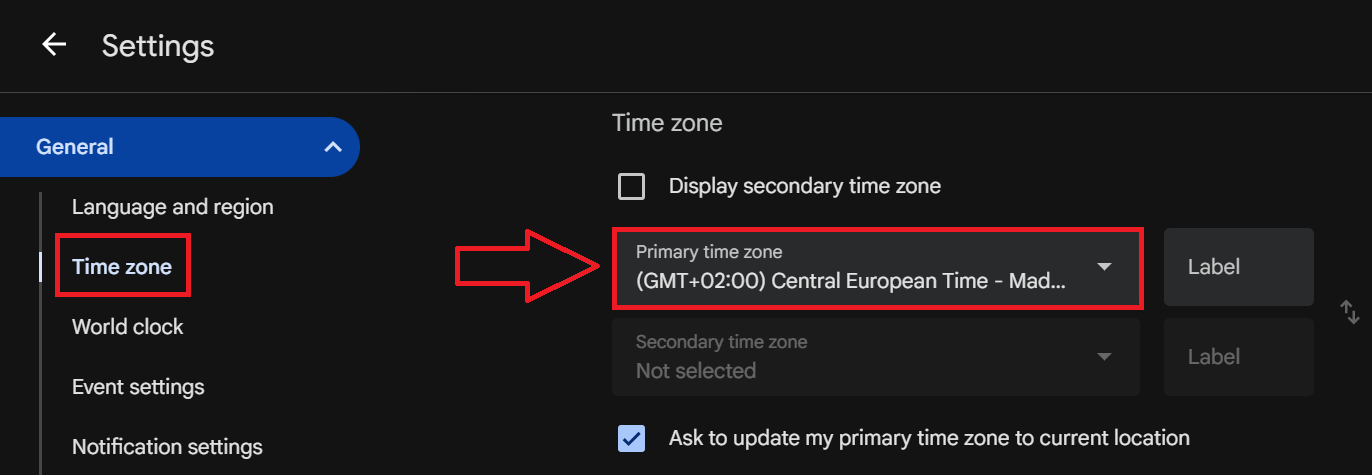
- [開く] グーグルカレンダー あなたの コンピューター。
- 右上の [] をクリックします。 歯車アイコン そして選択してください [設定]。
- に移動 タイムゾーンセクション 「一般」の下。
- から ドロップダウンメニュー、お選びください 希望するタイムゾーン。
カレンダーを 1 つだけ調整する場合:
- 左側のパネルで、 マイカレンダー。
- カレンダーにカーソルを合わせ、クリック ザ・スリー・ドット、次に選択 設定と共有。
- アンダー カレンダー設定、を更新 カレンダーのタイムゾーン。
Android での Google カレンダーのプライマリタイムゾーンの変更
- を開きます Google カレンダーアプリ。
- をタップします メニュー 左上にスクロールして [設定]。
- に移動 将軍 そしてタップ デバイスのタイムゾーンを使用する。
- オンにすると、旅行中にデバイスのタイムゾーンが自動的に更新されます。
- オフになっている場合は、ドロップダウンメニューからタイムゾーンを手動で選択できます。
iPhone または iPad で Google カレンダーのプライマリタイムゾーンを変更する
- を開きます Google カレンダーアプリ。
- をタップします メニュー 左上に、 [設定] 一番下にあります。
- に移動 将軍 とスイッチ デバイスのタイムゾーンを使用する オンまたはオフ。
- オンにすると、旅行中にデバイスのタイムゾーンが自動的に更新されます。
- オフになっている場合は、ドロップダウンメニューからタイムゾーンを手動で選択できます。
💡 プロのヒント: Google カレンダーの設定が正しい場合でも、会議で言われたことを忘れがちです。使ってください。 タクティク Google Meetの通話により、タイムゾーンを超えてライブトランスクリプトとAIサマリーをキャプチャできるため、常に正しい詳細情報を保持できます。
Google カレンダーで複数のタイムゾーンを使用する
異なるタイムゾーンのスケジュールを比較する必要がありますか?Google カレンダーでは、サイドバーにサブタイムゾーンを追加したり、世界時計を表示したりできます。
セカンダリタイムゾーンを表示する (デスクトップのみ)
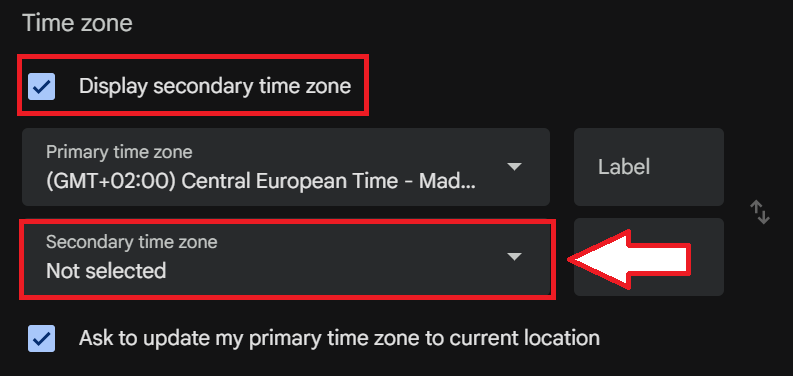
- あなたの コンピューター、オープン グーグルカレンダー。
- をクリックします 歯車アイコン 右上で選択してください [設定]。
- の中に タイムゾーンセクション、チェック セカンダリタイムゾーンを表示。
- を使う ドロップダウンメニュー あなたのものを選ぶには 希望するタイムゾーン。
👉 注:オプション セカンダリタイムゾーンを表示する デスクトップでのみ動作します。モバイルアプリでは使用できません。
世界時計で複数のタイムゾーンを表示
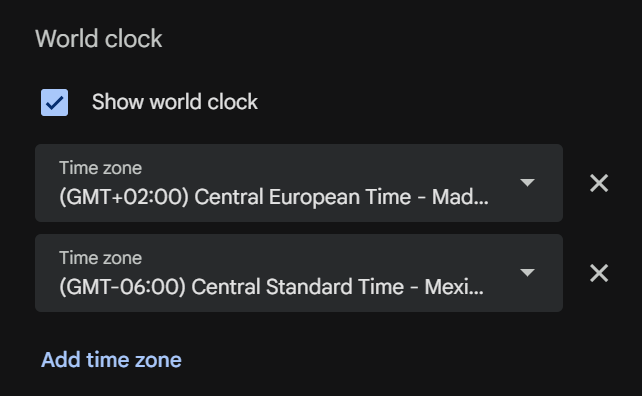
柔軟性を高めるには、をオンにしてください 世界時計 サイドバーにあります。
- で Google カレンダーの設定、に移動 世界時計。
- をチェック 世界時計を表示 ボタン。
- 使用 タイムゾーンを追加 必要な数のリージョンを表示できます。
世界時計では、複数のタイムゾーンを一度に表示できるため、グローバルチーム全体のタイムゾーン管理がはるかに簡単になります。
異なるタイムゾーンでのイベントの作成
時には次のことを行う必要があります イベントを作成 自分のタイムゾーンとは別のタイムゾーンで、海外の同僚との電話をスケジュールするときなど。Google カレンダーでは、イベントの時間を簡単に調整できるので、全員が正しいスケジュールを確認できます。

- あなたの コンピューター、オープン グーグルカレンダー。
- クリック イベントを作成 左上に、 その他のオプション。
- の中に イベントエディター、クリック タイムゾーン イベント開始時間の横にあります。
- ドロップダウンメニューから、ご希望のタイムゾーンを選択します。
- 他のイベントの詳細を追加し、[保存] をクリックします。
特定のイベントのタイムゾーンを変更
- [開く] グーグルカレンダー あなたの コンピューター。
- をクリック 出来事次に、編集する鉛筆アイコンを選択します。
- イベント時間の横にあるをクリックします タイムゾーン。
- ドロップダウンメニューから別のタイムゾーンを選択します。
- クリック [保存] 確認のため。
招待された全員には、引き続き自分のカレンダーのタイムゾーンでイベントが表示されるため、ユーザーがどこにいても、スケジュールは自動的に調整されます。
アポイントメント予約サイドバーとGmailの統合
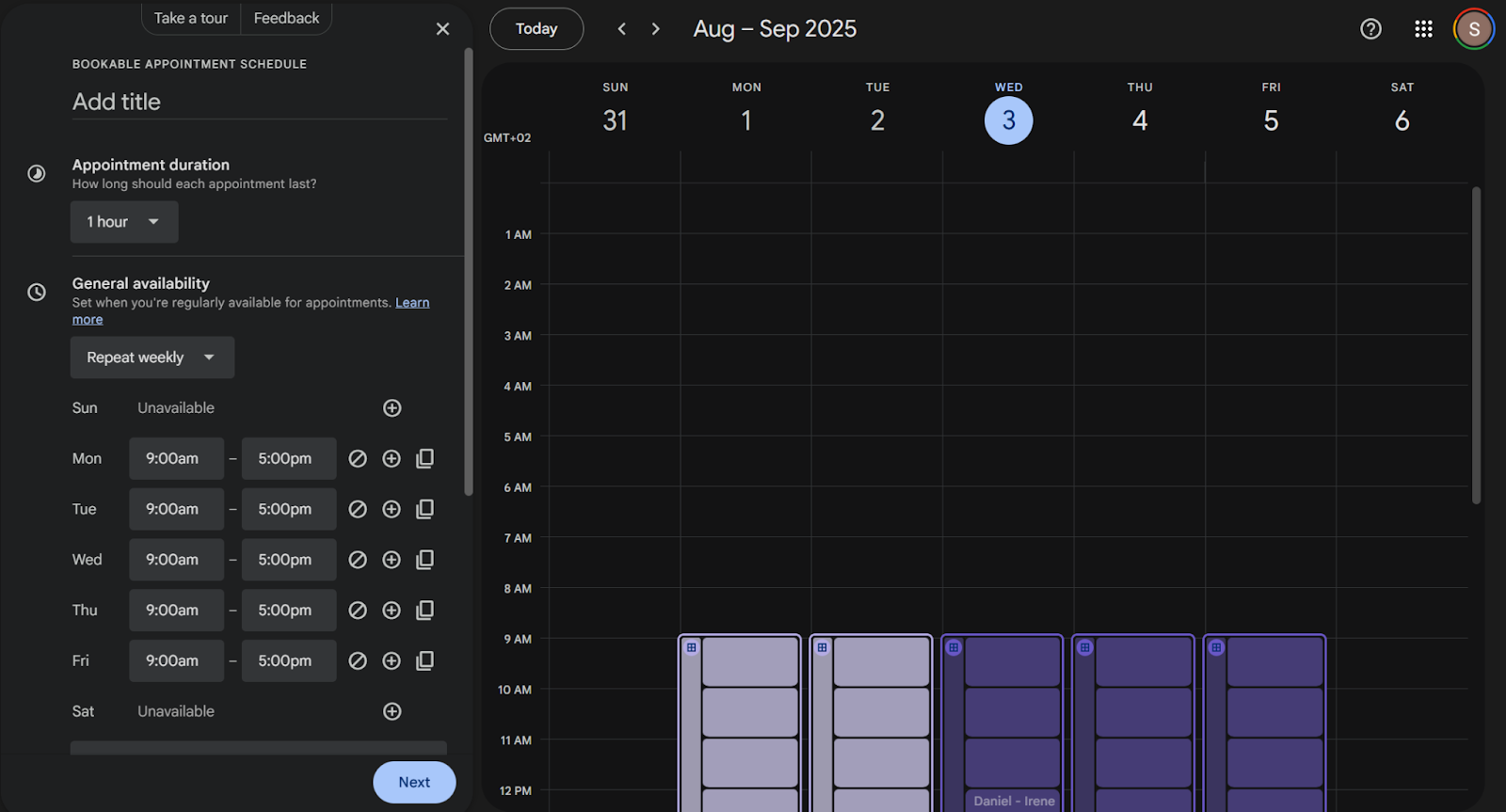
Google カレンダーに、他のユーザーと共有できる予約ページを生成するアポイントメントスケジュール機能が追加されました。カレンダーサイドバーから直接管理できるほか、Gmail の下書きに予約リンクを挿入してスケジュールをすばやく設定することもできます。
アポイントメントスケジュールの作成
- あなたの コンピューター、オープン グーグルカレンダー。
- クリック 作成 左上で選択してください アポイントメントスケジュール。
- タイトルを追加し、以下を選択してください 予約期間、空き状況を設定します。
- 次のようなオプションを調整します。
- 「スケジュール」ウィンドウ (どのくらい前に予約できるか)
- バッファ時間 アポイントメント間
- 1 日あたりの最大予約数
- 共同ホスト そしてどれ カレンダー 使用するには
- クリック [次へ]次に、をセットアップします 予約ページ。ここでできること:
- サービスの説明を追加
- ミーティングの方法を選択する(Google Meet、電話、対面、または後で)
- 予約フォームフィールド(名前、Eメールなど)をカスタマイズ
- 迷惑メールを減らすためにメール認証を必須にする
- 必要に応じて Stripe を接続して支払いを受け付ける
- クリック [保存] 予約ページを公開します。
Gmail の下書きに予約リンクを挿入
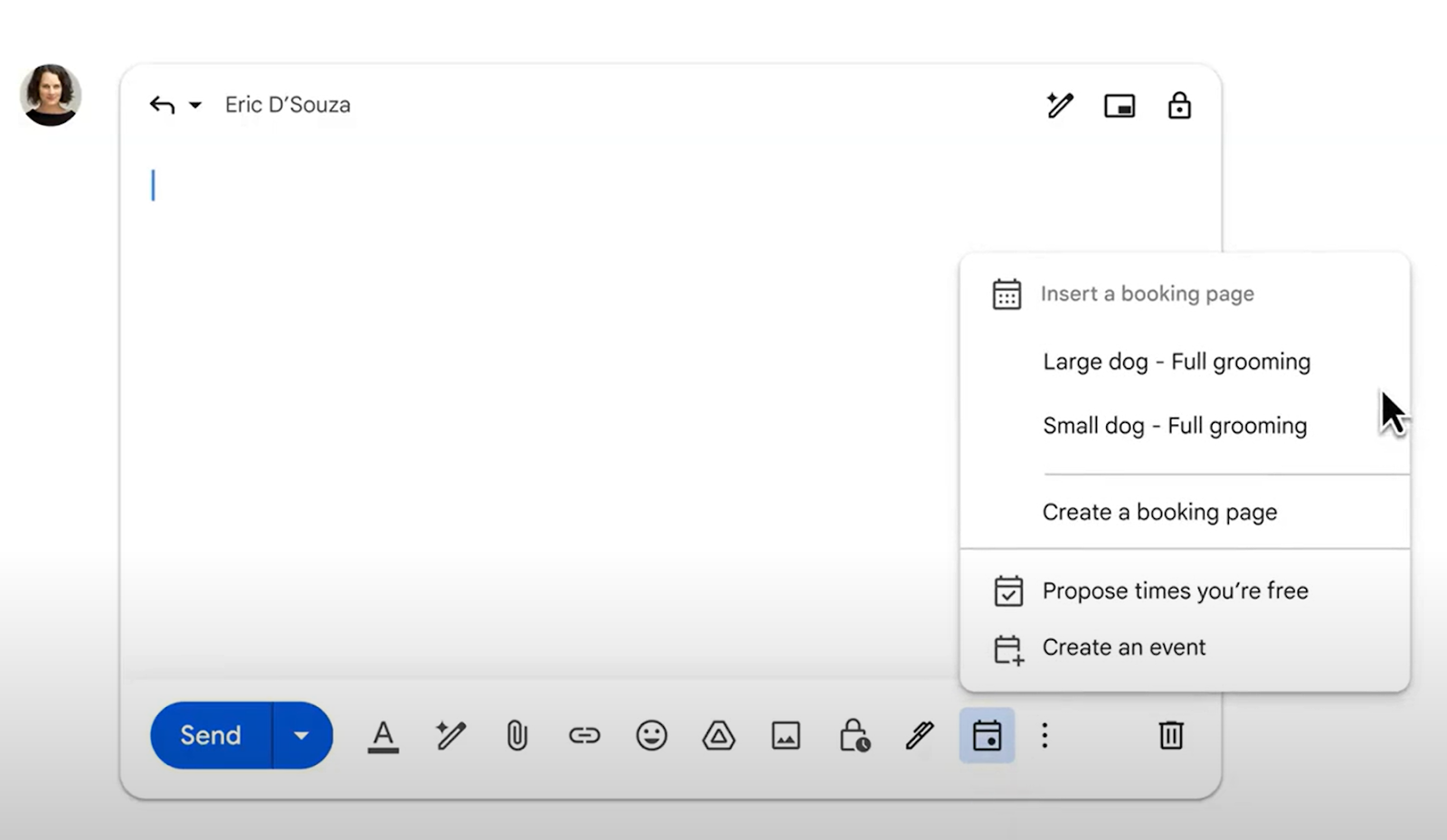
グーグルからの画像
Gmail でメールを作成するときは、ツールバーのカレンダーアイコンをクリックします。そこから、予約ページのリンクを挿入して、他のユーザーが時間を直接選択できるようにすることができます。
👉 [メモ]: アポイントメントスケジュールを作成するには、Google アカウントとパソコンのブラウザが必要です。この機能はモバイルカレンダーアプリでは使用できませんが、予約リンクはモバイルでも使用できます。
一般的なタイムゾーンの問題のトラブルシューティング
権利があっても カレンダー設定、イベント時間の問題に気付くかもしれません。知っておくべき重要な点をいくつかご紹介します。
デバイスのタイムゾーンの自動更新
モバイルでは、カレンダーを現在の場所に合わせて調整できます。
- を開きます Google カレンダーアプリ。
- に移動 メニュー > 設定 > 一般。
- ターン デバイスのタイムゾーンを使用する オン。
- オン:旅行中にカレンダーが自動的に更新されます。
- オフ:次の操作が必要です タイムゾーンを選択する から手動で ドロップダウンメニュー。
Google カレンダーが UTC と夏時間を処理する方法
夏時間の変更中にエラーが発生しないように、Google カレンダーではすべての予定を協定世界時(UTC)で保存します。
- イベント時間は常にローカルタイムゾーンで表示されます。
- 国が公式のタイムゾーンまたはDSTルールを変更した場合、新しいルールが適用されるまで、古いイベントが正しく表示されない場合があります。
👉 注記: 過去または遠い将来のイベントには、必ずしも最新の夏時間の変更が反映されているとは限りませんが、Google カレンダーでは、更新された時間データが利用可能になると自動的に調整されます。
Tactiqがタイムゾーンを越えた会議にどのように役立つか
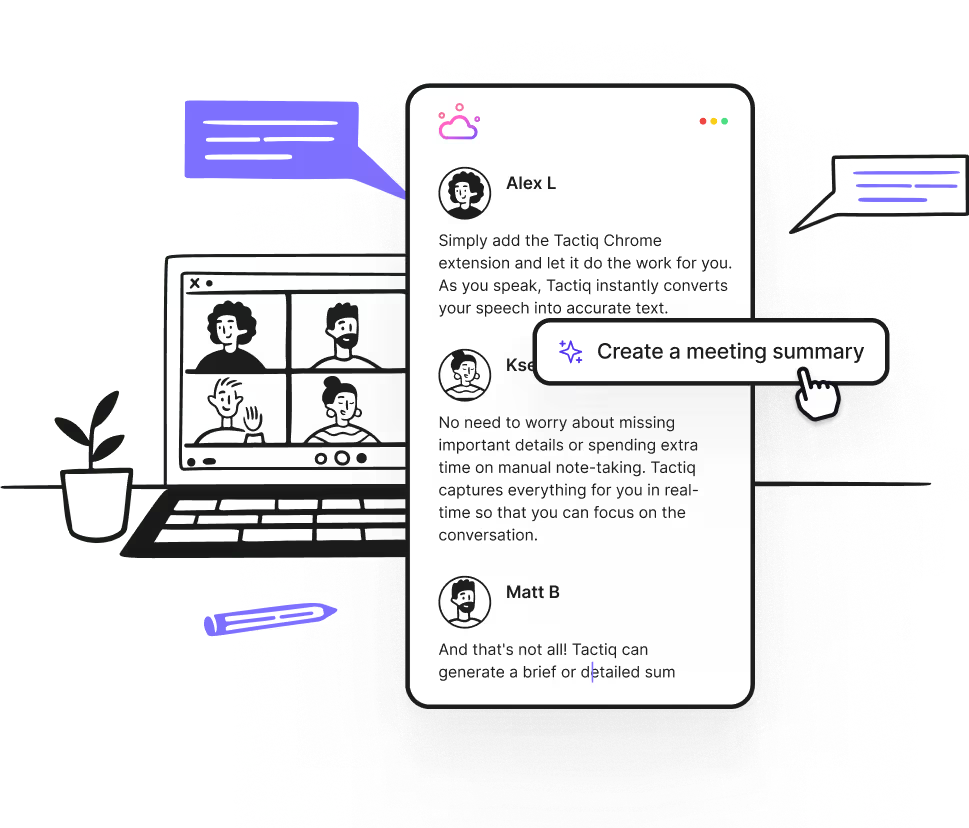
Google カレンダーに正しい時間が表示されていても、特にタイムゾーンが異なる場合は、会議で話された内容を記録するのが難しくなります。
タクティク ディスカッションを簡単にキャプチャして整理できます。
TactiqはGoogle Meet、Zoom、Microsoft Teamsと連携して、正確なトランスクリプトとAIを活用したスマートなインサイトを提供します。
- ライブトランスクリプション: 詳細を見逃す心配なく、リアルタイムで会話をフォローできます。
- AI の概要とワークフロー: 明確な概要を作成し、フォローアップ、アクションアイテム、プロジェクトの更新を自動化できます。
- カスタム AI プロンプトとミーティングキット: カスタマイズされた質問をしたり、再利用可能なプロンプトを作成したりして、一貫したインサイトを得ることができます。
- リアルタイム翻訳: 通話中に翻訳を瞬時に確認できるため、グローバルチームがタイムゾーンと言語を橋渡しできます。
- ファイルアップロード:音声またはビデオの録音をアップロードして、いつでもトランスクリプトと要約を生成できます。
Tactiqを使用すると、タイムゾーンを問わず会議を把握し、重要なポイントを常に記録できます。
👉 無料のTactiq Chrome拡張機能をインストールしてください 今すぐ無料で、すべての会議を明確なトランスクリプト、AI による要約、実用的な洞察に変えましょう。
{{rt_cta_ai-convenience}}
ラッピングアップ
Google カレンダーでタイムゾーンを管理すると、どこにいても予定を正確に保つことができます。スケジュールを簡単に把握でき、取り違えを防ぐことができます。
カレンダーをTactiqとペアリングすると、正しい時刻が表示されるだけではありません。会議中の重要な詳細をすべて記録できます。これらを組み合わせることで、さまざまなタイムゾーンで会話に集中し、生産性を維持できます。
👉 試してみる タクティク 今日は無料で、すべての会議を価値あるものにしましょう。
Google カレンダーのタイムゾーンの変更に関するよくある質問
Google カレンダーのプライマリタイムゾーンをどのように変更しますか?
に移動 Google カレンダーの設定、をクリックします 歯車アイコン次に、を更新します プライマリタイムゾーン の下に タイムゾーンセクション。
1つのカレンダーのタイムゾーンを調整するには、どのような手順に従う必要がありますか?
で マイカレンダー、カレンダーにカーソルを合わせ、クリック 三つの点 > 設定と共有そして、変更してください カレンダーのタイムゾーン。
Googleカレンダーに複数のタイムゾーンを表示するにはどうすればよいですか?
デスクトップでは、 設定 > タイムゾーン、次に有効にする セカンダリタイムゾーンを表示。その他のオプションについては、をオンにしてください 世界時計 次のセクションで。
共有カレンダーの予定に間違ったタイムゾーンが表示される場合はどうすればいいですか?
Google カレンダーの設定を確認し、イベントのタイムゾーンを確認し、すべてを確認してください 同期カレンダー 同じデフォルトタイムゾーンを使用してください。
Google カレンダーのデフォルトのタイムゾーンが間違っているのはなぜですか?
これは通常、[デバイスのタイムゾーンを使用する] オプションがオフになっている場合、現在地が更新されていない場合、またはデバイスの時計が同期していない場合に発生します。
Tactiqはどのようにしてオンライン会議の管理を簡単にするのでしょうか?
Tactiqはライブトランスクリプション、AIサマリー、会議キットを提供するので、さまざまなタイムゾーンの重要なポイントをいつでもキャプチャできます。


便利なAIサマリーが欲しいですか?
次回のミーティングで Tactiq をお試しください。
便利なAIサマリーが欲しいですか?
次回のミーティングで Tactiq をお試しください。
便利なAIサマリーが欲しいですか?
次回のミーティングで Tactiq をお試しください。