

Googleカレンダーは、仕事やプライベート、その他あらゆる予定を一元管理するためのハブです。
適切なGoogleカレンダーの拡張機能やアドオンを活用すれば、生産性を高め、整理整頓を徹底し、プロジェクトを効率的に管理できます。一部のツールは、 Googleカレンダーの予定を (新しいタブで開きます) 瞬時に作成するのに役立ちます。また、時間追跡や重複した予定の整理といった高度な機能を提供するツールもあります。
本ガイドでは、おすすめのGoogleカレンダー用アドオンと拡張機能を紹介します。それぞれの仕組みや主な機能を確認していきましょう。
Googleカレンダーのアドオンを見つけてインストールする方法
Google Workspace Marketplaceからアドオンを検索・インストールできます。ここには、検証済みのカレンダーアドオンがすべて掲載されています。
1. ブラウザで Googleカレンダー (新しいタブで開きます) を開きます。
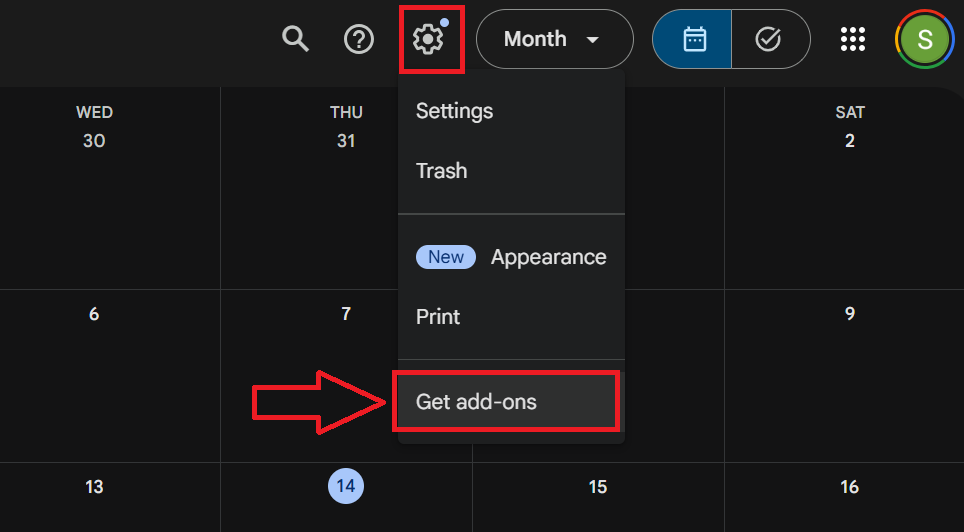
2. 右上にある 歯車アイコン をクリックします。メニューから アドオンを取得 を選択すると、Google Workspace Marketplaceが開きます。
3. 目的のアドオンを検索します。
4. クリックして、主な機能やレビューなどの詳細を確認します。
5. 押す インストール し、画面の指示に従ってアカウントに接続してください。
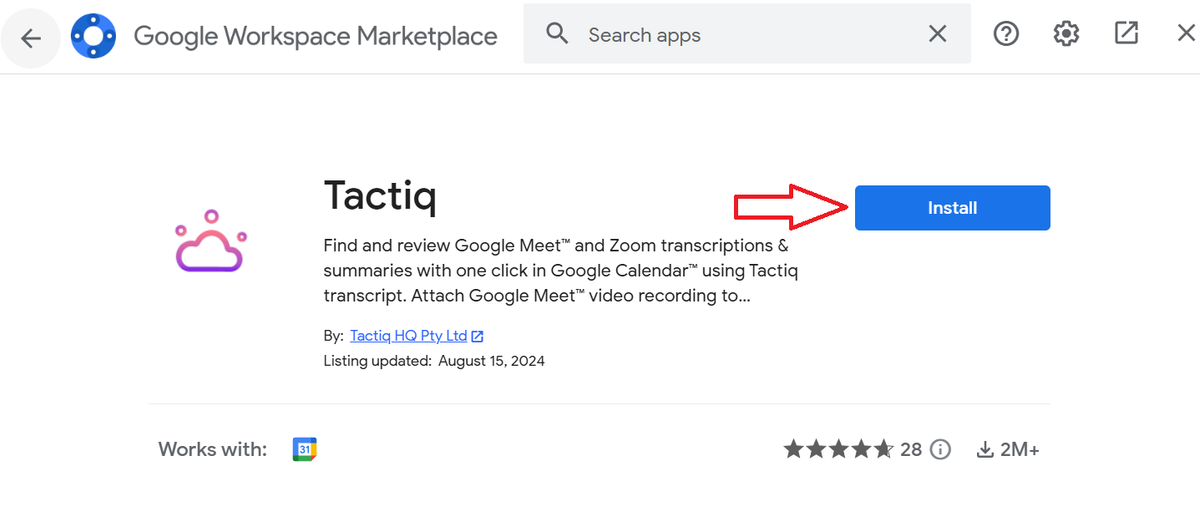
6. インストール済みのアドオンを管理するには、Google Workspace Marketplaceウィンドウの歯車アイコンをクリックし、 アプリを管理を選択します。
ヒント: カレンダーの設定が完了したら、ぜひ Tactiq (新しいタブで開きます) をお試しください。会議をさらに効率化できます。Tactiqは、録画なしでGoogle Meetのリアルタイム文字起こしを提供します。
Googleカレンダーのおすすめアドオンと拡張機能
以下に、最も人気があり信頼性の高いカレンダー用アドオンと拡張機能をいくつか紹介します。
GoTo For Google Calendar
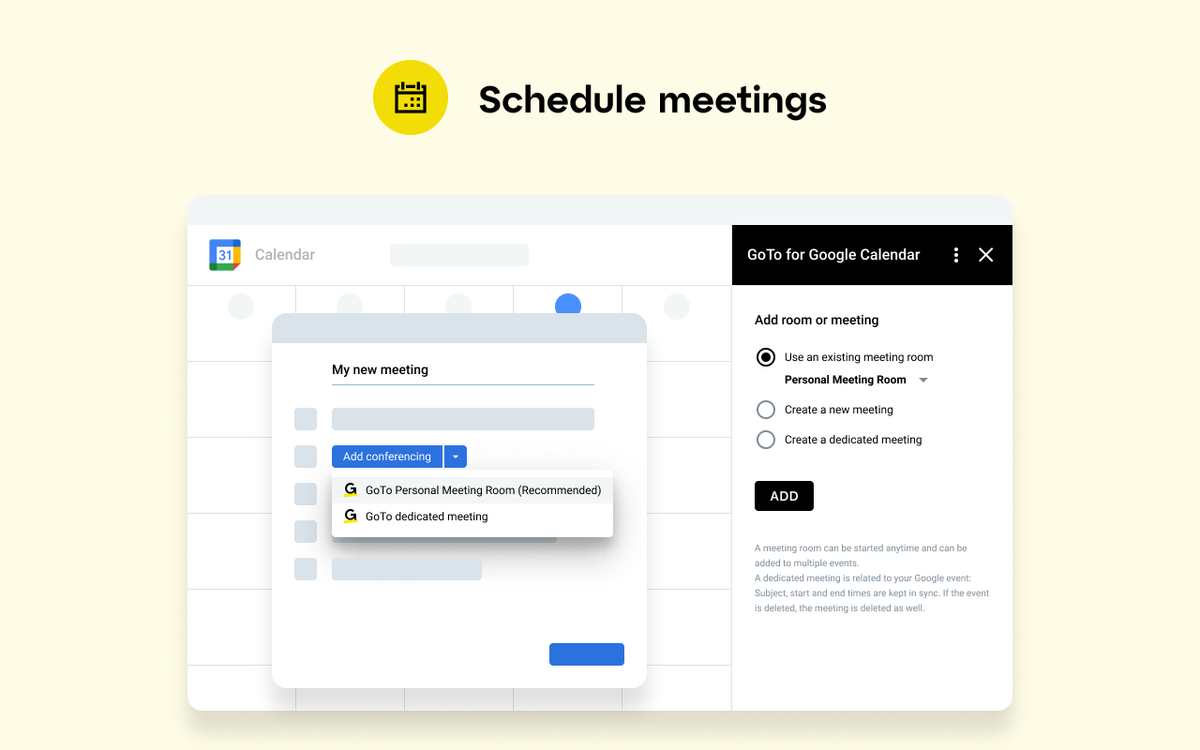
GoTo for Google Calendar (新しいタブで開きます) を使えば、カレンダーから離れることなく、会議のスケジュール設定、管理、参加が可能です。インストール後は、新しいイベントを作成する際の「会議を追加」ドロップダウンから、直接GoTo会議を追加できるようになります。
活用シーン
頻繁にビデオ会議や営業デモを行うプロフェッショナルに最適です。Googleカレンダーのワークフローに、HDビデオ、クリアな音声、画面共有機能を組み込みたい方に適しています。
料金
インストールは無料です。GoToアカウントが必要です。新規ユーザーは14日間の無料トライアルをご利用いただけます。
主な機能
- Googleカレンダーの予定にGoTo会議リンクを直接追加できます。
- カレンダーの予定からワンクリックで会議に参加できます。
- プロフェッショナルなコラボレーションを実現するHDビデオとクリアな音声。
- プレゼンテーションやデモに役立つ画面共有機能を内蔵。
- ビジネスからプライベートまで、あらゆるバーチャル会議に最適です。
メリット / デメリット
+ Googleカレンダーと完全に統合されており、会議への素早いアクセスが可能。
– 会議を主催するには別途GoToアカウントが必要です。
Shared Contacts For Google Calendar
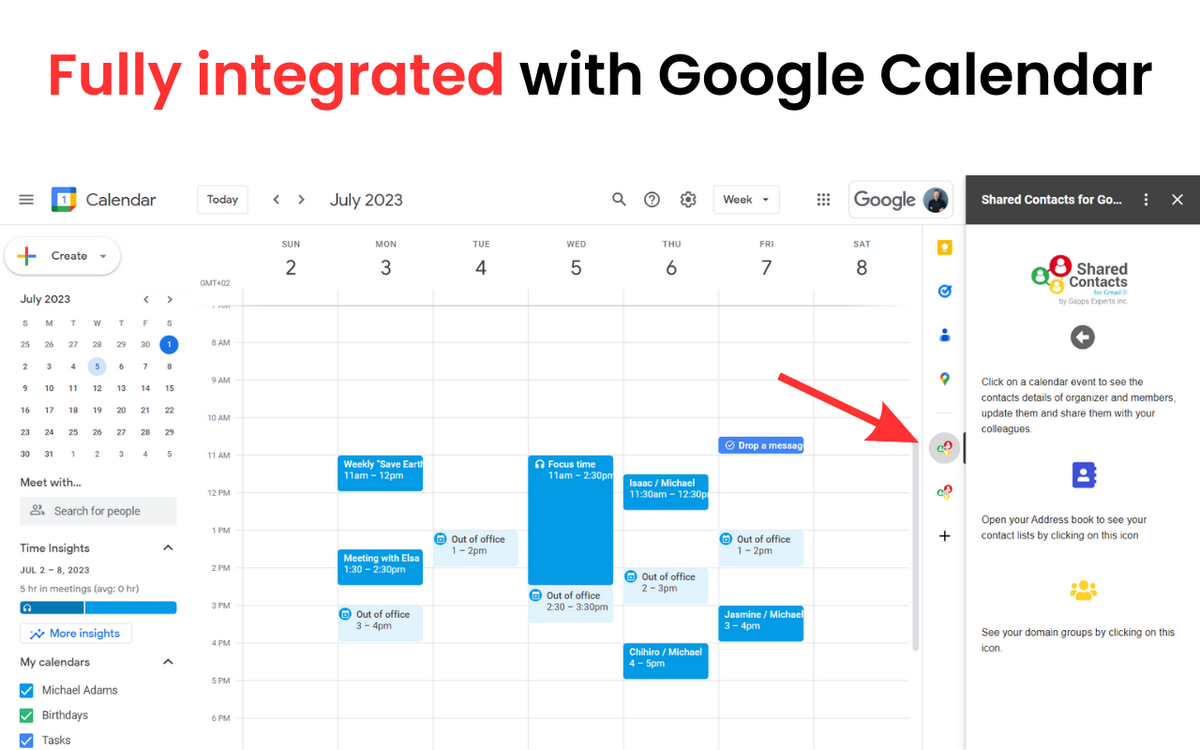
Shared Contacts for Google Calendar (新しいタブで開きます) を使えば、カレンダーの予定から参加者の詳細情報を簡単に表示・管理できます。連絡先の更新やチームとの共有、Google Workspaceアプリ間での詳細情報の同期が可能です。
活用事例
頻繁にコラボレーションを行い、会議やイベントで連絡先情報に素早くアクセスする必要があるチームに最適です。チーム全体のコミュニケーションを向上させます。
料金
無料トライアルをご利用いただけます。
主な機能
- Googleグループのメンバーを含む、イベント参加者の連絡先情報を表示します。
- Googleカレンダーから離れることなく、連絡先の追加や更新が可能です。
- 連絡先ラベルや個別の連絡先を、特定のユーザーやグループと共有できます。
- Gmail、ドライブ、Meetなど、他のGoogleツール間で共有連絡先を同期します。
- GDPR、HIPAA、SOC 2の各基準に準拠しています。
メリット / デメリット
+ 連絡先の共有と更新を一元管理できます。
– 高度な機能を利用するには、ウェブダッシュボードまたはコンパニオンアプリが必要です。
Googleカレンダー予定用SMSリマインダー
SMSリマインダー (新しいタブで開きます) は、Googleカレンダーのイベントに合わせてカスタマイズ可能なSMSリマインダーを送信します。新しいGoogleカレンダーの予約スケジュール機能にも対応しており、招待者がテキストメッセージを通じて予定の確認やキャンセル、詳細情報の取得を行えるようにすることで、無断キャンセルを減らすよう設計されています。
利用シーン
対面やオンラインでの予約の出席率が重要な、プロフェッショナル、中小企業、大企業に最適です。
料金
月額9ドルから。無料トライアルあり(クレジットカード不要)。
主な機能
- メッセージ本文、送信者ID、送信タイミングをカスタマイズできます。
- クライアントが予約の確認やキャンセルを行える専用リンクを挿入できます。
- イベントの詳細や参加用リンク、対面会議の地図を表示します。
- Microsoft Teams、Google Meet、Zoomの会議に対応しています。
- 80カ国以上に対応しており、GDPRにも準拠しています。
メリット / デメリット
+ 無断キャンセルを減らし、参加者に最新情報を提供します。
– トライアル期間終了後も継続して利用するには有料プランへの加入が必要です。
Checker Plus for Google Calendar
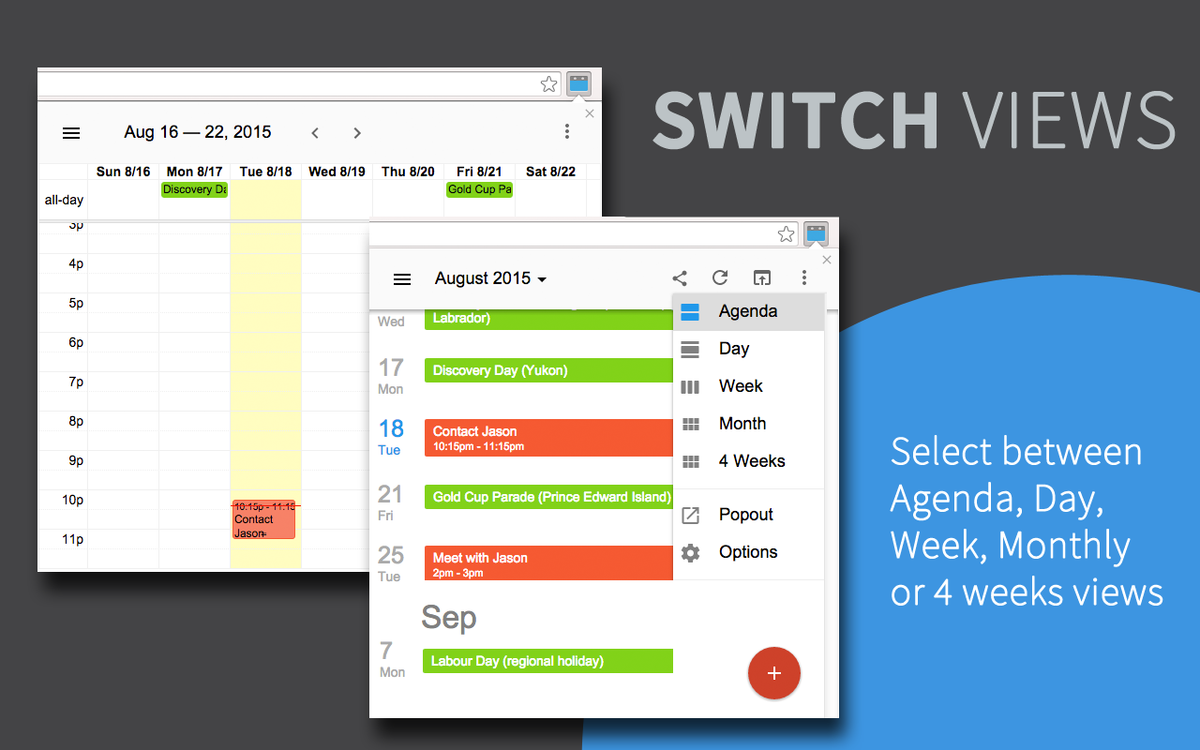
このChrome拡張機能は (新しいタブで開きます) Googleカレンダーのページをわざわざ開かなくても、スケジュールの確認、会議のリマインダー受信、イベントの通知スヌーズが可能です。素早いイベント作成、デスクトップや音声によるアラート、Googleカレンダーとの高度な連携により、より迅速で柔軟なスケジュール管理を実現します。
活用シーン
他のタブで作業中にカレンダーへ素早くアクセスしたい方や、Gmail、Facebook、その他のウェブサイトから数クリックでイベントを追加したい方に最適です。
料金
無料版をご利用いただけます。一度限りの寄付を行うことで、追加の新機能が解放されます。
主な機能
- 「金曜午後1時にサムとランチ」のように、自然な文章を入力してイベントを追加できます。
- ハイライトしたテキストや、Gmail、Facebookページからイベントを作成できます。
- デスクトップ通知(スヌーズ機能付き)や、会議開始を知らせる音声アラート。
- 日、週、月、予定リスト、カスタムレイアウトなど、多彩なカレンダー表示。
- ドラッグ&ドロップで簡単に予定を変更可能。オフライン時でも操作できます。
- Google ToDoリストとの連携機能や、イベントを色分けして強調表示するオプション。
メリット / デメリット
+ カスタマイズ性が高く、さまざまな方法でイベントを作成可能。
– ログインの問題や同期の遅延が時折報告されています。
Clockify Time Tracker
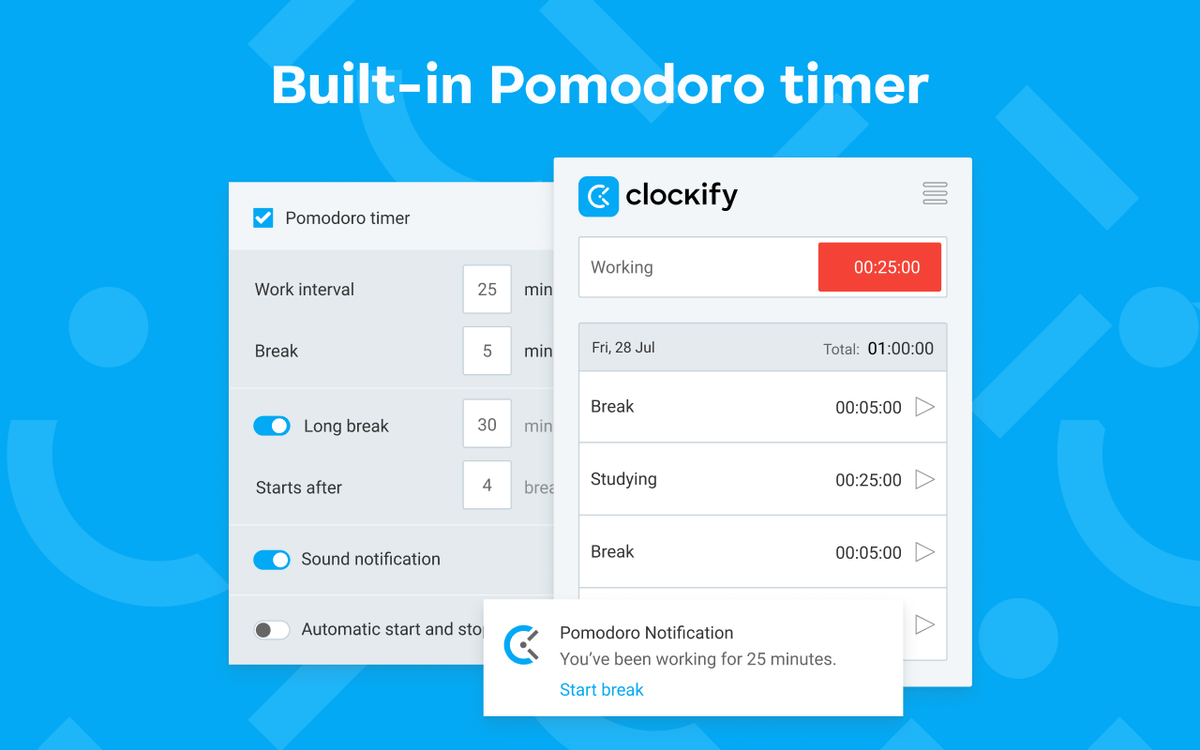
Clockify (新しいタブで開きます) は、Web、デスクトップ、モバイルで利用できる時間管理ツールです。すべての記録はリアルタイムで同期されます。Googleカレンダーと連携すれば、Clockify上で直接イベントを確認したり、イベントから時間を計測したり、予定と実績の時間を比較したりすることが可能です。
活用シーン
時間の使い道を明確にし、予定通りに業務が進んでいるかを確認したいフリーランス、プロジェクトマネージャー、チームに最適です。
料金
無料プランでは、無制限のトラッキングとユーザー登録が可能です。有料プランは月額3.99ドル(1ユーザーあたり)からで、請求書作成、高度なレポート機能、カスタムフィールドなどの機能が利用できます。
主な機能
- Googleカレンダーおよび50種類以上の人気Webアプリと連携。
- アイドル状態の検知とリマインダー機能で、記録の精度を向上。
- ポモドーロタイマーや自動開始/停止機能で、集中力を維持。
- ハイライトしたテキストからタイマーを開始したり、ショートカット(Ctrl+Shift+U)で操作したりできます。
- 新規エントリーにデフォルトのプロジェクトを割り当て、一貫した整理を実現します。
- 透明性を確保するため、拡張機能のソースコードを公開しています。
メリット / デメリット
+ 柔軟なトラッキングオプションと詳細なレポート機能により、時間管理やプロジェクト管理を効率化できます。
– 初めて利用する場合、最適なワークフローに合わせて設定を調整するのに少し時間がかかることがあります。
TeamCal
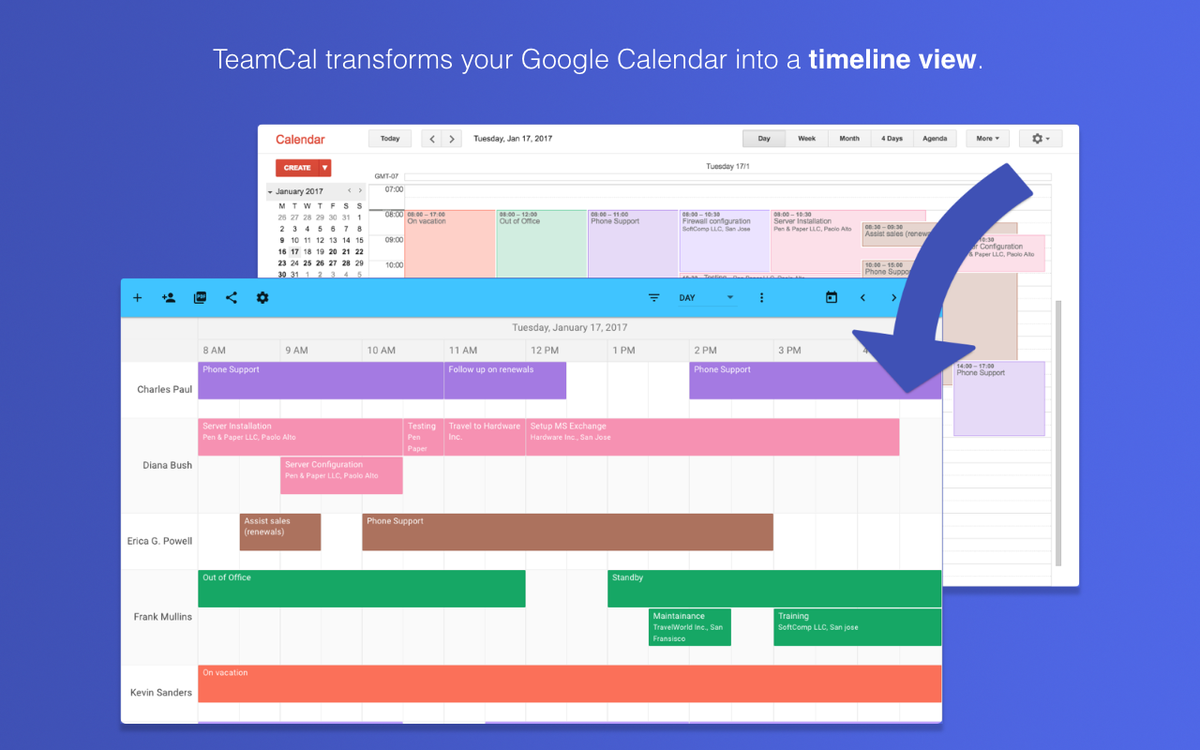
TeamCal (新しいタブで開きます) は、Googleカレンダーを従業員、契約社員、リソース、さらには備品のための視覚的なスケジューリングツールに変えます。標準的な積み重ね表示ではなく、ガントチャート形式の横並びレイアウトでカレンダーを表示するため、空き状況の確認や重複の回避、スケジュールの空き時間の把握が容易になります。
活用事例
複数のスケジュール管理アプリを切り替えることなく、スタッフのローテーション、オンコールシフト、休暇計画を管理するのに最適です。
料金
無料トライアルをご利用いただけます。クレジットカードの登録は不要です。
主な機能
- 複数のGoogleカレンダーを横軸のタイムラインで表示し、素早く比較できます。
- Googleカレンダーと直接統合・同期され、リアルタイムで更新されます。
- TeamCal内で直接イベントの作成や編集が可能です。
- スケジュールを従業員やクライアントと共有したり、Webサイトやダッシュボードに埋め込んだり、PDFとしてエクスポートして印刷したりできます。
- デスクトップ、モバイル、タブレットに対応しています。
- チームやプロジェクトに合わせてカスタマイズ可能なスケジュール表示。
メリット / デメリット
+ チームの空き状況が一目で簡単に把握できます。
– Googleカレンダーユーザー限定。他のカレンダープラットフォームには対応していません。
GCalPlus
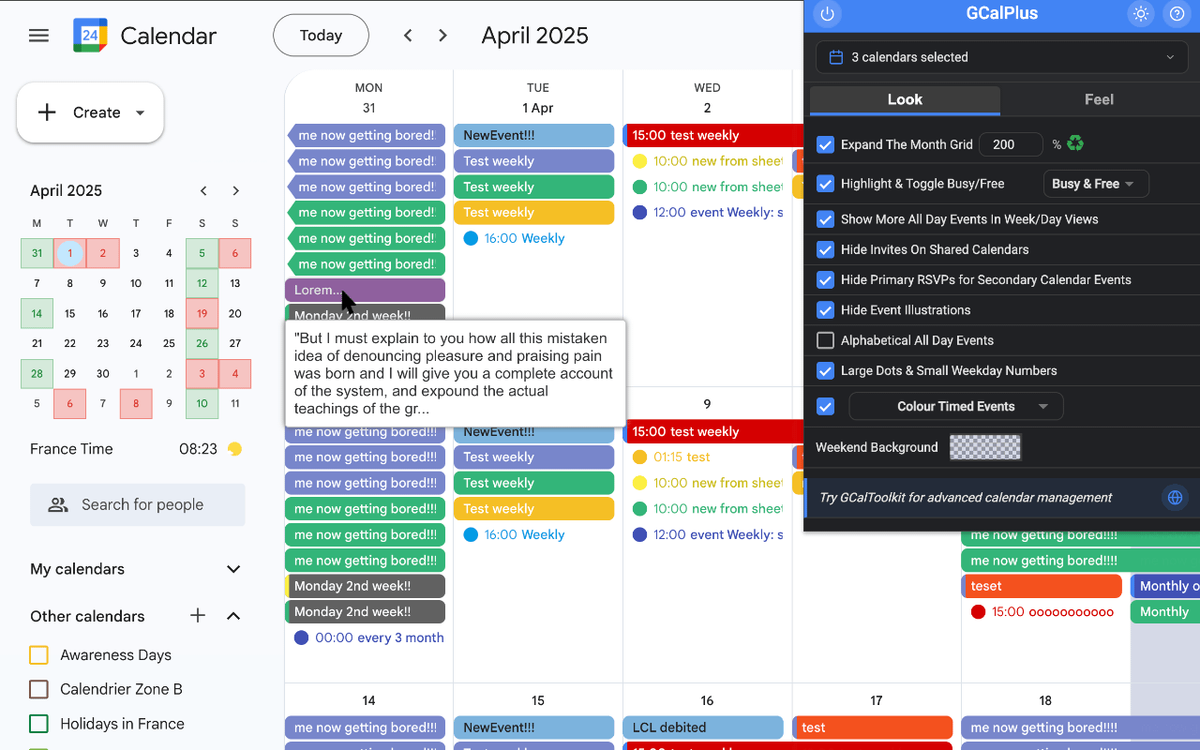
GCalPlus (新しいタブで開きます)は、Googleカレンダーをより快適に使うための幅広いカスタマイズオプションを提供します。月表示の拡大、ホバーによる詳細表示、イベントの複製や移動を素早く行えるツールなど、イベントの表示や操作をより細かくコントロールできるようになります。
利用シーン
次のような方に最適です: Googleカレンダーを使いやすくカスタマイズしたい (新しいタブで開きます) 見た目を整え、便利な機能を追加して、イベント管理の柔軟性を高めたい方。
料金
インストールは完全無料です。より高度なカレンダー管理を行いたい場合は、GCalToolsスイートの有料ツールをオプションで追加できます。
主な機能
- 月、週、日の表示を拡大し、より多くのイベントを一目で確認できます。
- ポップアップから直接、イベントのステータスを「予定あり」と「空き時間」で切り替えられます。
- イベントにカーソルを合わせるだけで、タイトルや説明の全文を表示できます。
- 複数コピーボタンを使って、イベントを素早く複製・移動できます。
- 編集画面をフル表示することなく、ポップアップからイベントカレンダーを変更できます。
- 週末の背景、イベントの色、テキストスタイルをカスタマイズできます。
メリット / デメリット
+ カスタマイズ性が高く、Googleカレンダーを自分のワークフローに合わせて簡単に調整できます。
– 一部の設定は、反映させるためにページの更新が必要です。
GQueues For Google Workspace™
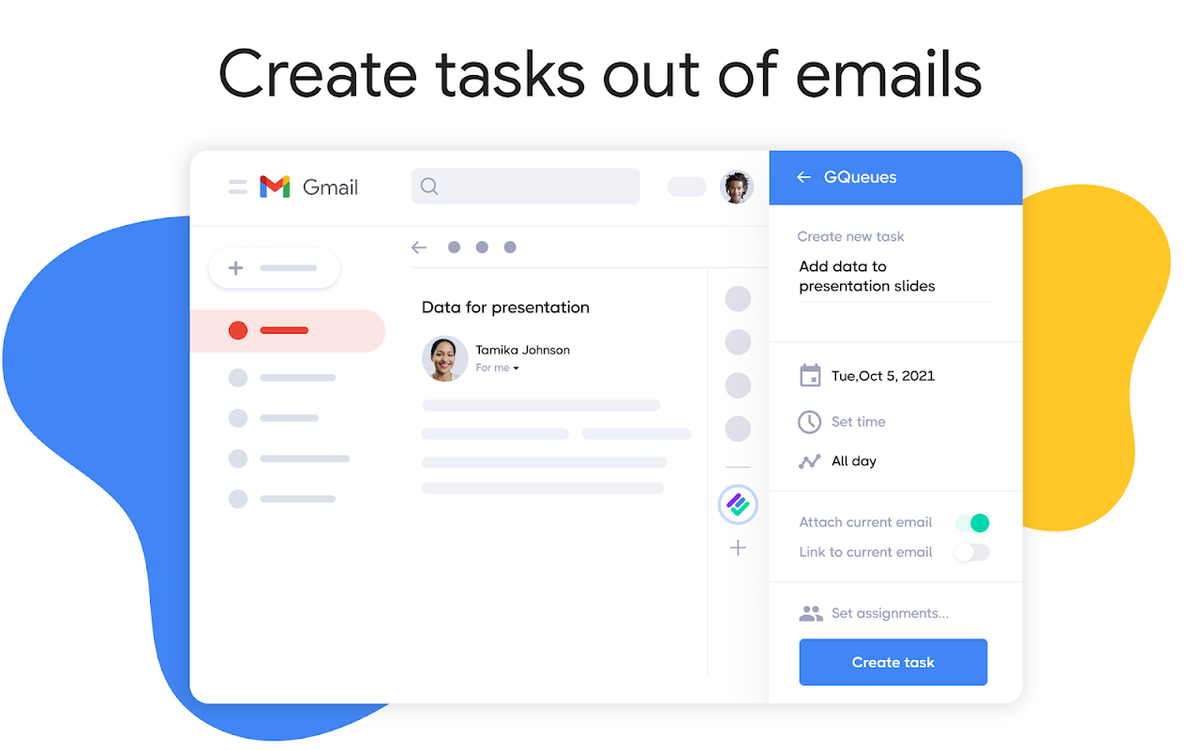
GQueues (新しいタブで開きます) は、Google Workspaceユーザー向けに構築されたタスク管理ツールです。Gmail、Googleカレンダー、Googleドライブから直接ToDoを管理できます。メールからタスクを作成したり、カレンダー内で編集したりできるため、アプリを切り替えることなくプロジェクトを整理できます。
活用事例
既存のGoogleツールと連携してタスクを管理し、受信トレイを整理して期限を確実に守りたいプロフェッショナルやチームに最適です。
料金
2週間の無料トライアルをご利用いただけます(クレジットカード不要)。
主な機能
- メールをタスクに変換したり、既存のタスクに添付したりできます。
- Googleカレンダーから直接タスクを表示・更新できます。
- Googleドライブ内でタスクを検索・新規作成できます。
- コメントの追加、詳細の調整、タスクの完了マークが可能です。
- メールをアクション可能な状態に保ち、フォローアップの漏れを防ぎます。
メリット / デメリット
+ Google Workspaceの複数のアプリと深く統合されています。
– Googleエコシステムをすでに活用している方に最適です。
Google Meetの通話でTactiqを活用する方法
Googleカレンダーの最適な拡張機能やアドオンを検討した後は、会議の内容をより充実させるツールが必要になるかもしれません。
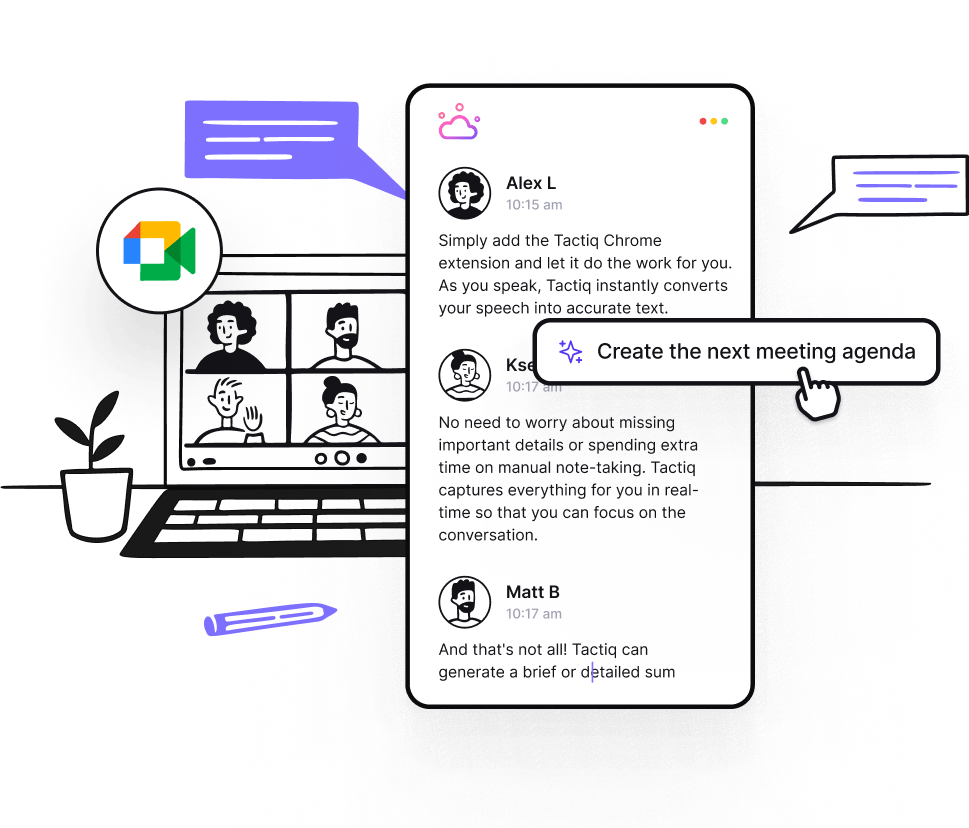
Tactiq (新しいタブで開きます) は、まさにそのためのツールです。Google Meetの通話から、リアルタイムの文字起こし、要約、翻訳、アクションアイテムの抽出を行います。
便利なAIサマリーが欲しいですか?
次回のミーティングで Tactiq をお試しください。
利用を開始する方法
- Tactiq Chrome拡張機能をインストールし、 (新しいタブで開きます) Chromeに追加をクリックします。
- Googleアカウントでサインインしてください。
- GoogleカレンダーでGoogle Meetの予定を作成します。
- ミーティングに参加すると、Tactiqが自動的に文字起こしを開始します。
- 文字起こしや要約を保存、共有、エクスポートできます。
Google Meetでの利用が最適な理由
- 30以上の言語に対応したリアルタイム文字起こし — 会話の内容を一言も逃さず把握できます。
- リアルタイム翻訳 — 多言語の参加者がその場で内容を理解できます。
- AIプロンプトとミーティングキット — 要約やアクションアイテム、フォローアップメールなどを生成します。
- クイック検索 — ミーティングで話された内容を正確に検索できます。
- プライバシー重視 — 録音データは保存されません。
ヒント: 過去のミーティングの録画や音声ファイルをTactiqにアップロードして、即座に文字起こしや要約を作成することも可能です。
✅ Tactiqを無料で試す. Chrome拡張機能をダウンロード (新しいタブで開きます) 今すぐGoogle Meetのあらゆる会議を、実行可能なインサイトに変えましょう。
便利なAIサマリーが欲しいですか?
次回のミーティングで Tactiq をお試しください。
まとめ
Google カレンダーのアドオンを活用すれば、タスク、会議、リマインダーを一元管理でき、よりスマートに働けるようになります。時間の節約やコンテキストスイッチの削減につながり、一日を通して効率的に整理された状態を保つことができます。
Tactiqは、アドオンがどのようにワークフローを改善できるかを示す好例です。Google Meetの通話にリアルタイムの文字起こし、AIによる要約、自動フォローアップ機能を追加することで、重要な詳細を漏らさず、手間をかけずに記録できます。
カレンダーをさらに活用したいとお考えなら、ぜひTactiqを導入してみてください。無料で始められ、会議での議論を明確なアクションプランへと変える手助けとなります。
FAQ
Your questions, answered.
If you have any further questions, Get in touch (新しいタブで開きます) with our friendly team
Google カレンダーにアドオンはありますか?
Google カレンダーをより使いやすくするにはどうすればいいですか?
Google カレンダーを自分好みにカスタマイズするには?
Google カレンダーに特別なカレンダーを追加する方法を教えてください。
リモートチームに最適な無料のGoogle カレンダーアドオンは何ですか?








便利なAIサマリーが欲しいですか?
次回のミーティングで Tactiq をお試しください。
会議に AI を導入するのがこれまでになく簡単になりました。
Chrome に追加-無料です!(新しいタブで開きます)次の会議でTactiqを試してみましょう!
今すぐ登録