
Google カレンダーにフライトを追加する方法
August 27, 2025
August 27, 2025
November 15, 2025
November 15, 2025

仕事で移動していると、旅行が複雑になります。航空券は受信箱に残り、タイムゾーンによってスケジュールが変わり、土壇場での変更によってすべてが台無しになってしまいます。フライトの詳細を以下に追加すると グーグルカレンダー、旅程、会議、締め切りを 1 か所にまとめることができます。
いくつかの設定と簡単な手順で、Gmail に Google カレンダーに自動的にフライトを追加させたり、自分で予定を作成したりできます。
このガイドでは、両方のオプションについて説明し、旅行計画を常に把握するのにAIツールがどのように役立つかを示します。
フライトの詳細が Google カレンダーに追加される仕組みについて
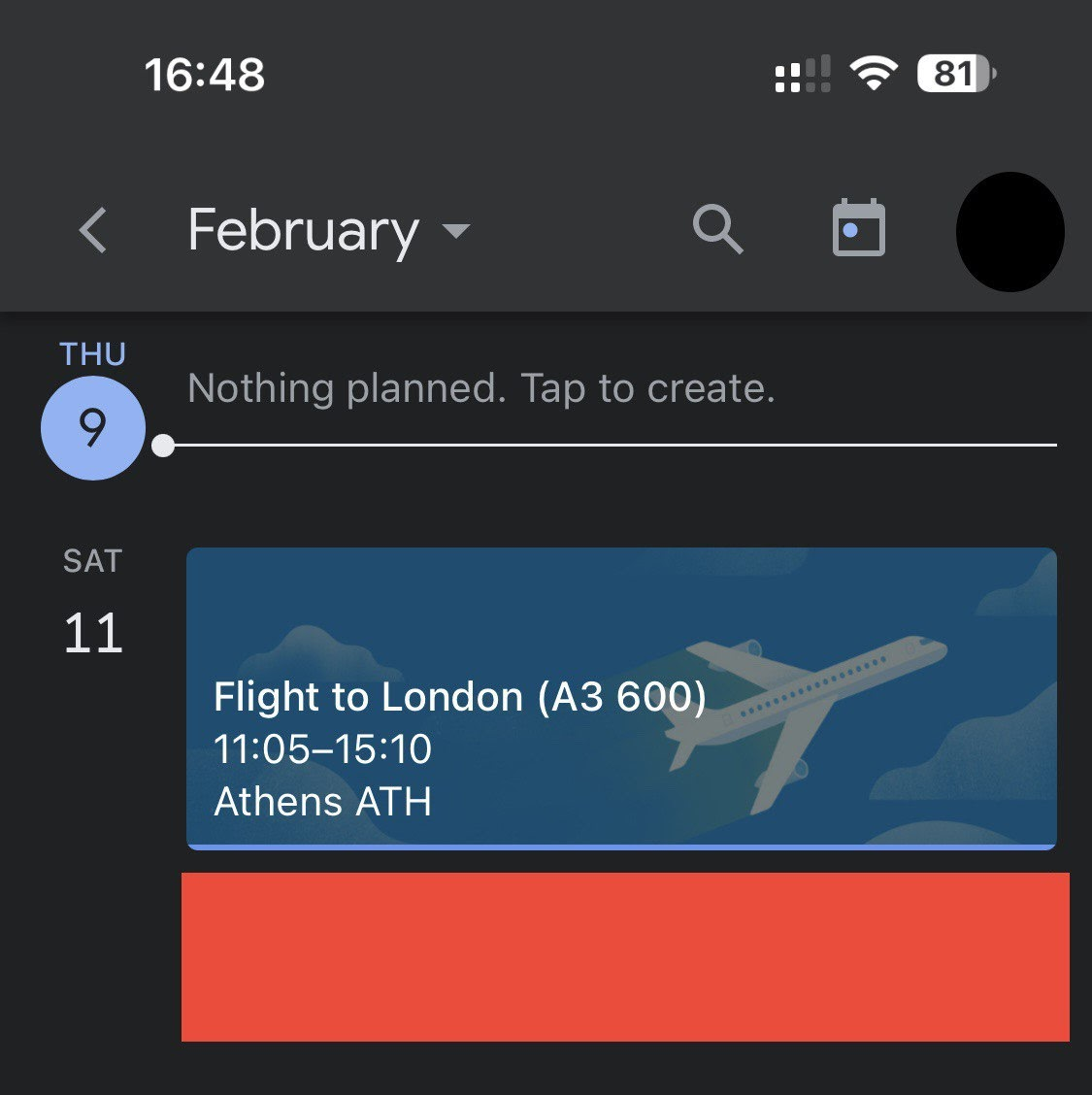
Google カレンダーでは、次の 2 つの方法でフライトを整理できます。 自動 そして マニュアル。
Gmail アカウントを使用している場合は、確認メールによって Google カレンダーが自動的にトリガーされ、予定が追加されます。つまり、余計な手間をかけずに、フライトの日程、出発時刻、ゲートの詳細までカレンダーに表示できます。
Gmail を使用しない場合や、より細かく管理したい場合は、フライトを手動で追加できます。これは新しいイベントを作成することで機能します。 Google カレンダーへの.ics ファイルのインポート 航空会社から、または予約サイトからのリンクを使用する。
カレンダーにフライトの詳細を記載しておくと、ご旅行をスケジュールに合わせることができ、乗り継ぎを逃すこともなく、会議や個人的なイベントに関する計画が立てやすくなります。
プロのヒント: 使用 タクティク ズーム、Google Meet、またはMicrosoft Teamsを使用して、通話中に予約の詳細をキャプチャできます。会話を書き起こしたり、フライトの日付や目的地をハイライトしたりできるので、Google カレンダーに直接追加できます。
自動追加:Gmail が Google カレンダーにフライトを追加できるようにする
何もする必要がない場合もあります。Google カレンダーでは Gmail アカウントからフライトの詳細を取得できます。必要なのは、適切なスイッチをオンにするだけです。
「Gmail からのイベント」を有効にする
コンピューター (カレンダー.google.com) の場合:
1。をクリックします。 [設定] のギア 右上隅 → [設定]。
2。アンダー 将軍、オープン Google ワークスペースのスマート機能。
3。電源を入れる Google ワークスペースのスマート機能 そして [保存]。
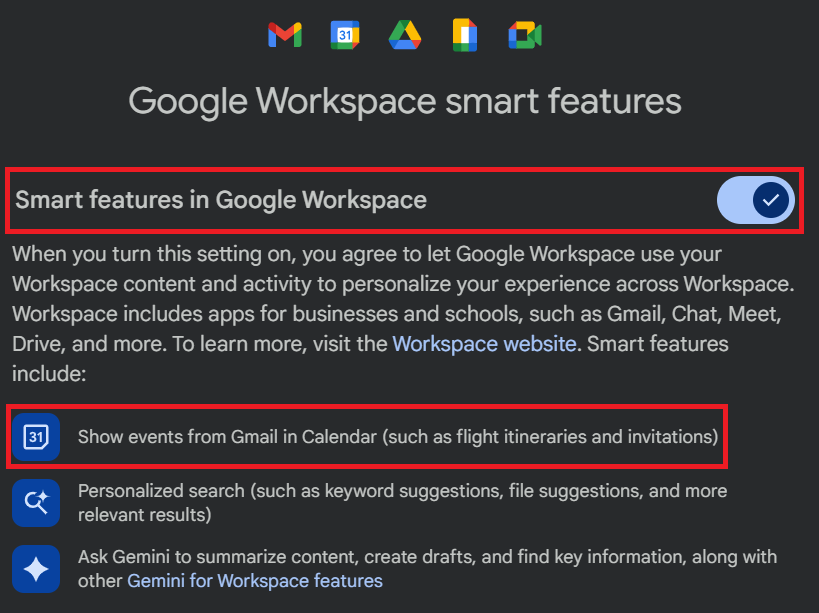
4。同じセクションで、確認してください。 Gmail からのイベントを表示する。

アンドロイド (Gmail + カレンダーアプリ) の場合:
1。で Gmail アプリ: メニュー → [設定] → あなたの Gmail アカウント → Google ワークスペースのスマート機能 → ターン オン。
2。で Google カレンダーアプリ: メニュー → [設定] → Gmail からのイベント → オンにする Gmail からのイベントを表示する。
iPhone/iPad (Gmail + カレンダーアプリ) の場合:
1。で Gmail アプリ: をタップします ハンバーガーメニュー (左上隅) → [設定] → アンダー 将軍、 タップ データプライバシー → タップ Google ワークスペースのスマート機能 → オンにする Google ワークスペースのスマート機能 → タップ 完了。
2。で Google カレンダーアプリ: をタップします ハンバーガーメニュー → [設定] → Gmail からのイベント → Gmail からのショーイベントを有効にする。。
ヨーロッパに関する注意: Gmail からのイベントは以下のとおりです。 デフォルトではオフ EEA、英国、スイス、および日本で。これらを有効にする必要があります。
自動抽出の仕組み
確認メールが Gmail に届くと、カレンダーはフライトの詳細(時間、場所、メールへのリンクなど)を含むイベントを作成します。デフォルトの通知ルールが適用されます。受信トレイを更新すると、イベントが更新される場合があります。
自動追加に関する問題のトラブルシューティング
それでもフライトが表示されない場合:
- 確認して スマート機能 そして Gmail からのイベントを表示する オンです。
- チケットがカレンダーで使用しているのと同じ Gmail に送信されたことを確認します。
- メールがメーリングリストに送信された場合、CCに送信された場合、または別のメールアカウントから転送された場合、自動追加は機能しません。サポートされている確認書 (フライト、ホテルなど) である必要があります。
- 一部の Google Workspace アカウントや政府機関アカウントでは Gmail のイベントを使用できない場合や、管理者がスマート機能を制限している場合があります。
- Android では、Gmail アプリのスマート機能と Gmail のカレンダーの予定トグルの両方を確認してください。
手動による方法:自分でGoogleカレンダーにフライトを追加する方法
Gmail でフライトの詳細が自動的に取得されない場合でも、カレンダーに追加できます。これらの手動の方法では、完全に管理できます。
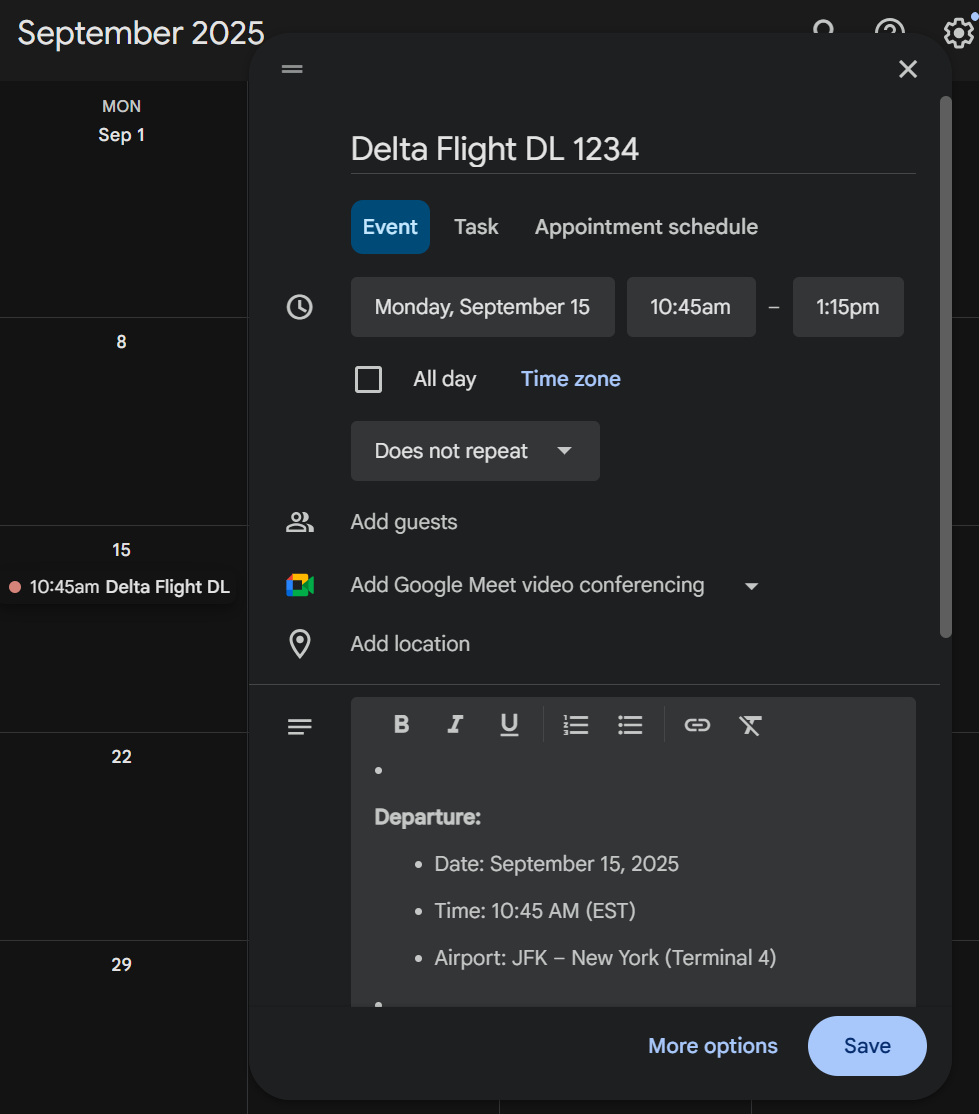
フライトの詳細を記載した新しいイベントを追加
1。を開きます。 カレンダーアプリ またはに移動 calendar.google.com。
2。をクリックします。 作成 左上隅のボタンをクリックして選択します [イベント]。
3。に航空会社名とフライト番号を入力します。 イベントタイトル (例:「デルタ航空フライトDL 1234」)。
4。を追加します。 出発時刻、 到着時刻、および位置情報。
5。を使う 注釈 セクションに旅程表または確認メールを貼り付けます。
6。タップ [保存]。
プロのヒント: 出発都市のタイムゾーンにフライトを追加します。必要であれば、後で追加できます。 Google カレンダーのタイムゾーンを変更 旅行に合わせて調整できます。
航空会社からの.ics ファイルまたはカレンダーファイルのインポート
ほとんどの航空会社や予約サイトでは、フライト日程が記載された.icsファイルをダウンロードできます。インポートしたフライトは Google カレンダーベースのスケジュールに追加され、ミーティング、リマインダー、個人イベントと一緒に簡単に確認できるようになります。
1。.ics ファイルをデバイスにダウンロードします。
2。パソコンで Google カレンダーを開きます。
3。左側のパネルで、をクリックします。 + [その他のカレンダー] の横にあります。
4。[選択] インポート。
5。.ics ファイルと、追加したいカレンダーを選択します。
6。クリック インポート。
これで、フライトイベントが時間と詳細とともにカレンダーに表示されるようになりました。
第三者の予約サイト(エクスペディア、ライアンエアーなど)からのフライトの追加
旅行サイトでは、多くの場合、 カレンダーに追加 ボタンまたは共有可能なリンク。
- オン エクスペディア、予約確認書を開いてクリック カレンダーに追加 .ics ファイルをダウンロードします。Google カレンダーにインポートします。
- オン ライアンエアー、予約確認メールを確認してください。多くの航空会社には直行便があります。 カレンダーに追加 リンク。クリックすると、フライトイベントがカレンダーアプリに追加されます。
- 他のサイトについては、確認ページまたはメールで [Google カレンダーに追加] または [カレンダーファイルをダウンロード] オプションを探してください。
Tactiqが旅行計画の準備にどのように役立つか

これで、Googleカレンダーにフライトを自動または手動で追加する方法がわかりました。しかし、多くの場合、旅行計画にはフライト時間の入力だけでは不十分です。旅行代理店に予約を確定させたり、マネージャーに日程を確認したり、チームと引き継ぎについて話し合ったりするかもしれません。
このような場合は、 タクティク すべての重要な詳細をキャプチャするのに役立ちます。
Tactiqは会議だけのものではありません。また、旅行中の会話を整理するためのパワフルなAIツールでもあります。Zoom、Google Meet、Microsoft Teams を利用している間は、ディスカッションをリアルタイムで書き起こし、すぐに使用できる実用的なインサイトを提供します。
これが旅行計画にどのように役立つかは次のとおりです。
- 主要な日付と場所を抽出します- 通話中にフライトの日付、出発時刻、目的地を自動的に強調表示します。
- 旅行日程を要約します- AI を活用した概要を生成し、旅行の概要として保存したり、チームと共有したりできます。
- チームのタスクリストを作成します- 不在時に誰が責任を取っているかなどのアクション項目を把握できるため、引き継ぎがスムーズに行えます。
- 多言語サポート- 50以上の言語で会話を書き起こし、グローバルな予約や海外旅行に最適です。
- AI プロンプトとワークフロー- 記録を旅行計画に関連するフォローアップメール、書類、リマインダーに変えましょう。
Tactiqなら、フライト、ミーティング、責任を一か所にまとめることができます。詳細を追跡する時間を減らし、今後の旅行に集中する時間を増やすことができます。
Tactiq Chrome エクステンションを無料でダウンロード そして、次の旅を計画する際のストレスを解消してください。
{{rt_cta_ai-convenience}}
ラッピングアップ
Google カレンダーにフライトを追加すると、すべての旅行の詳細を把握できます。Gmail で航空券を自動的に取り込む場合でも、自分でイベントを作成する場合も、すべてを 1 か所にまとめることで時間を節約し、ストレスを軽減できます。
Google カレンダーと Tactiq をペアリングすると、計画がさらに深まります。旅程を記録できるだけでなく、旅行の前後に重要な会話、アクションアイテム、最新情報を記録できます。
Tactiqを今すぐ無料でお試しください 会議や旅行計画を、整理された実行可能な洞察に変えましょう。
カレンダー設定で Gmail の予定を有効にし、Gmail アプリのスマート機能を有効にします。Gmail アカウントにフライト確認メールが届くと、Google カレンダーはフライトの詳細を含むイベントを自動的に作成します。
フライトの詳細を含む新しいイベントを作成して手動で追加することも、航空会社や予約サイトから.ics ファイルを Google カレンダーにインポートすることもできます。Google カレンダーを共有して、旅行プランを家族や同僚に公開しておくこともできます。
Gmail からのイベントが有効になっていること、確認メールが正しい Gmail アカウントに送信されていること、Gmail とカレンダーの両方でスマート機能が有効になっていることを確認します。フライトが仕事と重なる場合は、予定が重複しないように Google カレンダーで勤務時間を設定することもできます。
はい。フライト確認書が Gmail に送信されない場合でも、手動で追加できます。オプションには、フライトの詳細を含む新しいカレンダーイベントの作成、航空会社からの.ics ファイルのインポート、予約サイトの [カレンダーに追加] リンクの使用などがあります。これにより、Gmail の自動抽出がなくても、フライトを整理された状態に保つことができます。
Google カレンダーでは、カレンダーの現在のタイムゾーンに合わせてイベントが自動的に調整されます。出発地のタイムゾーンでフライトを追加すると、旅行中にカレンダーのタイムゾーンを変更したときに正しい時刻が反映されるように更新されます。これにより、地域を移動する際に出発時刻と到着時刻が混乱するのを防ぐことができます。


便利なAIサマリーが欲しいですか?
次回のミーティングで Tactiq をお試しください。
便利なAIサマリーが欲しいですか?
次回のミーティングで Tactiq をお試しください。
便利なAIサマリーが欲しいですか?
次回のミーティングで Tactiq をお試しください。