
Google カレンダーで会議に参加する方法 (完全ガイド)
October 12, 2025
October 12, 2025
October 12, 2025
October 12, 2025

1 日の仕事が会議中心であれば、Google カレンダーを使えば時間とクリック数を節約できます。Google Meet と直接連携するので、メールやチャットスレッドを調べなくてもビデオ会議に参加できます。
ミーティングリンク、日付、時間、参加者など、必要なものはすべてカレンダーイベントに既に含まれています。
このガイドでは、以下の方法を学びます。
- Google カレンダーのイベントから直接ビデオ会議に参加する
- デスクトップまたはモバイルで会議リンクにアクセスする
- 会議コードまたは電話番号を使用して電話をかける
Google カレンダーから会議に参加するためのステップバイステップガイド
デスクトップから Google カレンダーの会議に参加する方法
パソコンから Google Meet のビデオ会議に参加するには、数回クリックするだけです。方法は次のとおりです。
- 個人用 Google アカウントにログインします。
- Google カレンダーを開く ウェブブラウザで。
- 見つけて 出来事 参加したいんだろ時間がずれている場合は、カレンダーの設定を確認して Google カレンダーのタイムゾーンを変更 イベントが正しい現地時間に表示されるようにするためです。
- イベントをクリックして詳細を開きます。
- [選択] Google ミートに参加する。参加オプションが表示されない場合は、イベントに参加できるかどうか確認してください。 Google カレンダーの Google ミートリンク。
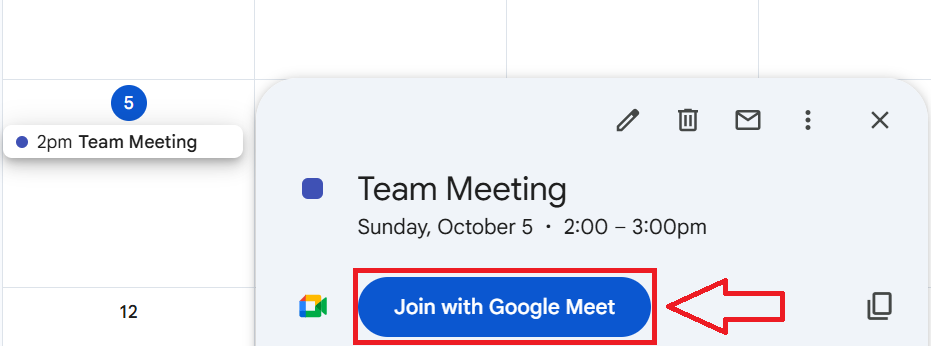
- 新しいタブが開き、 グーグルミート ビデオ会議ウィンドウ。
- あなたのものをチェックしてください カメラ そして マイクの設定 電話に入る前に。
- クリック 今すぐ加入 会議に参加して他の参加者とつながることができます。
💡 注記: Google Workspace ユーザーの場合、管理者の設定によっては、録画、投票、小会議室などの追加オプションが表示される場合があります。
同じ手順で、別のホストから送信された Google カレンダーの共有イベント招待状から参加することもできます。
モバイル(Android および iOS)の Google カレンダーから会議に参加する方法
Google Meet のビデオ会議には、スマートフォンの Google カレンダーアプリから直接参加できます。以下の手順に従ってください。
- Google カレンダーアプリを開く アンドロイドまたはiPhoneで。
- をタップします 出来事 参加したいんだろ
- イベントの詳細の下にあるをタップします Google ミートに参加する。
.png)
- プロンプトが表示されたら、許可する マイクロフォン そして カメラ アクセス。
- Google Meet アプリが自動的に開きます。
- 入る前に音声とビデオを確認してください。
- タップ 今すぐ加入 会議を開始する。
複数の Google アカウントでログインしている場合は、会議への招待に関連付けられているアカウントを使用していることを確認してください。
💡 プロのヒント: 使用 タクティク Google Meetのトランスクリプトを自動的にキャプチャします。通話の直後に、ライブキャプション、ハイライト、AI が生成した要約がすべて Google ドライブに保存され、簡単にアクセスできます。
Google Meet ミーティングに参加する別の方法
カレンダーにイベントがない場合は、ダイレクトリンク、ミーティングコード、電話番号を使用して Google Meet の通話に参加することもできます。
ダイレクトリンクまたはコードを使用してGoogle Meetミーティングに参加する方法
Google カレンダーにイベントを追加していない場合でも、会議リンクまたは会議コードを使用して会議に参加できます。
リンクで参加するには:
- Google Meet リンクを含む招待メールまたはメッセージを開きます。
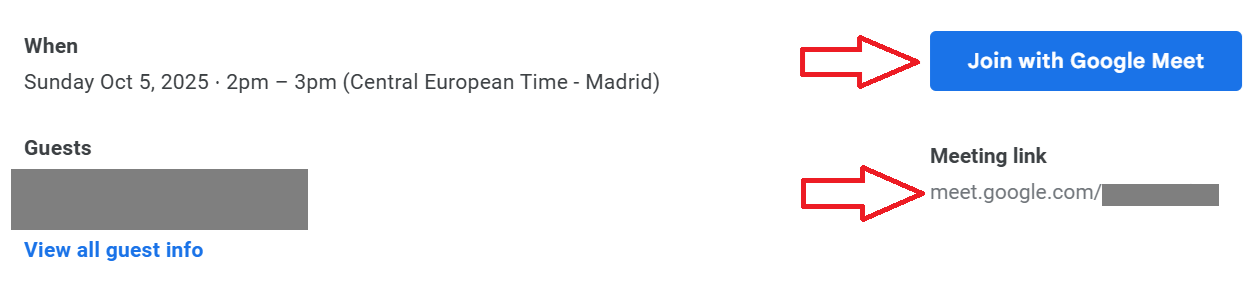
- リンクをクリックするか Google ミートに参加するブラウザまたは Google Meet アプリで開きます。
- カメラとマイクの設定を確認してください。
- クリック 今すぐ加入 会議に入るためだ
ミーティングコードで参加するには:
- [開く] グーグルミート コンピューターまたは電話で。
- と入力します ミーティングコード ホストから提供されます。
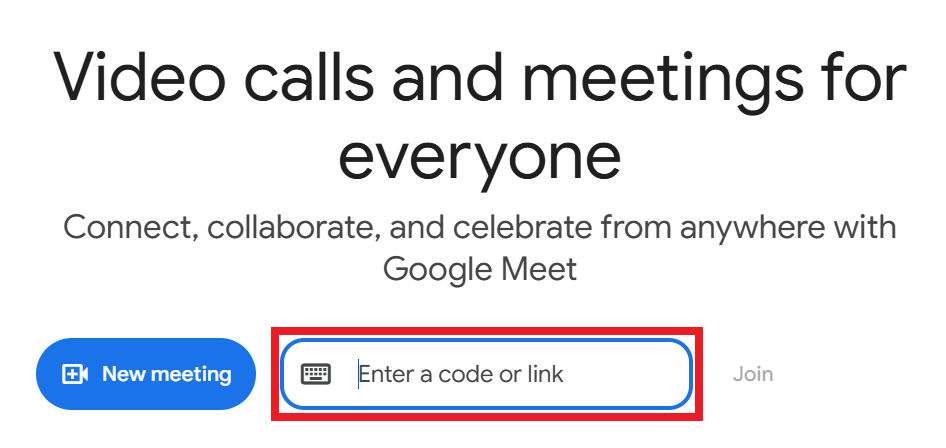
- [選択] 加入 ビデオ会議にアクセスします。
これらのオプションは、組織外の会議に招待された場合や、予定表にイベントがない場合に役立ちます。
Google Meet ミーティングに電話で参加する方法
Google Workspace のすべてのエディションでは、追加料金なしで米国とカナダの電話番号に接続できます。
イベントにダイヤルイン番号が含まれている場合は、電話で Google Meet のビデオ会議に参加してください。これにより、インターネットにアクセスできないときでも会議の音声に参加できます。
- を開きます Google カレンダーイベント または 招待メールを送信 会議のため。
- イベントの詳細で、 電話で参加する セクション。
- 記載されている電話番号をダイヤルします。
- プロンプトが表示されたら、次のように入力します ピン 続いて # キー 接続するには。
- ミーティングの音声のみに追加されます。
主な詳細:
- のある組織 ミートグローバルダイヤルサブスクリプション 米国およびカナダ以外の電話番号にも通話できますが、キャリア料金または分単位の料金が適用される場合があります。
- 市内電話番号のリストを表示するには、イベントを開いてをクリックしてください その他の電話番号 または その他の接合オプション。
- グローバルダイヤリングが新たに有効になった場合、主催者は既存のイベントのMeetリンクを削除して再度追加し、更新された番号が表示されるようにする必要があります。
Google カレンダーでタクティクを使用する方法

タクティク は、Google Meet の通話をリアルタイムで書き起こし、わかりやすく共有可能なメモに変換する AI ミーティングアシスタントです。まとめ、アクションアイテム、フォローアップメッセージを AI が処理してくれるので、会話に集中できます。
タクティクの主な機能
- ライブトランスクリプション: Google Meet のディスカッションのあらゆる詳細をその場で記録できます。
- AI が生成した要約: 各会議の後、簡潔な要約と重要なポイントを自動的に作成します。
- カスタム AI プロンプト: 議事録をプロジェクトの最新情報やドキュメント、フォローアップメールに変えましょう。
- 話者識別: 会話中に誰が何を言ったかを確認してください。
- 多言語サポート: 60以上の言語で会議を文字起こしできます。
- 迅速なフォローアップ: AI を使用して会議後のメッセージを即座に生成します。
Google カレンダーで Tactiq を使用する前に、次のことを行う必要があります。 Tactiq Chrome エクステンションをインストールする。
Google カレンダーに Tactiq アドオンをインストールする方法
- [開く] グーグルカレンダー お使いのコンピューターで。
- をクリックします 「+」アイコン 右側のサイドバーで開くには Google ワークスペースマーケットプレイス。
- 検索 タクティク。
- クリック インストール セットアップを完了します。
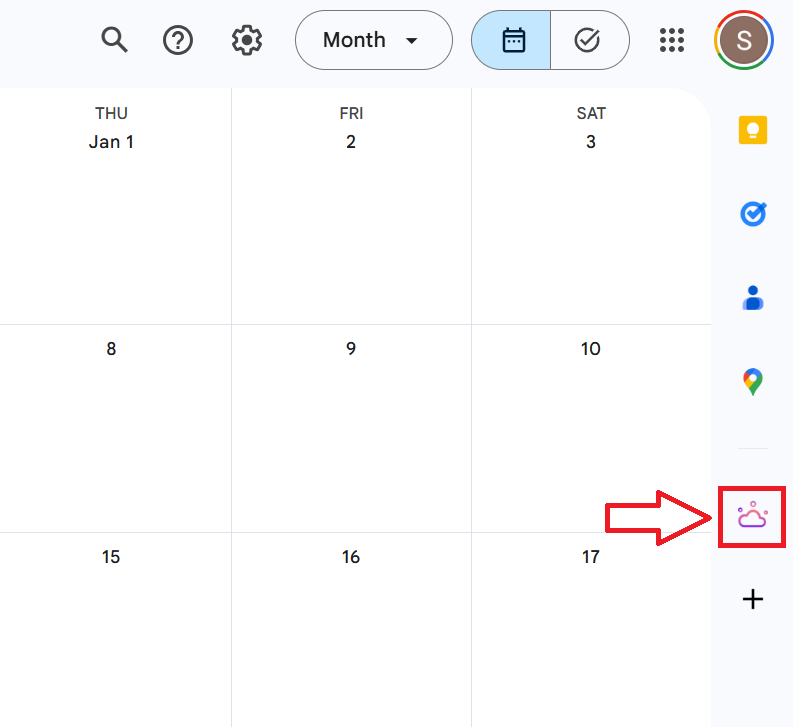
- ザの タクティックのロゴ これで、サイドバーに表示されます。
Google カレンダーで会議の議事録を表示する方法
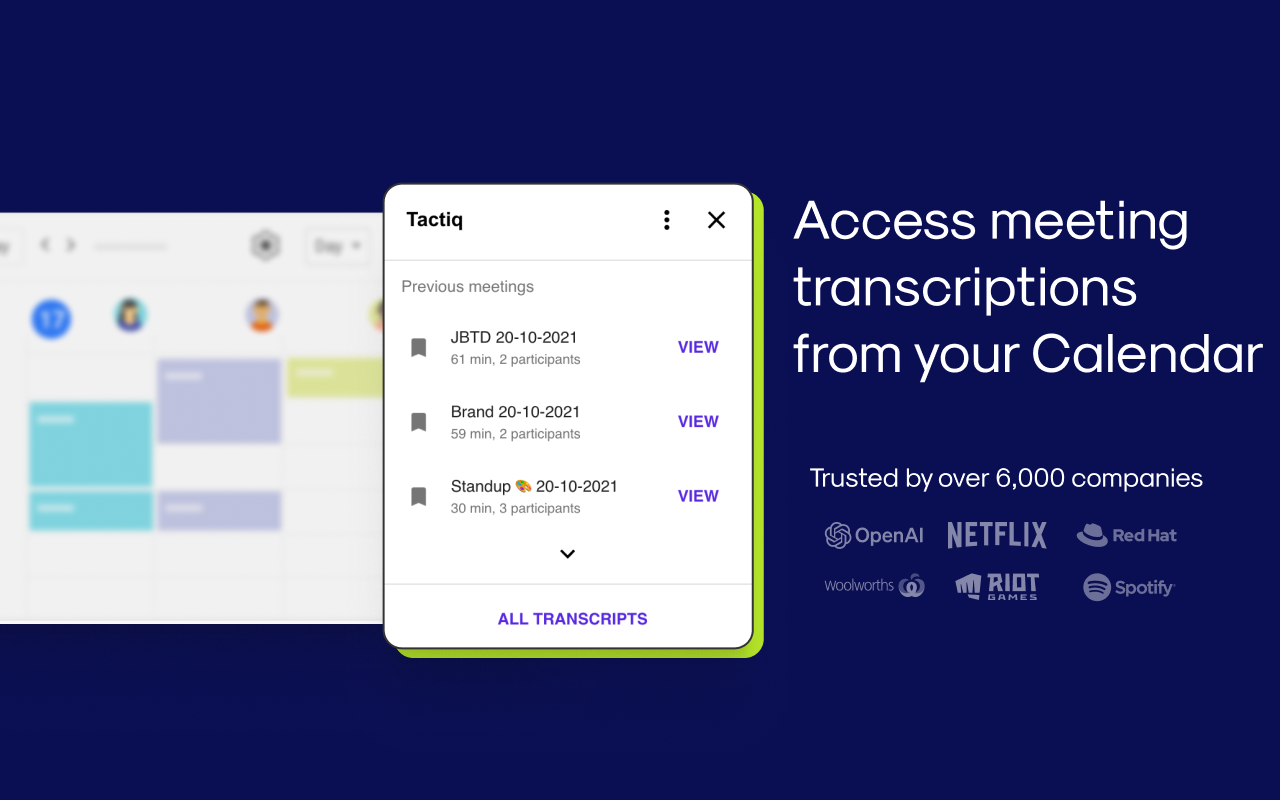
- をクリックします 戦術アイコン サイドバーにあります。
- 選択してください 過去のミーティング そのトランスクリプト、要約、ハイライトをご覧ください。
- トランスクリプトをクリックして詳細を開くか、チームと共有してください。
- 会議が定期的に開催される場合、Tactiqは関連するすべてのトランスクリプトをグループ化するので、時間の経過とともに議論を簡単に追跡できます。
その他の役立つ情報について詳しく見る Google カレンダーアドオン これにより、会議の管理がさらに簡単になります。
{{rt_cta_ai-convenience}}
ラッピングアップ
Google カレンダーから会議に参加して管理する方法を知っていれば、1 日の予定が整理され、スケジュールを簡単に把握できます。リンク、コード、電話番号のいずれから参加する場合でも、すべてカレンダーを 1 回クリックするだけで開始できます。
Tactiqを追加すると、会議の生産性がさらに向上します。ライブトランスクリプション、AI による要約、スマートプロンプトにより、Tactiq がすべての重要なポイントを自動的にキャプチャしている間、ディスカッションに集中できます。
TactiqをGoogleカレンダーと統合すると、ワークスペースを離れることなく、トランスクリプトを再確認したり、進捗状況を追跡したり、足並みを揃えたりできます。これはちょっとしたアップグレードで、1 日の予定を整理する方法に大きな影響を与えます。
セットアップと機能の詳細については、以下のガイド全文をご覧ください。 Google カレンダーでタクティクを使用する方法。
Google カレンダーで会議に参加する方法に関するよくある質問
Google Meet ミーティングに参加するにはどうすればいいですか?
を開く Google カレンダーイベント そしてクリック Google ミートに参加する。主催者が共有する会議リンクまたは会議コードを使用して参加することもできます。
Google カレンダーで会議リンクを見つけるにはどうすればよいですか?
Google カレンダーのイベントをクリックして検索してください Google ミートに参加する ボタン。
リンクを使用して Google カレンダーに参加する方法を教えてください。
イベントまたは招待メールに記載されている Google Meet リンクをクリックします。ブラウザまたは Google Meet アプリで自動的に開きます。
Google カレンダーから通話に参加する方法を教えてください。
Google カレンダーを開いてイベントを選択し、をクリックします Google ミートに参加する ビデオ会議に参加します。


便利なAIサマリーが欲しいですか?
次回のミーティングで Tactiq をお試しください。
便利なAIサマリーが欲しいですか?
次回のミーティングで Tactiq をお試しください。
便利なAIサマリーが欲しいですか?
次回のミーティングで Tactiq をお試しください。