
Google Meet への招待を送信する方法
February 20, 2025
February 20, 2025
February 16, 2026
February 16, 2026

ぎりぎりぎりミーティングのリンクを送ろうと慌てたことはありませんか?ゲストは混乱します。会議は遅く始まる。あなたの前に時間が無駄になってしまう グーグルミート 通話も始まる
Google Meetへの明確な招待状を送信することで、この問題を解決できます。いつ通話に参加すべきか、どのようにアクセスすべきかは、誰もが知っています。
このガイドでは、次のことを学びます。
- デスクトップ、ラップトップ、モバイルデバイスから Google Meet への招待状を送信する方法
- 出席者を招待して会議リンクを共有するさまざまな方法
- 明確で効果的なカレンダー招待状を作成するためのベストプラクティス
- 必要に応じてカレンダーイベントからGoogle Meetリンクを削除する方法
- AI 搭載ツールで会議を充実させる方法
Google Meet への招待を送信する方法 (デスクトップ)
適切なスケジュールを設定することで、ビデオ会議のリンク、日付、時間、議題など、ゲストが必要とするすべての会議の詳細を確実に受け取ることができます。
Google Meet への招待状を送信する 3 つの方法を見てみましょう。
Google Meet ホームページを使用して Google Meet への招待を送信する方法
Google Meet のホームページを使うと、今後の会議をすばやく作成できます。この方法は、会議リンクをすばやく作成する必要がある場合に適しています。
1。でグーグルミートを開く meet.google.com。
2。クリック 新しいミーティング、次に選択 後で使用できるように会議を作成します。

3。Google がセッション専用のビデオミーティングリンクを生成します。
4。をクリックします。 [コピー] ボタンをクリックして会議リンクを保存します。
5。メール、チャット、またはお好みのコミュニケーションチャネルでゲストとリンクを共有しましょう。
この方法では、カレンダーを統合しなくても会議室をすぐに利用できます。リンクをすぐに共有して、自分のサイトに追加できます。 Google カレンダーへの招待 必要なら後で。
💡 プロのヒント: Google Meetへの招待状を送信するのは簡単ですが、話し合った内容を覚えておくのは難しいです。使ってください タクティク Google Meetのセッションをリアルタイムで自動的に文字起こし要約できます。アクションアイテムや重要な決定事項が記録されるので、チームは次に何をすべきかを正確に把握できます。
Google カレンダーを使用して Google ミートの招待状を送信する方法
Google カレンダーは、最も包括的なスケジューリング機能を提供します。この方法では、カレンダーの招待状がゲストリストに自動的に送信され、全員の同期が保たれます。
1。で Google カレンダーを開きます。 calendar.google.com。
2。クリック 作成 左側のパネルで選択してください イベント。
3。Google Meet セッションには、わかりやすくわかりやすいタイトルを付けてください。
4。イベントの日付と時刻を設定します。
5。クリック ゲストを追加 参加者のメールアドレスを入力します。
6。クリック Google Meet ビデオ会議機能を追加 ミーティングリンクを生成します。
7。を使う 会議情報をコピー 必要に応じて、アイコンをクリックして会議の詳細を共有できます。
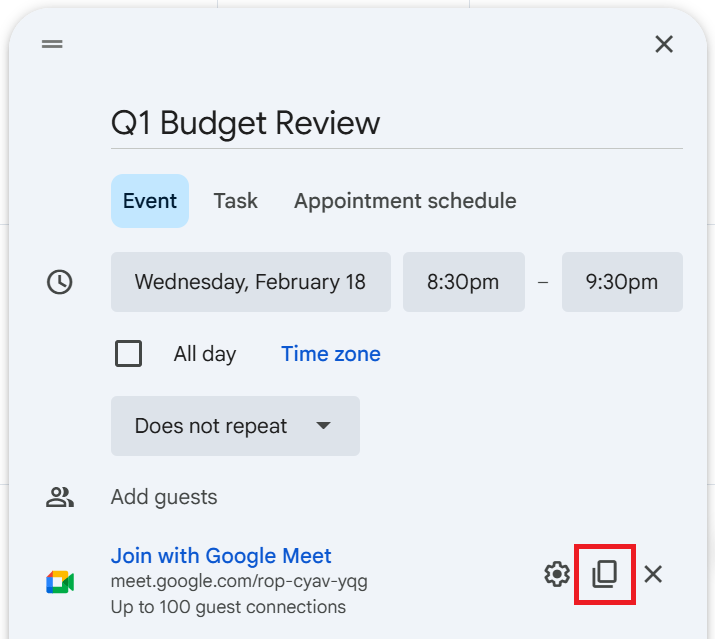
8。クリック [保存] イベントを作成して招待状を送信します。
Gmail を使用して Google ミートの招待状を送信する方法
Gmail の Meet 統合により、受信トレイから離れることなく会議を作成できます。これは、すでにメールを作成したりメッセージを管理したりしている場合に最適です。
1。次のアドレスで Gmail にログインします。 gmail.com。
2。左側のサイドバーで、をクリックします。 会う セクション。
3。クリック 新しい会議。
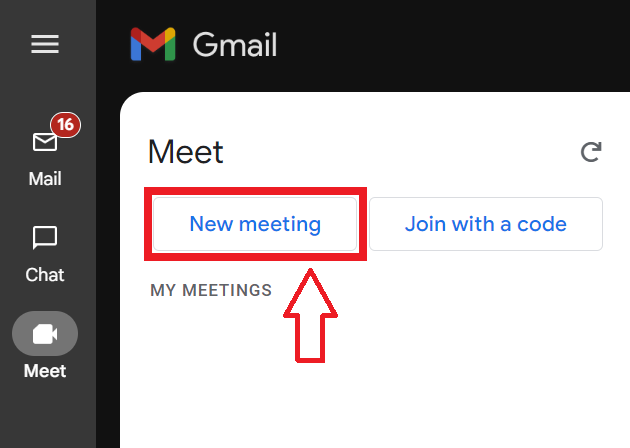
4。選択 招待状を送信。
- クリック 会議招待状をコピー リンクを任意の場所に貼り付ける (電子メール、Slack、SMS)
- クリック Eメールでシェア Gmail 経由で招待状を直接送信するには
会議に参加する準備ができたら、をクリックします 今すぐ始める。会議に参加するときは、必ずカメラとマイクの権限を許可してください。
モバイルを使用してGoogle Meetの招待状を送信する方法
Google Meet アプリと Google カレンダーアプリの両方で、外出先でも予定を作成したり、招待状を送信したりできます。
モバイルスケジューリングの仕組みはデスクトップとは少し異なるため、インターフェースを理解しておくと、どのデバイスからでも効率的に作業できます。
Google Meet アプリを使用して Google Meet への招待を送信する方法
Google Meet モバイルアプリでは、スマートフォンからすばやくアクセスして、インスタントミーティングを作成したり、今後のミーティングをスケジュールしたりできます。
1。Android または iOS デバイスで Google Meet アプリを開きます。
2。タップ 新規 画面の下部にあります。
3。[選択] Google カレンダーのスケジュール。
4。Google Meet セッションのタイトルを追加します。
5。イベントの日付と時刻を設定します。
6。タップ 人を追加 メールアドレスを入力して参加者を招待できます。
7。タップ [保存] イベントを作成します。
8。アプリが自動的にビデオ会議リンクを生成し、カレンダーイベントに追加します。
会議を作成したら、会議リンクを直接共有できます。リスト内の会議をタップし、をタップします。 招待をシェア リンクをメッセージングアプリやメールで送信したり、クリップボードにコピーしたりできます。ゲストには、会議の詳細がすべて記載されたカレンダーの招待状が届きます。
Google カレンダーモバイルアプリを使用して Google Meet への招待状を送信する方法
Google カレンダーアプリでは、Meet アプリと比較して、イベントの詳細やゲスト管理をより細かく制御できます。
1。Google カレンダーアプリを開きます。
2。をタップします + 右下隅にあるボタン。
3。[選択] [イベント]。
4。会議のタイトルを追加し、必要に応じて日付と時刻を調整します。
5。タップ ビデオ会議を追加 Google Meet リンクを生成します。
6。タップ 人を追加 イベントの詳細で。
7。連絡先リストから参加者のメールアドレスを入力します。
8。タップ [保存] イベントを完了し、カレンダーへの招待状を送信します。
アプリは、ビデオ会議のリンクをイベントに自動的に追加します。Google は、会議の詳細とイベントのリマインダーを記載したメール通知をすべてのゲストに送信します。
Google カレンダーへの招待から Google Meet を削除する方法
仮想会議を通常のカレンダーイベントに戻す必要がある場合があります。ミーティングが対面式のものになったり、ZoomやTeamsのような別のビデオプラットフォームに切り替えたりするかもしれません。
1。で Google カレンダーを開きます。 calendar.google.com。
2。編集したいイベントを見つけてクリックします。
3。をクリックします。 [編集] アイコン (鉛筆記号) を使用してイベントを変更します。
4。イベントの詳細で、ビデオ会議セクションを探してください。
5。をクリックします。 X Google Meetリンクの横にあるアイコンをクリックして削除します。

6。クリック [保存] 変更を確定します。
削除後に何が起こるか
Google Meet リンクを削除して変更を保存すると、ミーティングリンクはすぐに機能しなくなり、ゲストには更新されたカレンダーへの招待が届きます。ビデオ会議を行わなくても、イベントはカレンダーに残ります。
TactiqでGoogle Meetのセッションからより多くの価値を引き出しましょう

Google Meet の招待状を送信することは、最初の一歩に過ぎません。真の価値は、セッション中に共有された情報をどのように活用するかにあります。
タクティク すべての Google Meet セッションからより多くの情報を得ることができます。AI を活用した文字起こしは、話した内容をすべてキャプチャします。自動化された概要により、アクションアイテムがすぐにわかります。重要なことは何も失われません。
主な機能:
- リアルタイムの文字起こし: 会議中にすべての単語を自動的にキャプチャします
- 重要な瞬間をハイライト: 重要なディスカッションにマークを付けて、すぐにチームと共有できます
- AI ミーティングキット: さまざまな会議タイプに合わせてカスタマイズされたワークフローで会議後のアクションを自動化
- AI ワークフロー: 繰り返しの多いタスクを自動化し、会議をすでに使用しているツールにつなげましょう
- ミーティング中 AI: ディスカッションについてリアルタイムで質問し、即座に回答を得られます
- カスタム AI プロンプト: 役割に合わせてカスタマイズされたプロンプトライブラリを構築し、繰り返しの多い作業にかかる時間を節約しましょう
会議の貴重なインサイトを見逃すのはやめましょう。 Tactiq の Chrome エクステンションをインストールする Google Meet のすべてのセッションを、チームがすぐに実行できる実行可能な次のステップに変えましょう。
ワークフローを強化するその他の方法については、以下をご覧ください Google Meet で AI ノートテイキングを使用する方法 そして発見してください おすすめの AI グーグルミート拡張機能。
{{rt_cta_ai-convenience}}
Google Meet への招待状を送信する際のベストプラクティス
効果的な会議招待状を作成することで、参加者は準備万端で予定通りに出席できるようになります。カレンダーへの招待状を細部にわたって構成すれば、会議の成功に大きな違いが生まれます。
明確なタイトルと説明文
- 会議の目的を説明する具体的なタイトルを書く(例:「チームミーティング」の代わりに「Q1 予算レビュー」)
- ディスカッショントピックと準備資料を含む詳細な説明を追加します
- モバイルディスプレイ用にタイトルを 40 文字未満にしてください
- イベントの説明では、最も重要な情報を最初に記載してください。
詳細なアジェンダとタイムゾーンを含める
- 各トピックに時間を割り当ててアジェンダを細分化
- を指定してください タイムゾーン 明確に(例:「東部標準時午後 2 時」または「太平洋標準時午後 3 時」)
- スキャンしやすいように、改行を使用して議題項目を区切ります
- 参加者が事前に確認しておくべき資料をすべて含めてください
ゲスト権限の設定
- ゲストがイベントを変更して共同で計画を立てられるようにする
- ゲストがフレキシブルなチームミーティングに他の人を招待できるようにする
- 透明性を高めるためにゲストリストの表示を有効にする
- 機密性の高い会議や出席制限のある会議の権限を制限する
リマインダースケジュールを検討してください
- 会議の前に 15 分間のリマインダーを設定しておくと、すぐに準備できます
- 重要な会議の 24 時間前リマインダーを追加
- 直前の更新情報を含むフォローアップメールを前日に送信する
- Google カレンダーアプリの設定でプッシュ通知を有効にする
- 複数の地域を旅行したり調整したりするときは、タイムゾーンをもう一度確認してください
ラッピングアップ
Google Meetの招待状の送信は複雑である必要はありません。デスクトップから Google カレンダーを使って行う場合も、Gmail から簡単な会議を作成する場合も、モバイル端末でセッションを設定する場合も、複数の方法で効率的にチームをまとめることができます。
バーチャルミーティングを成功させる秘訣は、わかりやすく構成された招待状から始まります。詳細な議題を記載し、タイムゾーンを指定し、適切なリマインダーを設定し、ゲストが準備を整えて出席するために必要な情報を提供しましょう。
Google Meet セッションをさらに進める準備はできていますか? Tactiqをインストールします 会議のインサイトを自動的に取り込み、AI を活用したサマリーを生成し、すべてのディスカッションを実行可能な次のステップに変えることができます。
Google Meet への招待の送信に関するよくある質問
Google Meet の招待リンクをすばやく送信する方法を教えてください。
でグーグルミートを開く meet.google.com、クリック 新しいミーティング、次に選択 後で使用できるように会議を作成。生成された会議リンクをコピーして、電子メール、チャット、または SMS で共有します。これにより、カレンダーを統合しなくても会議室をすぐに利用できます。
Google カレンダーからユーザーを招待する最も簡単な方法は何ですか?
Google カレンダーを開き、クリック 作成、 そして選択してください [イベント]。会議のタイトル、日付、時刻を追加します。をクリックします。 ゲストを追加 電子メールアドレスを入力するには、をクリックします Google Meet ビデオ会議機能を追加。クリック [保存] ビデオミーティングのリンクを含めて、すべてのゲストにカレンダーの招待状を自動的に送信できます。
Google カレンダーがなくてもユーザーを招待できますか?
はい。Google Meet または Gmail で会議を作成し、会議リンクをコピーして、任意のコミュニケーションチャネルを通じて直接共有できます。ゲストはカレンダーの招待状を受け取らなくてもリンクをクリックするだけで参加できます。これは、短時間の会議や非公式の会議に適しています。
Google Meetに複数の人を一度に招待するにはどうすればよいですか?
Google カレンダーで、をクリックします ゲストを追加 複数の電子メールアドレスをカンマで区切って入力します。連絡先リストからメールアドレスのリストを貼り付けることもできます。をクリックします。 [保存] 招待状を全員に同時に送信できます。
Google Meet への招待状が送信されなかったのはなぜですか?
クリックしたことを確認してください [保存] カレンダーイベントにゲストを追加した後。メールアドレスが正しく、タイプミスがないことを確認します。Google Workspace アカウントからカレンダーの招待状を送信する権限があることを確認してください。Google Workspace Essentials ユーザーの場合は、管理者がカレンダーへの招待設定を制限していないことを確認してください。


_Main.jpg)




便利なAIサマリーが欲しいですか?
次回のミーティングで Tactiq をお試しください。
便利なAIサマリーが欲しいですか?
次回のミーティングで Tactiq をお試しください。
便利なAIサマリーが欲しいですか?
次回のミーティングで Tactiq をお試しください。