

Google Meetの通話中にメモを取るのは (新しいタブで開きます) 大変です。話を聞き、話し、タブを切り替えながら、すべての要点を逃さないようにするのは至難の業です。
AIによる自動メモ作成機能が、この問題を解決します。無料のAIメモ作成ツールや有料のAI会議アシスタントを使えば、発言内容を記録し、整理された会議の要約を作成できます。
2026年4月現在、Googleの組み込みAIメモ作成機能であるGeminiは、ビデオ通話だけでなく、対面会議やMicrosoft Teams、Zoomでの通話にも対応しています。
この記事では、以下の内容について解説します。
- 2026年版GeminiのAIメモ作成機能の仕組み
- 予定された会議や進行中の会議で機能を有効にする手順
- 無料のAIメモ作成ツールと有料プランの比較
Google GeminiのAIメモ作成機能とは?

Google Geminiの 「メモを取って」 (新しいタブで開きます) 機能はGoogle Meetに統合されています。会議中に音声を聴き取り、内容を文字起こしして、構成された会議要約を作成します。
現在ではビデオ通話の枠を超え、Google Meetアプリを通じて対面会議にも対応しており、カレンダーでの予定設定も不要です。
メモは以下の4つのセクションに分類されます。
- 要約
- 決定事項
- 次のステップ
- 詳細
決定事項には「合意済み」「要検討」「不一致」「保留」のタグが付けられます。セクションのカスタマイズ機能は順次展開中のため、まだ表示されないユーザーもいます。
対応言語は英語、フランス語、ドイツ語、イタリア語、日本語、韓国語、ポルトガル語、スペイン語で、一度に1つの言語を選択できます。
2026年6月現在、Google AI Pro(月額19.99ドル)およびUltra(月額99.99ドル〜)の個人サブスクリプション契約者、ならびに対象となるWorkspaceビジネスプランの契約者が利用可能です。無料アカウントでは利用できません。詳細は以下をご覧ください。 Google Geminiが無料かどうか (新しいタブで開きます).
主な機能
- タイムスタンプ付きのリアルタイム文字起こし
- カスタマイズ可能なセクション:要約、決定事項、次のステップ、詳細
- 途中参加者向けの「これまでの要約」
- Googleカレンダーと連携し、Googleドライブへ自動保存
ヒント:Google AIの有料プランに未加入ですか? Tactiqの無料Chrome拡張機能 (新しいタブで開きます) を使えば、Google Meetの通話を文字起こしして要約できます。
Google MeetでAIによるメモ作成機能を使う方法
Google Meetの「メモを作成」機能は、会議の事前準備段階か、会議中かによって、2通りの有効化方法があります。
会議前にGoogleカレンダーから設定する場合:
- Googleカレンダーを開き、対象のイベントを選択します。
- イベントを編集をクリックし、Google Meetのビデオ会議が追加されていない場合は追加します。
- 選択します ビデオ通話のオプション (歯車アイコン)。
- クリックします 会議の記録。
- 次の横にあるチェックボックスをオンにします: 「Gemini でメモを取る」。
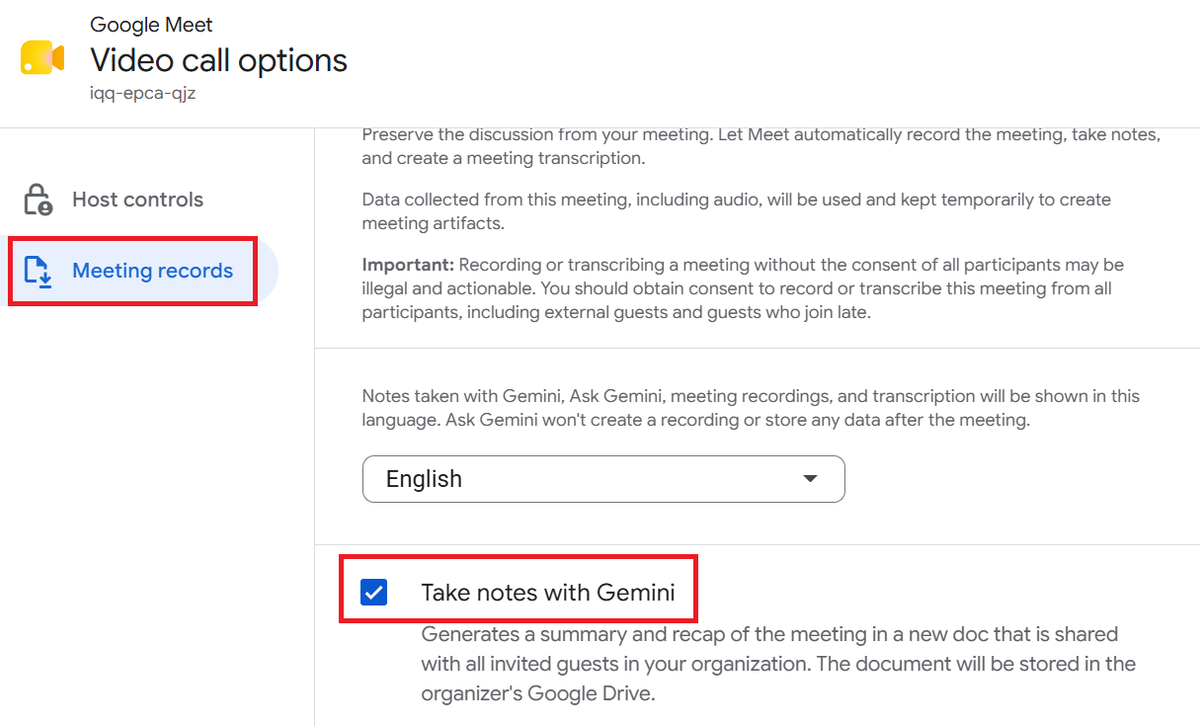
会議中に Google Meet から行う場合:
- 次のサイトにアクセスします: meet.google.com (新しいタブで開きます) にアクセスして、会議に参加します。
- クリックします 「メモを取る」 (画面右上)。
- Alpha 版にアクセスできる場合は、必要に応じてメモの送信先、メモの長さ、セクションなどの設定を調整してください。
- クリックします メモを開始.

メモの作成を開始すると通話参加者全員に通知が届き、各参加者の画面に鉛筆アイコンが表示されて記録中であることが示されます。
スクリーンショット付きの詳しい手順については、以下をご覧ください。 Google Geminiのメモ機能の使い方 (新しいタブで開きます).
ホストなしでGoogle MeetのAI会議メモを無料で取得する方法
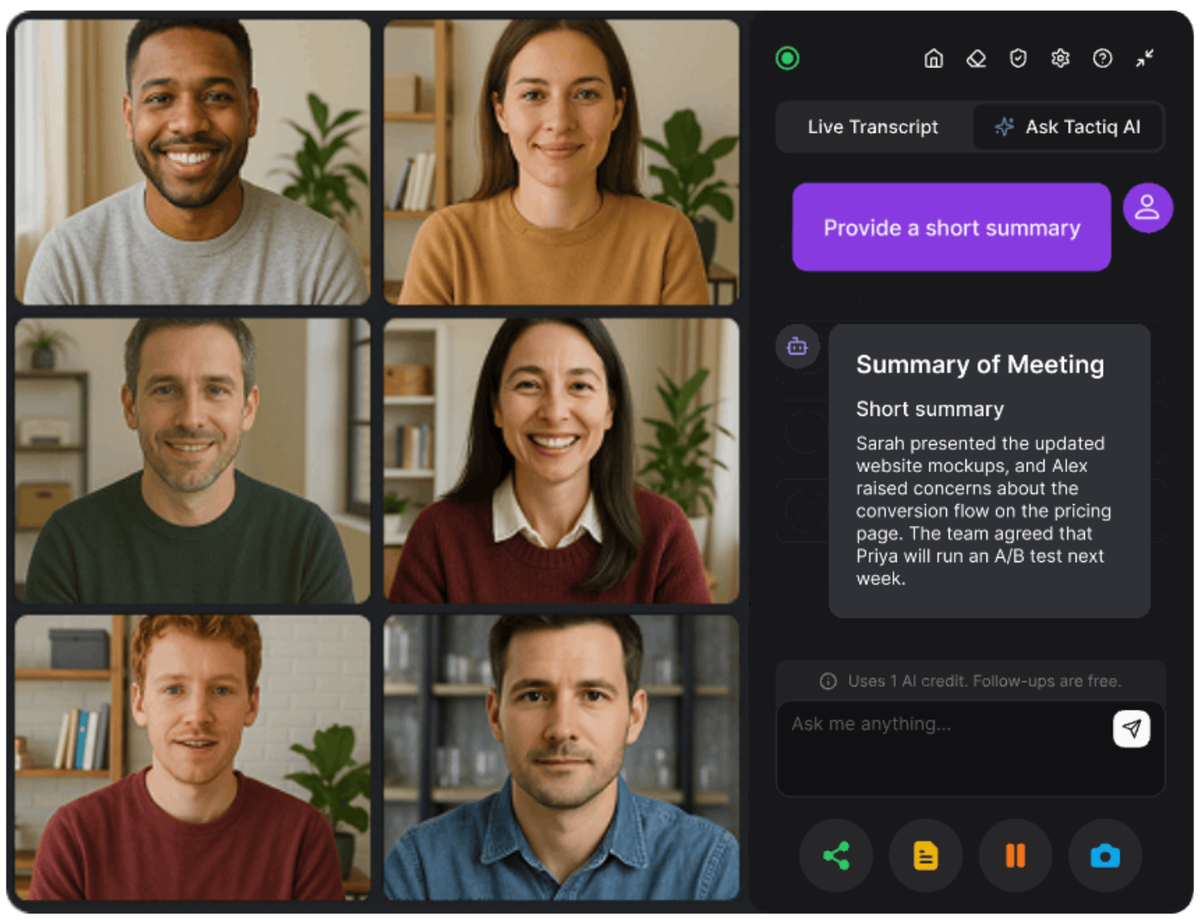
Geminiの組み込みメモ機能は便利ですが、制限もあります。多くの場合、ホストしか有効にできず、有料のGoogle WorkspaceプランやGoogle AIプランへの加入が必要です。
そのような制限を解消するのが、 Tactiq (新しいタブで開きます) のような無料のAIメモツールです。
- ホスト権限は不要。 自分が主催した会議でなくても、Google Meetに参加してすぐにメモの記録を開始できます。
- 無料アカウントでも利用可能。 Google WorkspaceやGoogle AIのサブスクリプションは不要です。
- マルチプラットフォーム対応。 TactiqはZoomやMicrosoft Teamsでも利用できるため、AI会議メモを一元管理できます。
- ボットは不要。 Tactiqはブラウザ拡張機能として動作するため、会議中にボットとして表示されることはありません。
- AIツールと連携。 TactiqのMCPサーバー (新しいタブで開きます) は、会議のトランスクリプトをClaudeやChatGPTなどのAIチャットツールに直接連携させるため、コピー&ペーストの手間なく過去の会議内容について質問できます。
Geminiと他のツールとの比較については、以下をご覧ください。 Google Geminiの代替ツール (新しいタブで開きます)。
Workspaceのサブスクリプションなしでノートを作成したいですか? Tactiq Chrome拡張機能 (新しいタブで開きます) をインストールすれば、ホスト権限なしでGoogle Meetのトランスクリプトを無料で記録できます。
便利なAIサマリーが欲しいですか?
次回のミーティングで Tactiq をお試しください。
Google MeetでのAIノート作成をマスターする
チームのチェックインやクライアントとの通話など、AIによるノート作成を活用すれば、メモを取ることに追われることなく、会話に集中できます。
Geminiの組み込みノート作成機能を利用するには、有料のGoogle AIプランまたはWorkspaceプランが必要であり、通常はホストのみが有効化できます。Tactiqのような無料のAIノート作成ツールなら、こうした制限を受けることなく、Google Meet、Zoom、Microsoft Teamsで利用可能です。さらに、MCPサーバーを通じてトランスクリプトをClaudeやChatGPTなどのツールと連携させることもできます。
両方を試して、チームのワークスタイルに合う方を選んでみてください。
FAQ
Your questions, answered.
If you have any further questions, Get in touch (新しいタブで開きます) with our friendly team
GoogleにはAIノート作成アプリがありますか?
AIは会議中にノートを取れますか?
Google Meet用のノート作成ツールはありますか?
Google Meetで自動的にノートを取るにはどうすればよいですか?
会議の参加者は、Geminiによるノート作成に同意する必要がありますか?








便利なAIサマリーが欲しいですか?
次回のミーティングで Tactiq をお試しください。
会議に AI を導入するのがこれまでになく簡単になりました。
Chrome に追加-無料です!(新しいタブで開きます)次の会議でTactiqを試してみましょう!
今すぐ登録