
Google Meet でウェイティングルームをオフにする方法
January 22, 2026
January 22, 2026
January 22, 2026
January 22, 2026

ホストしたことがある場合 グーグルミートミーティング 参加者が参加を待って立ち往生するのを見たら、待合室が動いているのを見たことがあるでしょう。この待合室機能は、参加者の入室を制御し、会議室を保護するように設計されています。しかし、多くのバーチャル会議では、これによって処理が遅くなることがあります。
社内会議や信頼できるチームの場合、1 人ずつ参加者を承認しなければならないと、会議の進行が中断され、主催者の注意が散漫になる可能性があります。そのため、多くのチームが Google Meet の待機室機能をオフにする方法を探し、代わりにクイックアクセスに頼っています。
このガイドでは、次のことを学びます。
- Google Meet の待合室の仕組み
- 無効にするのが妥当な場合
- 開いている Google Meet セッションを管理する方法
Google Meet の待合室機能について
何かを無効にする前に、Google Meetの待合室機能が実際にどのように機能するかを理解しておくと役立ちます。Google Meet のこの機能は、誰がいつ会議室に入室するかを会議の主催者がより細かく制御できるように設計されています。
クイックアクセスとは
Google Meetの待合室の主な設定は、クイックアクセスです。クイックアクセスを有効にすると、ほとんどの参加者がミーティングリンクを使用して直接参加できます。
これをオフにすると、Google Meet は仮想待合室を効果的に作成し、待機している参加者は入室する前に主催者または補助ホストの承認を受ける必要があります。
待合室の仕組み

Google Meet の待合室を有効にすると、新しい参加者はメインミーティングの外のキューに配置されます。主催者は、参加者全員を一度に参加させることも、個々の参加者を 1 人ずつ参加させることもできます。
ホストは待っている人に一方通行のメッセージを送ることもできるので、期待に応え、混乱を減らすことができます。
有効か無効か
- 有効: 参加者のエントリは制限されています。これにより、セキュリティが強化され、不要なゲストが制限され、プロフェッショナルな環境を維持できます。
- 無効: クイックアクセスにより出席者は自由に参加できるため、会議の中断が減り、社内の Google Meet セッションをスムーズに進めることができます。
公開ミーティングに実際に誰が参加したかを可視化する必要がある場合は、以下を生成できます。 Google Meet の出席状況レポート 電話会議後に参加者をレビューします。
Google Meetで待合室をオフにする方法
設定を変更する前に、待合室機能がプランで実際に利用できることを確認することが重要です。待合室は以下のもののみに含まれます。 Google Meet の有料プラン:
- ビジネススタンダードとビジネスプラス
- エンタープライズスタンダードとエンタープライズプラス
- エンタープライズエッセンシャルとエンタープライズエッセンシャルプラス
- エデュケーション・プラスおよびティーチング・アンド・ラーニング・アドオン
- ワークスペース-個人
を使用している場合 無料のグーグルアカウント、待合室は存在しません。その場合、参加者はすでに直接参加でき、オフにする必要はありません。
ご利用のプランが対応していて、待機室がアクティブな場合、以下の方法で無効にできます。
会議中のステップバイステップの説明 (ホストコントロールによる)
ライブミーティング中に待機室が有効になっている場合は、すぐにオフにできます。
1。として会議に参加してください ホスト または次のいずれか 共同ホスト。
2。で 右下コーナー、下のアイコンをクリックして開いてください ホストコントロール。

3。検索 クイックアクセス コントロールパネルで。
4。クイックアクセスをオンにすると、参加者は次のことが可能になります。 直接参加する。
5。パネルを閉じて会議に戻ってください。
有効にすると、参加者は待合室に残ることがなくなり、承認なしに会議室に入ることができます。
Googleカレンダーから待機室を無効にする方法(スケジュールされた会議用)
会議の作成時に待機室がオンになっている場合は、事前に更新できます。
1。開く グーグルカレンダー そして、予定されている会議を選択します。
2。クリック [編集] (鉛筆アイコン) をクリックして会議の詳細を開きます。
3。歯車アイコンをクリックして設定を管理します。

4。を有効にする クイックアクセス オプションを選択し、クリック [保存]。
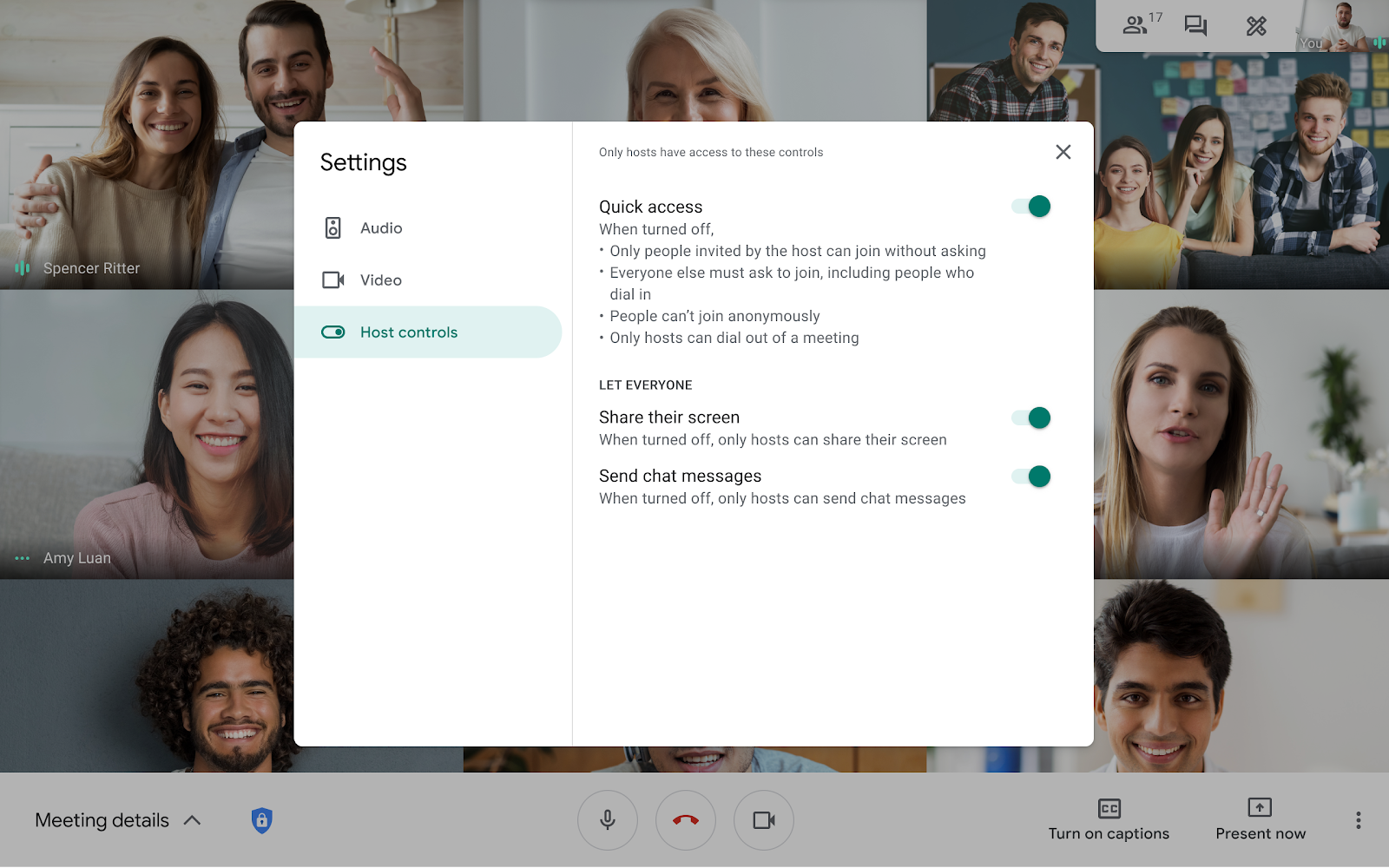
これにより、出席者は遅滞なく会議に参加できます。
Google Workspace 管理者向け (組織設定の管理)
待機室が組織でデフォルトで有効になっている場合は、管理者のみがグローバルに無効にできます。
1。にサインインします Google 管理者コンソール。
2。メニュー → アプリ → Google ワークスペース → に移動します。 グーグルミート → 安全設定を満たす。
3。クリック 待合室。
4。ドメイン、特定の組織単位、または選択したグループに対して無効にする。
5。変更を保存します。
これ以降、会議の主催者には待機室のオプションが表示されなくなり、参加者のエントリは通常の動作に戻ります。
💡 プロのヒント: Google Meet を使用して詳細設定にアクセスできない場合は、 タクティク それでもライブトランスクリプトとAIサマリーをキャプチャできるため、会議が始まっても見逃すことはありません。
Google Meet で待合室をオフにする理由
待合室をオフにすると、特に同じ人と頻繁に会う場合に、Google Meetのセッションの流れに顕著な違いが生じる可能性があります。待機室機能はサポートしていますが 強化されたセキュリティ、必ずしもすべての会議に最適とは限りません。
信頼できるチームの会議中断を軽減
誰もが知っていて期待されているとき、待合室は物事を遅らせることがあります。ホストは一時停止し、名前を確認し、手動でメンバーを入室させる必要があります。これを無効にすることで、小規模ではあるが頻繁な会議の中断による集中力の低下を減らすことができます。
再接続の問題を防ぎます
接続が切断されます。待機室がオンになっていると、戻ってきた参加者が再び待機状態になることがあります。オフにすると、ディスカッションを中断することなく、すぐに会議室に再参加できます。
社内会議を効率化
社内のバーチャル会議では、ゲートキーピングよりもスピードが重要です。待合室をオフにすると、出席者は会議が始まるとすぐに参加できるため、関係者全員にとってよりスムーズな会議体験が可能になります。
考慮事項とリスク
待合室を無効にすると摩擦は減りますが、制御の層もなくなります。外部ゲストとの会議やデリケートな話題については、オンにしておくと迷惑なゲストを防ぎ、アクセスを許可されたユーザーのみに制限できます。
待機室を無効にする際のベストプラクティス
意図的に待合室をオフにするのが最も効果的です。目標は、基本的な会議の管理や制御を犠牲にすることなく Google Meet のエクスペリエンスを向上させることです。
信頼できる参加者のみ
誰が参加しているかがわかっている場合にのみ、待機室を無効にしてください。社内チームと定期的なグループが理想的です。これにより、共有の会議リンクから不要なゲストが会議室に入るのを防ぐことができます。
社内チーム会議に使用
社内のバーチャル会議では、待合室が不必要な摩擦を招く可能性があります。オフにすると、参加者は直接参加できるようになり、会話をスムーズに進め、会議開始時の遅延を減らすことができます。
代替セキュリティ対策
待合室をオフにする場合は、代わりに他のコントロールを使用してください。全員が参加したらミーティングをロックし、参加者リストを管理し、出席してはいけないメンバーを削除します。これらの手順は、参加を遅らせることなく、プロフェッショナルな環境を引き続きサポートします。
使用することもできます Google ミートのブレイクアウトルーム メインミーティングへの参加を妨げずに参加者を分けることができます。
いつ有効にしておくべきか
クライアントとの電話、面接、またはデリケートな話し合いの場合は、待合室を開いたままにしてください。このような場合、参加者の入室を管理することでプライバシーを保護でき、主催者はメインミーティングが始まる前に準備する時間を確保できます。
Tactiqを使ってグーグルミートセッションを管理する方法

待合室をオンまたはオフにすると、会議に参加する人を制御するのに役立ちます。会議中に何が起こるかを管理するのには役立ちません。会話が始まったら 会議メモ、アクションアイテム、フォローアップにはまだ構造が必要です。
そこがここ タクティク 合う。
Tactiqは、Google Meetと連携して会話をリアルタイムでキャプチャするAI搭載ツールです。バックグラウンドで静かに動作するので、通話中にメモを入力したり、書類を管理したりしなくても集中できます。
Tactiqを使用すると、次のことが可能になります。
- 会議中にライブ文字起こしを入手
- 参加者が遅れて参加した場合でも、誰が何を言ったかを自動的に追跡します
- 会議終了後に AI サマリーとアクションアイテムを生成
- トランスクリプトを検索して、決定事項、質問、次のステップを見つけましょう
- カスタム AI プロンプトとミーティングキットを使用して、フォローアップ、ドキュメント、またはメールを作成
エントリールールを管理する代わりに、結果を管理します。
無料のTactiq Chrome拡張機能をインストールしてください Google Meetの文字起こしとAIサマリーをリアルタイムで取得できます。録音は不要です。
{{rt_cta_ai-convenience}}
よくある問題のトラブルシューティング
待合室が期待どおりに動作しない場合、問題は通常、権限、プランの制限、または設定が適用された場所に関連しています。ここでは、よくある問題とその解決方法を紹介します。
待合室オプションが見つからない

待機室の設定が表示されない場合は、ご利用のプランが対応していない可能性があります。待機室機能は特定の Google Workspace プランでのみ利用できます。無料の Google アカウントを使用している場合、このオプションはまったく表示されません。
変更が保存されない
これは、会議が適切な権限なしで編集された場合によく発生します。待機室の設定を変更できるのは、会議の主催者または管理者のみです。自分が元の主催者でない場合は、Google カレンダーで会議を更新するよう依頼してください。
待機室は、無効にした後もアクティブのままです。
会議の開始後に待機室が無効になった場合、会議が再開されるまで変更が適用されない場合があります。会議を終了し、同じ会議リンクを使用して再参加し、更新を確認します。
権限に関する問題
一部の組織では、管理者がこの機能を管理しています。待機室が再びオンになる場合は、Google 管理コンソールからドメインまたは組織単位レベルで強制されている可能性があります。その場合、変更できるのは管理者のみです。
ラッピングアップ
Google Meet の待合室では、主催者が会議に参加する人をより細かく管理できます。外部からの電話やデリケートな話し合いの場合は、この追加手順が役に立ちます。社内会議では、作業が遅くなることがあります。
待合室をオフにする方法を知っていると、利便性とセキュリティのバランスを取るのに役立ちます。より厳密な管理が必要なタイミングを選択しながら、会議を円滑に進めることができます。
参加者が会議に入ると、アクセス設定は背景に消えます。次に重要なのは、決定事項を記録し、議論を追跡し、最後までやり遂げることです。Tactiq のようなツールを使えば、手作業なしで会話を明確なメモ、要約、アクションアイテムに変えることができます。
今すぐTactiqを試して、Google Meetの文字起こしとAIによる要約をリアルタイムで入手し、すべての会議を順調に進めましょう。
Google Meet で待機室をオフにする方法に関するよくある質問
Google Meet の待合室をオフにするにはどうすればよいですか?
Google カレンダーで会議を編集し、待機室の設定を無効にすることでオフにできます。この機能が組織レベルで適用されている場合、管理者は管理コンソールで無効にする必要があります。
Google Meet のクイックアクセスとは何ですか?
クイックアクセスは、参加者がどれだけ簡単に会議に参加できるかを制御します。オンにすると、 招待された出席者 直接参加できます。オフの場合、参加者は会議に入る前に承認が必要な場合があります。
待機室を永久に無効にすることはできますか?
いつもではない。会議主催者は会議ごとに無効にできますが、待機室機能を組織全体で利用できるかどうかは管理者が管理できます。
待合室の電源を切っても大丈夫ですか?
社内会議や信頼できる会議でも安全です。外部からの電話やデリケートな議論では、待合室をオンにしておくと、さらに制御しやすくなります。
すべての会議の待機室を無効にするにはどうすればいいですか?
管理者は Google Workspace 管理コンソールで、ドメイン、組織単位、またはグループレベルで待機室を無効にできます。


_Main.jpg)




便利なAIサマリーが欲しいですか?
次回のミーティングで Tactiq をお試しください。
便利なAIサマリーが欲しいですか?
次回のミーティングで Tactiq をお試しください。
便利なAIサマリーが欲しいですか?
次回のミーティングで Tactiq をお試しください。