
Google Meetテストに必要なことすべて
May 29, 2025
May 29, 2025
July 21, 2025
July 21, 2025

Google Meetのビデオ通話を開始する前に、簡単なテストを行うことをお勧めします。画面がフリーズしたり、マイクがぼやけたりすると、会話全体が中断することがあります。しっかりとしたセットアップは、クライアント、チーム、または新入社員と会う際に、より準備が整い、自信を持てるようにするのに役立ちます。
このガイドでは、通話が始まる前に音声とビデオをテストし、カメラの設定を調整し、すべてが機能していることを確認する方法を学びます。また、以下を確認することもできます。 Google ミートガイド一式 パーフェクトな会議を
グーグルミートテストを行う方法
電話の前のテストは1分しかかからず、後で厄介な技術的問題を防ぐことができます。Google Meet には、この作業を簡単にするツールが組み込まれています。まずはグリーンルームから始めましょう。
グーグルミートグリーンルーム

グーグルからの画像
あなたがいるとき Google Meet 通話を開始する、いわゆるグリーンルームに着陸します。これは、他の誰かが参加する前にグリーンルームのセルフチェックを行うチャンスです。カメラのプレビューが表示され、マイク、スピーカー、カメラをテストできます。
「音声と動画を確認」をクリックするとパネルが開き、すべてをテストできます。実際の会議に参加する必要はありません。これは、オーディオビデオの設定を調整し、早めにトラブルシューティングを行うのに最適な場所です。
マイクのテスト
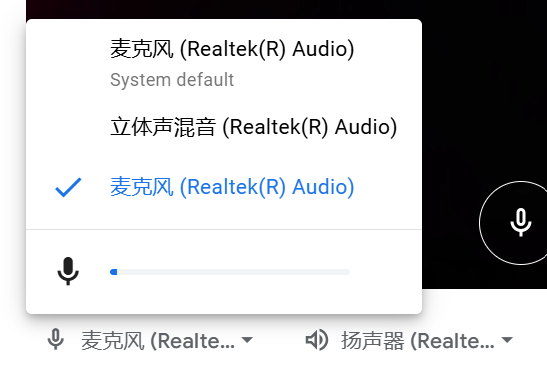
グリーンルームで、マイクの設定に行き、普通に話してください。話しているときにサウンドバーが動いても、マイクは機能しています。動かない場合は、ドロップダウンから別のマイクに切り替えてみてください。
通話中に音声設定を調整することもできます。マイクアイコンの横にある小さな矢印をクリックするだけで、使用可能なオーディオデバイスがポップアップに表示されます。マイクラベルの横にあるドロップダウンを使用して、必要なものを選択します。
ヘッズアップ: エコー または、マイクが外部スピーカーからの音を拾うと、フィードバックが頻繁に発生します。この問題を解決するには、ヘッドフォンまたはマイク内蔵のヘッドセットを使用してください。オーディオ設定をチェックして、入力デバイスと出力デバイスが正しくペアリングされていることを確認することもできます。
動画をテストする

グリーンルームに戻ると、カメラのプレビューが表示されます。これにより、照明、フレーミング、および背後に何があるかを確認できます。カメラが表示されない場合は、動画のドロップダウンから別のカメラを選択してみてください。
オーディオをテストする
音声を確認するには、グリーンルームのスピーカーアイコンをクリックし、「テストスピーカー」を選択します。ここで、短いクリップを再生してテストサウンドを聞き、スピーカーが機能していることを確認できます。何も聞こえない場合は、ドロップダウンメニューを使用してスピーカーデバイスを変更してみてください。
それでも音が出ない場合は、スピーカーマイクの設定を調整する必要があるかもしれません。また、音量を上げたままにして、デバイスの何もミュートされていないことを確認してください。
インターネット速度をテスト
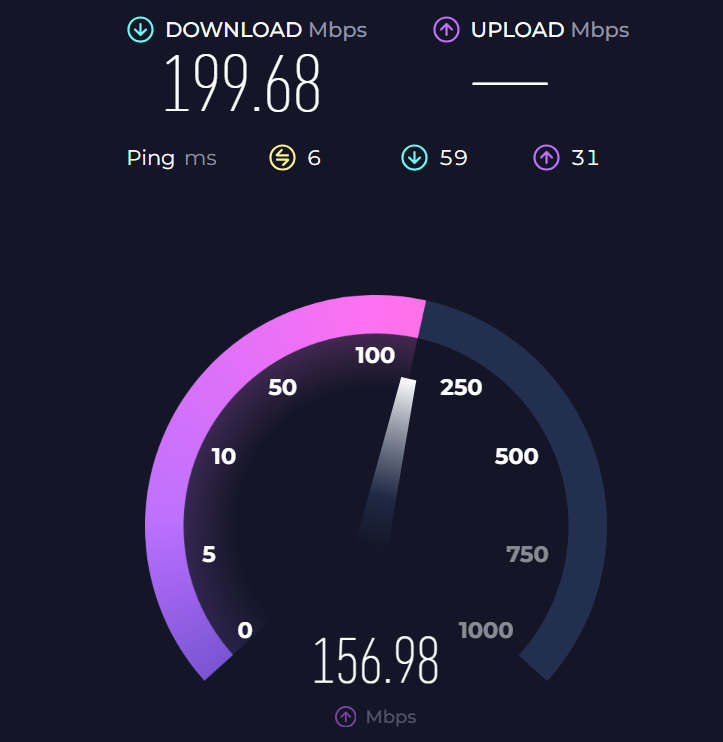
オーディオとビデオの設定が完璧であっても、接続が弱いと、遅延や通話の切断が発生する可能性があります。会議の前に、次のようなサイトを使って簡単なインターネット速度テストを行ってください。 SpeedTest.net または Fast.com。
安定したビデオ通話には、アップロードとダウンロードの速度が3 Mbpsを超える必要があります。速度が遅い場合は、ルーターの近くに移動するか、有線接続に切り替えるか、通話中にストリーミングを一時停止するよう他のユーザーに依頼してみてください。安定したインターネット環境では、Google Meet での音声と動画の品質が向上します。
電話をかける前に設定しておくべきこと
マイク、カメラ、接続の準備が整ったので、会議の準備が整っていることを確認しましょう。これらの追加手順は、集中力を保ち、よりプロフェッショナルな印象を与え、土壇場でのサプライズを回避するのに役立ちます。
背景を設定する
グーグルからの画像
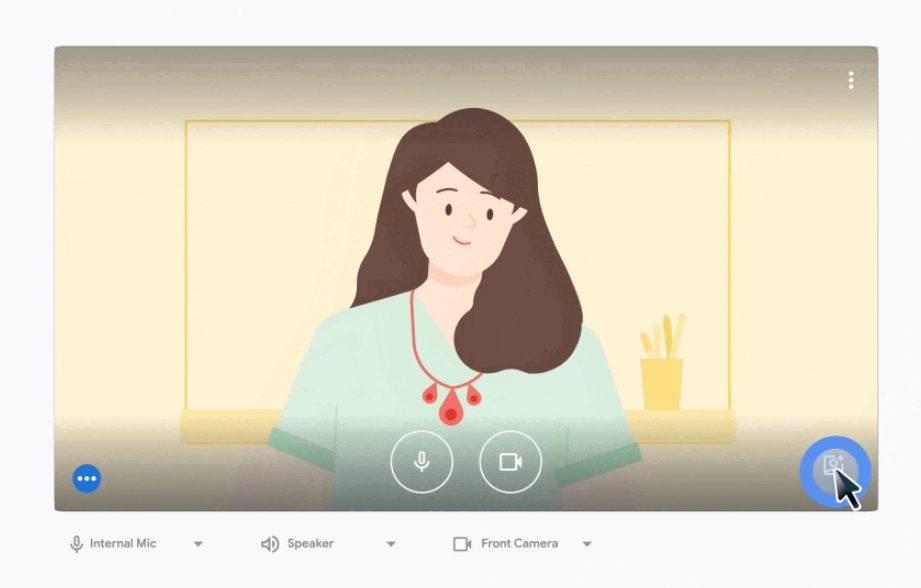
参加する前に、少し時間を取ってカメラのスペースを片付けてください。または、 グーグルミートの背景 気を散らさないようにするためです。グリーンルームで、エフェクトアイコン (スパークルシンボル) をクリックして、 背景をぼかす または仮想のものを選択してください。
注目を集めないシンプルなものを選んでください。ニュートラルな画像やソフトなぼかしは、ほとんどの通話に適しています。この小さなステップは、後ろにあるものではなく、あなたに集中するのに役立ちます。
テスト画面共有

スライドを提示したり、ドキュメントを見せたり、何かをデモしたりする予定がある場合は、次のことを行うのが賢明です。 スクリーンシェアをテストする 事前に。Google Meet を開き、下部にある [今すぐプレゼント] ボタンをクリックします。画面全体、ウィンドウ、またはタブを共有するオプションが表示されます。
いずれかを選択して、すべてが正しく読み込まれることを確認してください。画面に何も表示されない場合や動作が遅い場合は、不要なアプリやブラウザタブを閉じてください。これにより、何が表示されているかを再確認する機会にもなります。ライブ配信を行っても驚くことはありません。
Google ミートで音声を共有する

音声付きの動画やメディアを提示する場合は、次のことを忘れないようにしてください。 Google ミートで音声を共有する。[今すぐ表示] をクリックしたら、[タブ] を選択してブラウザタブを共有し、[タブオーディオを共有] というチェックボックスをオンにします。
これにより、デモ、トレーニングビデオ、BGM など、誰もがはっきりとサウンドを聞くことができます。「画面全体」などの別のオプションを使用している場合、音声が引き継がれない場合があるため、ライブ配信の前に再確認してください。
グーグルミートを録画
説明した内容をすべてバックアップする必要がありますか?できるよ グーグルミートを録音 会議ウィンドウから直接電話をかけます。右下隅にある 3 点メニューをクリックし、[会議を録画] を選択します。同意を求めるプロンプトが表示されます。同意すると、録画が開始されます。
動画ファイルが Google ドライブに保存され、リンクがメールで送信されます。これは、トレーニングセッションやインタビュー、またはチームの誰かがライブに参加できない場合に特に役立ちます。始める前に、必ず全員にレコーディング中であることを伝えてください。
メモを取る準備をする
通話がスムーズに進んだとしても、詳細を忘れがちです。参加する前に、重要なポイントをどのように把握するかを決めておきましょう。ドキュメントにメモを取ったり、紙に書き留めたりできます。 Google ミートでメモを取る Tactiqのようなライブトランスクリプションツールを使用します。
Tactiqは、通話中に話したことを自動的にキャプチャし、スマートで検索可能なメモに変換します。では、その仕組みを見てみましょう。
{{rt_cta_ai-convenience}}
タクティクの使用方法

タクティク は、すべての Google Meet 会議で機能するスマートな文字起こしツールです。録音する必要はありません。無料の Chrome 拡張機能をインストールすると、自動的に通話に参加し、会話と同時にリアルタイムで文字起こしを開始します。
これを使ってできることは次のとおりです。
- Google Meet の通話を文字起こしする リアルタイムのキャプションと完全なトランスクリプト付き。
- 会議中の重要な瞬間をハイライトして、決定事項やアクションアイテムをすばやく見つけましょう。
- 組み込みの AI を使用して、会議の概要をまとめたり、フォローアップメールの下書きを作成したり、メモをプロジェクトの最新情報に変えたりできます。
- Google ドキュメント、Notion、HubSpot、Slack などのツールにすべてをエクスポートして、ワークフローをスムーズに進めましょう。
- Tactiqダッシュボードからいつでも過去の会議の議事録にアクセスできます。
- 会議が終了した後でも、音声ファイルまたはビデオファイルをアップロードしてトランスクリプトを生成します。
また、Tactiqは通話中に誰が何を言ったかを表示し、50以上の言語をサポートし、繰り返し発生するタスク用に独自のカスタムプロンプトを作成することもできます。これは単なるメモ取りツールではありません。通常の電話をリードしたり出席したりする人にとっては時間の節約になります。
👉 無料のTactiq Chrome拡張機能をダウンロード 次回のGoogleミートで試してみてください!
よくある質問
通話に参加する前に Google Meet の設定をテストできますか?
はい。会議に入る前に、グリーンルームでカメラとマイクをプレビューし、すべてが正常に動作することを確認してください。
Google Meet のビデオハングアウトを開始する前に確認しておくべきことは何ですか?
Google Meet のビデオ通話を開始する前に、マイク、カメラ、スピーカー、インターネット接続をテストしてください。また、照明を確認したり、背景を選んだり、共有する予定のドキュメントやスライドを開いたりしてください。
マイクが機能しない場合はどうすればいいですか?
設定メニューでマイクを確認してください。サウンドバーが動かない場合は、入力デバイスを切り替えるか、マイクを使っている可能性のあるアプリを閉じてみてください。会議中にスピーカーマイクの設定を調整することもできます。
Google Meet で動画の品質を向上させるにはどうすればよいですか?
十分な照明、清潔なカメラレンズ、安定したインターネット接続があることを確認してください。必要に応じて、グリーンルームまたは通話中にビデオ設定を調整してください。
実際の会議に参加しなくても Google Meet をテストできますか?
はい。ソロミーティングを開始し、グリーンルームにアクセスして、他の人が参加する前にオーディオとビデオをテストできます。
Google Meet のテスト中にエコーやフィードバックが発生した場合はどうすればよいですか?
エコーやフィードバックは、マイクが外部スピーカーからの音を拾うときによく発生します。この問題を解決するには、ヘッドフォンまたはマイク内蔵のヘッドセットを使用してください。オーディオ設定をチェックして、入力デバイスと出力デバイスが正しくペアリングされていることを確認することもできます。
入会前の最終確認
電話をかける前に簡単な Google Meet テストを実行すると、大きな違いが生まれます。マイク、カメラ、インターネット接続を数分間確認することで、土壇場での技術的なストレスを避けることができます。会議に参加したら、Tactiq などのツールがメモを取ってくれるので、会話に集中できます。
音声や動画の設定の調整から適切な Google Meet 背景の選択まで、事前に行うことはすべて準備を整えるのに役立ちます。
試してみる準備はできましたか?
無料版をインストール タクティークロームエクステンション 次回のGoogle Meetをこれまでで最も生産的なものにしましょう。


_Main.jpg)




便利なAIサマリーが欲しいですか?
次回のミーティングで Tactiq をお試しください。
便利なAIサマリーが欲しいですか?
次回のミーティングで Tactiq をお試しください。
便利なAIサマリーが欲しいですか?
次回のミーティングで Tactiq をお試しください。