
Google Meet オートレコーディングの仕組み
July 19, 2025
July 19, 2025
August 22, 2025
August 22, 2025

記録ボタンをクリックしないと、特にセールスコールやペースの速いチームミーティング中に、詳細が失われる可能性があります。Google Meet では自動記録がサポートされるようになったため、開始した瞬間から会議を録画できます。リマインダーや手動による手順は必要ありません。
しかし、この機能はすべての人が利用できるわけではありません。利用できる場合でも、その仕組みや使用できるユーザー、プライバシー設定や会議記録の管理方法を理解しておく必要があります。
このガイドでは、Google Meetの自動記録を設定する方法、いつ使用するのが適切か、その方法を学びます 人工知能ツール まったく記録せずに重要な瞬間を捉えるのに役立ちます。このコンプリートもチェックできます グーグルミートガイド 詳細については。
Google Meetでオートレコーディングはできますか?
はい。ただし、組織がサポートされている Google Workspace エディションを使用しており、管理者がこの機能を有効にしている場合に限ります。サポートされているエディションには以下が含まれます。
- ビジネススタンダードとビジネスプラス
- エンタープライズスタンダードとエンタープライズプラス
- エンタープライズエッセンシャルとエンタープライズエッセンシャルプラス
- ティーチング・アンド・ラーニング・アップグレードとエデュケーション・プラス
会議の主催者には、記録する権限も必要です。自動的に録画するオプションが表示されない場合は、権限の設定か、サポートされていないエディションの使用が原因である可能性があります。
手動記録と自動記録の比較
手動で記録すると、会議の主催者は、会議の開始時に記録ボタンをクリックし、終了時に記録を停止することを忘れないようにする必要があります。特に連続したビデオ会議中や物事の流れが速い場合は、忘れがちです。
自動記録がこれを自動的に行います。有効にすると、会議の開始時に自動的に録画が開始されます。余計なクリックは不要です。これは、文書化が重要で、その場で設定を管理する時間がないような、スケジュールされた会議に最適です。
簡単な比較は次のとおりです。
- 手動録画
- 誰かが [記録を開始] と [記録を停止] をクリックする必要がある
- 会議の一部を忘れたり見逃したりしやすい
- デフォルト設定なし (毎回アクションが必要)
- 自動録画
- 会議が始まるとすぐに開始されます
- 定期的な会議やチーム会議の一貫性を保つのに役立ちます
- 管理者によるセットアップとサポートされている Google Workspace エディションが必要です
自動記録を有効にできるのは誰ですか?
自動記録機能を有効にできるのは Google Workspace 管理者のみです。これは Google 管理コンソールで行われ、特定のユーザー、部門、または組織全体で誰が記録できるか、デフォルトで有効にするかどうかを管理者が制御できます。
一般ユーザー(会議の主催者や共同主催者を含む)は、自分で自動記録を有効にすることはできません。システム管理者に設定してもらう必要があります。
その内訳は次のとおりです。
- 管理者
- 特定のグループまたは組織部門の自動記録をオンまたはオフにできます
- Google ドライブに会議の録画用の十分な容量があることを確認する必要がある
- サポートされている Google Workspace ビジネスエディションまたは教育エディションを使用している必要があります
- エンドユーザ
- 自動記録設定を有効にしたり管理したりできない
- 管理者によってオプションがオンになっている場合にのみ手動で記録できます
- 正しいアカウントにログインしていない場合(Google Classroom の教師が学校のメールにログインしていない場合など)、録画にアクセスできなくなる可能性があります
このオプションが利用できない理由がわからない場合は、ホストの管理、ストレージの制限、または組織のドメイン外にあることが原因である可能性があります。
Google Meet で自動録画を設定する方法
これを設定するには、管理者権限が必要です。この設定は Google 管理コンソールの Google Meet にあります。有効にすると、特定のユーザー、チーム、または組織全体に適用できます。
Google Workspace 管理画面で自動記録を有効にする方法
- 管理者アカウントで Google 管理コンソールにログインします。
- 左側のメニューで、 アプリ > Google ワークスペース > Google ミート。

- をクリックします ミートビデオ設定。
- クリック レコーディング次に、次のボックスにチェックを入れます。 「会議を記録させてください。」 クリック [保存]。変更が適用されるまでに最大 24 時間かかる場合があることに注意してください。
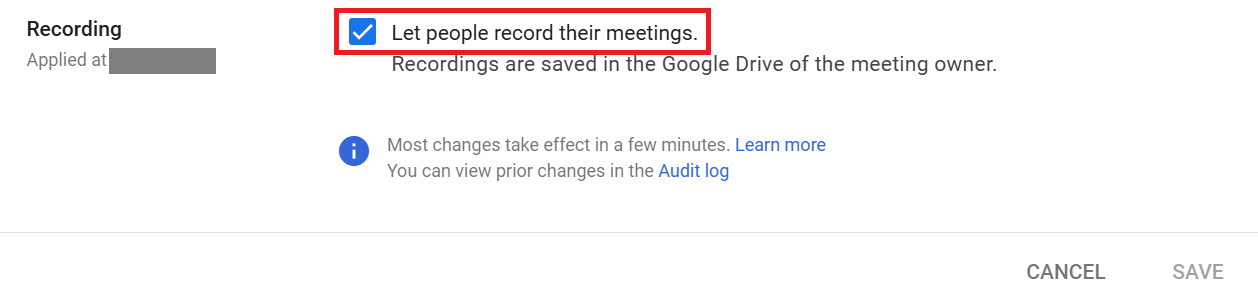
管理者は、エディションごとに録音品質制限をここで管理することもできます。これは Enterprise Essentials Plus や Teaching and Learning アップグレードなどのプランでサポートされています。
参加者に表示される内容と同意要件
自動記録がオンになっている場合:
- 参加者には、会議が記録されているという明確な通知が表示されます。
- 誰かが遅れて参加しても、同じアラートが届きます。
- このメッセージがないと録音を開始できません。これは Google のプライバシーとコンプライアンス保護の一環です。
会議文書作成を自動化するためのベストプラクティス
Google Meet の記録から真の価値を引き出すには、特にリモート会議で、それらの記録をどのように使用、保存、共有するかを計画することが役立ちます。
どの会議を自動的に記録すべきかを理解する
すべての会議に録音が必要なわけではありません。次のような、後で詳細が参照されるようなセッションに集中してください。
- セールスコールまたはクライアントデモ
- オンボーディングセッション
- トレーニングとコンプライアンスミーティング
- 流動的な要素がたくさんある大規模なチームミーティング
必要でない限り、クイックチェックインや非同期通信セッションの自動記録は避けてください。会議の録画が多すぎると、Google ドライブのストレージが使い果たされ、再確認しないファイルでチームが作業に追われてしまいます。
プライバシー、コンプライアンス、通知
録画されるタイミングを参加者に知らせてください。
- Google カレンダーの招待状またはアジェンダでお知らせください。
- Google がプロンプトを表示した場合でも、会議の開始時に通知します。
- いつ、なぜ録音するのかを説明した簡単なポリシーを書いてください。
一部の地域では明示的な同意が必要です。現地の法律を再確認し、チームのホスト管理や会議のガイドラインに文言を追加するとよいでしょう。
メモを取るツールやプロジェクト管理ツールとの統合
誰も視聴しなければ、録音だけではあまり役に立ちません。次のようなツールを使用してください。 Google Meet でのメモ作成を自動化する または、プロジェクトソフトウェアに接続して、レコーディングを以下のように変換できます。
- アクションアイテム
- 会議概要
- 主なハイライトを含む Google ドキュメント
タクティクたとえば、会議中にトランスクリプトをキャプチャし、要約をツールに直接送信するので、誰も話されたことを思い出すためだけに1時間の通話を見直す必要はありません。
ツールを使用する前に、簡単に実行する価値があります グーグルミートテスト オーディオ、ビデオ、および録音の設定が期待どおりに機能していることを確認します。
Tactiq: 自動録音の優れた代替手段
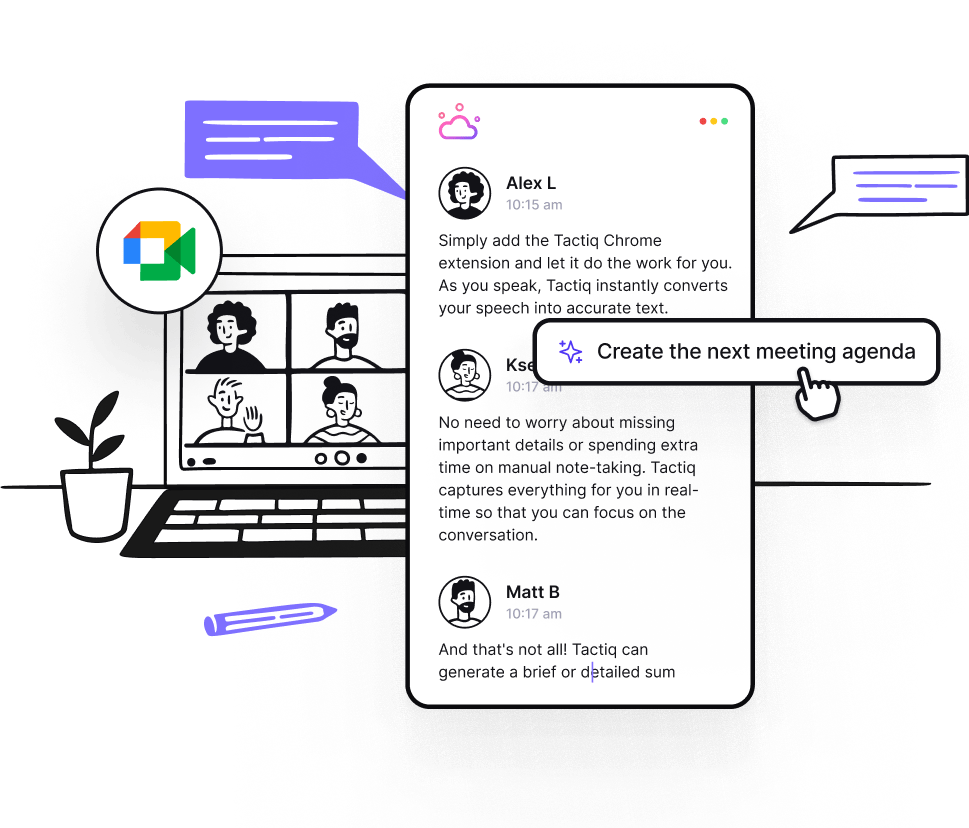
自動録音は、ストレージがいっぱいになったり、プライバシーや権限の問題が発生したりするまでは便利だと思われます。場合によっては、録音した会議全体を保存せずに、話したことを記録する方法が必要な場合もあります。
タクティク そのオプションを提供します。Tactiqは、動画や音声を録音する代わりに、Google Meetの通話全体をリアルタイムで文字起こしします。すべてのトランスクリプトに加えて、AI による要約、主なハイライト、アクションアイテムを、録画開始ボタンを押したり、ストレージの心配をしたりすることなくすべて取得できます。
一方、 Google ジェミニノートテイカー は Google のエコシステム向けに設計されており、Google Meet 以外ではご利用いただけません。Tactiq は Zoom や Microsoft Teams などのプラットフォームを問わず利用できるため、会議の開催場所に関係なく、文書化プロセスに一貫性が保たれます。
一部のチームが自動記録よりもTactiqを好む理由は次のとおりです。
- 保存するビデオファイルはありません。 Tactiqは会議を保存せず、トランスクリプトのみを保存します。つまり、ドライブフォルダが肥大化したり、ストレージの容量が突然制限されたりすることはありません。
- 共有を完全に制御できます。 誰がトランスクリプトを受け取るかを選択します。デフォルトでは非公開で、すべての参加者に自動的に送信されるわけではありません。
- 組み込みの AI ワークフロー。 TactiqのAIを活用したプロンプトを使用して、トランスクリプトをプロジェクトの最新情報、クライアントのフォローアップ、または社内文書に変換します。
- チームミーティング用に設計されています。 Tactiqは、Google Meetだけでなく、ZoomやMicrosoft Teamsなどのプラットフォームでも機能するため、ワークフローの一貫性を保つことができます。
ビデオファイルを管理する手間をかけずに、アイデア、次のステップ、またはAI議事録を記録したいなら、Tactiqを試してみる価値があります。 Tactiq Chrome エクステンションを今すぐダウンロード!
{{rt_cta_ai-convenience}}
ラッピングアップ
Google Meetの自動記録は、特に重要な会議の記録を残す必要がある組織にとって便利な機能です。ただし、これには制限もあります。正常に動作させるには、適切な Google Workspace エディション、管理者設定、十分な Google ドライブ容量が必要です。
チームが会議の全記録を管理せずに、メモを取ったり、アクションアイテムを追跡したり、発言内容を確認したりしたいだけなら、Tactiqがシンプルな方法を提供します。リアルタイムの文字起こしと AI を活用したインサイトにより、メモが自動的に処理される間、会話に集中できます。
よくある質問
Google Meet で自動録画はできますか?
はい。ただし、組織がエンタープライズプラスやビジネススタンダードなどのサポートされている Google Workspace エディションを使用しており、管理者が設定を有効にしている場合に限ります。
Google Meet で自動記録を有効にするにはどうすればよいですか?
Google Workspace の管理者は、管理コンソールの Meet 動画設定で自動録画を有効にする必要があります。エンドユーザーは自分でこれを有効にすることはできません。
Google Meetでセルフレコーディングを行うにはどうすればよいですか?
自動記録が有効になっていない場合、会議の開始後、会議の主催者は記録ボタンを手動でクリックできます。ただし、録画が終了したら [記録を停止] を忘れずにクリックしてください。
Google Meet では自動的にカメラがオンになりますか?
いいえ。ユーザーは通話前に手動でカメラの電源を入れるか、ビデオ設定を調整する必要があります。
Google Meet の自動記録機能が私のアカウントで利用できないのはなぜですか?
サポートされていないワークスペース個人加入者プランを使用しているか、管理者が録画を有効にしていない可能性があります。
Yes, but only if your organization uses a supported Google Workspace edition like Enterprise Plus or Business Standard, and an admin has enabled the setting.
A Google Workspace admin needs to turn on auto recording in the Admin console under Meet video settings. End users can't enable this on their own.
If auto recording isn’t enabled, the meeting host can click the record button manually once the meeting starts. Just remember to click stop recording when it ends.
No. Users must turn on their camera manually or adjust their video settings before the call.
You might be using an unsupported workspace individual subscriber plan, or recording hasn’t been enabled by your admin.


_Main.jpg)




便利なAIサマリーが欲しいですか?
次回のミーティングで Tactiq をお試しください。
便利なAIサマリーが欲しいですか?
次回のミーティングで Tactiq をお試しください。
便利なAIサマリーが欲しいですか?
次回のミーティングで Tactiq をお試しください。