
Google Meet 出席レポート:完全ガイド(2026年版)
August 4, 2025
August 4, 2025
June 17, 2026
June 17, 2026

Need to know who joined your meeting and when? Google Meet makes it easy to track attendance, capture join and leave times, and get a full participant list after every call.
In this guide, you'll learn:
- What a Google Meet attendance report includes and which plans support it
- How to enable attendance tracking in Google Calendar and inside a live meeting
- How to access your report after the meeting ends
- Alternative ways to track attendance in Google Meet
- How to use attendance data to improve remote team productivity
TL;DR: Google Meet Attendance Report
Google Meet attendance reports show participant names, join and leave times, and total call duration. They're available on Business Plus, Essentials, Enterprise tiers, Education Plus, and the Teaching and Learning Upgrade.
Enable tracking in Google Calendar before your meeting, or toggle it on via Host Controls mid-call. If you're on a free account, Tactiq fills the gap with transcripts, speaker tracking, and AI summaries.
What is a Google Meet Attendance Report?
A Google Meet attendance report shows who joined your meeting, when they arrived, when they left, and how long they stayed. It's a built-in feature for select Google Workspace plans and helps the meeting organizer keep a clear record of participation.
Each report includes the following info:
- Participant names and emails
- Join and leave timestamps, plus total duration on the call
- Breakout rooms data, listed in separate tabs
- Some phone number digits if someone joins from a mobile device
- The meeting room's name if someone dials in from a Google Meet room
The meeting organizer automatically receives the report as a Google Sheets file by email after the call ends. It's useful for reviewing Google Meet history or confirming attendance across recurring meetings and large group calls.
Attendance tracking is available on Business Plus, Essentials, Enterprise tiers (Starter, Standard, and Plus), Education Plus, and the Teaching and Learning Upgrade. If you're on a free account, skip ahead. We'll cover other ways to track attendance later in this guide.
Note for educators: Education Plus and Teaching and Learning Upgrade users receive attendance reports automatically for any meeting with 2 or more participants. No manual setup is needed.
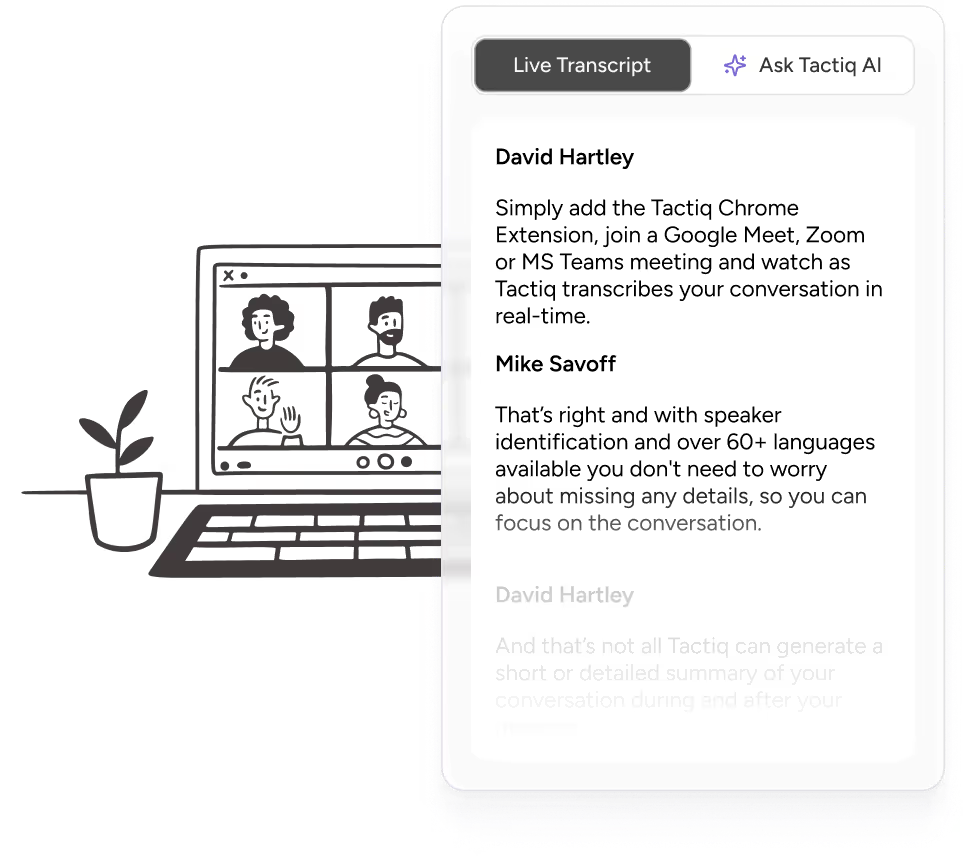
Pro tip: If you're on a free Google account, Tactiq can fill the gap. It captures a full transcript and shows you who spoke during the call. Install the free Chrome extension, and you'll have a record of every Google Meet without needing a Workspace upgrade.
How to Enable and Access Attendance Reports in Google Meet
Attendance tracking is a built-in feature for eligible Google Workspace plans, but it isn't always on by default. Here's how to enable it before your meeting and access your report once it ends.

Enabling attendance tracking in Google Calendar
- Open Google Calendar and create a new event or click an existing one.
- Click Add Google Meet video conferencing.
- On the right, click Change conference settings.
- Check the box next to "Attendance tracking."
- Click Save, then finish setting up your event.
For existing meetings, click Edit event, then follow steps 3 to 5 above.
Enabling attendance tracking inside a meeting
You can also toggle attendance tracking during a live meeting. At the bottom of the screen, click Host controls (the lock icon). A side panel will open. Toggle Attendance tracking on or off from there.
A note on recurring vs. one-time meetings
For recurring meetings, your setting is saved for all future sessions using the same meeting code. For one-time, nicknamed, or instant meetings, the feature returns to on after the meeting ends.
Note: Education Plus and Teaching and Learning Upgrade users don't need to enable anything. They automatically receive attendance reports for every meeting with 2 or more participants.
Accessing your report after the meeting
Once the meeting ends, the meeting organizer receives an email with a Google Sheets attendance report. Reports are typically sent within minutes, though larger meetings may take longer.
Troubleshooting: when reports aren't sent
Didn't get your report? Check the following:
- Account type: Confirm you're on an eligible Google Workspace plan.
- Settings: Make sure attendance tracking was enabled before the meeting started.
- Participants: Reports only generate when 2 or more people joined.
- Meeting host: Only the official host receives the report. Check the Google Meet invite if someone else scheduled the call.
Still nothing? Check your Google Meet history or use one of the alternative methods below.
Alternative Ways to Track Google Meet Attendance
If you're not on an eligible Google Workspace plan, or need more detail than the built-in report provides, there are other ways to track attendance in Google Meet. These tools help fill the gap when Google's native feature isn't available.
1. Tactiq
Tactiq
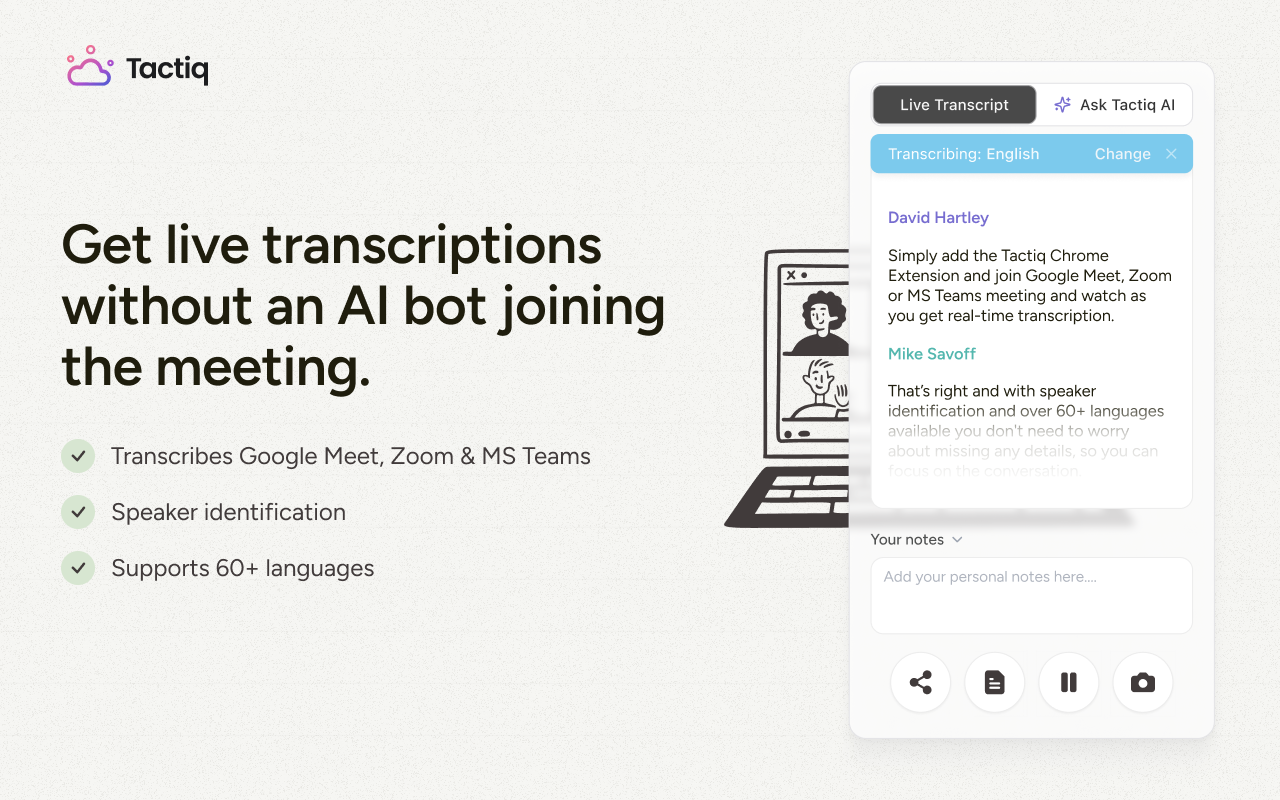
Tactiq is a live transcription tool for Google Meet, Zoom, and Microsoft Teams. It works directly in your browser via a Chrome extension. No bots or recording required.
As your meeting runs, Tactiq automatically captures participant names, speaker activity, and talk time. This gives you a quick view of who was present and how engaged each person was. It won't show exact join and leave timestamps the way a native attendance report does, but it gives you something more useful: context.

You can see who spoke, what they said, and how often they contributed. After the meeting, Tactiq generates a full transcript and AI summary. You can export everything to Notion, Slack, Google Docs, or a shareable link.
Best for: Teams that want real-time transcription, speaker insights, and AI-powered summaries alongside light attendance tracking.
Check out the free Tactiq Chrome extension today.
{{rt_cta_ai-convenience}}
2. Google Meet Attendance Tracker (Chrome extension)
.png)
This free Chrome extension is designed specifically to take attendance during Google Meet calls. Once installed, it creates a simple Google Sheets report with join and leave times, total time spent, and a full attendance list.
It works well for smaller meetings and gives organizers more flexibility, especially when using a free Google account.
Best for: Users who need detailed join and leave tracking without a Google Workspace upgrade.
3. Using Google Apps Script for custom tracking
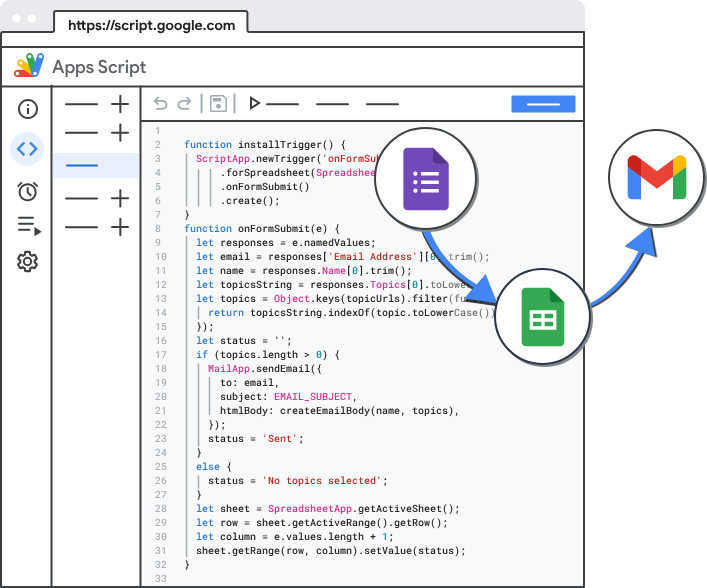
少しコードを扱える方なら、Google Apps Scriptを使って独自のトラッキングツールを構築できます。例えば、Googleカレンダーのイベント経由で誰かが会議に参加した際にログを記録し、そのデータを自動的にGoogleスプレッドシートに送信するスクリプトを作成できます。
多少のセットアップは必要ですが、標準的なエンタープライズツール以外で作業するチームにとって、柔軟な選択肢です。
リモートチームの生産性向上のための出席データの活用方法
出席レポートは単なる名前のリストではありません。チームの習慣を理解し、ワークフローを改善し、タイムゾーンを超えて連携を保つためのツールです。出席データから最大限のインサイトを引き出す方法をご紹介します。
傾向を特定する
特定のチームメンバーが重要な会議に頻繁に遅刻したり、欠席したりしていませんか?Google Meetの出席状況を時系列で確認することで、特に定期的な会議において、コラボレーションに影響を与えるパターンを発見できます。出席データと合わせてTactiqを使用することで、誰が出席したかだけでなく、どれだけ積極的に貢献したかを確認できます。
生産性を評価する
全体の通話時間と会議の成果を比較します。Google Meetの参加者の中には、参加してもすぐに退席する人がいる場合、その会議が彼らにとって関連性が低いか、長すぎることが原因かもしれません。また、どれくらいの頻度で Google Meetのブレイクアウトルーム が使用されているか、そしてそれが価値を生み出しているかどうかを確認する機会でもあります。
ワークフローを改善する
データを使って今後の会議を効率化しましょう。より短い通話、少ない参加者、または地域をまたいだより良いタイミングが必要かもしれません。出席状況の追跡と会議後のフィードバックを組み合わせることで、何が機能していて何が機能していないかを把握できます。
まとめ
Google Meetの出席レポートは、誰が会議に参加し、どれくらいの時間滞在したかを明確に記録します。しかし、タイムスタンプは物語の一部しか語りません。
Tactiqのようなツールは、ネイティブレポートでは見落とされがちな文脈を追加します。具体的には、議事録の作成、発言者の追跡、迅速なフォローアップを支援します。出席データと実際の会話のインサイトを組み合わせることで、チームのコラボレーション方法を改善し、目標に沿って連携を保ち、すべての会議を価値あるものにすることができます。
今すぐ無料のTactiq Chrome拡張機能をインストールしましょう!
適切なGoogle Workspaceプランをご利用の場合、会議終了後に会議の主催者にGoogleスプレッドシートのレポートがメールで自動的に送信されます。会議開始前にGoogleカレンダーで出席状況のトラッキングを有効にしてください。
はい。出席レポートには、参加者の名前、参加時刻と退出時刻、合計時間が表示されます。このレポートを受け取るのは会議の主催者のみです。
はい。画面下部の「主催者向け管理機能」をクリックし、サイドパネルから「出席状況のトラッキング」をオンに切り替えます。
完全にはできません。Google Meetは参加時刻と退出時刻を追跡しますが、詳細なエンゲージメントは表示しません。誰がいつ話したかなど、より深いインサイトを得るにはTactiqのようなツールを使用してください。
会議前に出席状況のトラッキングが有効になっていたこと、適切なGoogle Workspaceプランをご利用であること、そして少なくとも2人の参加者が参加したことを確認してください。


_Main.jpg)




便利なAIサマリーが欲しいですか?
次回のミーティングで Tactiq をお試しください。
便利なAIサマリーが欲しいですか?
次回のミーティングで Tactiq をお試しください。
便利なAIサマリーが欲しいですか?
次回のミーティングで Tactiq をお試しください。