

1時間の会議は、要約や決定事項の整理、フォローアップ作業によって、さらに1時間の業務を生み出すことがあります。
ChatGPTの会議メモ機能では、直接録音を開始したり、文字起こしデータをアップロードしたり、連携しているワークプレイスツールから情報を取得したりできます。より細かく制御したい場合は、会議の文字起こしテキストを直接貼り付けることも可能です。
要約:次の会議でChatGPTを最大限に活用する方法とは?
AIによる会議メモ作成には、ChatGPTの録音モードを使用して会話のキャプチャ、文字起こし、要約を行うのが最適です。既存の文字起こしデータをアップロードしたり、ワークプレイスツールを連携させてタスクのフォローアップを行うこともできます。
ChatGPTで会議メモを作成する3つの方法
ChatGPTを使えば、会議の議事録作成、議論の要約、決定事項の特定、そして次回の会議に向けたアクションアイテムの準備が可能です。
最適なワークフローは、会話をどのように記録するか、そして会議後に何が必要かによって異なります。
1. 会議の議事録を作成する。
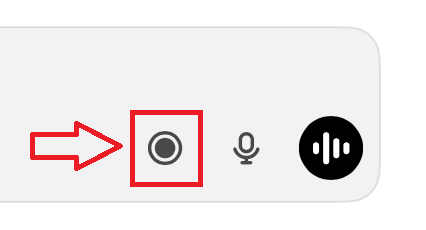
ChatGPT録音 (新しいタブで開きます) は、macOSデスクトップアプリ内で会議の文字起こしを行い、構成された要約を作成できます。現在、Windows、Web、モバイル版では利用できません。
録音後、ChatGPTに文字起こしデータを以下の項目を含む詳細な議事録にまとめるよう指示してください:
- 参加者と議題
- 主要な議論のポイントと決定事項
- アクションアイテム、担当者、期限
- フォローアップが必要な質問事項
他のユーザーは、文字起こし全文を貼り付けたりアップロードしたりして、同様のプロンプトを入力できます。詳細は以下のガイドをご覧ください。 ChatGPTを会議メモに活用する (新しいタブで開きます) で、ワークフローの全手順を確認できます。
他のファイルからアジェンダや参考資料を取り込むことも可能です。ChatGPTは Googleドキュメントを要約する (新しいタブで開きます) 会議のトランスクリプトと併せて、さらなるコンテキストとして活用できます。
💡 ヒント: 接続する Tactiq MCPサーバー (新しいタブで開きます) を利用すれば、ChatGPTやClaudeなどの互換ツールから会議履歴にアクセスできるようになります。 TactiqのClaudeコネクタ (新しいタブで開きます) に関するガイドで、Claudeとの連携ワークフローについて詳しく解説しています。
2. ChatGPTで意思決定をサポート
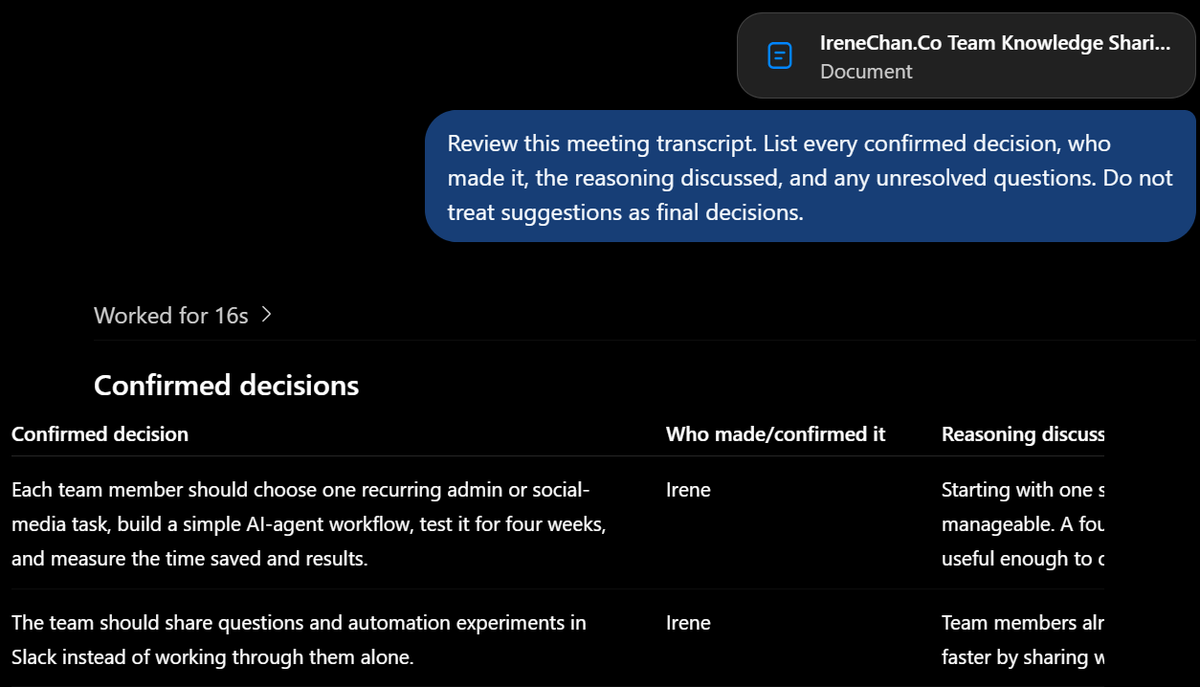
会議の要約には、確定した決定事項と、単に議論されただけのアイデアが混在しがちです。ChatGPTを使えば、これらの詳細を整理し、グループで何が合意されたのかを明確に抽出できます。
以下のような具体的なプロンプトを使用してください:
「この会議のトランスクリプトを確認してください。確定した決定事項、決定者、議論された根拠、および未解決の質問をすべてリストアップしてください。提案事項を最終決定として扱わないでください。」
ChatGPTは、結果をトピックやプロジェクトごとに整理できます。この形式で記録を残すことで、チームは将来の参照先として明確な記録を保持でき、決定内容に関する認識の齟齬を減らすことができます。
出力結果は必ずトランスクリプトと照らし合わせて確認してください。ChatGPTは文脈を見落としたり、不確かな情報を断定的に提示したりすることがあります。
3. アクションアイテムの特定と次回会議のアジェンダ作成
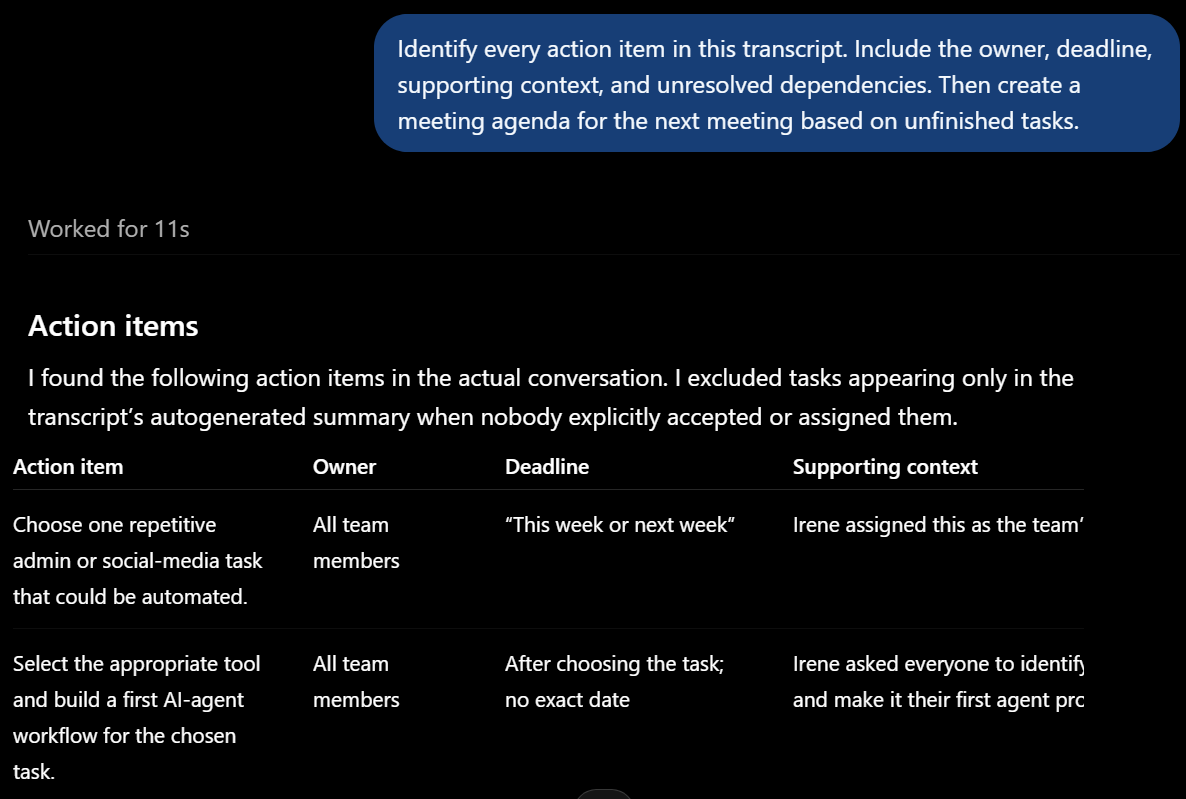
決定事項を確認した後、ChatGPTを使って各コミットメントを明確なアクションアイテムに変換しましょう。担当者、期限、依存関係、不足している詳細情報を含めるよう指示してください。
以下のプロンプトを試してみてください:
「このトランスクリプトからすべてのアクションアイテムを特定してください。担当者、期限、背景情報、未解決の依存関係を含めてください。その後、未完了のタスクに基づいて次回会議のアジェンダを作成してください。」
ChatGPTは、結果を表や箇条書きに整理できるため、確認が容易になります。トランスクリプトに担当者や期限が記載されていない場合は、ChatGPTにその項目を「未割り当て」とマークするよう指示してください。
このプロセスにより、全員が整理された状態を保ち、フォローアップ会議の議題を明確にすることができます。誤った情報に基づいてタスクを割り当てないよう、共有前に必ず内容を確認してください。
Tactiq:会議の要約を効率化する、ChatGPTより優れた代替ツール
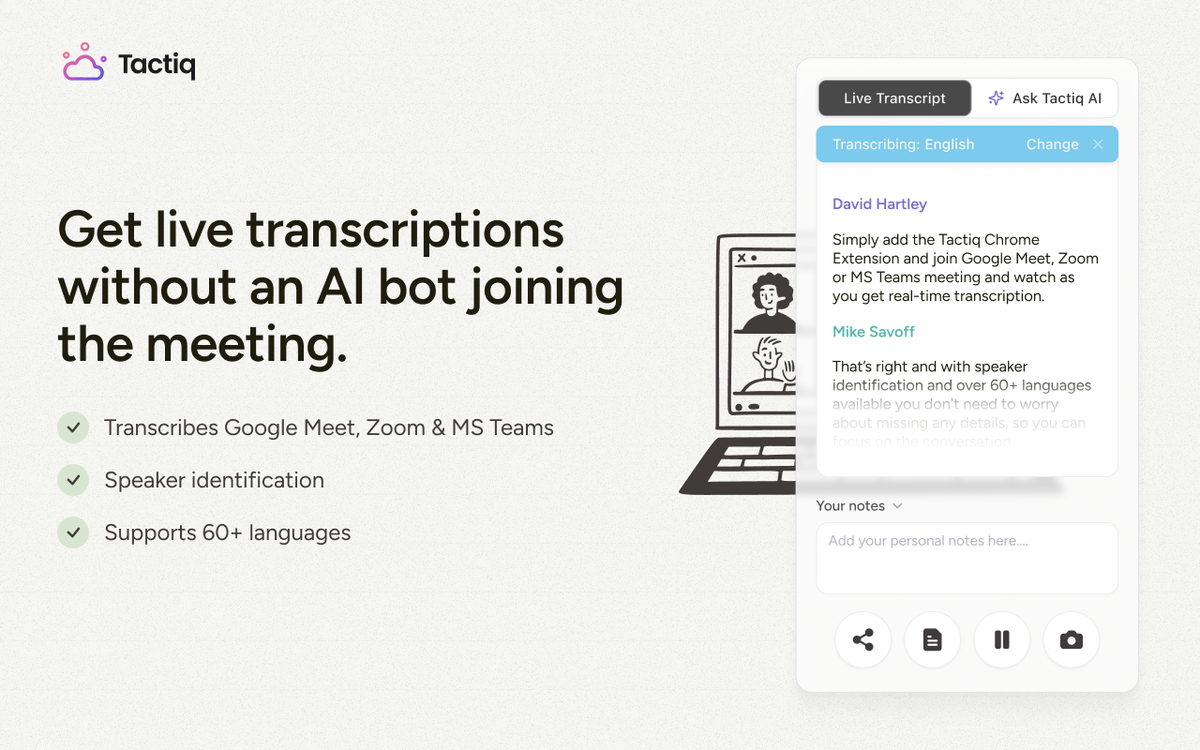
ChatGPTは会議のトランスクリプトを処理できますが、標準の録音機能には制限があります。ChatGPTの録音モードはmacOSのデスクトップアプリ経由でのみ利用可能で、各セッションは240分までに制限されています。複数の話者を識別できますが、話者の割り当てには修正が必要な場合があります。
Tactiq (新しいタブで開きます) は、ブラウザを通じてGoogle Meet、Zoom、Microsoft Teamsの文字起こしを行います。会議プラットフォームの話者ラベルを保持し、トランスクリプトを検索可能な会議ライブラリに保存します。
このアプローチにより、いくつかの手作業が不要になります。
- オンライン会議後のトランスクリプトのコピーやアップロードが不要
- 標準的な会議要約のための個別のプロンプト入力が不要
- ライブ会議の文字起こしにmacOSが必須ではない
- 過去のメモを探すために異なるチャットを探し回る必要がない
特定の詳細が必要な場合は、引き続き質問したり、カスタムプロンプトを使用したりできます。例えば、顧客の反論を特定したり、プロジェクトの決定事項をすべて要約したりすることが可能です。
Tactiqの利用を開始する方法
TactiqはChromeおよびMicrosoft Edgeのブラウザ拡張機能として動作します。ライブ会議中に使用する方法は以下の通りです。
- Tactiqをインストール (新しいタブで開きます) し、Googleアカウントでサインインします。
- ブラウザでGoogle Meet、Zoom、またはMicrosoft Teamsを開き、会議に参加します。
- 言語を確認し、Tactiqウィジェットにライブトランスクリプトが表示されていることを確認します。
- 通話終了後、保存されたトランスクリプトを以下から開きます。 ミーティング一覧 (新しいタブで開きます)。
- ミーティングの議事録、要点、ネクストアクションを生成し、内容を確認できます。
「このミーティングについて質問する」フィールドに独自のプロンプトを入力することも可能です。プロジェクトの進捗状況や顧客からのフィードバックなど、必要な情報を抽出する際にご活用ください。
すでに文字起こしデータや音声ファイル、過去の録画データをお持ちですか?Tactiqのガイドに従って 動画、音声、文字起こしデータのアップロード (新しいタブで開きます)を行ってください。アップロード後は、同様のAIツールをご利用いただけます。
また、以下の方法で Tactiqを通じてChatGPTでミーティングを要約する方法 (新しいタブで開きます)もご確認いただけます。
便利なAIサマリーが欲しいですか?
次回のミーティングで Tactiq をお試しください。
ミーティング用ChatGPTプラグインおよびMCP
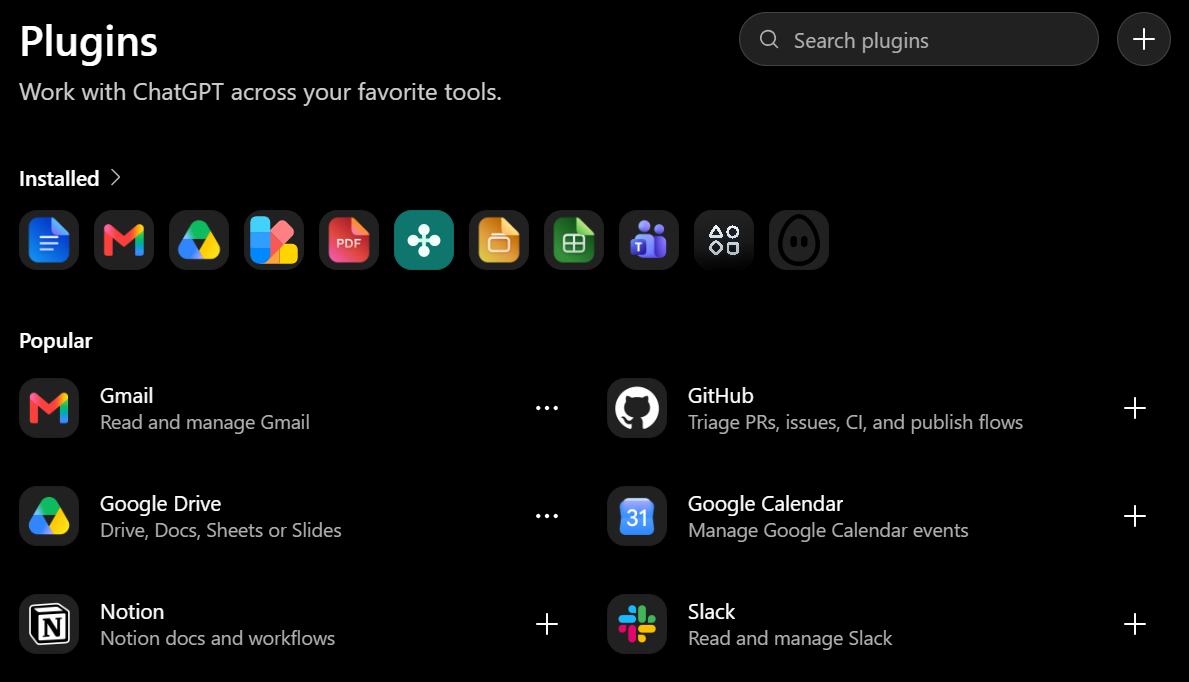
ChatGPTプラグインは、さまざまなワークフローで再利用可能な機能をパッケージ化したものです。プラグインの種類に応じて、以下のような機能が含まれます。
- タスク実行時にChatGPTをガイドするスキル
- 外部情報やアクションを提供する連携アプリ
- ワークスペースでのアプリ連携設定を支援するテンプレート
例えば、Googleドライブを連携させれば、ChatGPTがアジェンダやプロジェクト計画を参照できるようになります。また、Slackのメッセージを取得して、フォローアップのための文脈を補完することも可能です。
主な違いは以下の通りです。
- プラグインは、ユーザーがインストールして利用できる機能をパッケージ化したものです。
- 接続済みアプリを使用すると、ChatGPTを外部アカウント、データ、またはサポートされているアクションと連携できます。
- MCPは、互換性のあるサービスがツールやコンテキストを公開するために使用できるオープンプロトコルです。
Tactiq MCPサーバー (新しいタブで開きます) を使用すると、ChatGPTから会議のトランスクリプトにアクセスできるようになります。複数の会議を横断して検索し、繰り返し発生する質問や決定事項、顧客の懸念事項を見つけることが可能です。
また、決定事項の確認や次のステップの計画を立てる際に、そのコンテキストを他の接続済みツールと組み合わせることもできます。
会議におけるAIの未来
AIツールは、単なる要約の作成から、会議後のコンテキストを有効活用するための接続されたワークフローへと進化しています。その目的は、手作業を減らし、決定事項やタスクのフォローアップをより明確にすることです。
FAQ
Your questions, answered.
If you have any further questions, Get in touch (新しいタブで開きます) with our friendly team
ChatGPTは現在、会議の録音や文字起こしに標準対応していますか?
TactiqとChatGPTの標準的な会議機能にはどのような違いがありますか?
TactiqはMCP経由でChatGPTやClaudeに接続できますか?
会議のトランスクリプトを最も効率的にアクションアイテムへ変換する方法は?
TactiqはChatGPTと併用して無料で試せますか?







便利なAIサマリーが欲しいですか?
次回のミーティングで Tactiq をお試しください。
会議に AI を導入するのがこれまでになく簡単になりました。
Chrome に追加-無料です!(新しいタブで開きます)次の会議でTactiqを試してみましょう!
今すぐ登録