
チャットGPTはGoogleドキュメントを要約できますか?
February 20, 2025
February 20, 2025
July 9, 2026
July 9, 2026

長い文書は作業が遅くなります。レポート、議事録、共有ドキュメント、データファイルはすぐに増えていきます。すべてを 1 行ずつ読むには時間がかかります。ChatGPTのようなAIツールは、コンテンツの要約、データの抽出、長い文書をわかりやすい内容に変えるのに役立ちます。
GPT チャット 以前よりも多くの方法で Google ドキュメントと連携するようになりました。組み込みの方法もあれば、拡張機能やアドオン、簡単な手動手順に頼る方法もあります。各オプションの動作は、アカウントと設定によって少し異なります。
この記事では、次のことを学びます。
- ChatGPTはGoogleドキュメントとその仕組みを要約できますか
- ChatGPTがさまざまな方法でドキュメントにアクセスする方法
- それでもコピーアンドペーストが有効な場合
- Docs 拡張機能またはアドオンとネイティブオプションの比較
- 会議の議事録が Google ドキュメントのワークフローにどのように適合するか
ChatGPT は Google ドキュメントにアクセスできますか?
はい、ChatGPT は Google ドキュメントにアクセスできます。この方法は、アカウント、権限、使用するツールによって異なります。
ChatGPTが現在ドキュメントにアクセスできる主な方法は次のとおりです。
Google ドライブを ChatGPT (公式アプリ/コネクター) に接続する
.png)
ChatGPTは、多くの有料プランでネイティブのGoogleドライブ接続をサポートしています。有効にすると、ChatGPT はテキストをコピーせずにドライブに保存されているドキュメントを読み、要約することができます。
プランとアプリの権限によっては、アクセスに管理者の承認が必要な場合があります。
Google ドライブを ChatGPT に接続する方法をご覧ください。
文書テキストをコピーして貼り付ける
コピーアンドペーストはすべてのアカウントで引き続き機能します。短い文書や特定のセクションに便利です。
長いドキュメントの場合、このメソッドがヒットします 文字数制限の問題 コンテキストを減らします。また、ステップを手動で編集する必要もあります。
ドキュメントをダウンロードしてChatGPTにアップロードする
Google ドキュメントを PDF または Word ファイルとしてダウンロードし、直接アップロードすることもできます。
このメソッドはサイズの大きいドキュメントをサポートし、ChatGPTはエンティティの要約、抽出、データテーブルの分析を行うことができます。
Google ドキュメント内で ChatGPT を使用する (拡張機能またはアドオン)
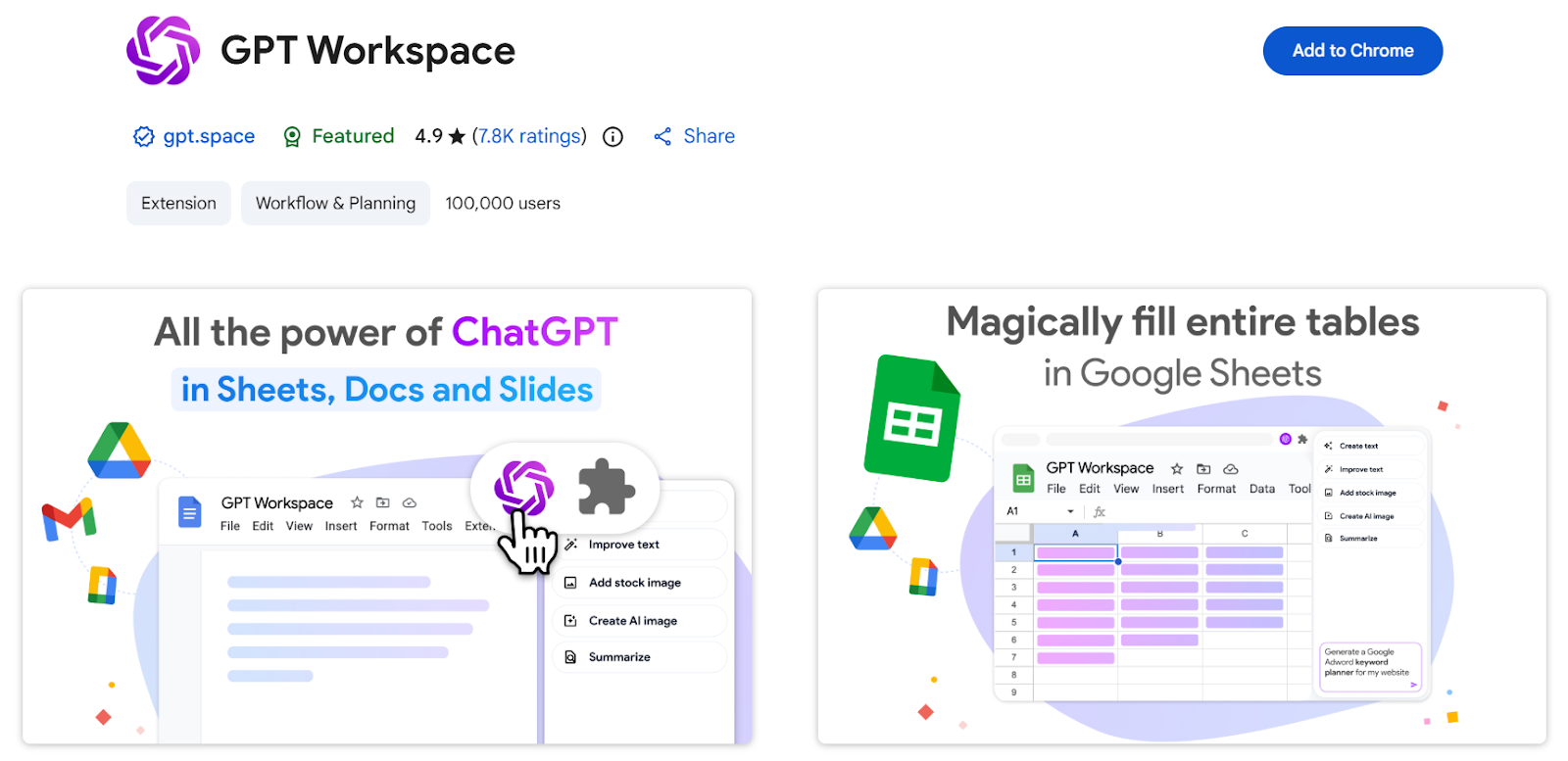
多くのユーザーが Google Workspace マーケットプレイスのドキュメント拡張機能やアドオンを利用しています。ドキュメント拡張機能を使うと、ドキュメントを離れることなくコンテンツを要約したり編集したりできます。
メモの要約に焦点を当てているものもあれば、メールの作成、広告コピー、またはテキスト翻訳をサポートするものもあります。品質と機能は HatGPT 拡張機能によって異なります。
ドキュメントに接続された会議メモまたはトランスクリプションツールを使用する
会議ツール トランスクリプトをドキュメントにエクスポートすると、余分な手順がなくなります。トランスクリプトは、毎回同じ形式の新しい文書に保存されます。
そこから、ChatGPTは要約、アクションアイテムの生成、またはデータの抽出をやり直すことなく行えます。このアプローチは、定期的な会議や共有ドキュメントに適しています。
💡 プロのヒント: ドキュメントが会議で作成したものである場合は、手動で貼り付けることは完全にスキップしてください。 タクティク 会議をリアルタイムで文字起こしし、クリーンな記録を直接 Google ドキュメントに保存します。また、テキストをコピーせずに要約できる AI ツールも組み込まれています。
チャットGPTはGoogleドキュメントを要約できますか?
前述のアプリを使用してGoogleドライブをChatGPTに接続すると、Googleドキュメントの要約がより直接的になります。
Google Driveアプリを有効にすると、ChatGPTはテキストをコピーしたりファイルをダウンロードしたりすることなく、アカウントに保存されているドキュメントを読み取り、要約を生成できます。これは以下をサポートします。
- 文書の全文理解
- フォローアップの質問
- 回答ベースの分析を1か所で
ChatGPTは、ファイルへのアクセスが許可されている限り、同じアプリを使用してドライブに保存されているPDF、Googleスプレッドシート、スライドをまとめることもできます。
これは古いワークフローに取って代わります。ドライブアプリが登場する前は、文書を要約するには、テキストを貼り付けたり、ファイルをアップロードしたり、ドキュメント拡張機能を使用したりする必要がありました。これらの方法は今でも有効ですが、もはや最も効率的な方法ではありません。
まだ留意すべき制限があります。
- Google ドライブアプリは有料プランに関連付けられています
- アクセスには管理者の承認またはアプリの権限が必要な場合があります
- 無料アカウントは通常、アップロード、リンク、またはアドオンに依存しています
ドライブにアクセスできない場合でも、集計は機能しますが、手動の手順が多くなります。ドライブから直接作業するのではなく、コンテンツを貼り付けたり、ファイルをアップロードしたり、ドキュメントアドオンを使用したりする必要がある場合があります。
ほとんどのアドオンは、メモの要約、メールの作成、テキスト翻訳の処理など、正確なタスクに重点を置いています。品質はさまざまで、一部のツールは文書全体の要約よりも編集や広告コピーを優先します。Google Workspace AI は独自の概要をドキュメント内に提供しますが、ChatGPT とは別に実行されます。
ChatGPTを使ってGoogleドキュメントを要約する方法 (2メソッド)
Google Drive アプリを利用できる場合でも、すべてのアカウントにアクセスできるわけではありません。そのような場合でも、ChatGPT はよりシンプルなワークフローで Google ドキュメントをまとめることができます。これらのオプションには少し手間がかかりますが、確実に機能します。
手動方式
この方法は基本的なものですが、どのChatGPTアカウントでも機能します。短い文書や、特定のセクションの要約だけが必要な場合に最適です。
仕組み:
- Google ドキュメントファイルを開く
- 要約したいテキストをコピーしてください
- それをチャット GPT に貼り付けます
- 「この文書を箇条書きで要約してください」のような明確なプロンプトを使用してください
手動貼り付けは、ドライブアプリを使用できない場合に便利です。トレードオフはコンテキストです。ChatGPTは貼り付けた内容しか認識しないため、文書全体を参照したり、大きなファイルをうまく処理したりすることはできません。
使用できるプロンプトの例をいくつか示します。
- 「この文書を5つの箇条書きで要約してください。」
- 「このテキストからアクションアイテムを抽出します。」
- 「この要約は、技術に詳しくない読者向けに書き直してください。」
Google ドキュメントアドオンを使用する
Google ドキュメントアドオンは、エディター内に AI 機能を直接追加します。Google Workspace マーケットプレイスで見つけることができ、ほとんどは数回クリックするだけでインストールできます。
ChatGPT-in-Docsエージェントや、長いドキュメントを箇条書きや要約に変える新しいGPTベースの拡張機能など、要約に重点を置いたアドオンもあります。また、編集、メールの作成、広告コピーなどの AI ライティングに重点を置き、要約を副次的な機能とするものもあります。
Google Workspace ユーザーには、ドキュメント内のコンテンツを要約する Gemini や NotebookLM などの AI ツールも組み込まれています。これらのツールは Google Workspace 内でのみ機能し、ChatGPT には接続しません。
ChatGPT のネイティブ Google ドライブアプリとの比較:
- アドオンはドキュメント内で機能しますが、ツールによっては OpenAI API キーやその他の API キーなどのセットアップ手順が必要になることがよくあります。
- ドライブアプリは、ドキュメント全体のコンテキストとフォローアップの質問をサポートしていますが、有料プランが必要です
アドオンは、ドキュメント内の要約をすばやく作成するのに役立ちます。ドライブアクセスは、より詳細な分析に適しています。
概要をビジュアルやプレゼンテーションに変える場合は、連携することもできます Canvaのようなツールをデザインするためのチャット/GPT コンテンツをより迅速に再利用できます。
Tactiqが会議の議事録要約を自動化する方法
会議の議事録は、Google ドキュメントに既に保存されている場合にまとめるのに最適です。手動でのアップロードとコピーアンドペーストのワークフローは煩雑さを増します。
タクティク トランスクリプトをキャプチャしてドライブに直接保存することで、その問題を解消します。

現在の仕組みは次のとおりです。
- 会議をキャプチャ: Tactiqは、Googleミート、ズーム、マイクロソフトチーム向けにリアルタイムの文字起こしを提供します。メモは会議中に自動的にキャプチャされます。
- Google ドキュメントにエクスポート: トランスクリプトは、クリーンな Google ドキュメントとして Google ドライブに保存されます。書式設定は一貫しており、発言者のラベルはそのまま残ります。
- Google ドライブをチャット GPT に接続: ChatGPTでGoogleドライブアプリを有効にし、作業したいトランスクリプトドキュメントを選択します。
- アクションアイテムの要約または抽出: ChatGPTに、会議の概要をまとめたり、決定事項を抽出したり、完全な文書コンテキストを使用して次のステップを生成したりするよう依頼してください。
- オプションのフォローアップ: また、さまざまな対象者向けのフォローアップメール、タスクリスト、または概要を生成することもできます。
より迅速にインサイトを得るために、TactiqにはAIサマリーツールも組み込まれています。これにより、ChatGPTに何も送信しなくても、ハイライト、意思決定、アクションアイテムが生成されます。
詳細オプションには以下が含まれます。
- 要約前にトランスクリプトをNotion、Slack、またはPDFにエクスポートする
- AI ワークフローを使用して概要とフォローアップを自動化する
この設定により、手動で会議ドキュメントをアップロードする必要がなくなり、会議が終了するとすぐに会議ドキュメントを分析できるようになります。
無料のTactiq Chrome拡張機能をインストールしてください ワンクリックで会議の議事録を自動的に書き起こし、フォーマット済みの議事録をGoogleドキュメントに保存できます。
{{rt_cta_ai-convenience}}
Googleドキュメントなどを簡単にまとめる
Google ドキュメントを要約する作業は、ツール間を行ったりチャットに長いテキストを貼り付けたりする必要はもうありません。
ChatGPT で Google ドライブアプリにアクセスできる場合は、ドライブから PDF、スライド、スプレッドシート、ドキュメントを直接要約できます。Google Workspace のユーザーは、Gemini や NotebookLM などの組み込みの AI ツールを利用して、ドキュメント内の要約をすばやく作成することもできます。会議で作成した文書を文字起こしツールを使えば、クリーンなメモを Google ドライブに直接保存できるため、そのギャップを埋めることができます。
各オプションは異なるニーズに応えます。ドライブアプリは、詳細な分析やフォローアップの質問に最適です。ワークスペース AI は文書内の要約を迅速に処理します。Tactiq のような会議ツールは、ドキュメントが会話から始まる場合に適しています。
重要なのは、ドキュメントの作成と共有の方法に合ったパスを選択することです。
Google ドキュメントをまとめるための ChatGPT に関するよくある質問
ChatGPT は Google ドキュメントをまとめることができますか?
はい。ChatGPT は、Google ドライブアプリ、ファイルのアップロード、または手動テキスト入力を通じて Google ドキュメントをまとめることができます。アクセスはプランと権限によって異なります。
ChatGPT は Google ドキュメントにアクセスできますか?
Google ドライブアプリを有効にするか、読み取り可能なファイルを共有すると、ChatGPT はドキュメントにアクセスできます。選択したファイルのみが表示されます。
ChatGPTはドキュメント以外のドキュメントをまとめることはできますか?
はい。アクセスが許可されていれば、PDF、Google スプレッドシート、スライド、その他のテキストベースのファイルを要約できます。
ChatGPTを使って記事をまとめても大丈夫ですか?
はい、個人使用または社内使用です。結果を共有する際は、必ず要約の正確性を確認し、著作権の規則を尊重してください。
ChatGPT を Google ドキュメントと統合することはできますか?
直接統合は、Google ドライブアプリ、ドキュメントアドオン、またはコンテンツをドキュメントにエクスポートする Tactiq などの文字起こしツールを通じて行われます。






便利なAIサマリーが欲しいですか?
次回のミーティングで Tactiq をお試しください。
便利なAIサマリーが欲しいですか?
次回のミーティングで Tactiq をお試しください。
便利なAIサマリーが欲しいですか?
次回のミーティングで Tactiq をお試しください。