
GoogleドライブをChatGPTに接続する方法(2026年版ガイド)
July 19, 2025
July 19, 2025
September 1, 2026
September 1, 2026

GoogleドライブとChatGPTが連携できるようになり、日々のファイル管理が劇的に変わります。
タブを切り替えたり、長い文書をチャットに貼り付けたりする必要はありません。Googleドキュメント、スプレッドシート、PDFなどのファイルを、ChatGPTの会話に直接読み込めるようになりました。OpenAIは最近、この機能を新しいプラグインディレクトリに移行したため、設定方法は昨年までとは異なります。
本ガイドでは、以下の内容を解説します。
- ChatGPTのプラグインディレクトリ移行による変更点
- GoogleドライブとChatGPTを連携させるためのステップバイステップガイド
- 連携がサポートされているプランと地域
- 連携後に役立つプロンプトと活用事例
- GoogleドライブとChatGPTのワークフローにおけるTactiqの役割
GoogleドライブとChatGPTは連携できるのか?
はい、ただし利用できるかどうかはプランによって異なります。
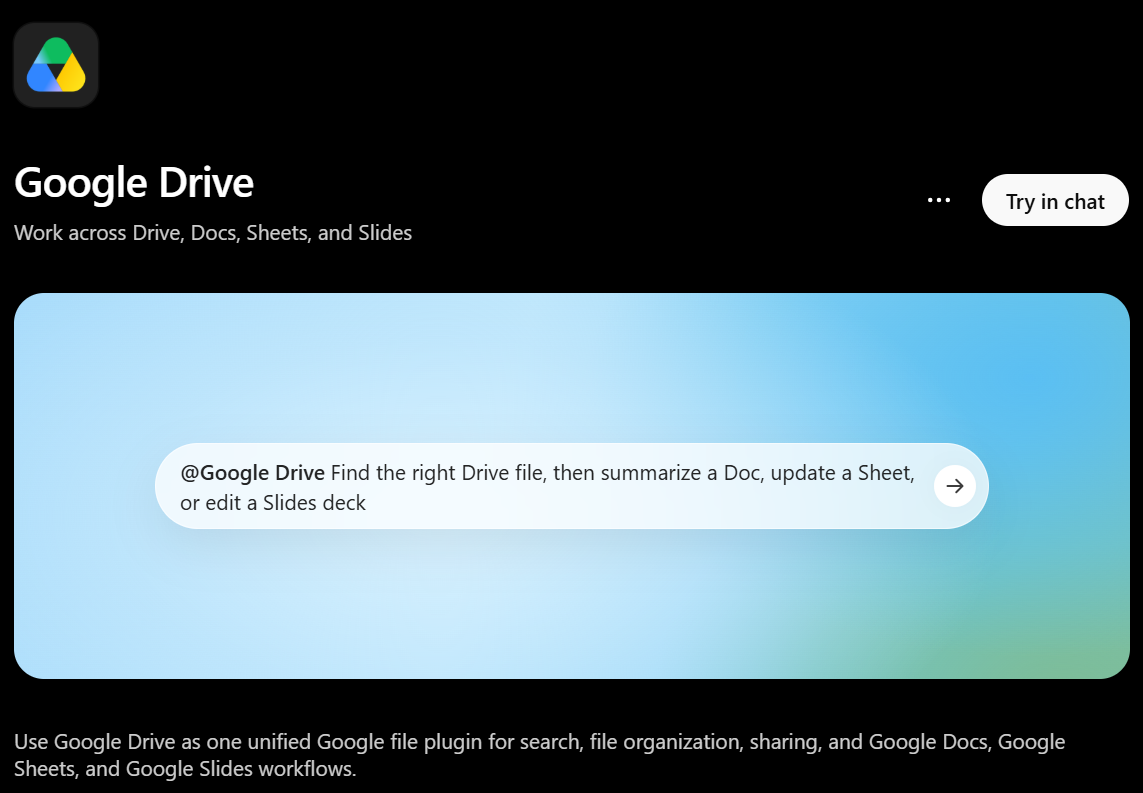
Googleドライブは、以下の機能を通じて利用可能です。 ChatGPTのプラグインディレクトリ(2026年7月に従来のアプリディレクトリから置き換わりました)。アクセス権限の詳細は以下の通りです。
- 無料プラン: Googleドライブを含む、いかなるアプリ連携も利用できません。
- Proユーザー: 自身でGoogleドライブを接続し、同期設定を行うことができます。
- ビジネスワークスペース: Googleドライブのアクションはデフォルトで有効になっていますが、管理者が設定を管理することも可能です。
- EnterpriseおよびEduワークスペース: Googleドライブのアクションを利用するには、管理者が事前に機能を有効にする必要があります。
接続後は、ドライブ全体へのアクセス権を渡すのではなく、ChatGPTが参照できるファイルを個別に選択できます。
2026年6月のアップデートにより、連携機能の内容が変更されました。Googleドキュメント、スプレッドシート、スライドのアクションは、個別の接続として実行されるのではなく、Googleドライブアプリ内に統合されました。これにより、ChatGPTはファイルの読み取りだけでなく、これらの形式のファイルを新規作成したり編集したりできるようになりました。
デフォルト設定では、チャット外のファイルに影響を与える可能性のある操作を行う前に、ChatGPTは必ず確認を求めます。これには、共有ドキュメントの編集やファイルの移動などが含まれます。確認の頻度は、アプリの権限設定から調整可能です。
💡 プロからのヒント: Googleドライブの手順を完全にスキップする方法です。 Tactiq MCP は、会議のトランスクリプトをChatGPTに直接連携させるため、ファイルを保存したり添付したりすることなく、「第3四半期のロードマップについて何が決まった?」といった質問が可能になります。
GoogleドライブをChatGPTに接続する方法
ChatGPTはプラグインとしてGoogleドライブに接続しますが、Googleドライブ自体の利用には有料プランが必要です。
1. プラグインディレクトリを開きます。
chatgpt.com/pluginsにアクセスするか、ChatGPTのサイドバーからプラグインディレクトリを探してください。
2. Googleドライブを見つけて追加します。
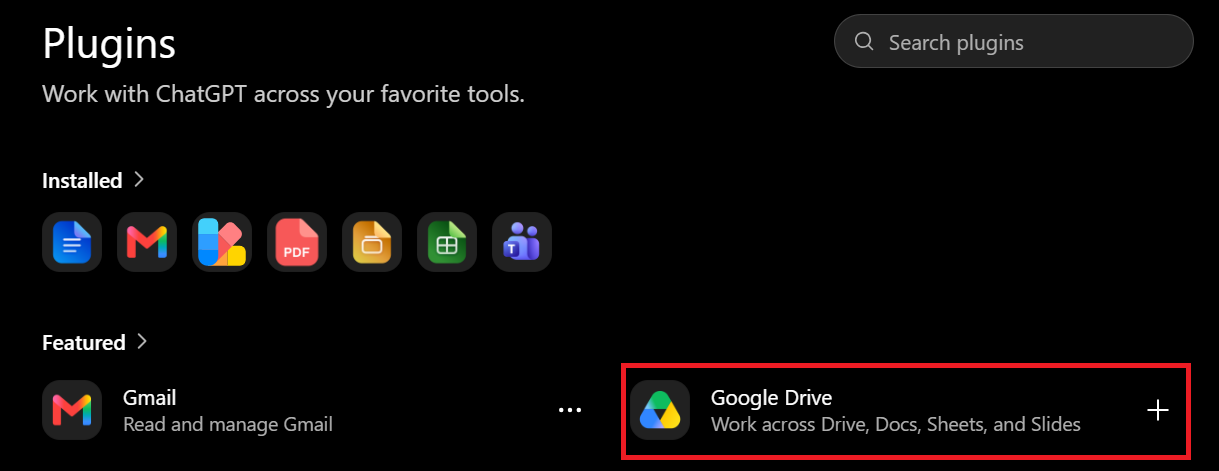
Googleドライブを検索して詳細を開き、 プラグインをインストールをクリックします。
3. サインインしてアクセスを許可します。
Googleのログイン画面にリダイレクトされます。すべての権限が必須となります。いずれかの権限をスキップした場合、ChatGPTはGoogleドライブの再接続と、すべての要求された権限の選択を求めるメッセージを表示します。
4. Proユーザーの場合は同期をオンにします。
Proユーザーは、 同期をオンにすることもできます。これにより、ファイルが事前にインデックス化され、より高速で最新の回答が得られるようになります。
5. チャットで使用します。
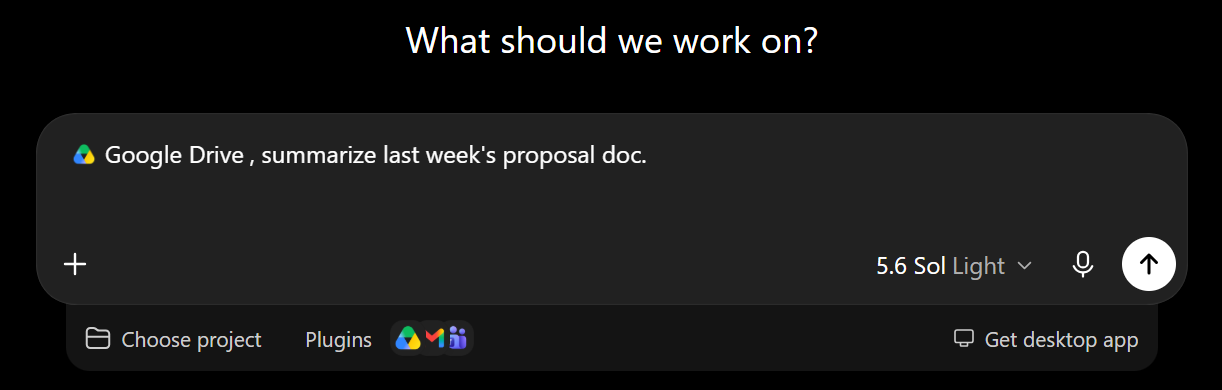
メニューから プラグイン を選択するか、 「@Google Drive」 と入力した後に質問を続けてください。例: 「@Google Drive 先週の提案書を要約して。」
2026年6月15日より前にGoogleドライブを接続した場合、正常に動作させるために再接続を行い、更新された権限を承認する必要がある場合があります。
会議のメモをGoogleドライブに送信する方法
もし 会議のメモ がすでにGoogleドライブにある場合、それをChatGPTに取り込むにはもう1ステップ必要です。
会議のトランスクリプトや要約をGoogleドキュメントとしてドライブに保存します。ChatGPTのGoogleドライブプラグインが接続されたら、チャットでそのファイルを直接参照し、ChatGPTに要約やフォローアップの作成、アクションアイテムの抽出を依頼してください。これは、いくつかの方法のうちの1つです。 ChatGPTにデータを読み込ませる方法。すでにGoogleドライブで会議記録を管理している方には最適です。
Tactiq MCPを使って会議ノートをChatGPTに直接送信する
Googleドライブを介さずに直接連携することも可能です。 Tactiq MCP。ファイルを保存してドライブ経由で接続する手間を省き、Tactiq MCPを使えばChatGPTから会議のトランスクリプトに直接アクセスできるようになります。
TactiqとChatGPTを一度連携させれば、「第3四半期のロードマップについて何が決まった?」といった質問をチャットで直接投げかけるだけです。ChatGPTが会議履歴から直接回答を抽出するため、ファイルやフォルダの操作、手動でのステップは一切不要です。
無料のTactiq Chrome拡張機能をインストールして 、会議の記録を開始しましょう。記録した内容はGoogleドライブへ送信したり、MCPを通じて直接質問したりできます。
Tactiq MCPとChatGPTのセットアップ
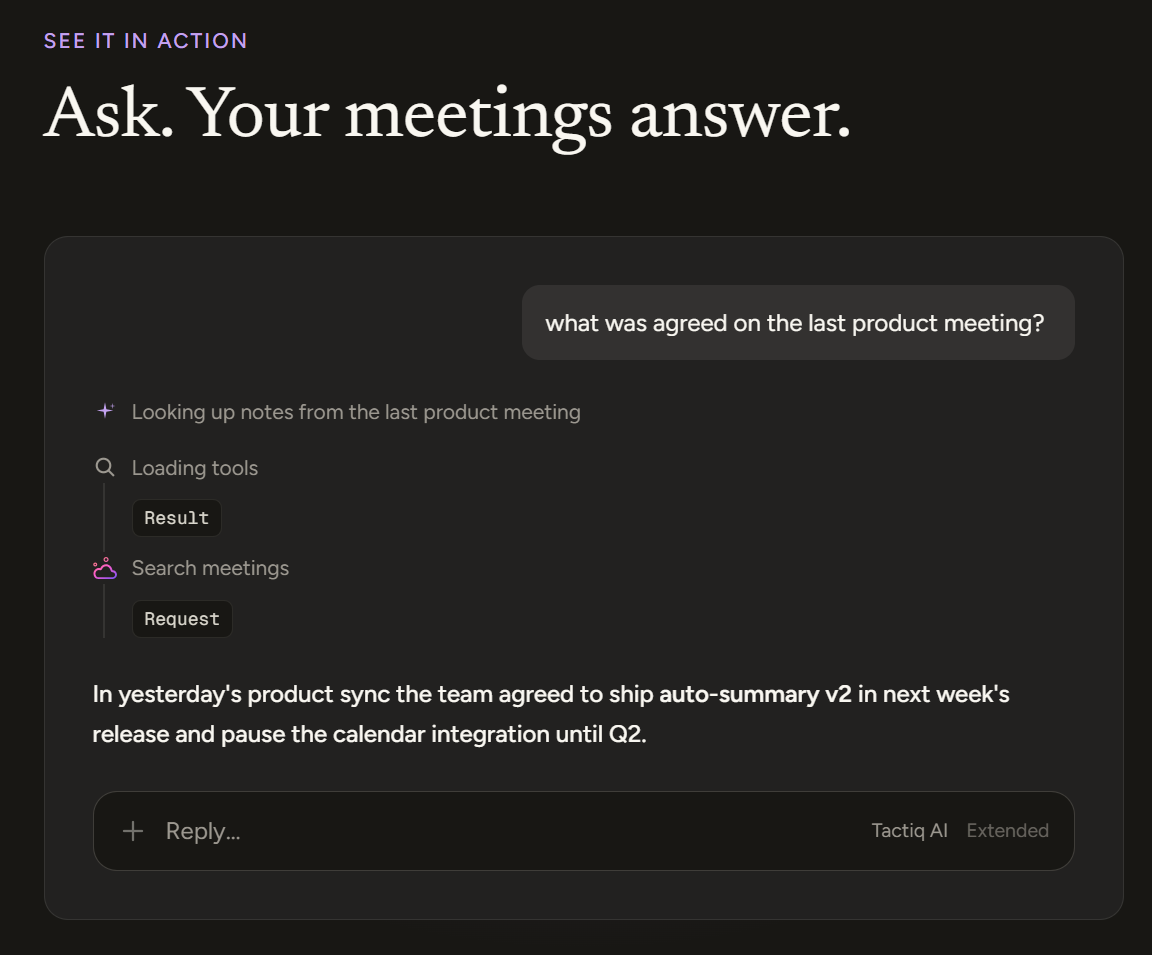
TactiqのMCPサーバーは、 Claude をはじめとするMCP対応ツールでそのまま利用可能です。ChatGPTの場合は、開発者モードを通じてプラグインとして追加します。
- ChatGPTを開き、 設定へ進み、 セキュリティとログインを選択します。
- をオンにします 開発者モード.
- ChatGPTプラグイン に移動し、プラスボタンを選択します。
- Tactiq MCPサーバーのURL(https://mcp.tactiq.io)を入力し、接続設定を完了します。
- ChatGPTで新しいチャットを開きます。「@」に続けてプラグイン名を入力して呼び出し、会議について直接質問してください。
開発者モードとカスタムプラグインにはPlus以上のプランが必要なため、無料版のChatGPTでは利用できません。
トラブルシューティング:よくある問題と解決策
GoogleドライブをChatGPTに接続する際によくある問題と、その解決方法を説明します。
Googleドライブ内のファイルが見つからない場合
正しいGoogleアカウントでログインしているか確認してください。ChatGPTの検索はファイル名の冒頭部分と照合されるため、見つけにくい場合はファイル名をより明確なものに変更してみてください。また、ファイルをアップロードしてから反映されるまでに1分ほどかかることがあります。
Googleドライブのリンクが開けない場合
ファイルが適切に共有されているか確認してください。非公開設定のファイルは、「リンクを知っている全員」に共有するか、直接共有設定を行わない限りアクセスできません。組織のGoogleドライブの場合、リンクを機能させるにはGoogle Workspace管理者が共有設定を調整する必要がある場合があります。接続後にファイルが削除、移動、または名前変更された場合も、リンクは無効になります。
接続に失敗する、または再接続を求められる場合
これは通常、ChatGPTとGoogleドライブを接続する際に権限が許可されていないことが原因です。一度接続を解除してから再度接続し、Googleが求めるすべての権限を許可してください。一部の許可のみでは接続がブロックされます。設定によっては読み取り専用アクセスのみを要求する場合があるため、お使いのワークスペースがどちらのタイプか確認してください。2026年6月15日以前に接続した場合は、新しい権限を適用するためにこの手順をやり直す必要があります。
ファイル形式がサポートされていない場合
ChatGPTは、Googleドキュメント、スプレッドシート、スライド、PDF、およびその他のテキストベースの形式で最も快適に動作します。スキャンされたPDFや画像ベースのPDFは正しく処理されない可能性があります。Microsoft OneDriveなど他のツールから同期されたファイルには異なるルールが適用されるため、接続されたアプリ間で同じファイル形式がすべて利用できるとは限りません。
セキュリティとプライバシー:権限の安全な管理
Googleドライブを接続しても、ChatGPTがアクセスできるのは選択したファイルのみであり、ドライブ全体にアクセスできるわけではありません。
ChatGPTがアクセスできるもの、できないもの
ChatGPTは、ユーザーが明示的に接続または参照したファイルのみを読み取ります。ChatGPTが勝手にフォルダを閲覧することはありませんし、許可された範囲外のデータに触れることもありません。
メモリ機能がオンになっている場合、ChatGPTはGoogleドライブのファイルから役立つ情報を記憶し、今後のチャットに活用することがあります。この機能はオフにしたり、設定から個別の記憶を管理したりできます。
知っておくべきこと:
- Business、Enterprise、Eduアカウントのデータは、デフォルトではモデルのトレーニングに使用されません。
- PlusおよびProユーザーは、データコントロール設定からモデルのトレーニングをオフにできます。
- 通常のチャットにおいて、ChatGPTはユーザーからの指示があった場合にのみGoogleドライブを確認します。変更を監視するスケジュールタスクを設定していない限り、指示なしにファイルに対してアクションを実行することはありません。
組織向けの推奨事項
管理されたGoogle Workspaceアカウントをご利用の場合は、IT部門にGoogleドライブの有効なアクションを確認するよう依頼してください。必要なアプリやファイルのみにアクセスを制限し、特に法務、人事、財務などの機密性の高いフォルダについては、共有設定を定期的に確認してください。
管理者は、以下の場所からこれらすべてを管理できます。 Workspace設定 > アプリここでは、許可するアクションや利用可能なユーザーを設定できます。
GoogleドライブとChatGPTの接続を解除する方法
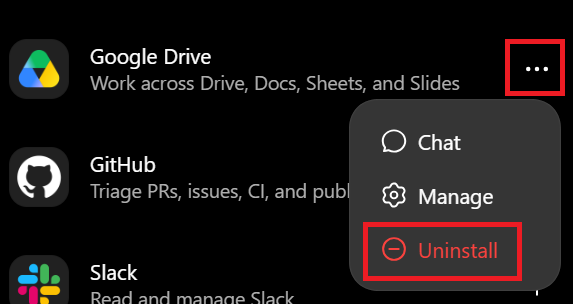
プラグインディレクトリを開き、Googleドライブを見つけて3点アイコンをクリックし、以下を選択します。 アンインストール。また、以下のGoogleアカウント設定からアクセス権を取り消す必要がある場合もあります。 myaccount.google.com/permissions。
まとめ
GoogleドライブをChatGPTと連携させれば、設定場所さえ分かれば時間を大幅に節約できます。
プラグインディレクトリへの移行により手順は変わりましたが、結果は同じです。ファイルはドライブに置いたまま、必要な時にChatGPTが読み取って回答してくれます。レポートの要約や提案書の比較、スプレッドシートからのデータ抽出など、手動でファイルをアップロードする手間が省けます。
会議の議事録については、 Tactiq MCP が文字起こしデータに直接アクセスするため、ファイル操作の手順を完全にスキップできます。
ChatGPTと他のAIツールを比較検討されている方は、こちらの ChatGPTの代替ツール ガイドで各オプションの違いをご確認ください。
いいえ。無料アカウントではアプリの連携はできません。PlusおよびProユーザーはGoogleドライブを連携可能です。また、Plusのアクセス権は現在、詳細なリサーチ用途に限定されていません。
OpenAIは「コネクタ」を「アプリ」に名称変更し、2026年7月にすべてをプラグインディレクトリへ統合しました。
はい。2026年6月のアップデートで書き込み機能が追加されたため、ChatGPTはドキュメント、スプレッドシート、スライドの読み取りだけでなく、作成や編集も可能です。
2026年6月15日以前に接続されたアカウントは、再接続して新しい権限を承認する必要がある場合があります。これにより、Googleの更新されたスコープに関連する新しい書き込み機能が利用可能になります。
デフォルトでは、Free、Plus、Proユーザーの場合、「モデルの改善に役立てる」設定をオフにしない限り、学習に使用されます。Team、Enterprise、Eduアカウントは、デフォルトで学習対象から除外されています。






便利なAIサマリーが欲しいですか?
次回のミーティングで Tactiq をお試しください。
便利なAIサマリーが欲しいですか?
次回のミーティングで Tactiq をお試しください。
便利なAIサマリーが欲しいですか?
次回のミーティングで Tactiq をお試しください。