

ChatGPTは別のタブで開く必要があります。調べ物や執筆、ブラウジングの最中に助けが必要になるたび、作業を中断してウィンドウを切り替えなければなりません。Chrome拡張機能を使えば、普段の作業環境にChatGPTを直接組み込むことができます。
要約:ChatGPTに最適なChrome拡張機能は?
OpenAI公式のChatGPT for Chrome拡張機能は、特に旧Atlasユーザーにとって最も手軽な選択肢です。ライブ検索や複数のAIモデルを使い分けたい場合はWebChatGPTやMerlinが適しています。メールやメッセージの作成にはJetwriter AIが便利で、マーケターにはプロンプトライブラリが充実したAIPRMがおすすめです。
ただし、これらのツールでは会議の記録まではカバーできません。そこで役立つのがTactiqです。Zoom、Google Meet、Microsoft Teamsの会議をリアルタイムで文字起こしし、AIが要約を作成します。
ChatGPT Chrome拡張機能を使うメリット
ChatGPTのChrome拡張機能を追加すれば、日々のブラウジングがよりスマートになります。ブラウザ上で直接ChatGPTの回答にアクセスできるため、タブを切り替える必要はありません。
ChatGPTのChrome拡張機能でできること:
- GoogleやBingの検索結果と並べてAIの回答を表示する
- ページを離れることなく、メールの作成、YouTube動画の要約、テキストの翻訳を行う
- タブやアプリの切り替え、手動検索にかかる時間を削減する
導入が進んでいるのには理由があります。 Sliteの2026年エンタープライズ検索調査 (新しいタブで開きます)によると、一般的な従業員は週に3.2時間、年間で166時間以上もの時間を情報検索に費やしています。ページ上で直接AIの回答を得られる拡張機能は、こうした時間の節約に貢献します。
💡 プロからのアドバイス: 会議でも同じようにAIでメモを取りたいですか? Tactiq (新しいタブで開きます) を使えば、Zoom、Meet、Teamsの会議を自動的にリアルタイムで文字起こしし、AIがメモを作成します。
おすすめのChatGPT Chrome拡張機能
以下では、人気の高いChatGPT Chrome拡張機能について、それぞれの強みと最適なユーザー層をご紹介します。
1. ChatGPT for Chrome(公式)
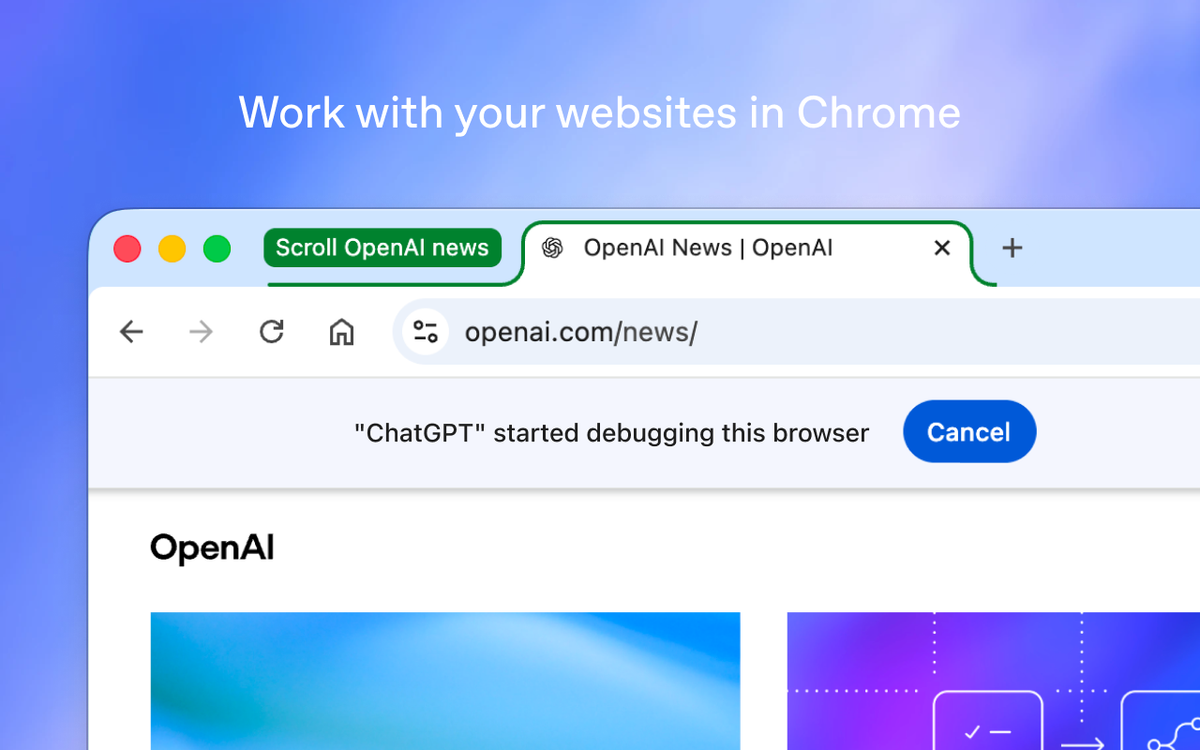
OpenAI は独自のChrome拡張機能をリリースしました (新しいタブで開きます) 2026年7月、スタンドアロンブラウザ「Atlas」の提供終了(8月9日)に合わせて公開されました。この拡張機能により、アクティブなセッションを中断することなく、バックグラウンドでChatGPTにブラウザを操作させることが可能です。
主な機能
- 開いているタブ全体のコンテキストを理解
- ドキュメント、スプレッドシート、スライドの作成・編集
- 認証が必要なウェブサイトを横断した質問への回答やリサーチ
- 新しいサイトへのアクセスなど、重要な操作を行う前の承認確認
メリット
- OpenAIが直接開発・保守を担当
- デスクトップ版ChatGPTアプリやCodexと連携可能
- ブラウジングを妨げず、バックグラウンドで動作
デメリット
- 現時点では他のChromiumベースのブラウザには非対応
- すべての機能を利用するには、別途ChatGPTデスクトップアプリが必要
おすすめのユーザー: ChromeにChatGPTを直接組み込みたい方。特に、Atlasからの移行先を探している方に最適です。
2. WebChatGPT
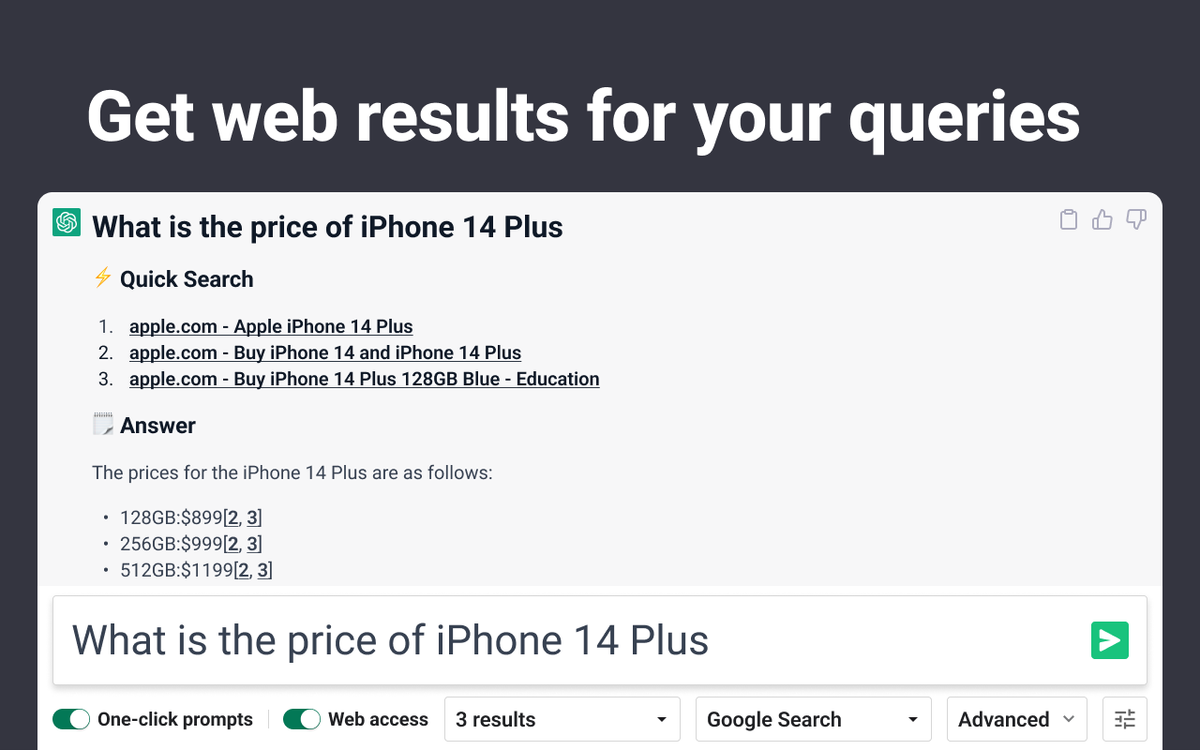
WebChatGPT (新しいタブで開きます) は、ChatGPTのプロンプトに最新のウェブ検索結果を追加します。これにより、ChatGPTの学習データだけに頼ることなく、常に最新の回答を得ることが可能になります。
主な機能
- ChatGPTの会話にリアルタイムのウェブ検索結果を取り込む
- マーケティング、営業、生産性向上に役立つ数百種類のワンクリック・プロンプトテンプレートを搭載
- 検索結果のスクレイピングや、任意のURLからのテキスト抽出が可能
- 独自のプロンプトを保存・再利用できるプロンプト管理機能
メリット
- 無料のChrome拡張機能
- ライブソースを活用して回答を常に最新の状態に維持
- ウェブ検索以外にも役立つ豊富なプロンプトライブラリ
デメリット
- 動作には広範なサイトアクセス権限が必要
- 他のChatGPT拡張機能とツールバーが干渉する場合がある
おすすめのユーザー: 保存された知識だけでなく、最新の情報をChatGPTに取り込みたいすべての方。
3. Jetwriter AI
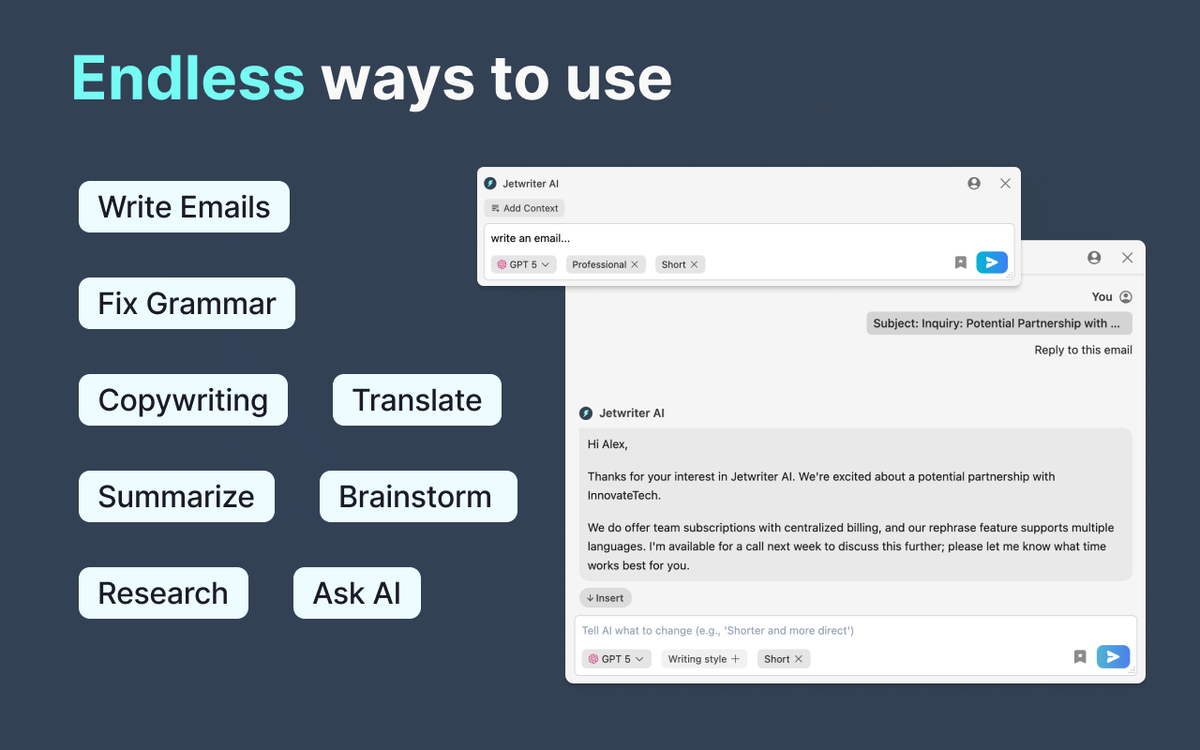
Jetwriter AI (新しいタブで開きます) は、あらゆるサイトでAIによるライティング支援を提供するブラウザ拡張機能です。Gmail、LinkedIn、Outlook、Zendesk、WhatsAppと連携し、状況やトーンに合わせた返信文を生成します。
主な機能
- Gmail、LinkedIn、Outlookなどで直接返信文を作成
- あらゆるページで文法修正、言い換え、校正が可能
- 長いページやドキュメントの要約
- 多言語への翻訳
- 独自のライティングプロファイルを作成し、一貫したトーンを維持
メリット
- 学習機能により、あなたのトーンに合わせた状況適応型の返信が可能
- ブラウザの動作を重くしない軽量な拡張機能
- データは第三者に販売されず、AIモデルの学習にも使用されません
デメリット
- 高度なパーソナライズには、事前のライティングプロファイル設定が必要
- 無制限の返信には有料プランへの加入が必要
おすすめのユーザー: メールやメッセージのやり取りが多く、自分のトーンに合ったAIによる返信文作成を求める方。
4. AIPRM
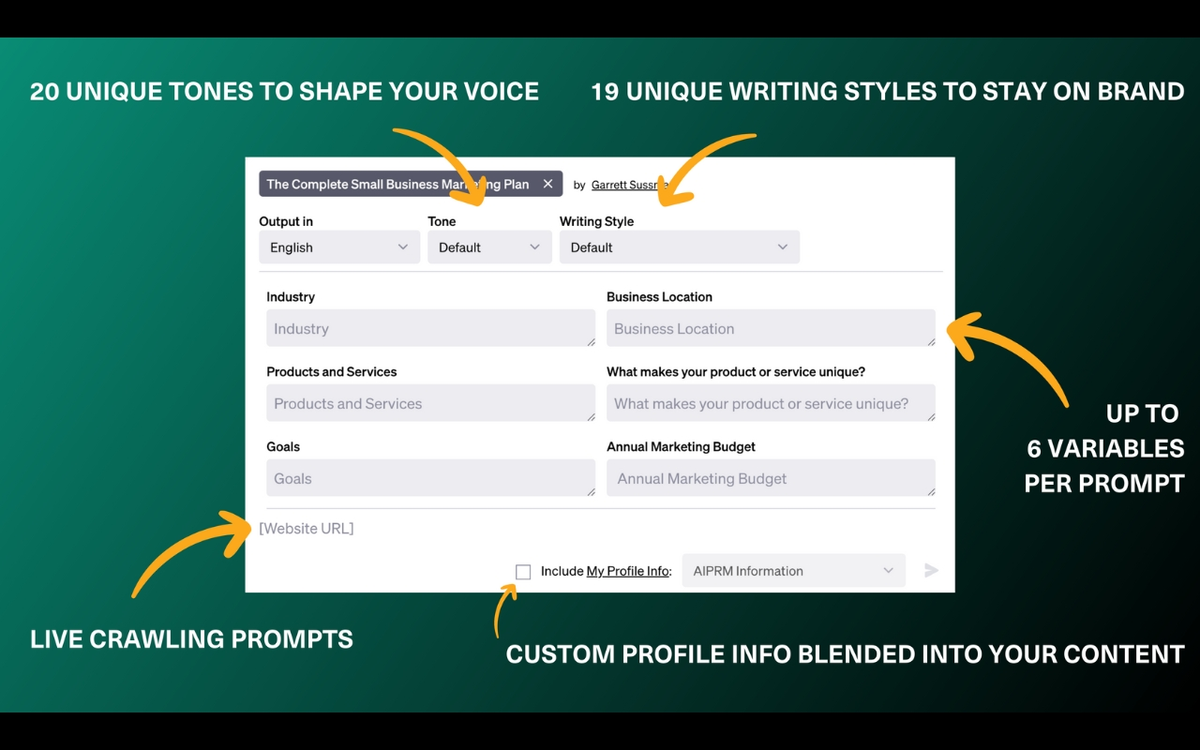
AIPRM (新しいタブで開きます) は、厳選されたプロンプトテンプレートを活用できるChatGPT拡張機能です。適切な言い回しを考える必要はなく、マーケティング、セールス、SEO、カスタマーサポートなどのタスク向けに用意された数千種類のプロンプトから選ぶだけで利用できます。
機能
- マーケティング、ライティング、セールス向けの4,500以上のワンクリックプロンプト
- トピックや用途からプロンプトを探せる高度な検索機能
- ブランド情報を組み込めるカスタムプロフィール
- 社内でプロンプトリストを共有できるチーム機能
メリット
- マーケティングやコンテンツ制作に最適
- フォーラムを通じた強力なコミュニティサポート
デメリット
- 主要ツールは有料プラン限定(カスタムライティングトーン、ライブWebクロール、プロンプトのフォーク、認証済みプロンプトなど)
- 無料プランではプライベートなプロンプトテンプレートやリストの作成数に制限があり、高品質なプロンプトの多くが利用できない
おすすめのユーザー: SEOブログ、広告コピー、セールススクリプトなどの業務で、実績のあるプロンプトライブラリを活用したいマーケター。実践的なヒントについては、以下をご覧ください。 コンテンツ制作におけるChatGPTの活用 (新しいタブで開きます) ブログ、投稿、メール作成の効率化に役立ちます。
5. AI Prompt Genius
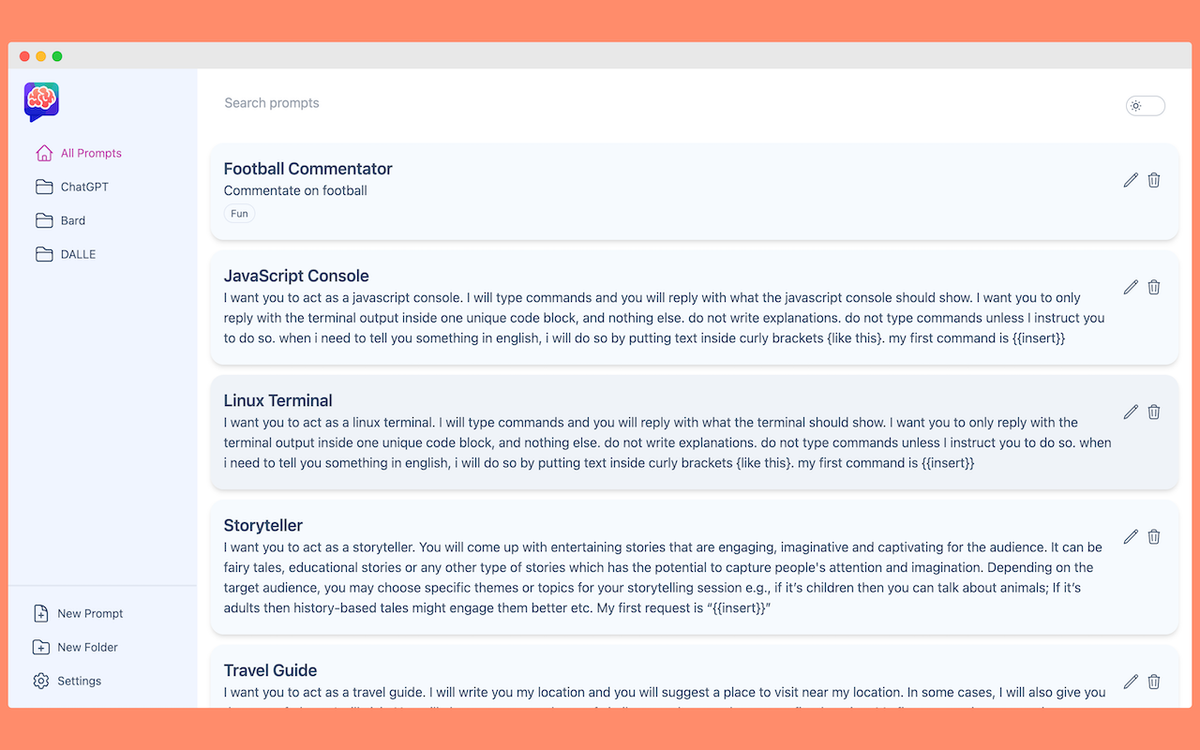
AI Prompt Genius (新しいタブで開きます) は、独自のプロンプトライブラリを構築・管理できる無料のオープンソース拡張機能です。メモ帳などに散らばりがちなプロンプトを検索可能なコレクションとして整理し、いつでもアクセスできるようになります。
機能
- プロンプトを保存、タグ付けし、カスタムフォルダやテーマで整理
- コレクションを検索し、ドロップダウンや数値型を含むプロンプト変数を利用
- プラットフォーム間でのプロンプトのインポートとエクスポート
- ChatGPTだけでなく、さまざまなAIエージェントに対応
- 13言語に対応
メリット
- オープンソースであり、コードの確認が可能
- プロンプトを整理し、簡単に再利用可能
- 複数のAIツールで利用可能
デメリット
- アップデート後にデータが消失したり、プロンプトが重複したりするという報告が一部で見られる
- 有料の代替ツールと比較して、インターフェースの洗練度が低い
おすすめのユーザー: 独自のプロンプトテンプレートを、さまざまなAIツールやプラットフォーム間で保存・整理したいユーザー。
6. Merlin AI
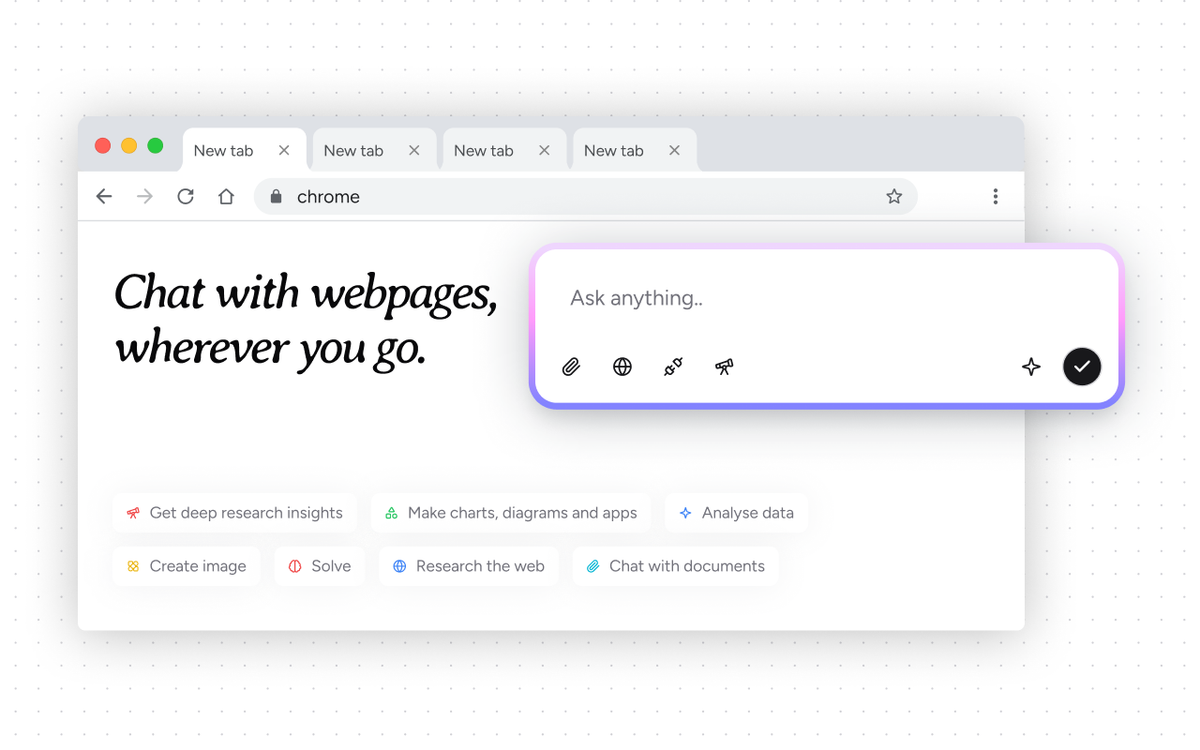
Merlin AI (新しいタブで開きます) は、ブラウザベースのAIエージェントです。リサーチやウェブサイトとのチャット、コンテンツ作成を、複数のAIモデルを使って一箇所で行うことができます。ChatGPT、Gemini、Claude、Mistral、DeepSeekを搭載しています。
主な機能
- キーボードショートカットを使って、どのタブからでもAIモデルを切り替え可能
- サイドバーからウェブページ、PDF、ドキュメントとチャット
- プロジェクト機能でファイルやリンクを独自のAIアシスタントに変換
- クラフト機能でコード、図解、ドキュメントをオンデマンドで生成
- Chrome、Edge、iOS、Android、Windows、Macに対応
メリット
- 個別のサブスクリプションなしで複数のAIモデルにアクセス可能
- 「ファイルとチャット」機能でPDF、画像、ウェブページを一元管理
- 55言語に対応
デメリット
- プライバシーポリシーに基づき、個人データと位置情報を収集
おすすめのユーザー: ブラウザを切り替えることなく、複数のAIモデルを比較・併用したい方。
7. ReaderGPT
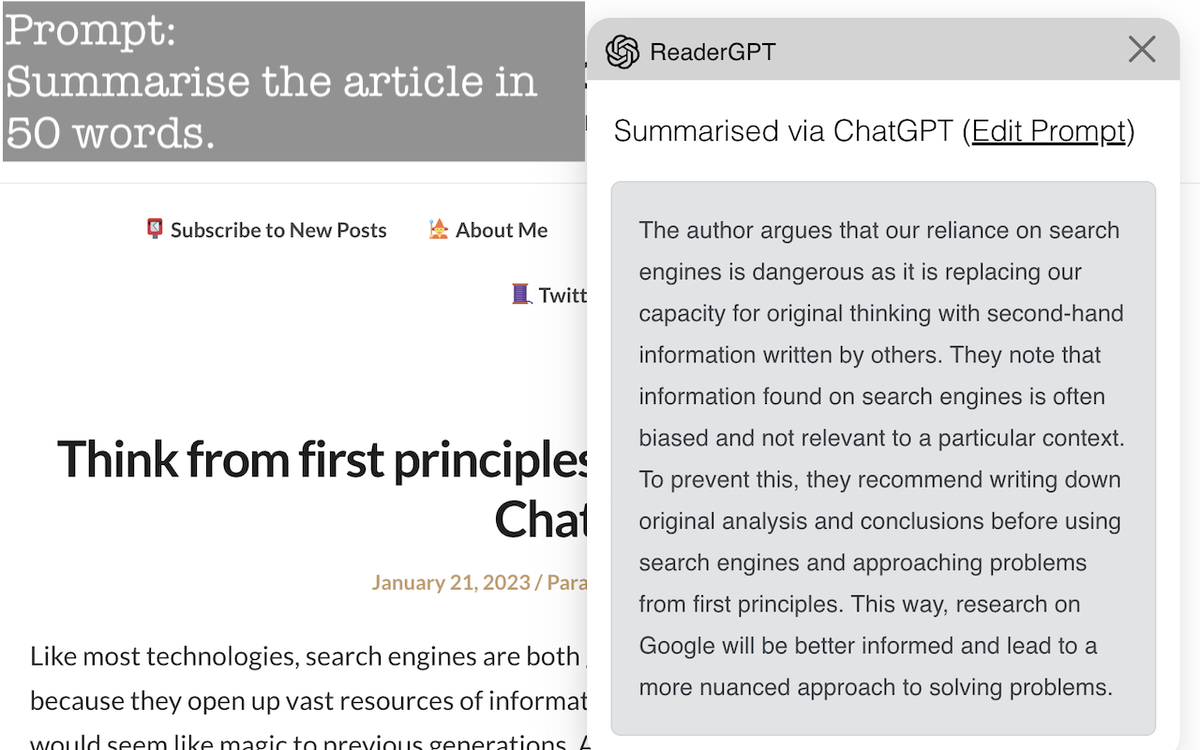
ReaderGPT (新しいタブで開きます) は、ChatGPTを使用して、あらゆる読み取り可能なウェブページの要約をワンクリックで生成します。ページの内容を解析し、要約を作成するためのプロンプトとともにChatGPTへ送信します。
主な機能
- 記事を箇条書きや指定した文字数で要約
- ページ内のテキストを翻訳または簡略化
- OpenAI APIキーまたはChatGPTログインで使用可能
- 独自のプロンプトリストを作成・再利用
メリット
- 要約に特化したシンプルなツール
- 既存のChatGPTアカウントで利用可能、追加の登録は不要
デメリット
- 2023年12月以降、更新されていない
- 英語のみ対応
おすすめのユーザー: 面倒な設定なしで、長い記事を素早く要約したい方。
その他の注目拡張機能
- Superpower for ChatGPT (新しいタブで開きます): ChatGPTにフォルダ分け、検索、プロンプト管理、一括エクスポート機能を追加。大量の会話を管理する方に最適です。
- Pactify: Chat to Notion (新しいタブで開きます): ChatGPT、Claude、Gemini、Perplexity、Grokの会話をNotionに自動同期し、重要なインサイトを抽出します。
これらのツールは、AIとの会話の整理や検索可能なアーカイブ作成といった特定のニーズに応えてくれます。
通話やポッドキャストの録音をワークフローに組み込んでいる場合は、こちらのガイドをご覧ください。 Chromeの音声キャプチャツール (新しいタブで開きます) には、その用途に特化した拡張機能を紹介しています。
TactiqをChrome拡張機能に追加すべき理由
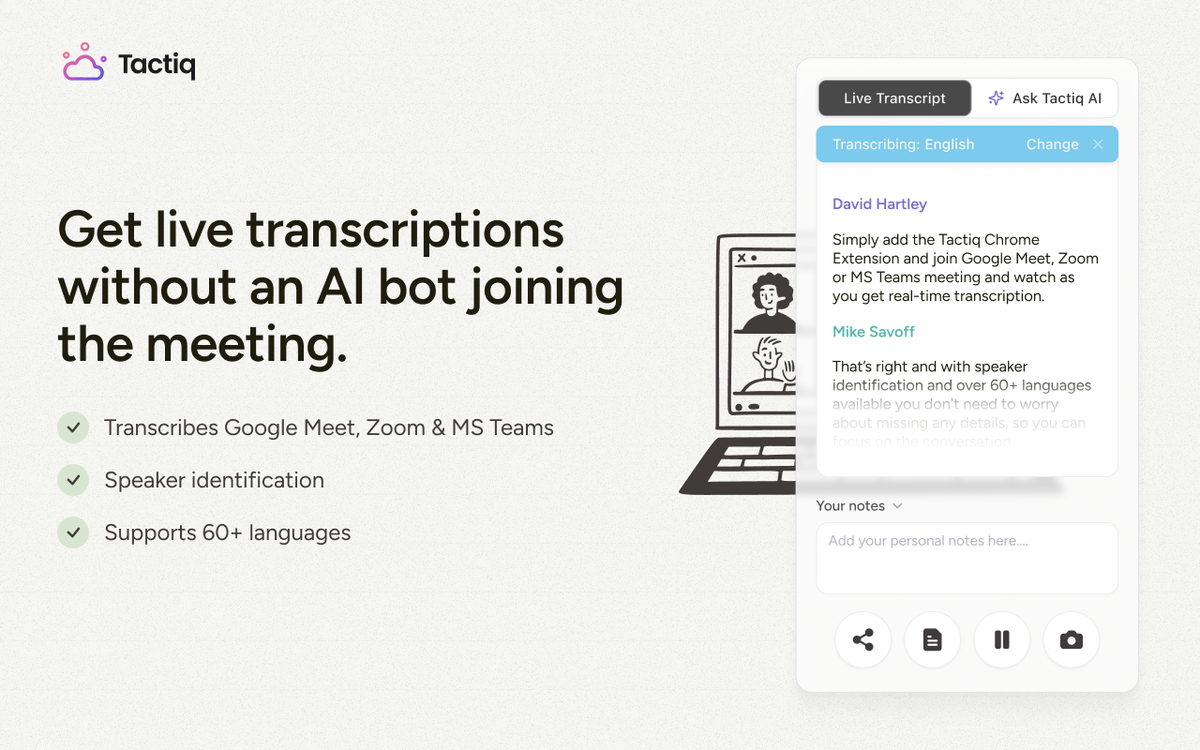
ほとんどのChatGPT向けChrome拡張機能はブラウザ内での作業効率を高めるものですが、会議もまた重要な情報やタスクの源泉です。Tactiqは、Google Meet、Zoom、Microsoft Teamsに対応したブラウザ拡張機能としてその隙間を埋めます。ボットを会議に参加させることなく、会話をリアルタイムで文字起こしし、活用可能なノートを作成します。
Tactiqを使えば、会議のトランスクリプトをChatGPTに手動でコピー&ペーストする必要はありません。内蔵AIが 会議の要約を生成し (新しいタブで開きます)、アクションアイテムを作成して、インサイトを整理します。
Tactiqでできること
- リアルタイム文字起こし: Google Meet、Zoom、Microsoft Teamsでの会議内容をリアルタイムで記録
- AI会議要約: ワンクリックでトランスクリプトを簡潔な概要、詳細なメモ、引用、プロジェクトの進捗状況に変換
- カスタムAIプロンプト: フォローアップメールやアクションアイテム、特定のインサイトを必要に応じて生成
- MCPサーバー (新しいタブで開きます): TactiqをChatGPTやClaudeなどのAIツールと連携させ、会議履歴を直接検索・参照可能に
- 多言語対応: 数十言語での文字起こしに対応
Tactiq Chrome拡張機能をインストール (新しいタブで開きます) しておけば、次の会議終了後すぐに、トランスクリプトとAI生成されたメモが手に入ります。
あなたに最適なChatGPT Chrome拡張機能は?
「最適」なChatGPT Chrome拡張機能は、あなたのワークフローによって異なります。ChromeにChatGPTを直接組み込みたいなら、OpenAI公式の拡張機能がおすすめです。ライブソースや複数のAIモデルが必要な場合は、WebChatGPTやMerlinが有力な選択肢となります。ライターにはJetwriter AIが、マーケターには構成を整えられるAIPRMが役立ちます。読書家の方には、手早く要約できるReaderGPTが依然として便利です。
そして、会議で最も時間をロスしていると感じるなら、Tactiqを追加してください。Chrome拡張機能として、手間をかけずにリアルタイムの文字起こしとAIによる要約を提供します。
最適な活用方法は、さまざまな拡張機能を組み合わせて試してみることです。そうすることで、日々の業務に最も適し、時間を大幅に短縮できる環境が見つかるはずです。
FAQ
Your questions, answered.
If you have any further questions, Get in touch (新しいタブで開きます) with our friendly team
ChatGPTのChrome拡張機能はありますか?
どのChatGPT拡張機能が一番おすすめですか?
ChatGPTのセッションを共有するのに最適なChrome拡張機能は何ですか?
ChatGPTのChrome拡張機能は便利ですか?
ChatGPTのChrome拡張機能のインストール方法と使い方は?
便利なAIサマリーが欲しいですか?
次回のミーティングで Tactiq をお試しください。
会議に AI を導入するのがこれまでになく簡単になりました。
Chrome に追加-無料です!(新しいタブで開きます)次の会議でTactiqを試してみましょう!
今すぐ登録