

Chromeには、ブラウザのタブから音声を録音する機能は標準搭載されていません。ウェビナーの保存やポッドキャストのキャプチャ、重要な通話の記録が必要な場合は、専用の拡張機能やWebツールを使用する必要があります。本ガイドでは、以下の内容について解説します。
- Chrome音声キャプチャツールの仕組み
- 会議の記録が主な目的である場合の、より手軽な代替手段
- 2026年版:おすすめのChrome音声キャプチャツール比較
- Chromeで音声キャプチャを有効にする方法
要約:Chrome音声キャプチャツールとは?
Chrome音声キャプチャツールとは、ブラウザのタブで再生されている音声を録音するためのブラウザ拡張機能やWebアプリのことです。中にはマイク入力を同時にキャプチャできるものもあり、タブの音声と自分の声を合わせて録音することも可能です。録音終了後、ツールは結果をMP3やWAVファイルとして保存し、後から再生、編集、共有ができるようになります。
会議の音声を効率的に扱う方法
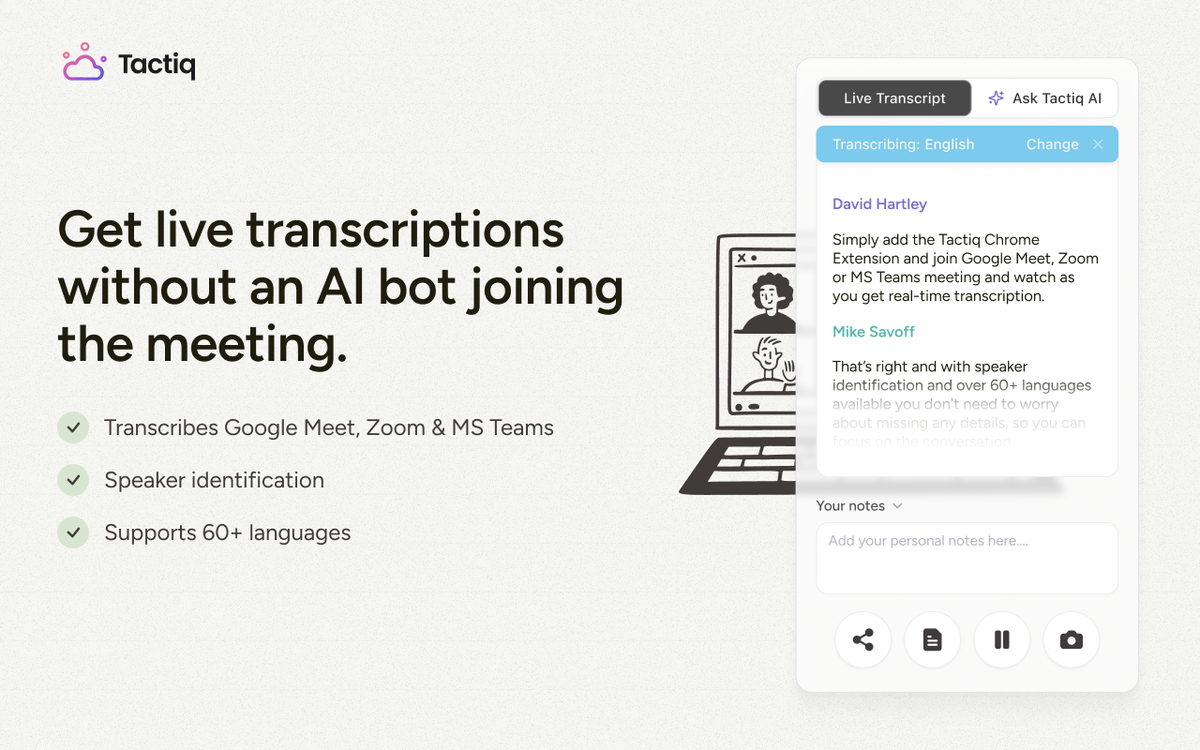
Chrome音声キャプチャツールを探している人の多くは、実は会議の記録を目的としています。ある レポート (新しいタブで開きます) によると、ビデオ会議を日常的に利用する人の86%が、会議を録画・アーカイブして後で参照したいと考えています。しかし、会議の本質は音声だけではありません。単に音声を録音するだけでは、後から聞き直して重要なポイントを書き起こす手間が発生してしまいます。
Tactiq (新しいタブで開きます) は、それとは異なるアプローチをとるツールです。音声を録音するのではなく、会議の書き起こしと要約に特化したChrome拡張機能です。以下の機能を提供します。
- 発言内容をすべて網羅した、検索可能なテキスト形式のトランスクリプト
- 要点とアクションアイテムをまとめたAI要約
- Zoom、Google Meet、Microsoft Teamsへの対応
- 通話終了後すぐに確認できる、編集不要のノート
💡 プロからのアドバイス: 参加者のプライバシーが心配ですか?Tactiqは音声や動画を一切記録しないため、保存や誤流出の心配がある録画データは残りません。残るのはテキストのトランスクリプトのみです。
TactiqのChrome拡張機能をインストールして (新しいタブで開きます) 次の会議から自動文字起こしを始めましょう。
Teamsで会議を行う場合は、こちらの手順で TeamsにAIノートテーカーを追加 (新しいタブで開きます)してください。Zoomの場合は、こちらの Zoom会議でのAIノートテーカー活用ガイド (新しいタブで開きます) で同様の設定方法を確認できます。
2026年版 Chromeオーディオキャプチャツールおすすめ8選
2026年に試すべきChromeオーディオキャプチャツールを8つ厳選しました。タブのクイック録音から、編集機能付きのフルスクリーンキャプチャまで幅広く紹介します。
- Chrome Audio Capture:ミュート機能や複数タブ対応を備えた、シンプルで無料のタブ録音ツール
- Screencastify:チュートリアルや授業での利用に最適な、画面およびWeb音声録音ツール
- Veed:録音、字幕作成、AIによる音声補正機能を備えたブラウザベースの動画編集ツール
- Movavi Screen Recorder:編集機能が充実したデスクトップ級の録画ソフトウェア
- Reverb Record:素早く録音してリンクを即座に共有できるボイスメモ
- Mote:Google ドキュメント、スライド、Classroom向けの音声コメントツール
- Media Interceptor: ストリーミングサイトの音声をワンクリックで録音できるタブレコーダー
- Screenity: 注釈ツールを備えた無料のオープンソース画面・タブ録画ツール
1. Chrome Audio Capture
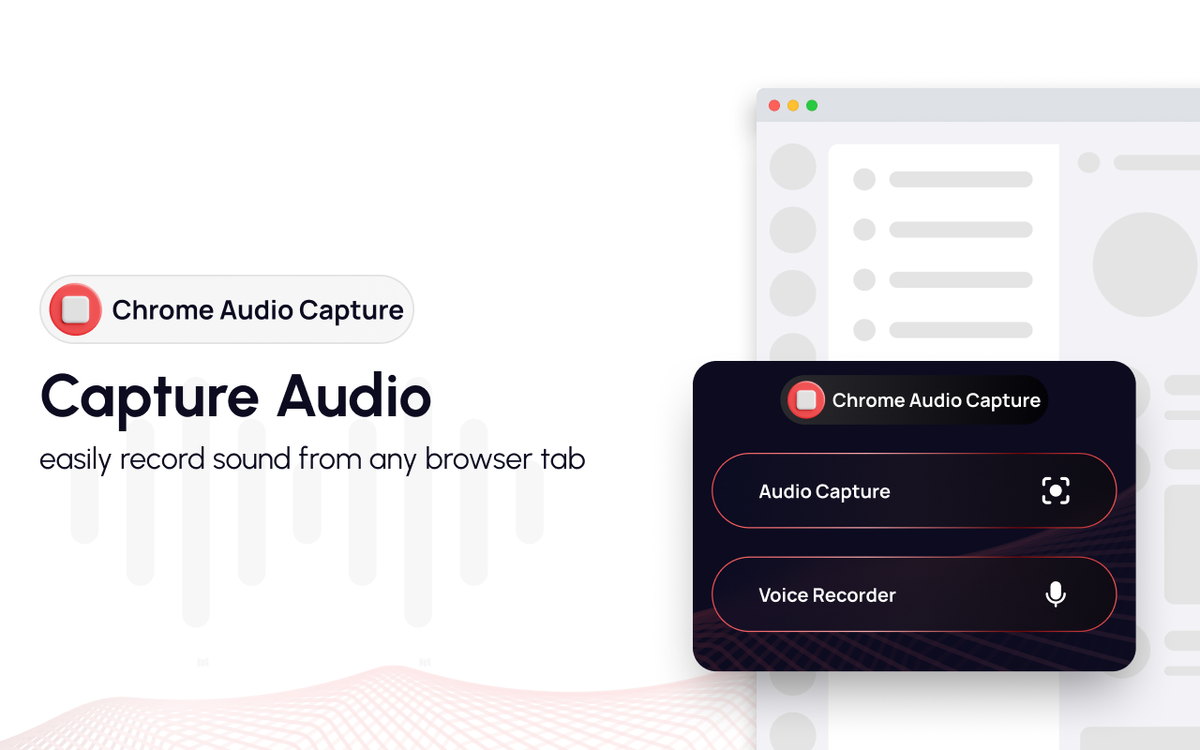
Chrome Audio Captureは、ブラウザで再生されるあらゆる音声を録音できる無料の拡張機能です。音楽から会議、ボイスメモまで幅広く対応しています。ファイルはデバイス内にローカル保存されるため、個人データが収集されることはありません。ツールバーの拡張機能アイコンをクリックするだけで、録音の開始と停止が可能です。
メリット:
- 録音時間に制限なし
- 外部サーバーではなくデバイス内にファイルを保存
- ワンクリックで簡単に開始・停止が可能
デメリット:
- デフォルトの書き出し形式がWEBMのみのため、MP3への変換には別途手順が必要
- 高度な編集ツールがないシンプルな機能構成
対応OS: ブラウザ内(Chromeが動作するすべてのOSに対応)
価格: 無料
2. Screencastify
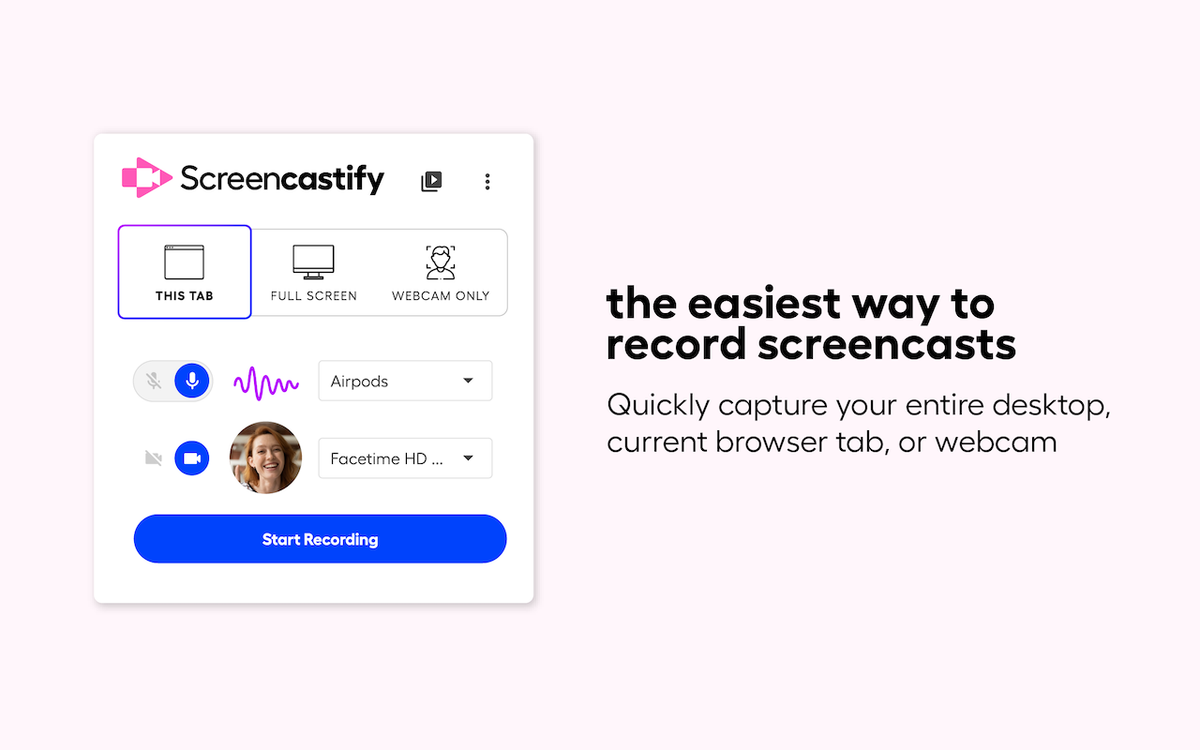
Screencastify (新しいタブで開きます) は、Chrome用の無料スクリーンレコーダーです。画面全体、ブラウザのタブ、またはウェブカメラの映像をキャプチャし、短時間で編集・共有できます。録画データはGoogleドライブに保存されるため、すぐに共有可能です。
メリット:
- 追加のソフトウェアなしで、画面、タブ、ウェブカメラを録画可能
- 拡張機能に基本的な編集・共有機能が組み込まれている
- Chromeウェブストアで数百万件のインストール実績がある広く普及したツール
デメリット:
- 無料プランでは合計10本まで、各動画最大30分という制限がある
- 無料版の動画にはCastifyの透かし(ウォーターマーク)が入る
対応OS: ブラウザ内(ChromeまたはEdge)
価格: 無料プランあり。Starterプランは年払いで月額7ドル(月払いは19ドル)。Proプランは年払いで月額10ドル(月払いは25ドル)で、録画時間の延長やAI機能が利用可能。
3. Veed
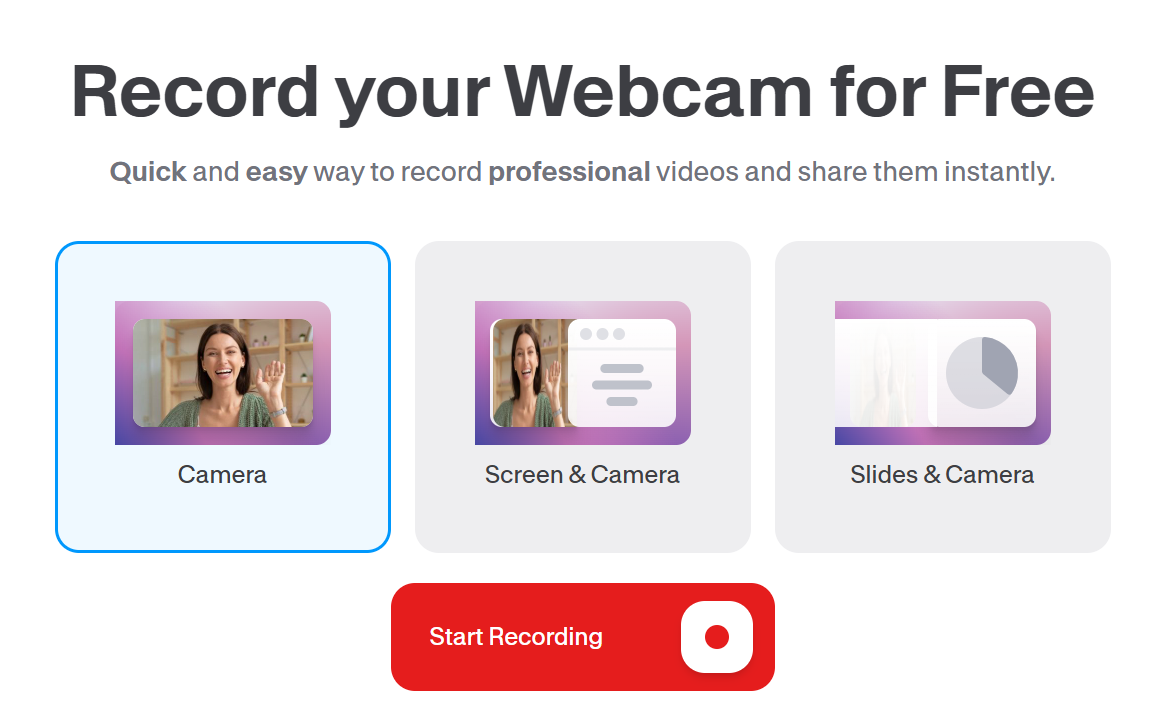
Veed (新しいタブで開きます) は、ブラウザ上で動作する画面およびウェブカメラの録画ツールです。ソフトウェアのインストールやサインインは不要で、すぐに録画を開始できます。画面、ウェブカメラ、またはその両方を同時に録画でき、録画時間や撮り直し回数に制限はありません。
メリット:
- 録画開始にサインインが不要
- 録画時間と撮り直し回数が無制限
- 画面とウェブカメラの音声を同時に録画可能
- 録画後、ワンクリックでMagic Cutや基本的な編集機能にアクセス可能
デメリット:
- 録画データの保存や共有には無料アカウントの作成が必要
- 透かし(ウォーターマーク)なしでのエクスポートや高度なAI編集ツールには有料プランが必要
対応OS: ブラウザ(Chrome推奨)
価格: 録画および基本ツールの利用は無料。有料プラン(Creator、Pro、Studio)では、透かしなしのエクスポートやフルAI編集機能が利用可能です。最新の料金についてはVeedの料金ページをご確認ください。
4. Movavi Screen Recorder
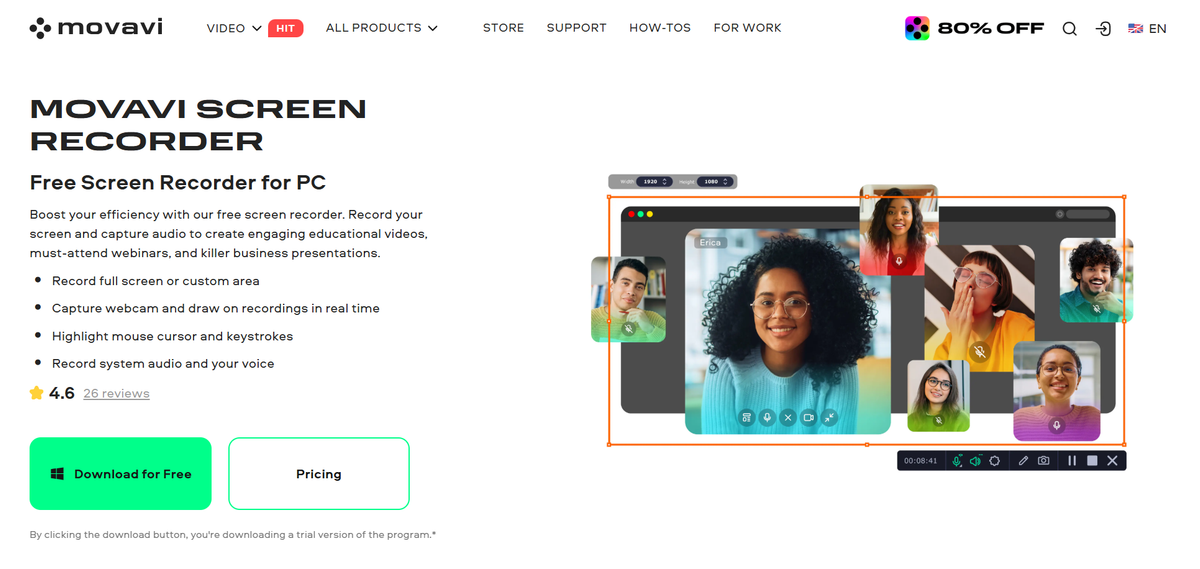
Movavi Screen Recorder (新しいタブで開きます) はWindowsおよびMac用のデスクトップアプリケーションであり、Chrome拡張機能ではありません。より詳細な制御が必要な場合にブラウザベースのキャプチャツールと併用されることが多いため、ここで紹介します。音声、画面、マイク、ウェブカメラを同時に録画可能です。
メリット:
- 画面、システム音声、マイク、ウェブカメラを同時に録画可能
- 月額プランでも透かし(ウォーターマーク)なし
- 有料プランではMovavi Video Editorの全機能をご利用いただけます
- すべての購入に14日間の返金保証付き
短所:
- リスト内の他のツールとは異なり、デスクトップソフトウェアのインストールが必要です
- 永続的な無料プランはなく、7日間の試用期間のみとなります
対応OS: Windows、macOS
価格: 月額19.95ドルからのプランに加え、年間プランやバンドルオプションも用意されています。
5. Reverb Record
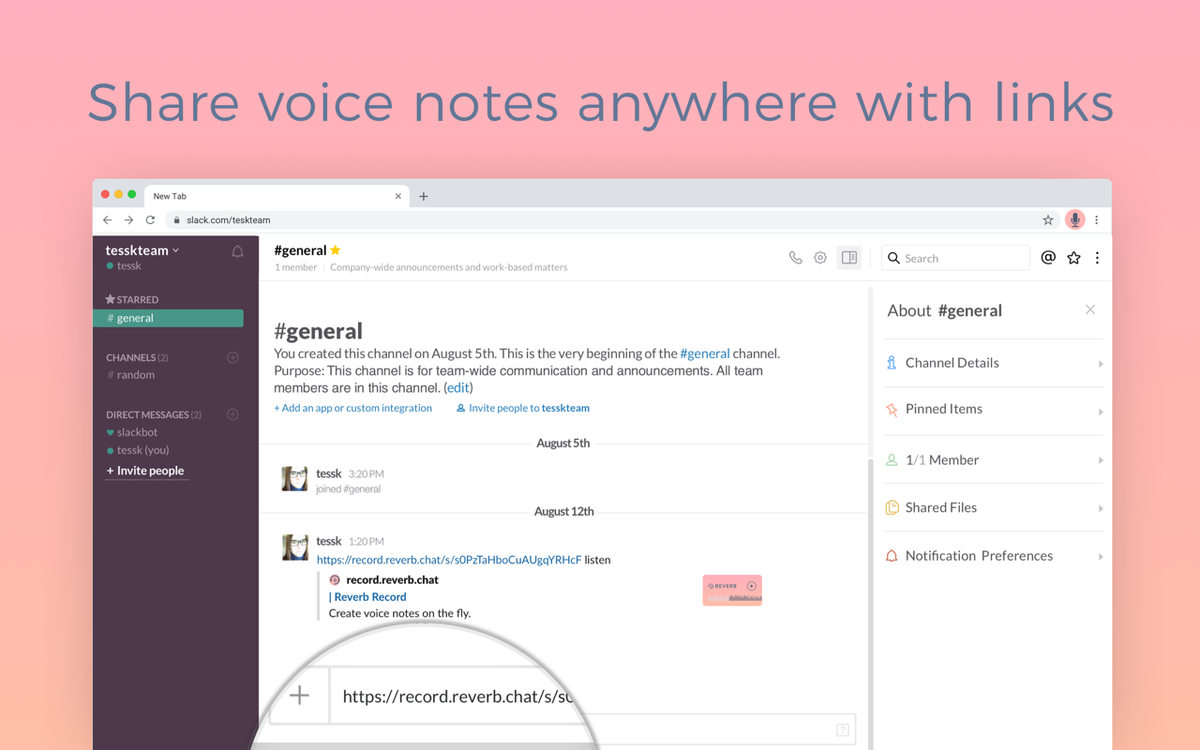
Reverb Record (新しいタブで開きます) は、アカウント登録不要で短い音声メモを録音・共有できるChrome拡張機能です。Googleドキュメント、スライド、スプレッドシート、フォーム、Classroomに直接挿入できるほか、メールやフォーラム、Notionなどのサイトで共有可能なリンクを生成できます。
長所:
- 録音や共有に登録が不要
- Googleドキュメント、スライド、Classroomとの直接連携
- 受信側がアカウントを持っていなくても共有リンクを利用可能
短所:
- 録音の文字起こしはプレミアム機能限定
- 短い音声メモ向けに設計されており、長時間の録音や編集には不向き
対応OS: ブラウザ(Chromeのみ)
価格: 基本無料。プレミアムプランでは文字起こし機能が利用可能で、月額9ドルから。
6. Mote
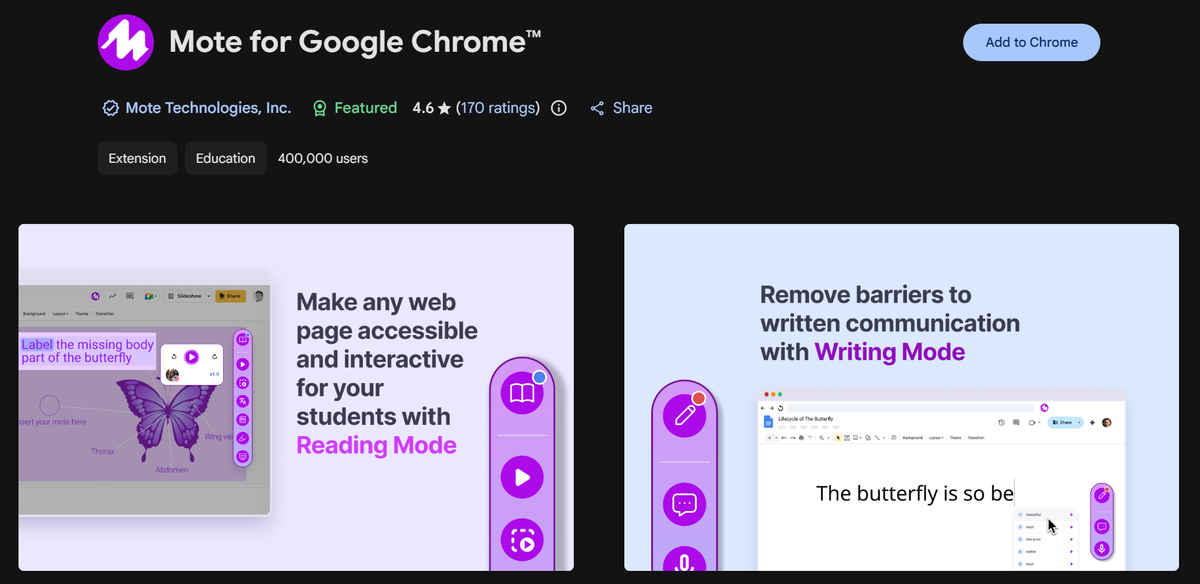
Mote (新しいタブで開きます) は、Google Workspace全体で読み上げ、ライティング、音声フィードバックを支援するAI搭載のChrome拡張機能です。音声録音機能では、音声メモの録音、自動文字起こし、共有ができるほか、50以上の言語でAIによる自然な読み上げも可能です。
メリット:
- 音声録音、読み上げ、翻訳、ライティング支援を1つの拡張機能に統合
- Googleドキュメント、スライド、Canvas SpeedGraderなどに対応
- ディスレクシア(読字障害)、ADHD、多言語学習者向けの機能を内蔵
デメリット:
- オンライン授業や教育現場に特化しており、学校外での利用には不向き
- 無料プランは月20件まで、1件あたり1分未満の録音に制限
対応OS: Chromeが動作するすべてのデスクトップOS
価格: 無料プランあり。個人向けプランは年額59.40ドルで、無制限のメモ作成と長時間の録音が可能。
7. Media Interceptor
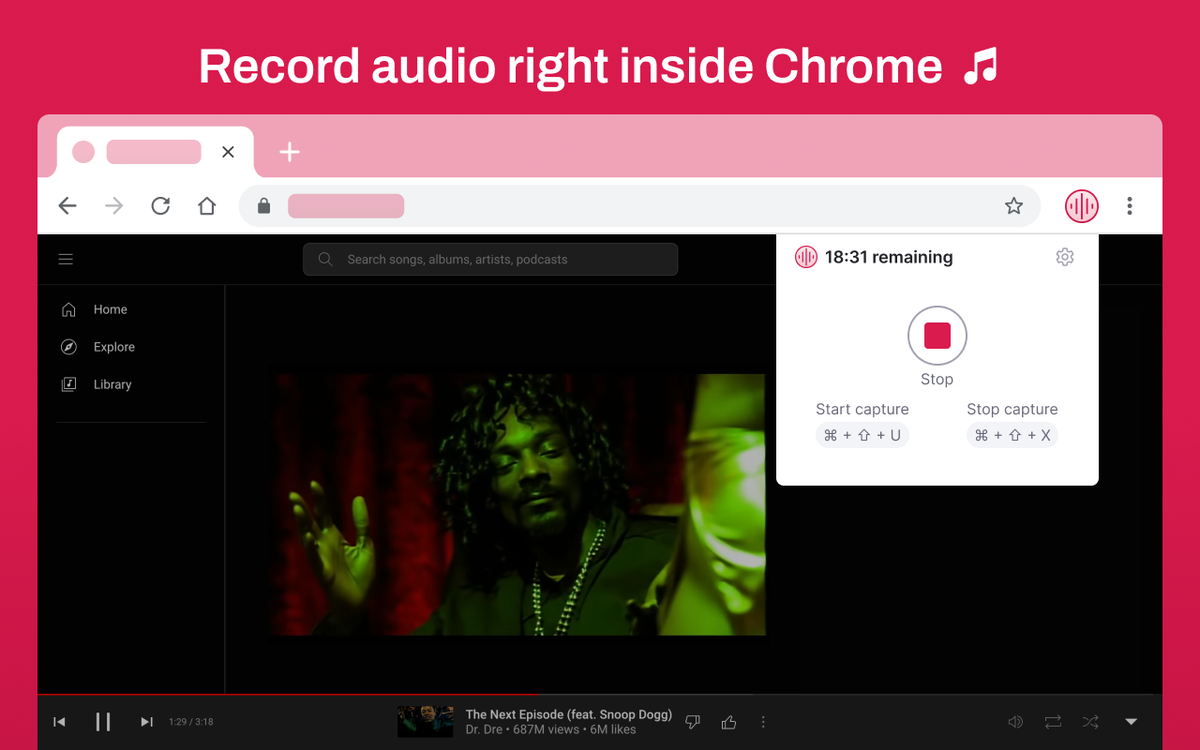
Media Interceptor (新しいタブで開きます) は、ワンクリックでブラウザのタブから音声を録音できるツールです。アカウント登録や設定は一切不要。YouTube、Spotify、ポッドキャストなど、ほとんどのストリーミングサイトに対応しています。
メリット:
- アカウント登録やサインアップなしですぐに録音可能
- YouTube、Spotify、ポッドキャストなどのストリーミングサイトに対応
- キーボードショートカットで素早く録音の開始・停止が可能
- 開発者がユーザーデータを収集しないことを明言
デメリット:
- ブラウザのタブ音声のみ録音可能(マイク入力やシステム全体の音は不可)
- 編集ツールは非搭載
対応OS: ブラウザ内(Chromeが動作するすべてのOSに対応)
価格: 無料
8. Screenity
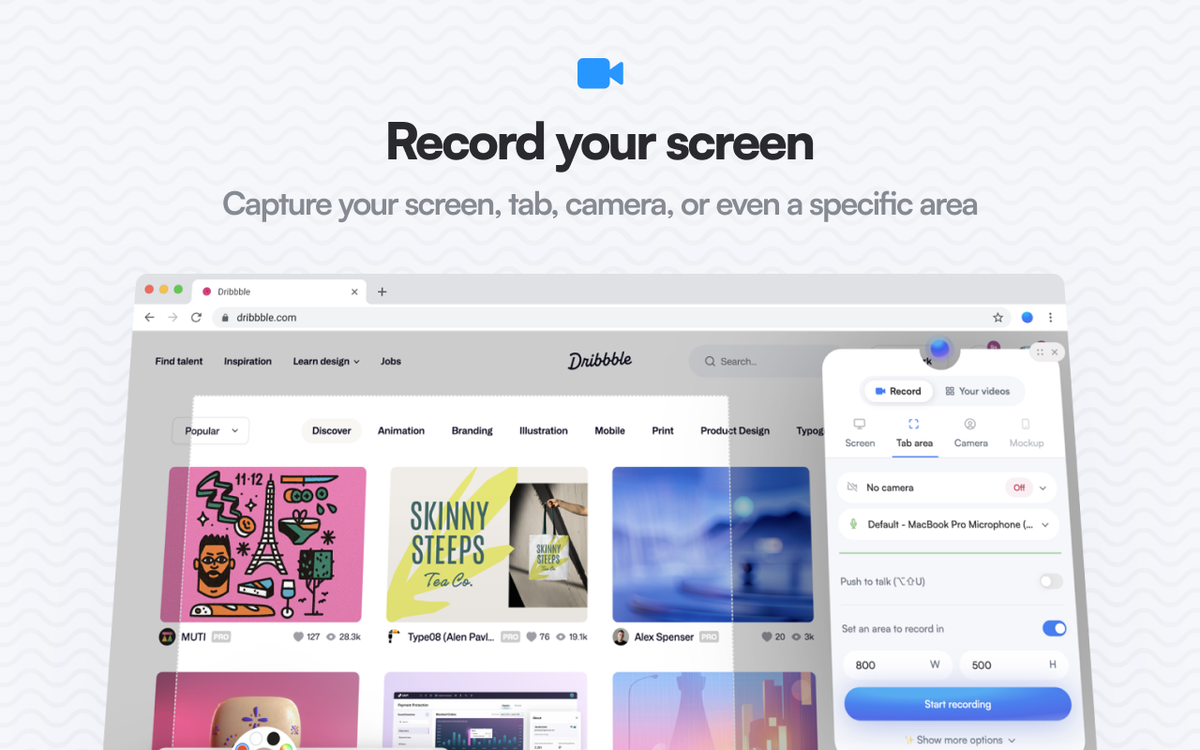
Screenity (新しいタブで開きます) は、無料のオープンソース画面録画ツールです。ブラウザのタブ、特定の範囲、デスクトップ全体、またはカメラ映像を、マイクやシステム音声とともに録画できます。描画、テキスト入力、ぼかしなどのライブ注釈ツールも備えており、サインインなしで利用可能です。
Screenityの直感的なインターフェースにより、録画プロセスは非常にシンプルです。録画対象を選んでボタンを押すだけで、録画中に注釈を入れることもできます。
メリット:
- 完全無料の拡張機能です。透かしや時間制限はなく、ログインも不要です。
- オープンソースのため、誰でもコードを確認できます。
- 録画中のリアルタイム注釈機能に加え、プライバシー保護のためのぼかし機能も備えています。
- ブラウザのタブ、デスクトップ、アプリ、カメラの録画をこれ一つで完結できます。
デメリット:
- 文字起こしやAI要約機能は搭載されていません。
- 長時間の録画では、書き出しの失敗など、動作が不安定になるという報告が一部あります。
対応OS: ブラウザ環境(Chrome、Edge、Brave、Arc、ChromeOS)
価格: 無料です。オプションの有料版「Screenity Pro」では、クラウドストレージ、自動字幕、専用エディタでのマルチシーン編集機能が利用可能です。
Chromeで音声キャプチャを有効にする方法
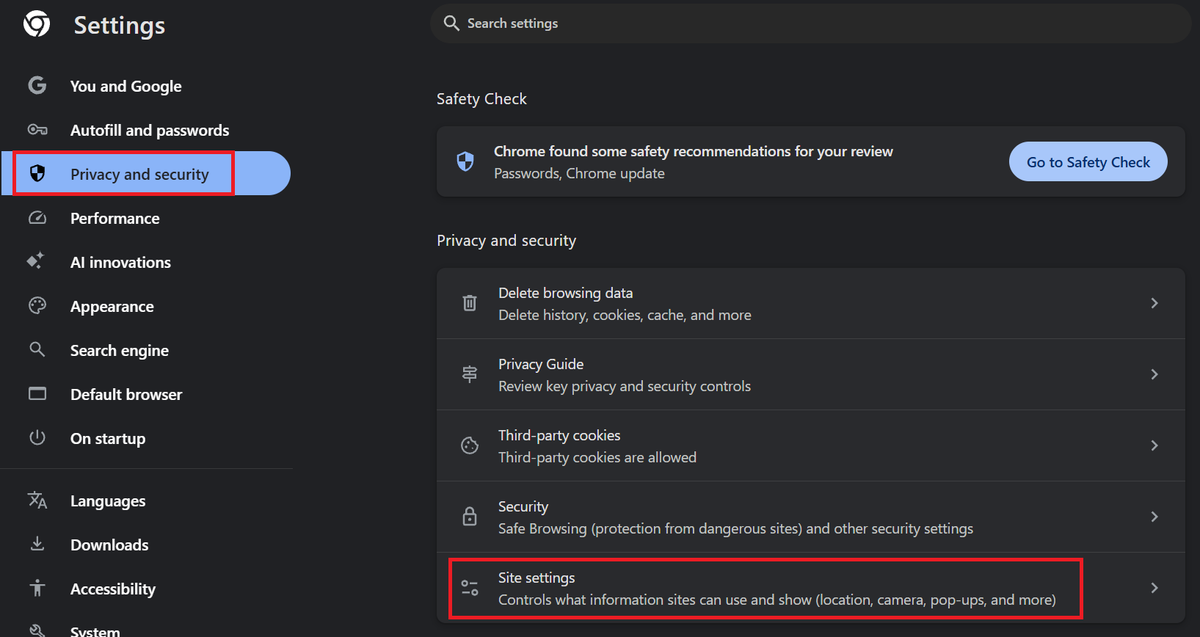
Chromeの音声キャプチャツールの多くは、動作にマイクへのアクセス権限が必要です。確認と有効化の手順は以下の通りです。
- Chromeを開き、右上の3点メニューをクリックします。
- 設定を選択し、次に プライバシーとセキュリティ 左側のサイドバーにある
- をクリックします。 サイトの設定を選択し、下にスクロールして マイク (「権限」セクション内)を探します。
- 「 デフォルトの動作」で、 サイトがマイクの使用を要求できるようにする が選択されていることを確認してください。
- 特定のサイトがブロックされている場合は、 マイクの使用を許可しない の一覧からそのサイトを探し、権限を 許可に変更します。
マイクへのアクセスが有効になったら、Chrome ウェブストアから目的の拡張機能をインストールし、画面の指示に従ってセットアップを行い、録音を開始してください。
最適な Chrome 音声キャプチャツールの選び方
最適なツールは、何を録音するかによって異なります。タブの音声を素早く録音したい場合は、セットアップ不要の「Chrome Audio Capture」や「Media Interceptor」が適しています。
編集機能付きの画面録画が必要な場合は、無料・有料を問わず「Screencastify」、「Veed」、「Screenity」などが多くのニーズに対応できます。
Google Workspaceをお使いであれば、Reverb RecordやMoteはDocs、Slides、Classroomに自然に統合されます。ブラウザ外で専用の録音ソフトが必要な場合は、Movavi Screen Recorderが最適です。
ストリーミング音声やシステム音のキャプチャ、音楽の保存など、用途に合わせてツールを選ぶ際は、フォーマットの柔軟性や高音質出力といった主要機能を確認しましょう。まずは無料版を試してみてください。ほとんどのツールは、日常的な用途であれば無料で十分対応可能です。
FAQ
Your questions, answered.
If you have any further questions, Get in touch (新しいタブで開きます) with our friendly team
Chrome音声キャプチャツールとは?
Chromeで音声キャプチャを有効にするには?
画面録画に最適なChrome音声キャプチャツールは?
Chrome音声キャプチャの代替手段は?
Tactiqはどのように会議の文字起こしをサポートしますか?

便利なAIサマリーが欲しいですか?
次回のミーティングで Tactiq をお試しください。
会議に AI を導入するのがこれまでになく簡単になりました。
Chrome に追加-無料です!(新しいタブで開きます)次の会議でTactiqを試してみましょう!
今すぐ登録