
ChatGPTアトラスレビュー:切り替える価値はありますか?
October 28, 2025
October 28, 2025
July 17, 2026
July 17, 2026

OpenAIは2025年10月21日にChatGPTアトラスをローンチし、単なるブラウザ以上のものとして位置付けました。ChatGPTを中核として構築されたAtlasは、オンラインでの検索、閲覧、仕事のやり方を変えることを約束します。しかし、その誇大広告には応えられるのでしょうか?
先週、ChatGPT Atlas Webブラウザをテストして、リモートプロフェッショナルにとって実際に役立つのか、それとも別の技術実験に役立つかどうかを確認しました。これが私が見つけたものです。
この投稿では、以下について説明します。
- チャットGPTアトラスとは何ですか?
- アトラスが得意とすること
- アトラスが足りないところ
- 切り替えるべきか?
しかし、最初に... ChatGPTアトラスが正確に何であるかについて話しましょう。
チャットGPTアトラスとは?
ChatGPT Atlasは、すべてのページに直接AIが組み込まれたOpenAIのウェブブラウザです。ChatGPTを拡張機能としてインストールしたり、タブでサイトを使用したりするChromeとは異なり、AtlasではAIアシスタントをブラウジング体験の中核に据えています。
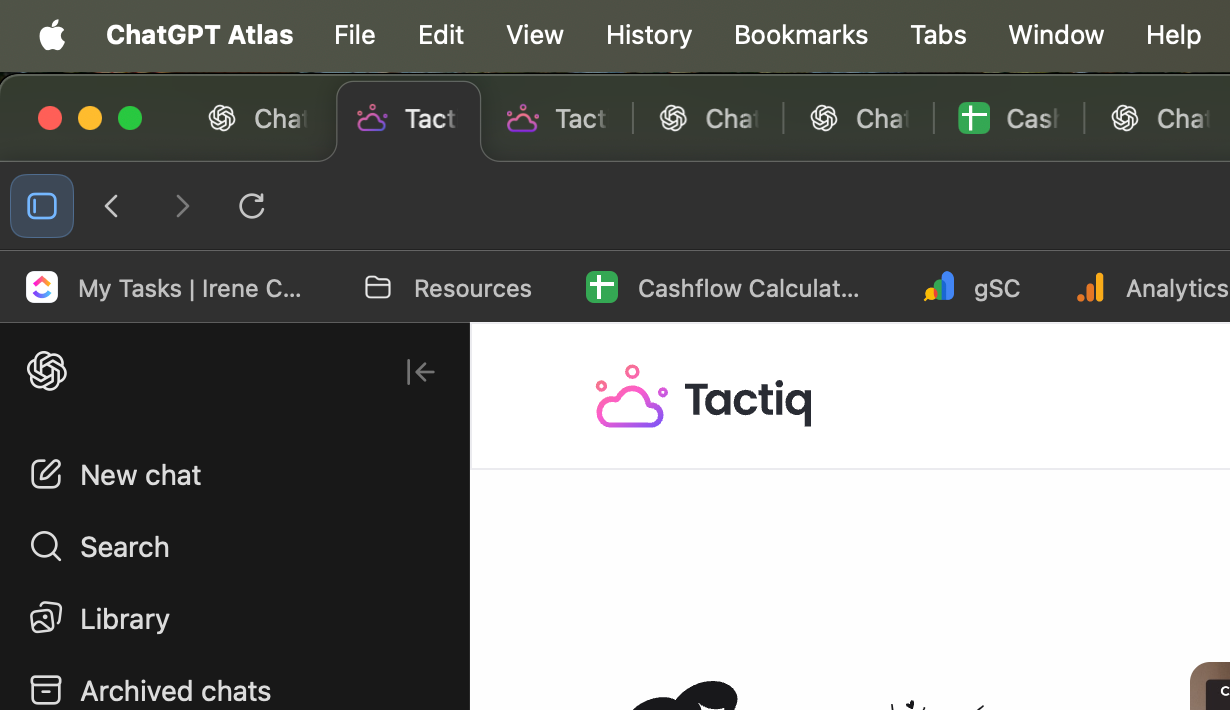
ブラウザは稼働しています クロム、クローム、エッジ、ブレイブに搭載されているのと同じエンジン。つまり、すでに使用しているのと同じウェブ標準と拡張機能をサポートしているということです。
発売時の主な機能
- チャット/GPTサイドバーに質問: 任意の Web ページで開き、タブを切り替えることなく、コンテンツを要約したり、質問に答えたり、文章を書いたりできます。
- ブラウザメモリ: 訪問したサイトの詳細を記憶して、後でより適切な提案を提供します。これはオプションで、保存する内容はユーザーが管理できます。
- エージェントモード: 製品の調査、アポイントメントの予約、フォームへの入力など、複数のステップからなるタスクをChatGPTが実行できるようにします。Plus、Pro、およびBusinessユーザーが利用できます。
- インラインライティングヘルプ: 任意のフォームフィールドのテキストを強調表示し、その場でコンテンツの書き換え、編集、生成をChatGPTがサポートします。
- 新しいタブ検索: デフォルトの検索ではGoogleの代わりにChatGPTが使用され、リンクのリストではなくソースを使用してAIが生成した回答が得られます。
Atlasは誰が使用できますか?
Atlasは世界中のmacOSユーザーが利用できるようになりました。無料、Plus、Pro、Go のユーザーは無料でダウンロードできます。ビジネスアカウントはベータ版でアクセスできますが、エンタープライズアカウントと教育アカウントには管理者の承認が必要です。
Windows、iOS、Androidの各バージョンは間もなくリリースされますが、具体的な日付は発表されていません。
プロのヒント: AtlasはWebブラウジングとAIタスクをうまく処理しますが、会議には別のアプローチが必要です。 タクティク Google Meet、Zoom、Microsoft Teamsと連携して、リアルタイムのトランスクリプトをキャプチャし、それらを要約やアクションアイテムに変換します。
良い点:アトラスが得意とすること
ChatGPTアトラスがリリースされてからずっと使っています。私のメインブラウザはChromeで、拡張機能が動作するのでAtlasに簡単に切り替えることができました。
では、アトラスの何が良いのでしょうか?
Chromiumはエクステンションが機能することを意味します
私はChromeの拡張機能をたくさん使っているので、ブラウザの切り替えにはいつも警戒しています。これは私が最初にテストしたものの 1 つです。では、Chrome の拡張機能はアトラスでも動作するのでしょうか?答えは「はい」です!
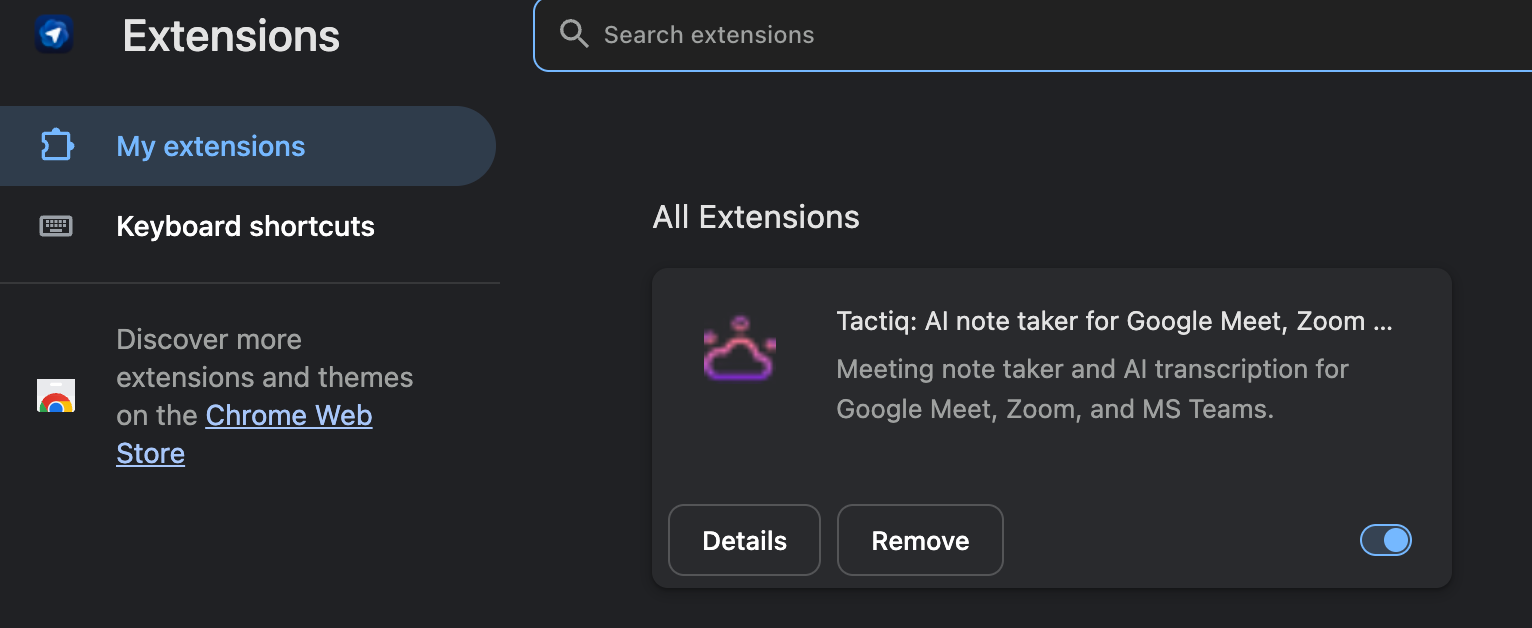
私が最初にインストールしたのは、もちろんTactiqでした。電話に出ないと盲目的に飛んでいるような気がします。Loomもインストールしました。どちらも問題なく動作します。
方法について詳しく知ることができます Chrome 拡張機能はアトラスで動作します 最新の記事で。独自の拡張機能をテストして、期待どおりに機能しているかどうかを確認する必要があります。
AI アシスタンスはいつでも利用可能
サイドバーのアプローチは、次の方法よりも効果的です。 ブラウザ拡張機能。ChatGPT のヘルプを利用するために、コンテンツをコピーして貼り付けたり、タブを切り替えたりする必要はありません。ボタンをクリックすると、ChatGPTはあなたがどのページにいるかをすでに認識しています。
私は通常、公開前にコンテンツを編集したり、ウェブページを確認したりします。そして、このワークフローはとても便利です!私は通常、コンテンツをコピーしてChatGPTに貼り付けるか、ChatGPTにリンクを読んでもらいます。(リンクを共有しただけでは、ときどき不正確な結果になることがあります!)
さらに、ChatGPTにNotionデータベースの分析を依頼したところ、改善に役立つヒントがいくつか見つかりました。
検索とチャット
Atlasを使うのはとても自然なことのようです。Chrome でのエクスペリエンスとほとんど同じです。
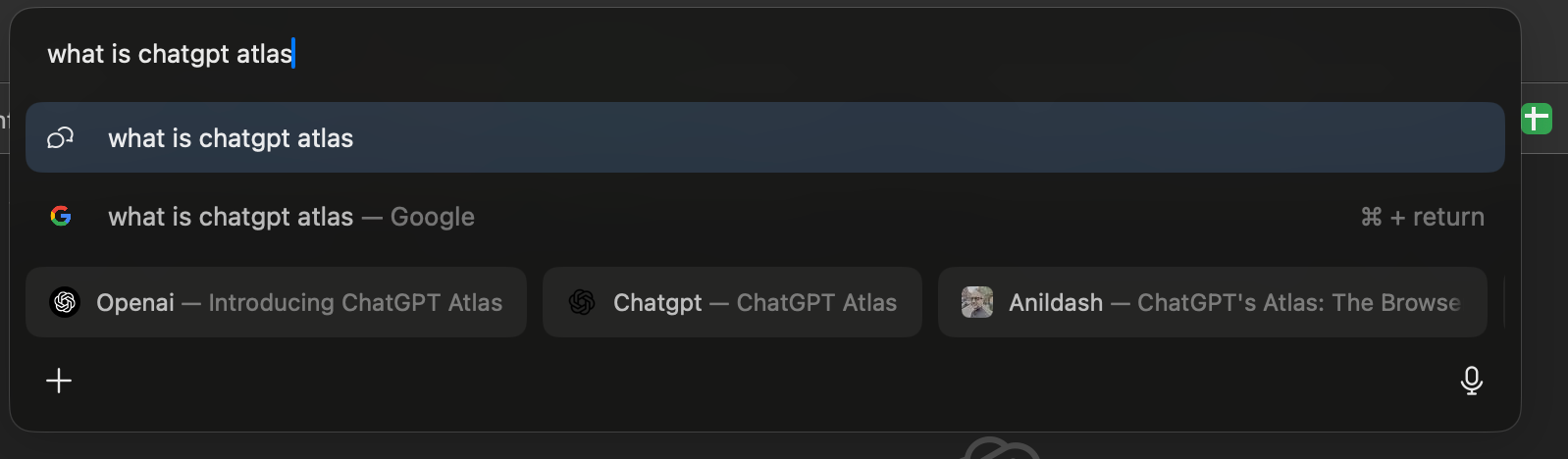
アトラスには2つのインターフェースがあります。
- [検索] タブ: Chromeと同様に、上部に検索タブがあり、アクセスしたサイトやクエリを入力できます。
- チャット: チャットボックスはそのすぐ下にあり、Atlasインターフェースでいつでも利用できます。
つまり、ChromeとChatGPTがすべて1つのページに統合されているのです。それでも、検索タブには短いクエリを入力し、チャットには長い会話を入力します。
Google 検索と同様に、[ホーム]、[検索]、[画像]、[動画]、[ニュース] を切り替えることもできます。ただし、主な違いは、上部にリンクが横に表示され、その下にチャットの返信が表示されることです。
アトラスが足りないかもしれないところ
必ずしも悪いわけではありません。Chrome の使い方やワークフロー次第です。約 1 週間経ちましたが、まだ完全にはアトラスに切り替えていません。それは主に習慣のせいだと思います。
Chromeで使うよりもアトラスでChatGPTを使っているのがわかります。
考慮すべき点をいくつかご紹介します。
起動時は macOS のみ
最大の制限は可用性です。アトラスは現在 macOS でのみ動作します。Windows や Linux を使っているか、主にモバイルデバイスで作業しているなら、まだ使えません。
OpenAIは、ウィンドウズ、iOS、アンドロイドの各バージョンが登場すると述べているが、タイムラインは明らかにしていない。今のところ、これは Mac 専用のブラウザです。
OpenAIはmacOS向けにリリースすることで戦略的な動きをしていると思います。しかし、使っていない人にとっては、FOMOを作ることができます。
検索の動作は Google とは異なります
インターフェースはGoogle検索バーのように見えますが、結果は異なります。たとえば、「ChatGPT メンショントラッカー」と入力しようとすると、まず ChatGPT メンショントラッカーとは何かが定義されます。
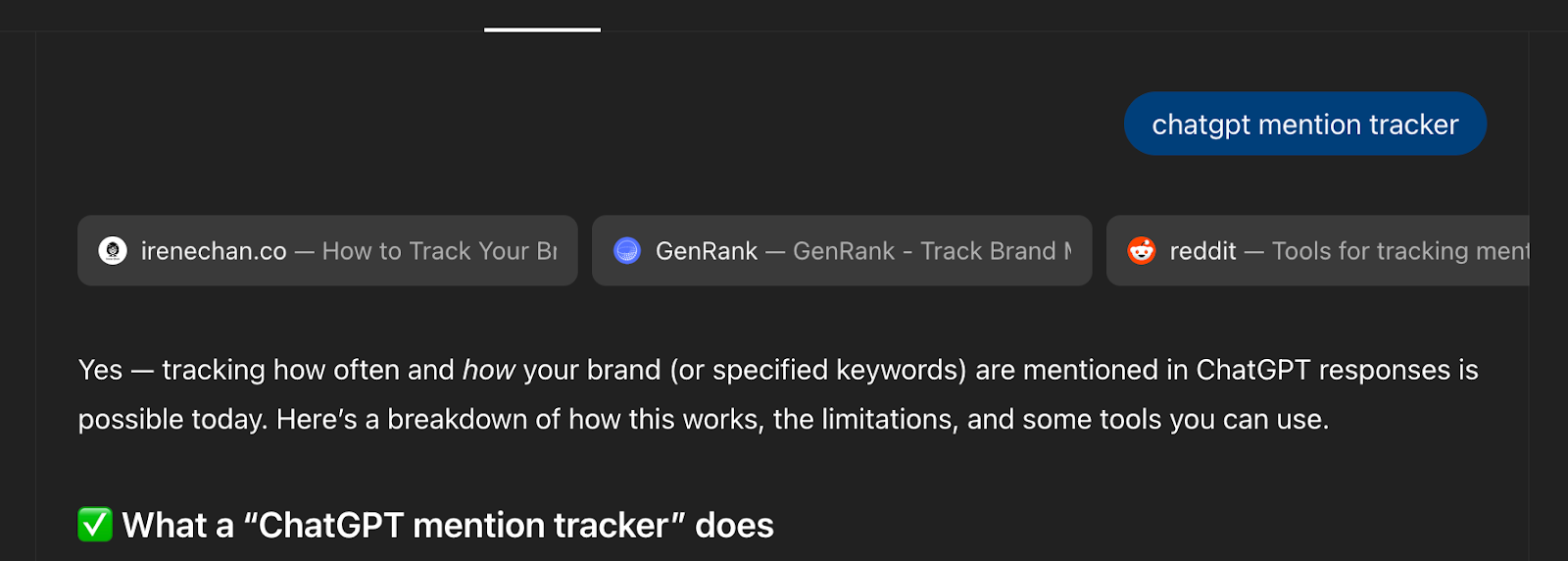
しかし、私はすぐにツールを見つけるつもりでした。ChatGPTの構造は好きですが、それでもSERP (検索エンジンの結果ページ) を見るのも好きです。
それはおそらく、私がSEOビジネスに携わっていて、そのレイアウトに慣れているからでしょう。People Assk(ピープル・アスク)を見てから、サイトのリストを見るのが好きです。これにより、コンテンツ環境の概要がわかりやすくなります。
あなたの経験は、あなたの職業や業界によって全く異なるかもしれません。ですから、ぜひ試して、自分の目で確かめてみることを強くお勧めします。
プライバシーに関する懸念は残る
アトラスは大きな信頼を求めています。アクセスしたページ、入力した内容、クリックした内容を確認できます。OpenAI は、ユーザーのブラウジングデータをトレーニングに使用しないと言っています。 人工知能モデル デフォルトですが、必要に応じてオプトインできます。
サイトごとの可視性の切り替えが役立ちます。ChatGPTが表示できるサイトと表示できないサイトをAtlasに伝えることができます。可視性がオフの場合、メモリは作成されません。
しかし、事実は変わりません。OpenAIにブラウジング行動へのアクセスを許可しているのです。これは、特に機密性の高いクライアント情報を扱う人にとっては、プライバシーに関する重要な考慮事項です。

視覚的には、検索バーを使用して検索すると、クエリは自動的にアーカイブされます。チャットには表示されません。ただし、チャットボックスでChatGPTに話しかけた場合は、[チャット] に表示されます。
チャットGPTアトラスとクロームブラウザ
では、どうやって チャットGPTアトラスとChromeブラウザ 比較は実際に揺らぐのか?
スピードとパフォーマンス
Chrome はメモリを大量に消費し、パソコンの動作が遅くなることがあるので、いつも問題がありました。ChatGPT Atlasでは、私のエクスペリエンスがより速く、より速く、よりスムーズに感じられます。アップル M2 チップを搭載した MacBook Air 2022 を使っています。
ChatGPT Atlasではまだサイト負荷の高いタスクを使用していないことに注意してください。DescriptやCanvaを使うこともありますが、Macが苦戦するのはたいていそういうときです。
実際のパフォーマンスを確認できるように、すべてのワークフローをAtlasでテストするのが最善です。
機能と柔軟性
Chrome は機能と柔軟性に優れています。何年にもわたる開発、広範な拡張サポート、より優れた開発者ツール、タブグループやプロファイルなど、Atlas にはない機能が備わっています。
アトラスにはChatGPTが組み込まれています。これが主な利点です。私はChatGPTを頻繁に使用しています。これには以下が含まれます。
- コンテンツ作成
- 画像生成
- まとめと分析
ChatGPTは文字通りどこにでもあるので、Atlasのおかげで私のワークフローはずっと簡単になります。正直に言うと、私は Ask ChatGPT をよく使っています。
仕事をChatGPTに大きく依存している場合、その統合はトレードオフする価値があるかもしれません。
画面サイズ
ChatGPTでは、常に左側のナビゲーションパネルがあります。アトラスでも同じです。例えばNotionを使っていると、画面のスペースが小さくなります。手っ取り早い解決策があります。パネルを隠すことです。しかし、これは余計な手順です。
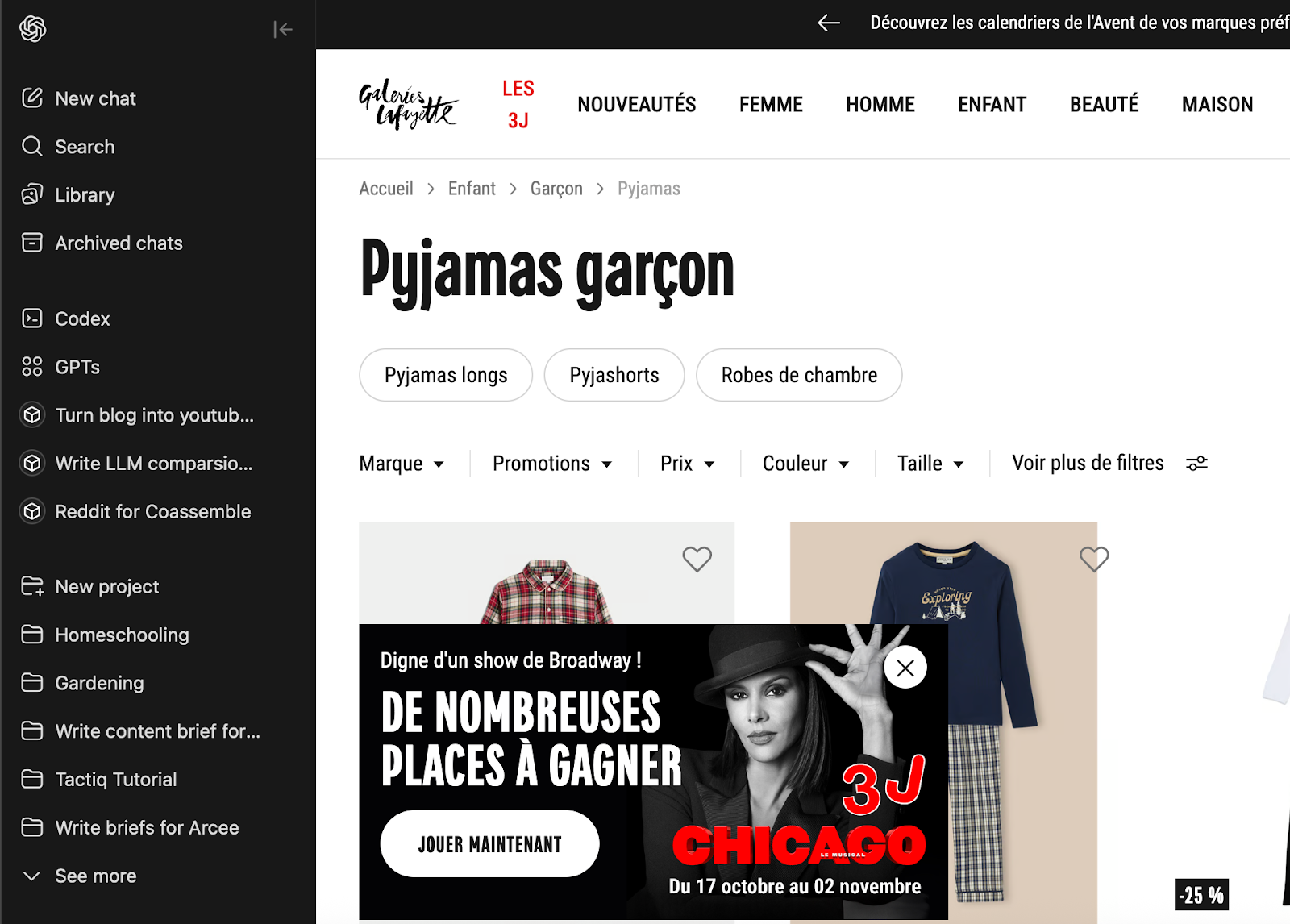
たとえば、ショッピングサイトを閲覧していると、少しきつい感じがします。これはおそらく、画面の小さいノートパソコンを使っている人に特有の問題でしょう。
チャット/GPTアトラスでタクティクを使用する方法
AtlasはすべてのChrome拡張機能をサポートしているため、Chromeと同じようにTactiqを使用して会議の文字起こしを行うことができます。
TactiqをAtlasにインストールするには1分もかかりません。
- アトラスで Chrome ウェブストアを開く
- 」を検索するタクティク「
- [Chrome に追加] をクリックします
- 次回の Google ミート、ズーム、Microsoft Teams ミーティングに参加しましょう
- Tactiqは会話をリアルタイムで自動的に書き起こします
インストールすると、TactiqはAtlasでもChromeと同じように機能します。会議中にライブのトランスクリプト、通話後に AI が生成した要約、ワンクリックでアクションアイテムを受け取ることができます。ボットが会議に参加する必要はありません。
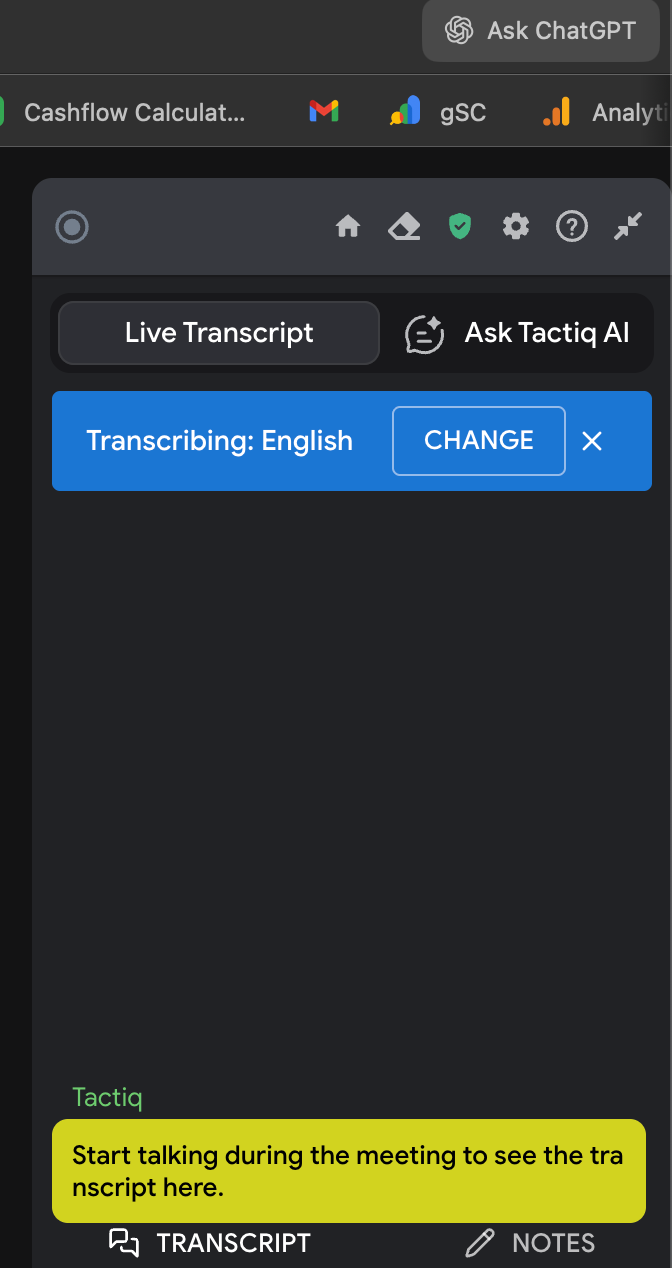
AtlasのAIサイドバーとTactiqのミーティングインテリジェンスを組み合わせることで、ブラウジングとミーティング全体で包括的なAIサポートを提供します。
{{rt_cta_ai-convenience}}
ChatGPTブラウザレビューは全体的に肯定的ですか?
これ チャット GPT ブラウザレビュー 混合されています。Atlasは、AIがブラウジングとどのように連携するかという点で真の革新を示していますが、ほとんどの人にとってChromeに取って代わる準備はできていません。
誰がアトラスを使うべきか?
Atlasは次のような場合に便利です。
- ChatGPTを仕事で常に使用していて、より速くアクセスしたい
- 主にmacOSで動作し、クロスプラットフォームのサポートはまだ必要ありません
- アーリーアダプターであってもバグや不足している機能に対処してもかまいません
誰がChromeを使い続けるべきか?
次のような場合は Chrome を引き続き使用してください。
- Windows、Mac、モバイル、タブレットでのクロスプラットフォームサポートが必要
- タブグループや豊富な開発者ツールなどの高度なブラウザ機能を活用
- 実験的な AI 機能を持たない、安定した、信頼性の高いブラウザが欲しい
- 1つの会社にAIクエリとブラウジング行動の両方へのアクセスを許可することについて、プライバシー上の懸念がある
-
ChatGPTアトラスに切り替えるべきですか?
ユースケースによって異なります。Atlas は、AI を活用したブラウジングができる場所を示していますが、まだメインのブラウザにする準備はできていません。macOS だけの制限だけでは、ほとんどの人にとって実用的ではありません。
ブラウザでのAI統合に興味があり、Macを使用している場合は、試してみる価値があります。ただ、まだ Chrome に取って代わるとは思わないでください。
今のところ、最適なアプローチは、必要に応じてChrome(またはお好みのブラウザ)をChatGPTで使用し、さらにAIが生産性に最大の影響を与える可能性のある会議にはTactiqなどの専用ツールを使用することです。
ChatGPTアトラスをダウンロードしてください chatgpt.com/atlas 自分でテストしたいなら。すべてのユーザーに無料で提供されているので、コミットメントなしで試すことができます。
OpenAIが機能を追加し、プラットフォームサポートを拡大するにつれ、最新情報にご注目ください。Atlas は 6 か月か 1 年で魅力的になるかもしれませんが、今日では、必須のブラウザーというよりはむしろ興味深い実験となっています。
よくある質問
ChatGPTアトラスブラウザとは何ですか?
ChatGPT AtlasはChromium上に構築されたOpenAIのウェブブラウザで、すべてのページにChatGPTが統合されています。概要やヘルプ用の AI サイドバー、ブラウジングコンテキストを記憶するオプションのブラウザメモリ、ユーザーに代わってウェブタスクを完了できるエージェントモードなどを備えています。
アトラスチャットGPTは良いですか?
Atlasは、仕事でChatGPTを頻繁に使用していて、ブラウザに組み込みたい場合に適しています。サイドバーの統合はうまく機能し、ブラウザメモリは有用なコンテキストを追加します。しかし、バグや限定的なプラットフォームサポート (macOS のみ)、既存のブラウザーと競合するには改良が必要な機能など、まだ初期段階です。
ChatGPTアトラスはChromeよりも優れていますか?
ユースケースによって異なります。Chrome は(現在のところ)安定性が高く、機能も優れており、すべてのプラットフォームで動作します。Atlasの利点は、ネイティブのChatGPT統合です。これにより、常に AI に依存している場合にタブを切り替える必要がなくなります。
Chrome 拡張機能はチャット/GPT アトラスでも使えますか?
AtlasはChromium(Chromeと同じエンジン)で構築されているため、すべてのChrome拡張機能は変更なしでAtlasで動作します。Chrome の拡張機能をインストールするのと同じ方法で Chrome ウェブストアからインストールします。






便利なAIサマリーが欲しいですか?
次回のミーティングで Tactiq をお試しください。
便利なAIサマリーが欲しいですか?
次回のミーティングで Tactiq をお試しください。
便利なAIサマリーが欲しいですか?
次回のミーティングで Tactiq をお試しください。