
Chrome 拡張機能は ChatGPT アトラスでも使えますか?完全ガイド
October 23, 2025
October 23, 2025
November 15, 2025
November 15, 2025

OpenAIは2025年10月21日にChatGPT Atlasをリリースしたばかりで、リモートプロフェッショナルはすでに次のような質問をしています。 お気に入りの Chrome 拡張機能を使用できますか? 簡単な答えは「はい」です。AtlasはChromium上に構築されているため、Chromeの拡張機能はそのまますぐに動作します。
生産性を維持するために拡張機能を利用している場合、このガイドでは、拡張機能をChatGPT Atlasで実行するために知っておくべきことをすべて説明します。
Chrome 拡張機能は ChatGPT アトラスでも使えますか?
はい、Chrome 拡張機能はチャットGPTアトラスで動作します。アトラスは以下の基盤に構築されています。 クロム、Google Chrome、Microsoft Edge、その他多くのブラウザに搭載されているのと同じオープンソースのブラウザエンジンです。
つまり、 ブラウザ拡張機能 Chromeで使用すると、アトラスでも同じように機能します。Chrome ウェブストアは Atlas を Chromium ブラウザとして認識するため、拡張機能のインストールは使い慣れたものと同じ手順で行います。
どのエクステンションに互換性がありますか?
ほとんどすべてのChrome拡張機能はAtlasと互換性があります。これには以下が含まれます。
- AI 会議ツール: 戦術、 グーグルジェミニ
- 生産性向上ツール: グラマリー、モーション・ウェブ・クリッパー、ルーム
- パスワードマネージャー: ラストパス、1パスワード、ビットワーデン
- プライバシーツール: プライバシーバッジャー、どこでもHTTPS
このような一般的な拡張機能は、変更や回避策なしで動作します。ただし、ChatGPT Atlasは新しいため、途中で問題が発生する可能性があることに注意してください。
💡 プロのヒント: ChatGPT AtlasはWebブラウジングとAIタスクをスムーズに処理しますが、それでも会議専用のツールが必要です。 タクティックのクロームエクステンション Google Meet、Zoom、Microsoft Teams でリアルタイムのトランスクリプトをキャプチャし、会話を要約やアクションアイテムに瞬時に変換します。
ChatGPTアトラスをインストールする方法
Atlasを使い始めるには数分しかかかりません。Mac にブラウザをダウンロードして設定する方法は次のとおりです。
- アトラスをダウンロード
訪問 chatgpt.com/atlas ブラウザをダウンロードします。アトラスは現在 macOS でのみご利用いただけます。
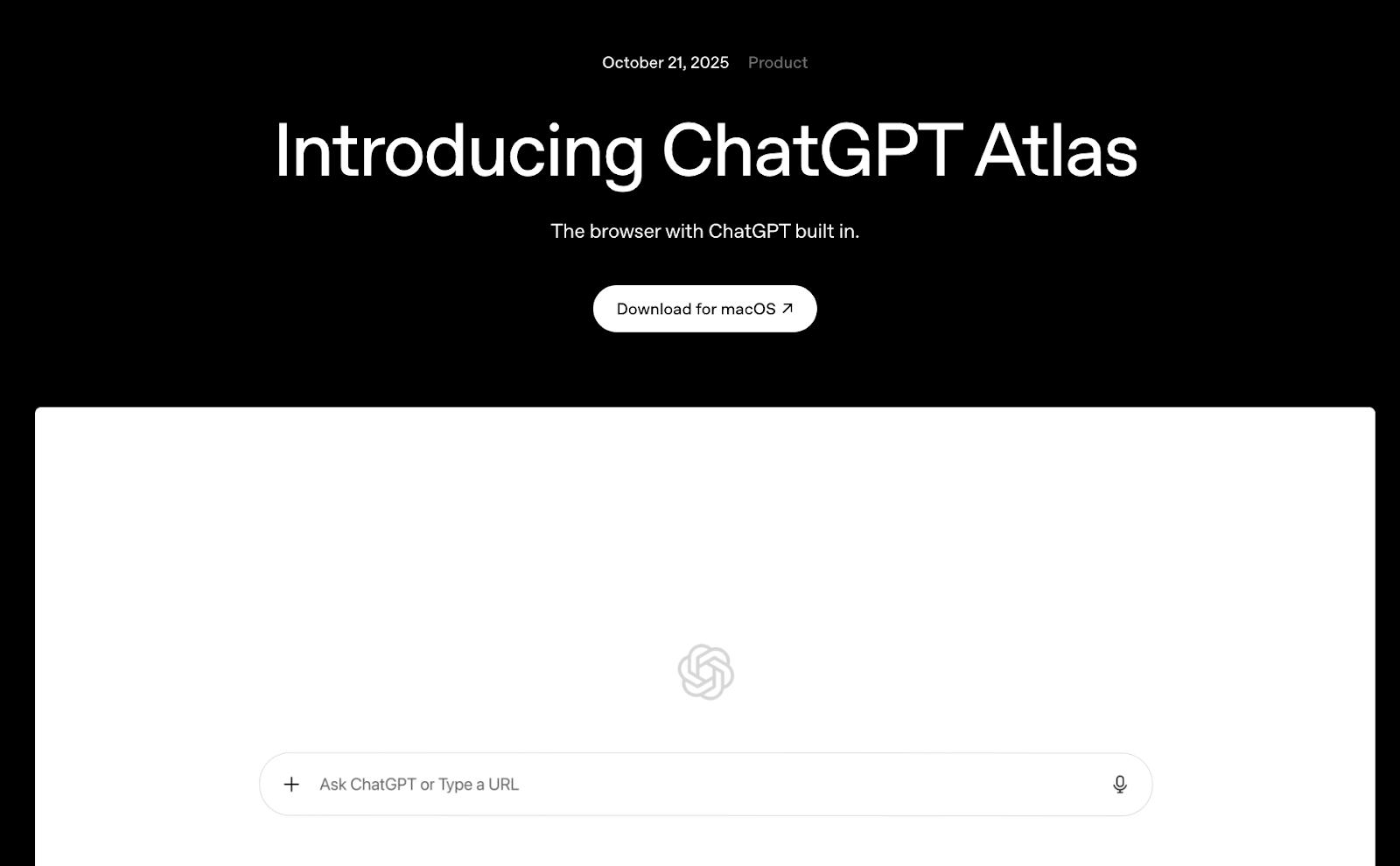
ダウンロードは、世界中のFree、Plus、Pro、Goのユーザーが利用できます。ビジネス、エンタープライズ、または教育機関のアカウントをご利用の場合は、Atlas がワークスペースで有効になっているかどうかを管理者に確認してください。
- アカウントを設定する
Atlasを初めて開くときは、ChatGPTアカウントでサインインしてください。これにより、ChatGPTの履歴と設定がブラウザに接続されるため、会話は過去のコンテキストを引き出すことができます。
複数のChatGPTアカウント (個人アカウントやチームワークスペースなど) をお持ちの場合は、どちらを使用するかを選択する必要があります。
- Chrome からデータをインポートする
セットアップ中に、Chrome または Safari からインポートするオプションが表示されます。このチェックボックスをオンにすると、ブックマーク、パスワード、閲覧履歴が引き継がれます。Chrome でのエクスペリエンスには影響しません。
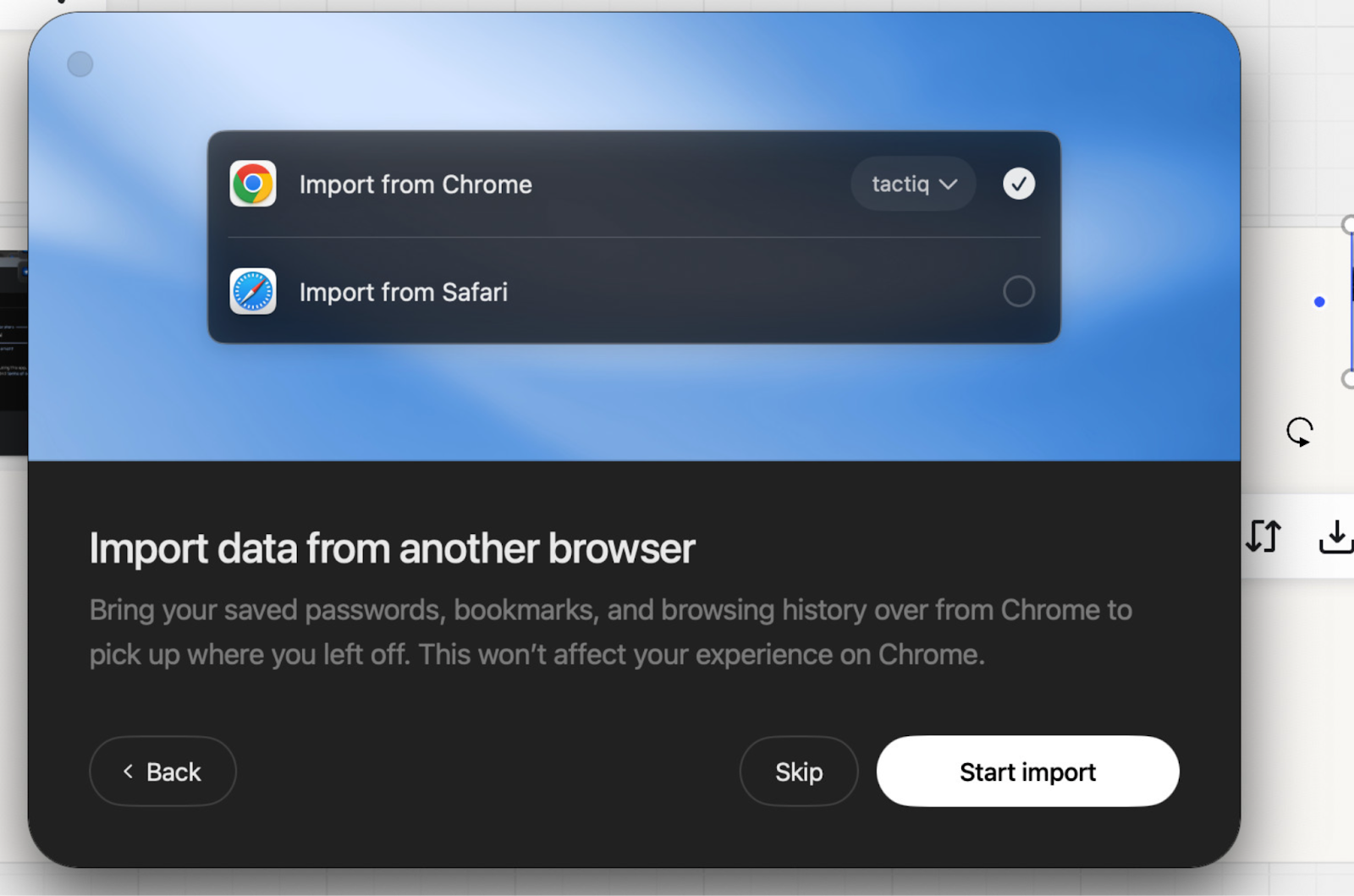
後でデータをインポートするには:
- クリック GPTアトラスチャット デスクトップウィンドウの上部 (Apple ロゴの横)
- [選択] 別のブラウザーからデータをインポートする
- ポップアップウィンドウで、 インポートを開始する
- キーチェーンアクセスによる保存済みパスワードのChromeからのインポートを許可
- 認証が完了したら、以下を選択します。 完了
拡張機能はインポート中に自動的に転送されません。これらは手動で追加する必要があります。これについては次のセクションで説明します。
ChatGPTアトラスでChrome拡張機能にアクセスする方法
Atlasをインストールしたら、数回クリックするだけで拡張機能を起動できます。
拡張機能を表示する
Atlasの右上隅にある青いプロファイルアイコンをクリックして、選択します 「すべての拡張機能を管理してください。」 Chrome ブラウザで利用できるすべての拡張機能のリストが表示されます。
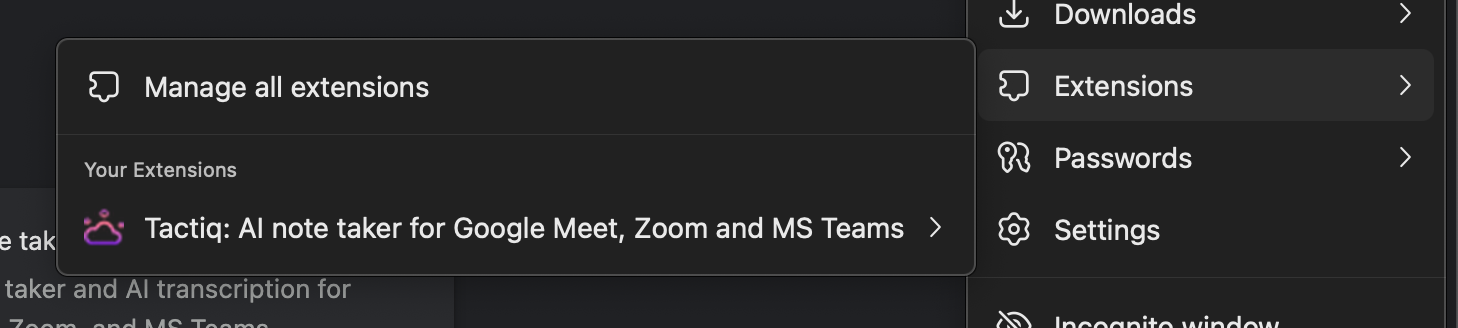
ここに拡張機能が表示されれば、すぐに使用できます。表示されない場合は、以下の手順に従って追加してください。
Chrome ウェブストアから拡張機能を追加する
拡張機能がリストに表示されない場合:
1。「マイエクステンション」に移動します。
2。左側のパネルに「Chrome ウェブストアでその他の拡張機能やテーマをご覧ください」と表示されます。
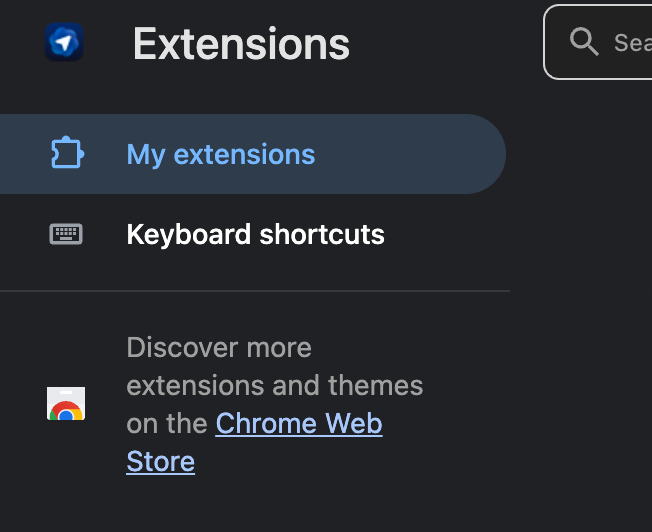
3。必要な拡張機能を見つけてクリックします。 「クロームに追加。」
4。プロンプトが表示されたら、インストールを確認します。
拡張機能はすぐにインストールされ、Atlas拡張機能リストに表示されます。Chrome ウェブストアは Atlas を他の Chromium ブラウザと同様に扱うため、Chrome に拡張機能をインストールするのと同じ手順です。
たとえば、私のお気に入りの Chrome 拡張機能は Tactiq です。ChatGPT Atlasにインストールして、通話に使い始めました。

Tactiqは、グーグルミート、MSチーム、ズームの通話をリアルタイムで文字起こしします。通話が終わったら、AI を使ってアクションアイテムのまとめや抽出を行えるほか、Zapier に接続して高度な自動化を設定することもできます。
👉 生産性の向上に役立つ Chrome 拡張機能をもっと知りたい場合は、こちらをご覧ください Chrome 拡張機能カテゴリ ブログで。
拡張機能設定の管理
インストール拡張機能のAtlas設定はすべて、Chromeと同じように機能します。拡張機能のアイコンを右クリックすると、オプションにアクセスしたり、権限を調整したり、削除したりできます。
また、次のこともできます。
- 拡張機能をオンまたはオフにする: 拡張機能の管理メニューで切り替えます
- 拡張機能の更新: AtlasはChromeと同じように自動的に更新します
- 拡張機能の削除: アイコンを右クリックして [Chrome から削除] を選択します
トラブルシューティングガイド
拡張機能が正しく動作しない
拡張機能をインストールしても正しく動作しない場合:
- 権限を確認: 拡張アイコンを右クリックして、「サイトデータの読み取りと変更が可能」を選択します。必要なアクセス権があることを確認してください。
- エクステンションをリロードします。 [拡張機能の管理] に移動し、拡張機能をオフに切り替えてからオンに戻します。
- 拡張機能を再インストールします。 完全に削除してから、Chrome ウェブストアから再インストールします。
拡張機能の問題のほとんどは、権限または古いバージョンに起因します。
Chrome ウェブストアで拡張機能が見つからない
すべての Chrome 拡張機能が Atlas で機能しますが、特定の拡張機能が見つからない場合は:
- 他の拡張機能のマーケットプレイスではなく、Chrome ウェブストアを検索していることを確認してください
- 正確な拡張子名で検索してみてください
- 拡張機能が開発者によって削除または廃止されたかどうかを確認してください
ブラウザを更新すると、拡張の状態がリセットされることがあります。通常、再インストールすると問題は解決します。
チャット/GPTアトラスの次は
これはアトラスの始まりに過ぎません。OpenAI は、ChatGPT Apps SDK で構築されたアプリのマルチプロファイルサポート、開発者ツールの改善、見つけやすさの向上の計画をすでに発表しています。
ブラウザは数日前にリリースされたばかりなので、頻繁な更新や新機能を期待してください。これはきわめて新しい製品なので、OpenAI がユーザーからのフィードバックに基づいてエクスペリエンスを改善していくので、今後のニュースや改善点に注目してください。
Tactiqを含め、すべての拡張機能がChromeに含まれているため、ブラウザーを切り替えるのをためらっていました。しかし、これまでのところこの移行はシームレスに進んでいます。私はChatGPTを頻繁に使用しているので、ブラウザとChatPTを1つにまとめるのは素晴らしいアイデアのようです。
しかし、時が経てばわかり、学ぶべきことはまだたくさんあります。しかし、ChatGPTとChromeの拡張機能を使っているなら、この移行は簡単です。
{{rt_cta_ai-convenience}}
よくある質問
ChatGPTアトラスはどのブラウザエンジンを使用していますか?
ChatGPT Atlasは、Google Chrome、Microsoft Edge、その他多くのブラウザで動作するオープンソースのブラウザエンジンであるChromiumを使用しています。つまり、Chrome と同じウェブ標準と拡張機能をサポートしているということです。
チャットGPTアトラスクロミウムとは?
はい、アトラスはクロムで構築されています。これにより、使い慣れたブラウザ基盤の上に ChatGPT の AI 機能を追加しながら、ウェブサイトや拡張機能との幅広い互換性を実現できます。
ChatGPTアトラスは利用できますか?
ChatGPTアトラスは、世界中のmacOSユーザーが利用できるようになりました。Free、Plus、Pro、Go のユーザーは無料でダウンロードでき、Business アカウントではベータ版も利用できます。Windows、iOS、Android の各バージョンは間もなくリリースされる予定です。以下を確認してください。 公式リリースノート 更新用。
ChatGPTに拡張機能を追加する方法を教えてください。
Atlasの右上隅にある青いプロフィールアイコンをクリックし、「拡張機能を管理」を選択します。Chrome 拡張機能が表示されない場合は、Chrome ウェブストアにアクセスして目的の拡張機能を見つけて、[Chrome に追加] をクリックします。すぐにインストールされ、アトラスの拡張機能リストに表示されます。






便利なAIサマリーが欲しいですか?
次回のミーティングで Tactiq をお試しください。
便利なAIサマリーが欲しいですか?
次回のミーティングで Tactiq をお試しください。
便利なAIサマリーが欲しいですか?
次回のミーティングで Tactiq をお試しください。