
ChatGPTにデータをフィードする方法
March 3, 2026
March 3, 2026
March 3, 2026
March 3, 2026

GPT チャット は強力なAIツールですが、あなたが与えたものしか認識しません。そのまますぐにモデルはトレーニングデータから動作します。知識が制限されており、個人データ、内部文書、または会社のナレッジベースにはアクセスできません。
自分の仕事に実際に関連する回答を得ようとする場合、これは本当に限界です。
良いニュースは?独自のデータをChatGPTに入力するには、簡単なコピーアンドペーストから、カスタムのGPTナレッジファイルやAPI統合まで、いくつかの方法があります。それぞれの方法は、ユースケース、データの形式、どの程度の技術的設定を行いたいかによって動作が異なります。
この記事では、以下の内容について説明します。
- コーディングなしでChatGPTにデータを供給する最も簡単な方法
- PDF、CSV、XLSX ファイルなどのドキュメントをアップロードする方法
- 直面する制限とその回避方法
- Tactiqを使用してライブ会議データをChatGPTにフィードする方法
ChatGPTにデータをフィードする3つの方法
データをChatGPTに取り込む方法は1つではありません。適切な方法は、データの形式、データの量、およびデータを使用して何をしようとしているかによって異なります。最も一般的なアプローチは次のとおりです。
テキストをコピーして貼り付ける
これはテキストデータをChatGPTに送る最も簡単な方法です。コンテンツを直接チャットに貼り付け、プロンプトを追加すれば、モデルが動作するようになります。
短い文書、簡単な要約、または迅速に回答が必要な場合に最適です。たとえば、会議議事録のブロックを貼り付けて、ChatGPTにフォローアップメールの作成やアクションアイテムの抽出を依頼できます。ChatGPTを会議に使用する方法についてさらにアイデアが必要な場合は、 このガイドでは、4 つの実際的なユースケースについて説明します。 ブックマークする価値があります。
心に留めておくべきことがいくつかあります。
- トークンの制限が適用されます。 ChatGPTはテキストをトークンで処理するため、非常に長い入力はモデルのコンテキストウィンドウを超える可能性があります。大きな文書を小さな塊に分割すると、より良い結果が得られます。
- メモリは機能しますが、不完全です。 ChatGPTには、セッション間でコンテキストを伝えるメモリ機能が搭載されましたが、リコールには一貫性がない場合があります。重要なデータについては、新しいチャットの開始時に毎回コンテンツを貼り付け直したほうが安全です。
- フォーマットは重要です。 整形されていないコードや未加工のデータが壁一面に散らばっている場合よりも、すっきりとした構造化されたテキストの方が、より良い結果が得られます。
この方法は 1 回限りのタスクには有効ですが、大規模なデータソースや頻繁に更新されるデータソースを扱う場合は、すぐに面倒になります。
💡 プロのヒント: ChatGPTに定期的に議事録やレポートをフィードしている場合、 タクティク 手作業を省くことができます。Google Meet、Zoom、Microsoft Teams の通話を自動的に文字起こしし、すっきりとした構造化された文字起こしをすぐに使用できます。トークンの制限について心配する必要はありません。
ChatGPT にファイルを直接アップロードする
ChatGPTでは、ペーパークリップアイコンを使用してドキュメントをチャットに直接アップロードできます。これは、技術的な設定をしなくてもモデルにファイルへのアクセスを許可する最も簡単な方法の1つです。
サポートされているファイル形式には、PDF、DOCX、XLSX、CSV、およびTXTが含まれます。ファイルをアップロードしたら、ChatGPTに要約を依頼したり、特定の情報を問い合わせたり、タスクのコンテキストとして使用したりできます。
その方法は次のとおりです。
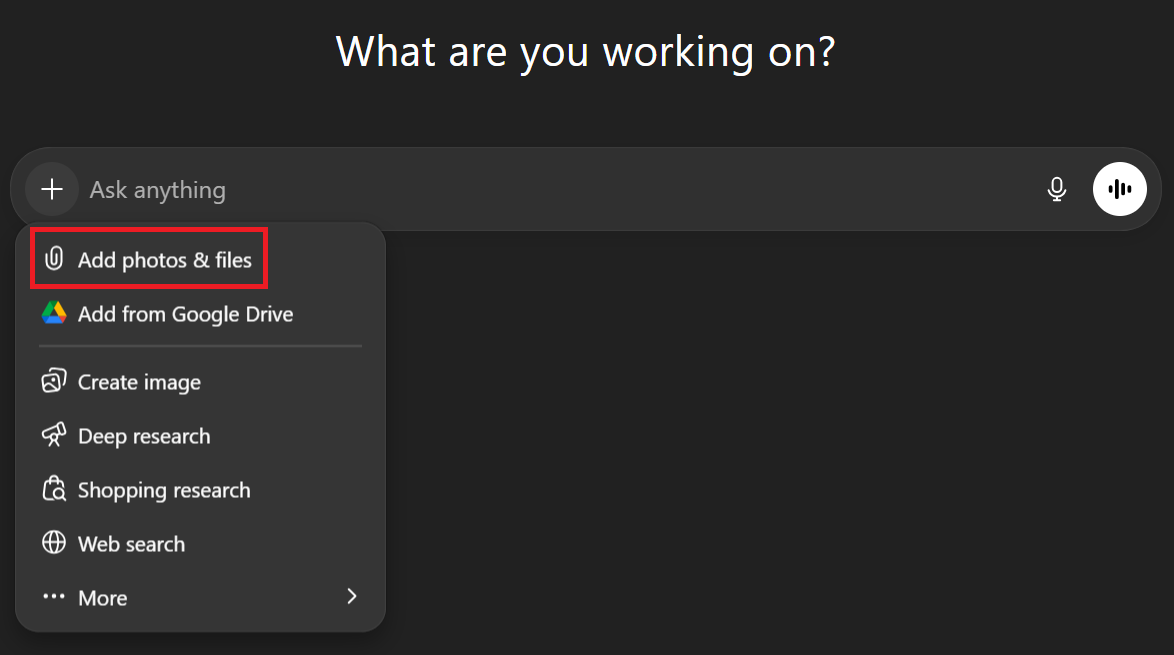
- ChatGPTで新しいチャットを開きます。
- プラス (+) 記号をクリックします。
- [選択] 写真とファイルを追加します。
- ファイルを選択してアップロードします。
- プロンプトを追加して [送信] をクリックします。
無料アクセスと有料アクセス: 無料プランのユーザーは、ファイルをアップロードすることが制限されています。ChatGPT Plus サブスクライバーは、ファイルのアップロードとそれを処理するデータ分析ツールに幅広くアクセスできます。
3。URL を共有するか、Google ドライブに接続する
データが Google ドキュメントやその他のクラウドソースに保存されている場合は、ChatGPT を Google ドライブに直接接続できます。これにより、モデルは手動でアップロードしなくてもドキュメントにアクセスして参照できます。詳細なウォークスルーがあります。 グーグルドライブをチャットGPTに接続する方法 ステップバイステップのガイダンスが必要な場合。

以下のビデオチュートリアルもご覧ください。
URLをチャットに直接貼り付けることもできますが、ChatGPTが外部Webサイトにアクセスできるかどうかはさまざまです。きれいに読み込まれるページもあれば、ブロックされているページや部分的に読めるページもあります。
特に Google ドキュメントを使用している場合は、その方法を確認してください チャットGPTはGoogleドキュメントを要約することができます 可能なことのより詳細な内訳については
ChatGPTへのデータフィードの制限
ChatGPTは効率的なAIツールですが、データの処理に関しては現実的な制約があります。これらの制限を事前に知っておくことで、フラストレーションを大幅に軽減できます。
コンテキストウィンドウの制限
すべてのモデルにはコンテキストウィンドウ (1 回のセッションでアクティブに処理できる最大データ量) があります。
会話が長くなるにつれて、古いコンテンツはモデルの作業メモリから押し出されます。つまり、画面上で会話が続いているように見えても、ChatGPTは同じチャットで以前に入力したデータを静かに見失ってしまう可能性があります。正確なウィンドウサイズはモデルやプランによって異なりますが、最も寛大な制限にも上限があります。
ファイルサイズとアップロード上限

アップロードできる各ファイルは最大です 512メガバイト、テキストベースのドキュメントは、ファイルあたり200万トークンに制限されています。無料プランのユーザーは1日あたり3つのファイルしかアップロードできませんが、ChatGPT Plusのユーザーは3時間ごとに最大80ファイルをアップロードできます。OpenAI は、使用量のピーク時にこれらの制限を一時的にさらに引き下げる場合があります。
CSV ファイルとスプレッドシートファイルの上限は、プランに関係なく、約 50 MB とさらに厳しくなっています。
ファイルがくっつかない
アップロードされたファイルは、アップロードした会話に関連付けられ、時間の経過とともに期限切れになります。それらは永久に保存されるわけではないので、新しいチャットを始めるにはゼロから始めることになります。ChatGPTプロジェクト内に保存されたファイルは長持ちしますが、それでもChatGPTは永続的なデータストアとしては設計されていません。
毎週の会議レビューや継続的なクライアントレポートなどの定期的なワークフローを実行している場合、同じデータを何度もアップロードすることになります。
メモリには限界がある
ChatGPTには、好み、書き方、繰り返し発生するプロジェクトコンテキストなど、特定の詳細をセッション間で保持するメモリ機能が追加されました。しかし、これは真のナレッジベースとは異なります。ドキュメント全体や構造化されたカスタムデータではなく、大まかなスニペットを格納します。
ChatGPTで特定の企業コンテキスト、内部データ、またはカスタムナレッジベースを一貫して参照する必要があるチームにとって、メモリだけでは十分ではありません。そのレベルの深さを引き出すには、カスタム GPT、ベクターストア、API 統合などのツールがまだ必要です。
大規模なデータソースは拡張性が低い
データが大きく、構造化されていたり、頻繁に更新されていたりする場合、ChatGPTに手動で入力することは持続可能ではありません。長い文書を貼り付けるとトークンの上限に達し、ファイルをアップロードすると1日の割り当て量が消費され、次のセッションには持ち越されません。1 回限りのクエリ以外の場合は、この方法では節約できるよりも多くの作業が発生します。
Tactiqを使用して会議データをChatGPTにフィードする方法
ほとんどの人は、ドキュメント、レポート、またはスプレッドシートの形式でChatGPTにデータを供給することを考えています。しかし、会議はアクセスできる中でも最も豊富なデータソースのひとつです。すべての会話履歴には、作業に直結する意思決定、アクションアイテム、コンテキストが含まれていますが、手動でキャプチャするのは面倒なので、そのほとんどはChatGPTには反映されません。
そこがここ タクティク 入ってくる。これを使用して、スムーズに会議データをChatGPTに取り込む方法を紹介します。

Tactiqで会議を自動的に書き起こす
Tactiqは、Googleミート、ズーム、マイクロソフトチーム全体で会議をリアルタイムで文字起こしするChrome拡張機能です。ボットが通話に参加したり、音声を録音したり、手動でメモを取ったりする必要はありません。拡張機能をインストールして会議に参加するだけで、Tactiqはすべてをテキストとしてキャプチャし、会話に集中できます。
会議が終わると、完全な検索可能なトランスクリプトがすぐに使えます。話者識別機能も付いているので、誰が何を言ったかが正確にわかります。以下について詳しく知ることができます。 ChatGPTを議事録に使用する方法 これがより広範な会議ワークフローにどのように適合するかを確認するためです。
トランスクリプトをエクスポートしてChatGPTに送る
会議の後、TactiqのトランスクリプトをPDFまたはTXTファイルとしてエクスポートし、ChatGPTに直接アップロードできます。そこから、フォローアップメールの作成、アクションアイテムの抽出、重要な決定の要約、議論内容に関する特定の質問への回答をChatGPTに求めることができます。
GoogleドライブをChatGPTに接続している場合は、トランスクリプトをGoogleドライブに自動的に保存してそこから取り込むようにTactiqを設定することもできます。さらにプロセスを自動化したい場合、TactiqはZapier経由でChatGPTに接続し、会議のたびに自動的にトランスクリプトデータをChatGPTに送るワークフローを構築できます。
TactiqのビルトインAIでチャットGPTを完全にスキップしましょう

知っておく価値があるのは、トランスクリプトから価値を引き出すために必ずしもChatGPTにエクスポートする必要はないということです。TactiqにはOpenAIが組み込まれているため、プラットフォームを離れることなく、会議の概要、アクションアイテムの抽出、フォローアップのメールドラフト、トランスクリプトのQ&Aを行うことができます。
会議のインサイトをすばやく知りたい場合は、TactiqのネイティブAIプロンプトがワンクリックで処理します。会議データを他のインプットと組み合わせたり、さらにカスタム分析を実行したりする場合にのみ、ChatGPTを取り入れる必要があります。
無料のTactiq Chrome拡張機能を今すぐインストールしてください。
{{rt_cta_ai-convenience}}
データを使ってChatGPTを最大限に活用する
ChatGPTへのデータ供給は複雑である必要はありません。静的文書の場合は、コピー&ペーストとファイルのアップロードで十分です。クラウドベースのコンテンツの場合、Google Drive Connector を使用すれば、手作業なしで簡単にファイルを取り込むことができます。ただし、これらの方法にはそれぞれ、コンテキストウィンドウ、ファイルキャップ、新しいチャットを開始するたびにデータを再アップロードする必要があるなど、実際の制限があります。
データ会議はまったく別の課題です。データは動的で、時間に制約があり、手動で取り込むと、解決するよりも多くの作業が発生します。Tactiqは、会議をリアルタイムで自動的に書き起こし、ChatGPTに直接入力したり、Tactiq独自の組み込みAIですぐに処理したりできる、すっきりとした構造化された記録を提供することで、このような煩わしさを解消します。
会議をもっと活用したいと本気で考えているなら タクティックのクロームエクステンション 無料で始めることができます。インストールして、次回の会議に参加して、手作業でメモを取ったりフォローアップしたりする時間をどれだけ節約できるかを確認しましょう。
ChatGPTにデータをフィードする方法に関するよくある質問
ChatGPTにデータをフィードできますか?
はい。チャットにテキストを直接貼り付けたり、PDF や CSV などのファイルをアップロードしたり、Google ドライブに接続したりすることで、ChatGPT にデータをフィードできます。いずれの方法も、プランやデータのサイズによって制限があります。
ChatGPTに文書をアップロードするにはどうすればいいですか?
チャット入力のペーパークリップアイコンをクリックし、ファイルを選択してアップロードします。ChatGPT は PDF、DOCX、XLSX、CSV、および TXT をサポートしています。無料ユーザーは 1 日に 3 つのファイルをアップロードできます。Plus ユーザーは 3 時間ごとに最大 80 ファイルをアップロードできます。
ChatGPTにはどのようなファイルタイプをアップロードできますか?
ChatGPT は PDF、DOCX、XLSX、CSV、TXT などをサポートしています。ビデオ、オーディオ、およびパスワードで保護されたファイルはサポートされていません。各ファイルのサイズは最大 512 MB で、テキストファイルの上限は 200 万トークンです。
自分のデータでChatGPTをトレーニングする方法を教えてください。
チャットインターフェースから直接ChatGPTを微調整することはできません。代わりに、ナレッジファイル付きのカスタム GPT を使用したり、API 経由でベクターストアを設定したり、システムプロンプトやファイルアップロードを通じてデータをフィードしてセッションベースのコンテキストを取得したりしてください。
ChatGPTは私の会議議事録を使用できますか?
はい。メモをチャットに貼り付けるか、ファイルとしてアップロードします。ワークフローを迅速化するには、Tactiqを使用して会議を自動書き起こし、その記録をChatGPTに直接エクスポートするか、Tactiqの組み込みAIを使用してエクスポートを完全にスキップします。





便利なAIサマリーが欲しいですか?
次回のミーティングで Tactiq をお試しください。
便利なAIサマリーが欲しいですか?
次回のミーティングで Tactiq をお試しください。
便利なAIサマリーが欲しいですか?
次回のミーティングで Tactiq をお試しください。