
Google Meet ライブキャプションからトランスクリプトを取得する方法
February 20, 2025
February 20, 2025
July 30, 2025
July 30, 2025

重要な会議ですべての単語をキャッチしようとしたのに、誰かの音声が途切れたり、使用した言語のネイティブスピーカーでないために重要な詳細を見逃してしまうことを想像してみてください。このシナリオでは、ライブキャプションが画面に表示され、会話のリアルタイムテキストバージョンが提供されます。
グーグルミート は、ライブキャプション機能を通じてこのニーズを認識して対応し、聴覚能力や言語能力に関係なく、誰もが会議にアクセスしやすく、参加しやすいものにします。

この記事では、Google Meet セッション中にライブキャプションを有効にする手順と、これらのキャプションのトランスクリプトを取得する方法について説明します。
Google Meet ライブキャプションからトランスクリプトを取得する方法
ディスカッションの正確な記録を保持したいチームにとって、セッション中に話されたすべての言葉をキャプチャすることは非常に重要です。このセクションでは、以下の方法を学びます。
- 会議中にライブキャプションを設定する
- トランスクリプトを有効にする
- 会議が終わったら、これらの記録を探してください
Google Meet でライブキャプションを設定する方法
キャプションをオンにすると、録画したビデオのアクセシビリティが向上します。この機能を使用すると、全員が話しているときに字幕をリアルタイムで表示できるため、参加者は簡単にフォローできます。ミーティング中に字幕を視聴できるようにする方法は次のとおりです。
- パソコンで Google Meet に移動し、会議に参加します。
- 会議に参加したら、下に表示されているボタンをクリックして字幕をオンにします。これらのキャプションは自分だけに表示され、パーソナライズされた会議体験が可能になります。

- いつでもキャプションをオフにしたい場合は、同じボタンをクリックしてください。
Google Meet でトランスクリプトを有効にする方法
Google Meetの文字起こし機能を使用すると、会議で話したことをすべて自動的にキャプチャできます。トランスクリプトを有効にする方法は次のとおりです。
- Google Workspace をご利用のお客様は、トランスクリプト機能をご利用いただけます。現在のデータに含まれているかどうかを確認してください。 Google ワークスペースエディション。以下のエディションでご利用いただけます。
- ビジネススタンダードとプラス
- エンタープライズスターター、スタンダード、プラス
- 教育と学習のアップグレード
- エデュケーションプラス
- ワークスペース-個人
- 現在、コンピューターまたはラップトップのユーザーがアクセスでき、正確さを保つために主に英語で自動トランスクリプトが使用されています。
- 組織の Google ドライブとミーティング主催者のドライブに、記録を保存するのに十分な空き容量があることを確認します。
- パソコンで Google Meet に移動し、会議に参加するか、新しい会議を開始します。
- トランスクリプトを有効にする: ミーティングで、をクリックします 「アクティビティ」 画面の右下にある [] を選択し、 「トランスクリプト」 > 「文字起こしを開始」 > '開始。' トランスクリプトが記録されると、すべての会議参加者の左上にトランスクリプトアイコンが表示されます。

- トランスクリプトを停止するには: 文字起こしを終了する必要がある場合は、をクリックしてください 「アクティビティ」 > 「トランスクリプト」 > '文字起こしを停止'> 「ストップ。」
その他のヒント
- 参加者全員が会議を離れると、トランスクリプトは自動的に停止します。
- トランスクリプトは会議主催者の Google ドライブに保存され、話し言葉は含まれますが、チャットメッセージは含まれません。チャットメッセージをキャプチャするには、ビデオ会議を録画する必要があります。
- ホスト管理設定によっては、ホストのドメインの誰もがトランスクリプトをアクティベートできるか、ホストと補助ホストだけがトランスクリプトを有効化できます。
- 翻訳されたキャプションを使用して、会議を特定の言語に翻訳できます。さらに詳しい情報を見つけることができます。 ここに。
Google Meet でトランスクリプトを確認する方法
会議の議事録を検索してアクセスする方法は次のとおりです。
- 会議が終了すると、トランスクリプトへのリンクが記載された自動メールが主要な参加者に送信されます。
- ミーティングホスト
- 共同ホスト
- 会議中にトランスクリプト機能を有効にした人
注:会議が長くなると、トランスクリプトの処理に時間がかかる場合があるため、メールが届くまでに遅延が発生する可能性があります。
- 議事録は会議の Google カレンダーイベントにも添付されるため、主催者の組織内のすべての招待者が簡単にアクセスできます。このアクセシビリティにより、誰かがメールを見逃したり、会議に出席できなかったりしても、カレンダーイベントから議事録に直接アクセスできます。
- 主催者の組織内の招待者が200人を超える会議の場合、トランスクリプトのアクセシビリティは制限されます。この場合、主催者、共同主催者、および会議中にトランスクリプトを有効にした人だけがトランスクリプトにアクセスできます。この措置は、大規模組織におけるプライバシーと情報過多の管理に役立ちます。
Tactiq: 会議を文字起こしするためのオールインワンAIツール

Tactiqは、会議の生産性を高めるオールインワンのAIツールとして機能します。Tactiqが提供する文字起こし以外の主な機能は次のとおりです。
AI 搭載のポストミーティングアシスタント
Tactiqはパーソナルアシスタントの役割を果たし、会議のディスカッションから実行可能なフォローアップへの移行を支援します。ミーティング議事録を分析することで、ユーザーが手動で入力しなくてもフォローアップアクションを特定して分類します。
カスタム AI プロンプト
Tactiqでは、AIが生成したカスタムプロンプトを議事録から直接適用できます。この機能は、Jira チケットの作成、各出席者のディスカッションの要約、メモの特定の形式への構造化など、特定のタスクを容易にするのに役立ちます。
ワンクリックで実用的なインサイト
Tactiqは、複雑な会議の議論を実行可能な洞察に変換することで、ワークフローを簡素化します。Tactiqはワンクリックで会議から重要なポイントを引き出すことができるため、本当に重要なことに集中でき、会議後のタスクを可能な限り効率的に行うことができます。
重要ポイントをハイライト
会議中、Tactiqでは重要なセグメントをリアルタイムで強調することができます。この機能により、重要な瞬間を素早く見直すことができます。
質問機能
Tactiqの革新的な「質問する」機能により、会議の内容をインタラクティブに把握できます。特定のディスカッションポイントについて明確化や追加の洞察が必要な場合は、TactiqのAIにクエリを実行して即座に回答を得ることができます。
TactiqをGoogle Meetのセッションに組み込むことで、発言内容を記録するだけでなく、会議全体の体験を向上させ、すべての参加者が同じ認識を持つようにし、議論を実行可能な結果に変えることができます。
タクティクを始めよう
Tactiq をコンピューターにインストールするには、次の手順に従います。
- をご覧ください Chrome ウェブストア。クリック 「Chrome に追加する」 ページの右側に、次に '拡張子を追加。'
- TactiqをインストールしているのにGoogle Meetを有効にしていない場合は、 「インテグレーション」 Tactiq ダッシュボードの左側にあるセクション。
.webp)
- クリック 「接続」 Google Meet アイコンの横にあります。
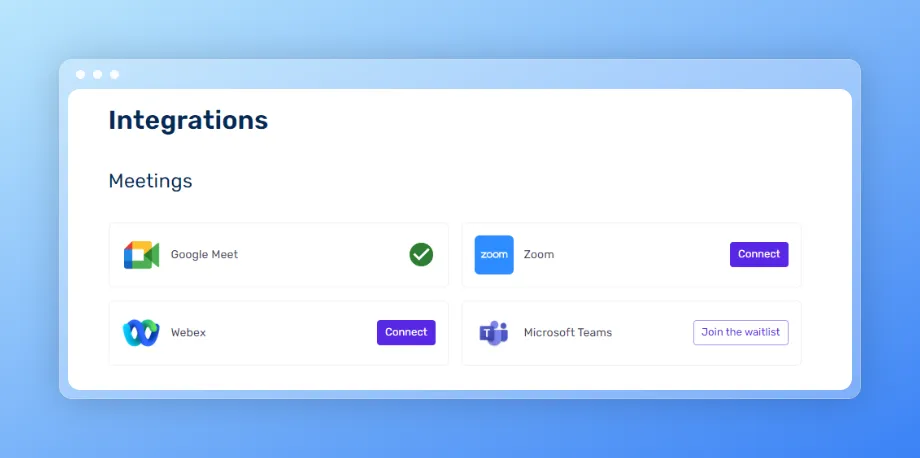
- 会議に参加してください。画面右側のディスプレイに Tactiq ウィジェットが表示されます。このエリアには、ライブトランスクリプションが表示されます。
.webp)
Tactiqを使用すると、長時間の会議をまとめたり、フォローアップメールを作成したりするのが簡単になります。
{{rt_cta_ai-convenience}}
グーグルミートでTactiqを使ってメモを取る方法
Tactiqを使用して会議の重要な詳細をすべて記録する方法は次のとおりです。
- 会議が終わったら、 トランスクリプト ページを開き、Google Meet ミーティングを選択します。ここで、トランスクリプトの全文にアクセスできます。
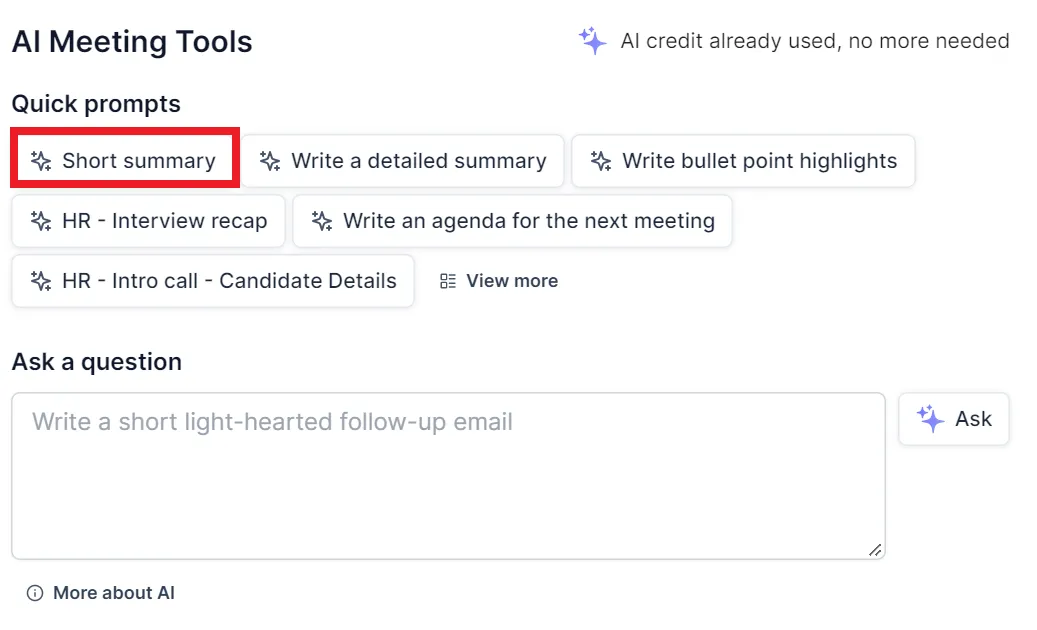
- 「AI ミーティングツール」セクションで、「ショートサマリー」をクリックします。Tactiqは議事録を自動生成して、より多くの情報を得てより迅速な意思決定プロセスを実現できます。クイックプロンプトから選択して、必要なものを生成することもできます。
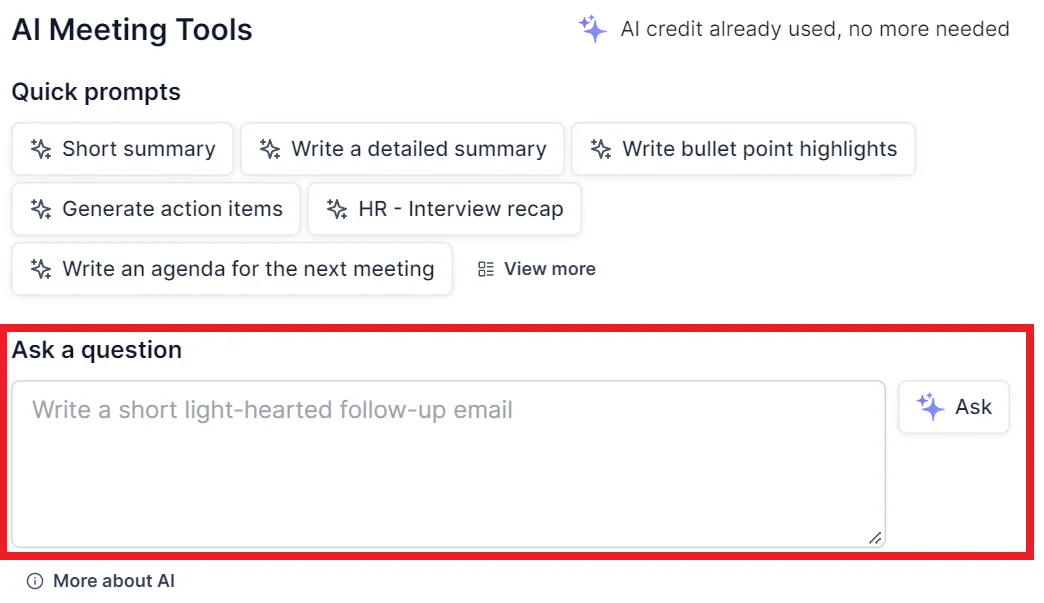
- TactiqのAI機能を使って質問したりチャットしたりすることで、トランスクリプトを操作することもできます。この双方向性により、Google Meet の録画全体をふるいにかけることなく、特定のトピックを深く掘り下げたり、特定のポイントを明確にしたりすることができます。[質問する] テキストボックスにプロンプトを入力し、[質問] をクリックします。
結論
Google Workspace のお客様の場合、Google Meet のクローズドキャプションの書き起こし機能を使用すると、チームが会議コンテンツをキャプチャ、レビュー、共同作業する方法が一変します。キャプションとトランスクリプトを有効にすることで、すべての声が聞こえ、すべてのアイデアが録音され、重要な詳細を見逃すことがなくなります。
統合することで、より生産的でインクルーシブで効率的な会議に向けた取り組みを今すぐ始めましょう タクティク 次のセッションへ。
その他のリソース
- 「必要なすべての Google Meet 拡張機能」: 使い勝手を向上させるために欠かせない拡張機能を見つけましょう。
- 「Google Meetのレコーディングはどこに行くのか?」: Google Meet の録画を見つけるのに役立つガイドです。
- 「Google Meet で自動的にメモを取る方法」: 通話中のメモ取りを自動化する手順を学びましょう。
- 「グーグルミート用デュエットAI」: Duet AI が Google Meet のレコーディングをどのように変えることができるかをご覧ください。


_Main.jpg)




便利なAIサマリーが欲しいですか?
次回のミーティングで Tactiq をお試しください。
便利なAIサマリーが欲しいですか?
次回のミーティングで Tactiq をお試しください。
便利なAIサマリーが欲しいですか?
次回のミーティングで Tactiq をお試しください。