
Google Meetのレコーディングはどこに行きますか?
February 20, 2025
February 20, 2025
June 25, 2025
June 25, 2025

Google Meetのレコーディングはどこに行きますか?
これを想像してみてください。重要なことを録音し終えたところです。 グーグルミート 電話して、どこから消えたか気になるだろ心配はいりません。私たちが対応します!この記事では、Google Meet の録画にアクセスして共有する 3 つの方法について説明します。
- グーグルドライブ
- グーグルカレンダー
- Eメール受信トレイ
Google Meet のエクスペリエンスを最適化するためのその他のヒントについては、以下の関連記事をご覧ください。 Google Meet をスケジュールする方法、 学校のクロームブックで Google Meet を作成する方法、および 完璧な会議を実現するための完全な Google Meet ガイド。
Google Meet レコーディング入門
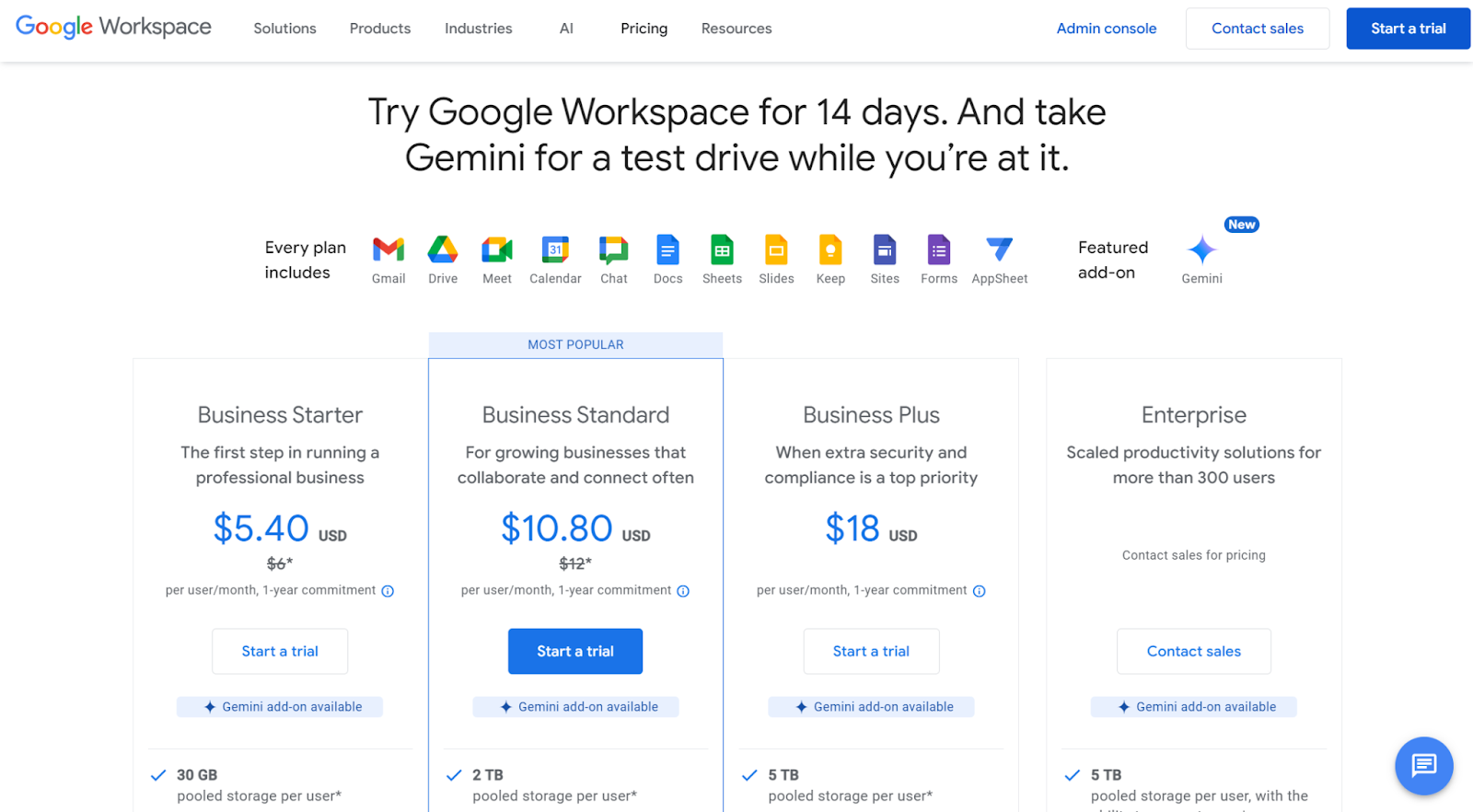
注意すべき重要な点は Google Meet レコーディング この機能は、以下のユーザーのみが利用できます Google ワークスペース 予定。最新のアップデートでは、 ビジネススタンダード プラン(月額10.80ドル)以上では、この機能が利用できるようになります。モバイル端末はまだこの機能をサポートしていないため、会議の録画にはコンピューターを使用する必要があります。
Google Meet のレコーディングを検索する方法
Google ドライブで Google Meet レコーディングを検索する方法
Google Meet セッションが終了すると、録画は自動的に次の場所に保存されます グーグルドライブ の中に 「ミート・レコーディングス」 フォルダ。録画した動画にアクセスしてダウンロードする方法は次のとおりです。
- に移動 グーグルドライブ Google アカウントにログインします。
- クリック 「ドライブに行く。」
- 左側のパネルで、 「マイドライブ」 次に、というタイトルのフォルダに移動します 「ミート・レコーディングス」
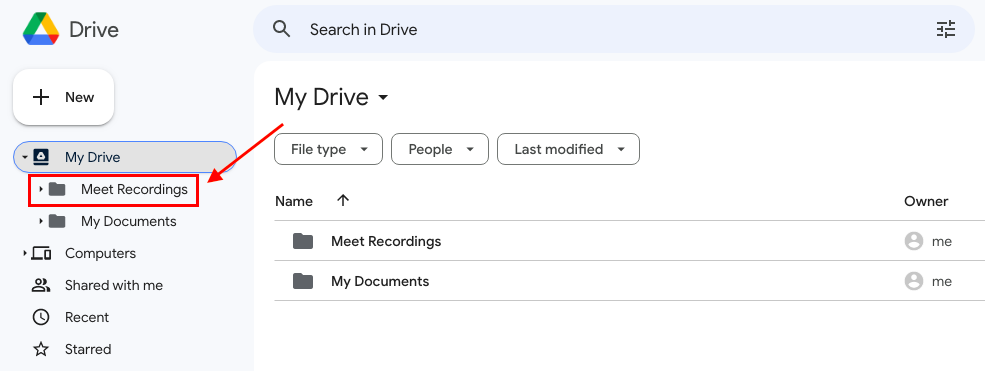
- 録音を検索し、三点アイコン () をクリックして選択します 「ダウンロード」 コンピューターに保存します。
Google ドライブから録画を共有する方法
- Google ドライブアカウントにログインします。
- 共有したい録音を探します。
- 三点アイコン () をクリックして選択します 「シェア」 または 'リンクをコピー. '
- [選択] 「シェア」 レコーディングリンクを特定の個人またはグループに直接送信したい場合このオプションでは、電子メールアドレスを追加し、権限 (表示、コメント、または編集) を指定することで、誰がレコーディングにアクセスできるかを制御できます。
- [選択] 「リンクをコピー」 共有可能な録音リンクを生成したい場合。リンクをコピーしたら、電子メール、チャット、または文書に貼り付けることができます。また、リンクのプライバシー設定を調整して、リンクを知っている人なら誰でもアクセスできるようにしたり、特定のユーザーだけがアクセスできるようにしたりすることもできます。
Google カレンダーイベントで Google Meet の録画を検索する方法
Google Meet の参加者で、会議の主催者と同じ組織で働いている場合は、Google カレンダーのイベントから直接録画にアクセスできます。その方法は次のとおりです。
- Google アカウントにログインして、 グーグルカレンダー。
- Google カレンダーのイベントを見つけて開きます。
- 添付ファイルをクリックすると、新しいタブに記録が表示されます。
メール受信トレイでGoogle Meetのレコーディングを検索する方法
あなたが会議の主催者であるか、記録を開始した場合は、記録リンクが記載された電子メールが届きます。検索方法は次のとおりです。
- Google アカウントにログインし、Google Meet からのメールをクリックします。
- クリック 「ドライブで開く」, 次に、再生ボタンを押します。
.png)
- ファイルをダウンロードしたい場合は、画面右上のダウンロードアイコンをクリックします。
Google Meet の録画に関する問題のトラブルシューティング
Google ドライブで録画が見つからないのはなぜですか?
Google Meet の録画は、特に会議が長い場合、処理に時間がかかる場合があります。Google によると、録画が Google ドライブに表示されるまでに最大 24 時間かかることがあります。すぐに表示されない場合は、数時間後にもう一度確認してください。
Google Meet が画面を録画しているかどうかはどうすればわかりますか?
.png)
画面の左上隅に赤い記録インジケータが表示され、記録が開始されたことを確認します。これにより、セッションがいつ録画されているかがわかります。
会議を録画できないのはなぜですか?前回はできた。
.png)
今回 Google Meet を録画できない理由はいくつか考えられます。
- 管理者設定: 組織の管理者がレコーディング機能をオフにしている可能性があります。管理者コンソールでビデオ会議の録画が有効になっていることを確認します。
- プラン制限: まだ使用中であることを再確認してください 有料の Google ワークスペース 計画。記録機能にアクセスできるのは、適切なサブスクリプション (Business Standard 以上など) を持つ有料アカウントのみです。
Google Meet の録画を停止するのを忘れた場合はどうなりますか?
録音を手動で停止するのを忘れた場合は、 自動的に停止する すべての参加者が会議を去るとき。Google Meet では、全員が退出した後もセッションの録画が継続されないようにします。
Google Meet の通話を録音し忘れた場合に情報が失われるのを防ぐにはどうすればよいですか?
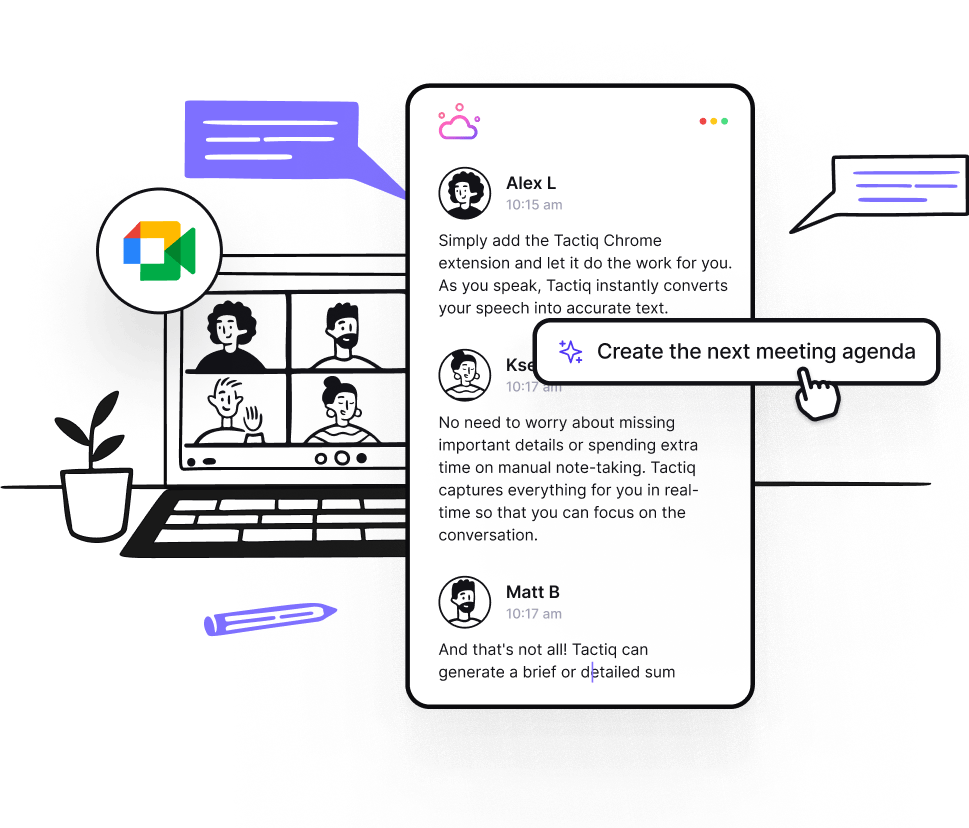
Google Meetセッションで重要な詳細を見逃さないようにする簡単な方法は、 タクティク。このツール 会議をリアルタイムで文字起こしします会議の記録を忘れた場合でも、重要な情報が失われないようにします。Tactiq をインストールすると、会話のライブトランスクリプションに自動的にアクセスできるようになります。しかも無料です!
ライブトランスクリプションに加えて、Tactiqは会議議事録のキャプチャと整理をさらに簡単にする拡張機能を提供しています。
- カスタム AI プロンプトでカスタマイズされた会議インサイトを取得:Tactiq AIに会議に関する質問を投げかけると、より深い洞察が得られます。これらのプロンプトを保存して、特定の役割や仕事に合わせてカスタマイズされた AI ライブラリを構築してください。
- AI ミーティングキットで効率性を向上:Tactiqでは、GPTを活用したAIプロンプトを使用してパーソナライズされた議事録を作成できます。ディスカッションから直接アクションを自動化し、各会議に合わせた便利なメモに変えることができます。
Tactiq をコンピューターにインストールする方法は次のとおりです。
- Tactiq エクステンションをダウンロードする Chrome ウェブストアから。
- クリック 「Chrome に追加する」 ページの右側で [] を選択し、 '拡張機能を追加。'
- Google Meet を開くと、次のような画面が表示されます。 タクティクウィジェット 会議中は画面の右側に表示されます。
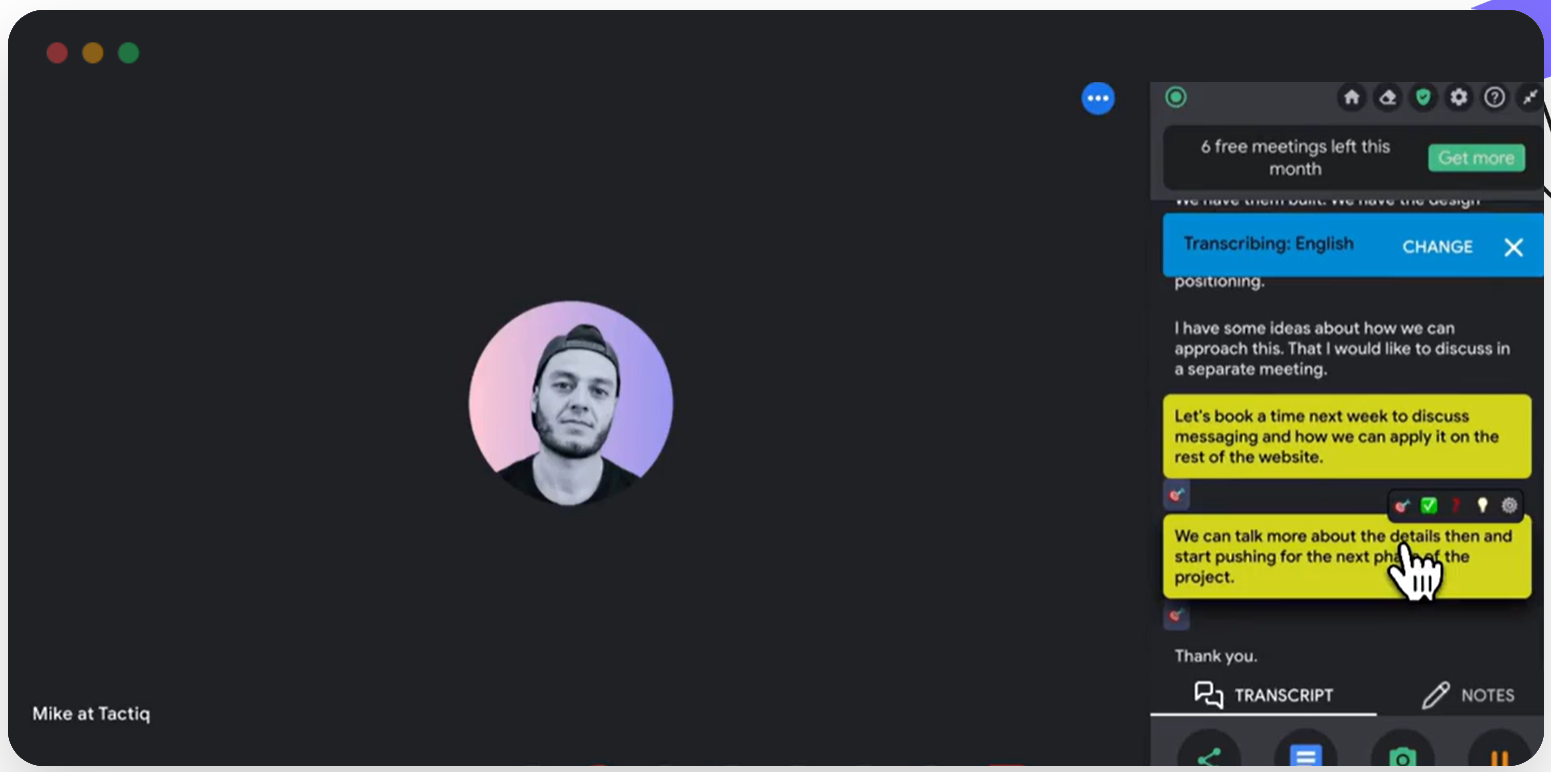
このツールは会議をリアルタイムで記録し、AI プロンプトをカスタマイズして議事録を自動化できるため、アクションアイテムや重要なディスカッションを把握できます。
{{rt_cta_ai-convenience}}
Google Meet のレコーディングを簡単に見つける
Google Meet の録画機能を使用すると、会議を再訪したり、重要なディスカッションポイントを覚えたり、チームと共有したりできます。Google ドライブ、Google カレンダーのイベント、メールの受信トレイから簡単に見つけることができます。


_Main.jpg)




便利なAIサマリーが欲しいですか?
次回のミーティングで Tactiq をお試しください。
便利なAIサマリーが欲しいですか?
次回のミーティングで Tactiq をお試しください。
便利なAIサマリーが欲しいですか?
次回のミーティングで Tactiq をお試しください。