
常に開いている Zoom ルームを作成する方法
January 13, 2026
January 13, 2026
January 13, 2026
January 13, 2026

毎回新しい会議をスケジュールしなくても開いているZoomルームが必要な場合があります。常時開いている Zoom ルームは、会話が必要なときにいつでも 1 つのスペースでチームが 1 日中参加できるようにします。
Zoomミーティングを繰り返し作成する代わりに、同じZoomリンクを備えた単一の会議室を使用します。メンバーは必要に応じて参加、退出、再参加できるので、継続的なコラボレーション、クイックチェックイン、オープンオフィスアワーに最適です。
このセットアップは次の場合にも適しています ハイブリッドミーティング 一部の参加者はリモートで、他の参加者は共有場所から参加します。
このガイドでは、次のことを学びます。
- 常時開いているZoomルームとは
- 1 つ作成する 2 つの簡単な方法
- 安全性と管理性を維持するための設定
- 会話を自動的に記録する方法
常時開いているZoomRoomとは何ですか?どのように機能しますか?

常時開いている Zoom ルームは、決まったスケジュールがなくても利用できるミーティングスペースです。参加者は同じ Zoom リンクを使用していつでも参加できます。
他のズームオプションとの比較は次のとおりです。
- 常時開いている Zoom ミーティング: A 定期ミーティング セット付き 固定時間なし。部屋はアクセスしやすく、継続的なコラボレーションに適しています。これは、とは異なります。 インスタントズームミーティング、すぐに起動しますが、長期的には使用できません。
- パーソナルミーティングルーム (PMI): あなただけのパーマネントルーム パーソナルミーティング ID。常に同じミーティング ID が使用されるため、セキュリティ上の懸念が生じる可能性があります。
- ズームルーム: ハードウェアベースの会議システムは、仮想コラボレーションではなく、物理的な会議室向けに構築されています。
ほとんどのチームは、決まった時間のない定期的なZoomミーティングを選択しています。アクセスや設定を管理しながら、柔軟に対応できます。たとえば、複数のライターと仕事をするコンテンツマネージャーは、自発的なブレインストーミングやフィードバックコールのために Zoom リンクを用意したいと思うかもしれません。
💡 プロのヒント: 使用 タクティク 常時開いている Zoom ルームがアクティブな間も、自動的に会話をキャプチャし、ディスカッションをまとめ、アクションアイテムに変えることができます。
常に開いているズームルームを作成する方法 (ステップバイステップ)
常時開いている Zoom ルームを作成するには 2 つの方法があります。1 つ目の方法は、最も柔軟で管理が簡単な方法です。
方法 1: 時間が決まっていない定期的な会議を使用する (推奨)
この方法では、再利用可能なズームリンクを使用して永続的なズームミーティングが作成されます。
1。にサインイン ズーム Web ポータルを使用するアカウント
2。クリック ミーティング ナビゲーションメニューにあります。
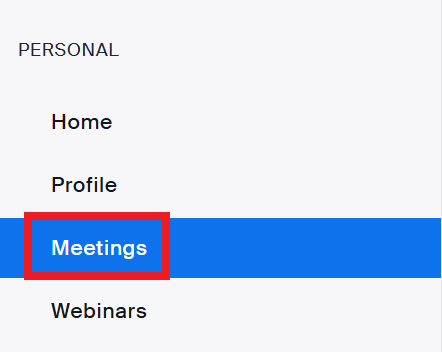
3。[選択] 会議をスケジュールする。

4。会議タイプを a に設定します。 定期ミーティング。選ぶ 固定時間なし にとって 繰り返し。

5。保管してください [自動的に生成] ミーティング ID 用に選択されました。
6。アンダー オプション、 電源を入れる 参加者がいつでも参加できるようにする。

7。クリック [保存] Zoomの招待リンクをコピーしてください。これで、このリンクを常時開いている会議室として使用できます。

方法 2: パーソナルミーティング ID (PMI) を使用する
この方法では、定期的な会議の代わりに個人の会議室を使用します。
1。にサインイン ズーム アカウント。
2。右側に、あなたのものをコピーしてください パーソナルミーティング ID リンク。
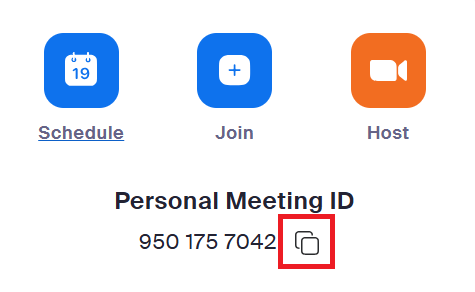
3。リンクを参加者と共有します。
このオプションはセットアップが速くなりますが、セキュリティ制御が少なくなります。
いつでも開いている Zoom ルームの基本設定
常に開いている Zoom ルームは、適切な設定がなされている場合に最適です。これらのオプションは、アクセスを制御し、中断を減らし、会議スペースを長期間使用できるようにするのに役立ちます。
セキュリティ設定
- 会議をスケジュールするときは、電源を入れてください 待合室 誰が入るかを制御するためです。

- アンダー [設定]、無効化 参加者が主催者より前に参加できるようにする アクセスをより細かく制御したい場合。

- 予定されている参加者全員が参加したら、会議をロックします。
- リンクが広く共有されている場合は、会議パスコードを使用してください。
これらの設定により、迷惑なゲストが会議室に入ってくるリスクが軽減されます。
参加者設定
これらのオプションはに表示されます 設定 → ミーティング そして、ライブミーティングツールバー中に。
1。セット 画面共有 以下の権限 画面共有。
2。で名前の変更を制御する ミーティング中 (基本)。
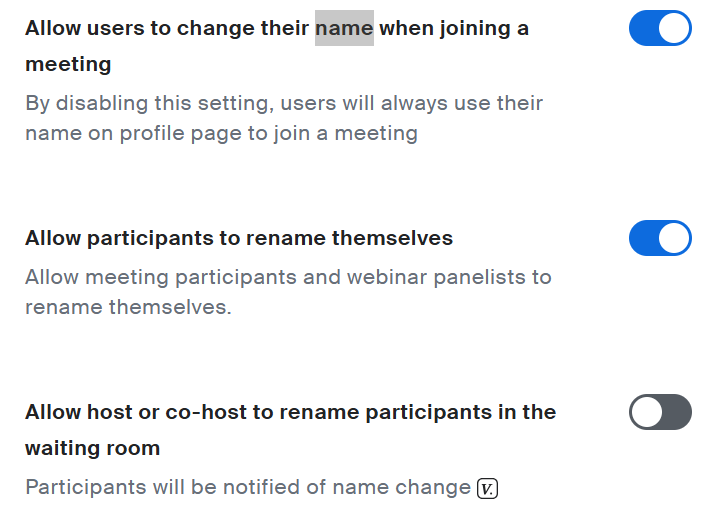
3。からチャットを有効または無効にする チャット 設定。
4。参加者が参加または退室したときの通知音をオンにする。
これにより、部屋は常に中断されることなく使用可能になります。
会議管理設定
これらは、会議のスケジュール時に管理することも、次の場所から管理することもできます。 設定 → ミーティング。
1。を割り当てる 代替ホスト メインホストが去った場合。
2。キープ 参加者がいつでも参加できるようにする 電源が入った。
3。主催者が退席したときに会議を終了するかどうかを決めます。
これらの設定を行うと、常に開いている Zoom ルームへのアクセスと制御が維持されます。
Tactiqを使用してズームルームでの会議を記録する方法

常時開いている Zoom ルームがアクティブになると、いつでも会話ができます。人々は立ち寄り、質問をし、決定を下し、そして退室します。ドキュメントがないと、それらの詳細はすぐに消えてしまいます。
タクティク Chrome ブラウザから参加すると、Zoomミーティングが自動的に文字起こしされます。また、Microsoft Teams や Google Meet とも連携するので、ワークフローを変えることなく、さまざまなビデオ会議プラットフォームでの会話をキャプチャできます。
Tactiqが常時開いているZoomルームに最適な理由
常に開いている部屋では、多くの場合、素早い非公式な会話が必要です。Tactiqは、このようなコラボレーションをスムーズにサポートします。
- Zoom会議をリアルタイムで文字起こしします
- 60以上の言語での文字起こしをサポート
- 参加者が参加したり退出したりするときの会話をキャプチャします
- 参加者が会議中に会議について AI に質問できる
- 各セッションの後に概要とアクションアイテムを生成します
- 記録を保存せずにトランスクリプトを検索できるようにする
これにより、同じ会議室の複数のセッションにわたる決定を簡単に追跡できます。
Tactiq Chrome エクステンションをダウンロードする いつでも開いているZoomルームから会話をキャプチャして整理し始めることができます。
常に開いている Zoom Room を管理するためのベストプラクティス
常に開いている Zoom Roomは、期待とアクセスが明確である場合に最も効果的です。いくつかの簡単な練習をすれば、混乱することなくスペースを有効に保つことができます。
アカウント要件
決まった時間のない定期的な会議をサポートしているZoomアカウントを使用してください。無料アカウントではいつでも開いているミーティングを作成できますが、ミーティングが長時間アクティブになっても、セッション制限が適用されます。詳細はこちらをご覧ください。 Zoomミーティング時間を延長する方法。
いくつかあれば 参加者はサインインせずに参加する必要があります、Zoomは引き続き適切な設定でアクセスできます。
共有とアクセス管理
Zoomリンクを共有する アクセスが必要な人だけと。参加者が会議を重複して作成したり、会議室を見失ったりしないように、リンクを一元的に保存してください。
会議を開始できるユーザーを制限し、主催者なしで参加できる参加者を決定します。これにより、制御を失うことなく会議室を利用できるようになります。
スペースの管理
部屋を共有のワークスペースのように扱ってください。目的を持って参加し、会話が終わったら退室するよう参加者に働きかけましょう。
チャットは控えめに使い、画面共有に対する期待をリセットしましょう。これにより、ルームを 1 日中使用できるようになります。
誤用の防止

待合室を有効にする リンクを広く共有する場合。適切な参加者が参加したら、会議をロックします。
誤用が問題になった場合は、知らない参加者をすばやく削除し、会議リンクをローテーションしてください。次の点に留意してください。 削除された参加者は再参加できる可能性があります 設定によって異なります。
常時開いている Zoom Room の一般的な問題のトラブルシューティング
適切な設定を行っても、常時開いている Zoom ルームを使用する場合、いくつかの問題が発生する可能性があります。ほとんどの問題は、アカウント設定やミーティングの作成方法に関するものです。
「固定時間なし」オプションが見つからない
ザの 固定時間なし オプションは、Zoomウェブポータルからミーティングをスケジュールする場合にのみ表示されます。 Zoomデスクトップアプリ内には表示されません。
ブラウザからログインして、 ミーティング、次に選択 会議をスケジュールする このオプションにアクセスするには
ミーティングリンクの有効期限
常に開いている Zoom リンクは自動的に期限切れになりません。ミーティングが削除されるか、ホストアカウントが無効になった場合のみ非アクティブになります。
参加者が参加できない場合は、下に会議がまだ存在していることを確認してください 今後のミーティング そして、Zoomアカウントがアクティブであること。
複数の同時開催会議の管理
Zoomアカウントは、同じ主催者を使用して一度に1つのアクティブな会議しか主催できません。常時開いているルームがすでに開いている場合、別のミーティングを開始するとコンフリクトが発生する可能性があります。
アクセスエラーを回避するには、代替ホストを割り当てるか、未使用のセッションを終了してください。
ラッピングアップ
Zoomルームは常時開いているので、1日中いつでも利用できる共有スペースができます。ミーティングを繰り返し行うようにスケジュールする必要がなくなり、会話が必要なときにメンバー同士がつながりやすくなります。
部屋のセットアップは簡単です。真の価値は、時間をかけて会話をどのようにキャプチャして管理するかにあります。文書化がなければ、参加者が参加したり離脱したりするにつれて、意思決定や背景が失われてしまう可能性があります。
Tactiqのようなツールを使用すると、進行中の会話を構造化された記録に変えることができます。トランスクリプト、サマリー、検索可能なインサイトにより、常に開いている Zoom Roomは一時的なチャットスペースではなく、長期的な価値を得ることができます。
常時開いているズームルームに関するよくある質問
常に開いている Zoom ルームを作成する方法を教えてください。
で定期的なZoomミーティングをスケジュールする 固定時間なし Zoomウェブポータルを使用する。これにより、参加者がいつでも参加できるZoomリンクが1つある常設会議室が作成されます。
常設のズームリンクと定期的な会議の違いは何ですか?
常設ズームリンクとは、通常、決まった時間のない定期的な会議を指します。標準の定期ミーティングがスケジュールどおりに行われている間も、リンクはアクティブのままです。
常設のZoomミーティングを無料で作成できますか?
はい。無料の Zoom アカウントでは、いつでも開いているミーティングを作成できます。ミーティングが長時間続くと、時間制限が適用される場合があります。
Zoomで「固定時間なし」オプションが見つからないのはなぜですか?
このオプションは Zoom ウェブポータルにのみ表示されます。デスクトップアプリからミーティングをスケジュールする場合は使用できません。
常に開いている Zoom Roomのトランスクリプトを自動的に保存する方法を教えてください。
Tactiqを使用すると、会議を自動的に文字起こししたり、要約を生成したり、セッション間で会話を検索できるようにしたりできます。


_Main.jpg)

便利なAIサマリーが欲しいですか?
次回のミーティングで Tactiq をお試しください。
便利なAIサマリーが欲しいですか?
次回のミーティングで Tactiq をお試しください。
便利なAIサマリーが欲しいですか?
次回のミーティングで Tactiq をお試しください。