
Guía de Zoom: Organizar, Unirse y Dirigir Reuniones (2026)
- Publicado:
- May 29, 2026
- Updated:
- May 29, 2026

Si usas Zoom para trabajar, ya conoces lo básico. Pero Zoom Workplace 7.0, lanzado en la primavera de 2026, trajo una interfaz rediseñada que movió menús, actualizó la barra de herramientas y añadió nuevas herramientas de IA. Si algo se ve diferente en tu pantalla, esa es la razón.
Esta guía cubre cómo unirse, organizar y gestionar reuniones de Zoom en 2026, desde la configuración y seguridad hasta la captura de transcripciones y el seguimiento.
Esto es lo que encontrarás dentro:
- Cómo unirse, programar y configurar una reunión de Zoom
- Cómo usar los controles durante la reunión, compartir pantalla y las herramientas de colaboración
- Mejores prácticas de seguridad, consejos profesionales y toma de notas con IA
Cómo unirse a una reunión de Zoom
Hay varias formas de unirse a una reunión de Zoom, dependiendo del dispositivo que estés usando y de si tienes la aplicación de Zoom instalada.
Unirse a través de la aplicación de escritorio de Zoom
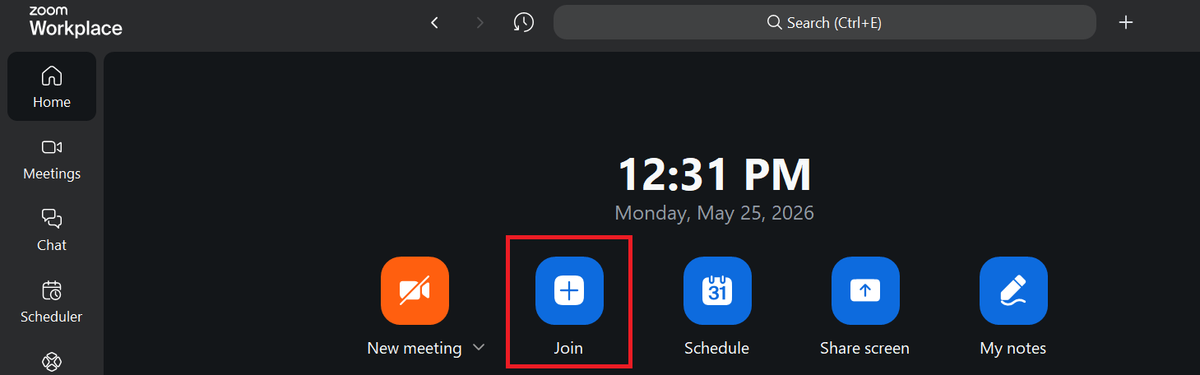
Abre la aplicación de escritorio de Zoom. Desde la pantalla de inicio, haz clic en Unirse. Introduce el ID de la reunión y tu nombre, luego haz clic en Unirse a la reunión. Si el anfitrión ha establecido una contraseña, se te pedirá que la introduzcas antes de entrar.
Unirse a través de un enlace de reunión
Haz clic en el enlace de unión de tu correo electrónico o invitación del calendario. Zoom te pedirá que abras la aplicación de escritorio. Si no la tienes instalada, verás la opción de descargarla o unirte desde tu navegador.
Unirse desde tu navegador (no se necesita aplicación)
No necesitas instalar nada para unirte a una reunión de Zoom. Visita join.zoom.us (se abre en una pestaña nueva), introduzca el ID de la reunión y haga clic en Unirse. Cuando la página cargue, busque el enlace Unirse desde su navegador debajo de la solicitud de descarga. Tenga en cuenta que es posible que el anfitrión deba habilitar esta opción en la configuración de su cuenta primero.
Unirse a través de la aplicación móvil de Zoom
Abra la aplicación móvil de Zoom y toque Unirse a una reunión. Introduzca el ID de la reunión y toque Unirse a la reunión. Si se le solicita, introduzca la contraseña de la reunión proporcionada por el anfitrión.
Qué esperar al unirse
Una vez que haga clic en unirse, Zoom le preguntará cómo desea conectar su audio. Seleccione Unirse con el audio del ordenador para usar el micrófono y los altavoces de su dispositivo. También es posible que se le coloque en una sala de espera antes de que el anfitrión de la reunión le admita.
💡 Consejo profesional: Si se une a Zoom a través de Chrome, Tactiq (se abre en una pestaña nueva) captura una transcripción en tiempo real para que pueda concentrarse en la conversación y elaborar sus notas después; sin bot, sin necesidad de aplicación de escritorio.
Cómo configurar una reunión de Zoom
Tienes dos formas de crear una reunión de Zoom: iniciar una al instante o programarla con antelación. Para la mayoría de los fines laborales, programarla con antelación da tiempo a los asistentes para prepararse y añade la reunión a los calendarios de todos.
Cómo iniciar una reunión instantánea
Desde la pantalla de inicio de la aplicación de escritorio Zoom Workplace, haz clic en Nueva reunión. Zoom abre una sala de reuniones inmediatamente, y puedes invitar a los participantes desde allí. También puedes hacer clic en el + icono en el encabezado de la aplicación y selecciona Nueva reunión desde cualquier pantalla.
¿Necesitas un repaso rápido sobre las reuniones instantáneas? Aquí tienes todo lo que necesitas saber sobre las reuniones instantáneas de Zoom (se abre en una pestaña nueva).
Cómo programar una reunión en la aplicación de escritorio
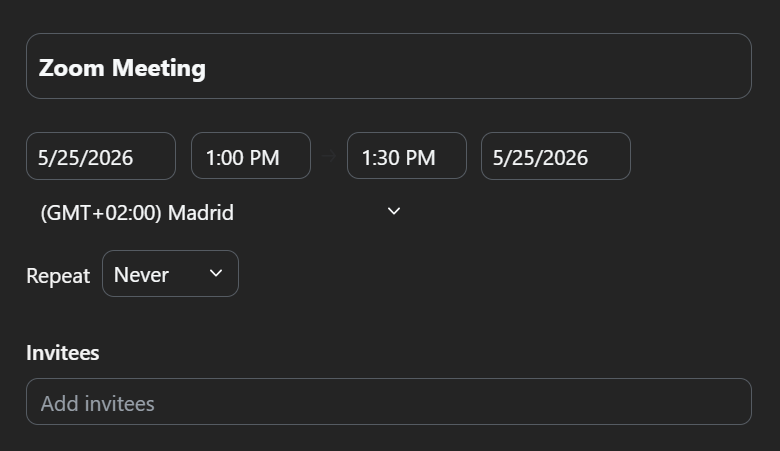
- Desde la pantalla de inicio, haz clic en Programar.
- Añade un nombre, fecha, hora y duración de la reunión.
- Configura tu zona horaria, especialmente si los asistentes están en diferentes ubicaciones.
- Habilite un código de acceso o una sala de espera en Seguridad de la reunión.
- Elija su calendario (Google Calendar, Outlook u otro) para enviar la invitación automáticamente.
- Haga clic en Guardar.
Zoom generará un ID de reunión y un enlace de acceso que puede compartir con los asistentes. Para una explicación completa del proceso de configuración, consulte nuestra guía sobre cómo configurar una reunión de Zoom (se abre en una pestaña nueva).
Cómo programar a través del portal web de Zoom
El portal web de Zoom le ofrece el conjunto más completo de opciones de programación. Inicie sesión en zoom.us (se abre en una pestaña nueva), haga clic en Reuniones en la navegación izquierda, luego seleccione Programar una reunión. Rellene los detalles de la reunión, configure sus ajustes de seguridad y haga clic en Guardar.
Cómo añadir una reunión de Zoom a Outlook
Si tu equipo usa Outlook, puedes añadir Zoom directamente a tus eventos del calendario. Sigue estos pasos para añadir una reunión de Zoom a Outlook (se abre en una pestaña nueva) para que la programación se mantenga en un solo lugar.
Cómo invitar a los participantes
Una vez guardada la reunión, copia el enlace de unión o el ID de la reunión desde la pantalla de confirmación. Compártelo por correo electrónico, Slack o añádelo a una invitación de calendario. Los asistentes no necesitan una cuenta de Zoom para unirse; solo necesitan el enlace. [SEG 7] Configuración y controles de Zoom
Una vez que estés en una reunión de Zoom, todos los controles que necesitas están en la barra de herramientas inferior. El rediseño de Zoom Workplace 7.0 simplificó esta barra de herramientas para que solo se muestren las funciones esenciales por defecto. Si necesitas algo que no está visible, abre el
Más menú y ancla cualquier herramienta a tu barra de herramientas haciendo clic derecho sobre ella o arrastrándola a su lugar. Controles de audio y video
Controles de audio y video de Zoom
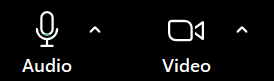
Silenciar/Reactivar audio y Detener/Iniciar video botones se encuentran en el lado izquierdo de la barra de herramientas. Haz clic en el signo de intercalación (^) junto a cualquiera de los botones para acceder a la configuración de audio y video, cambiar tu micrófono o cámara, o añadir un fondo virtual. Todas las opciones de fondo virtual, filtro y audio ahora están agrupadas en un único panel de configuración en el lado derecho de la ventana de la reunión. Gestionar participantes
Haz clic en
Participantes en la barra de herramientas para abrir el panel de participantes. Como anfitrión de la reunión, puedes silenciar o reactivar el audio de los participantes, eliminar a alguien de la llamada o poner a los participantes en la sala de espera desde aquí. El panel de herramientas del anfitrión, en el lado derecho de la pantalla de la reunión, consolida todos los controles del anfitrión en un solo lugar.
Ajustes durante la reunión
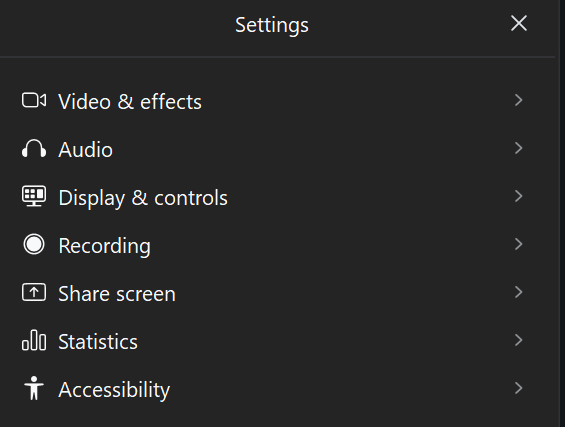
Haz clic en Ajustes para abrir el panel de ajustes de la derecha. Aquí encontrarás los ajustes de la reunión para efectos de vídeo, audio, grabación y más, todo en un solo lugar en lugar de disperso por los menús.
Zoom Hub
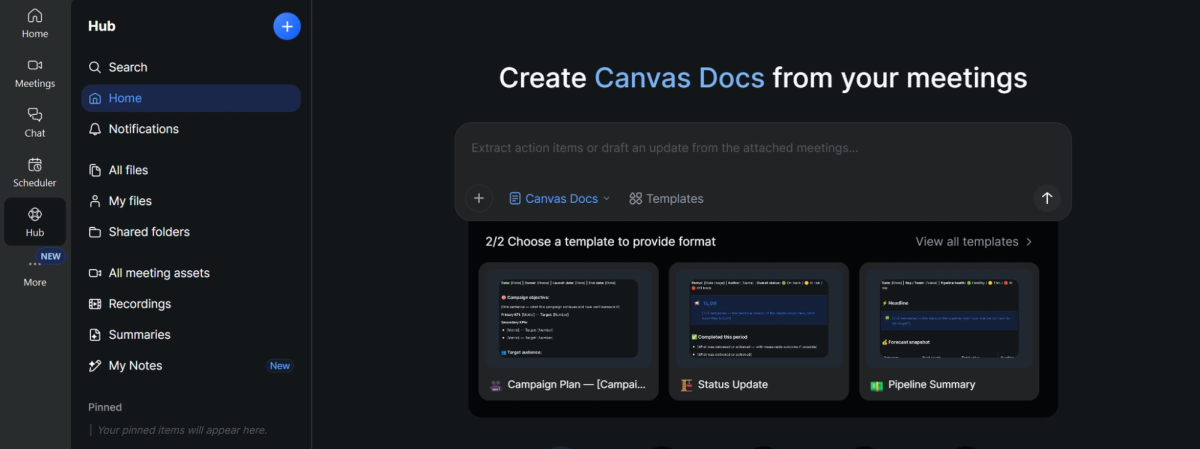
Zoom Hub es el centro de gestión de contenido principal en Zoom Workplace. Sirve como el centro para todos tus archivos, notas y otros contenidos en todo tu espacio de trabajo de Zoom.
Zoom Rooms y comandos de voz
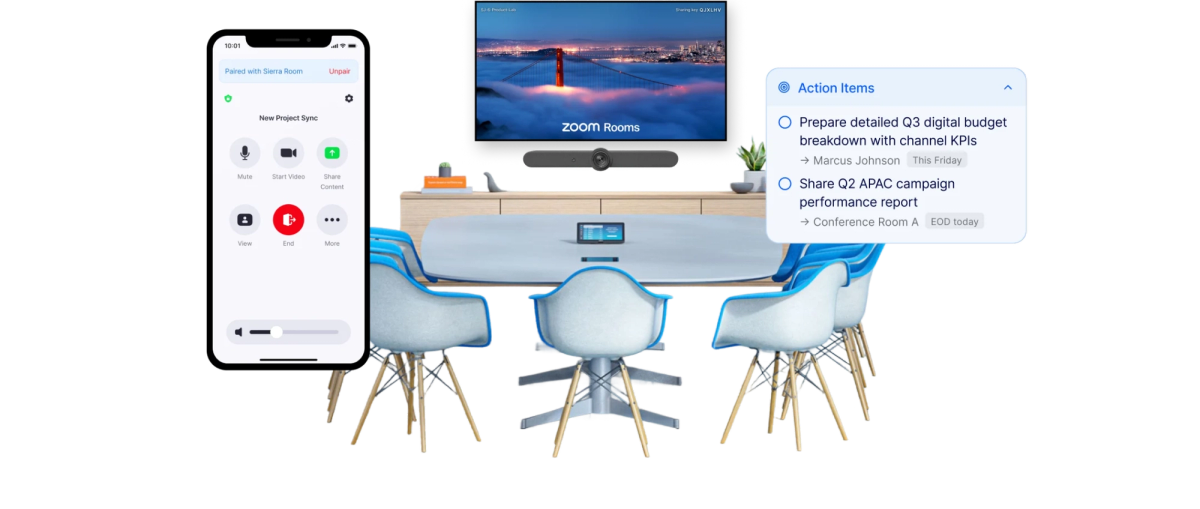
Si tu equipo utiliza Zoom Rooms (se abre en una pestaña nueva), la experiencia en la sala ahora es compatible con comandos de voz ampliados "Hey Zoomie" . Los usuarios de Zoom Rooms pueden controlar el volumen del audio, gestionar la cámara y activar/desactivar los subtítulos sin usar las manos. No es necesario tocar el controlador.
Grabación de la reunión
Para grabar, haz clic en Grabar en la barra de herramientas y elige guardar localmente en tu dispositivo o en la nube de Zoom. Como anfitrión, puedes detener la grabación en cualquier momento haciendo clic en Detener grabación en la barra de herramientas. Las grabaciones en la nube se guardan en tu cuenta de Zoom y son accesibles desde el portal web.
Compartir pantalla y herramientas de colaboración
Zoom te ofrece varias formas de compartir contenido y colaborar durante una reunión, desde compartir pantalla de forma básica hasta la edición de documentos en tiempo real.
Cómo compartir tu pantalla
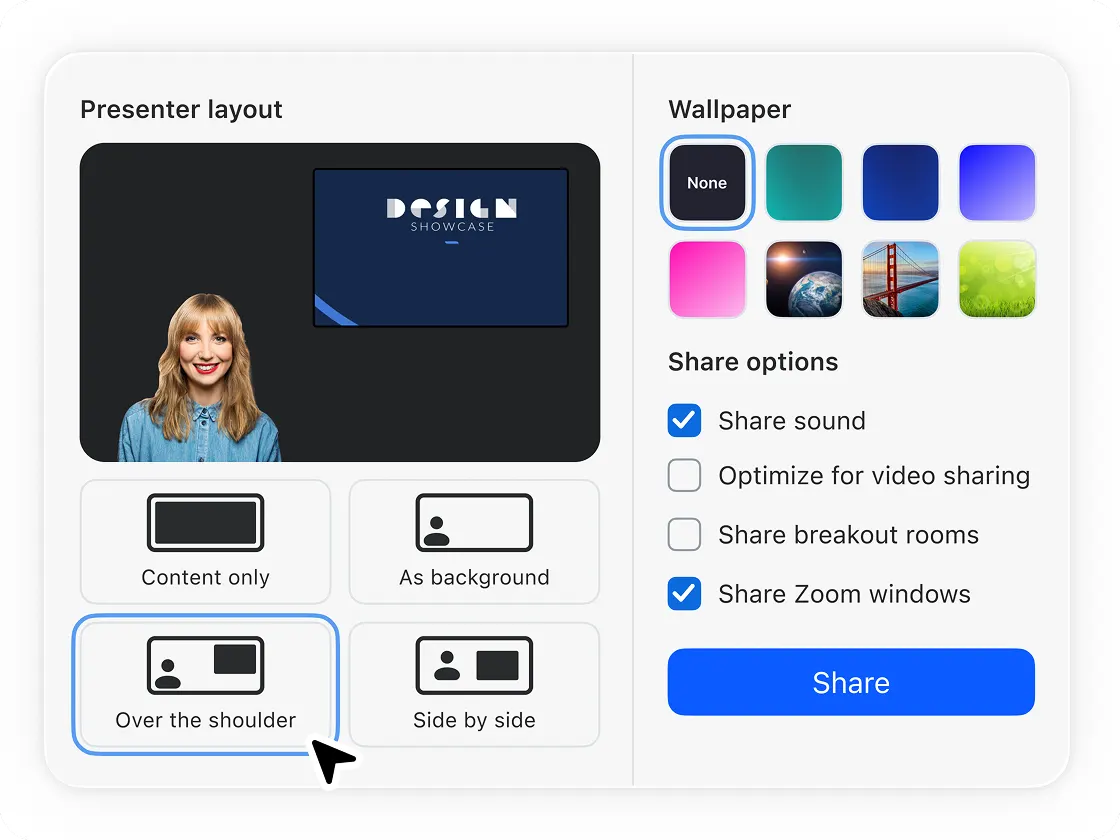
Haz clic en Compartir pantalla en la barra de herramientas inferior. Verás una ventana con las siguientes opciones: tu pantalla completa, una ventana de aplicación específica, una parte de tu pantalla o una pestaña del navegador. Selecciona lo que quieres compartir y haz clic en Compartir. Para dejar de compartir, haz clic en Dejar de compartir en la barra de herramientas en la parte superior de la pantalla de la reunión.
Si no ves el botón Compartir pantalla por defecto, consulta el menú Más . Para una guía detallada, consulta nuestra guía sobre cómo compartir tu pantalla en Zoom (se abre en una pestaña nueva).
Qué puedes compartir
Además de tu pantalla, Zoom te permite compartir el audio de tu computadora, un video guardado localmente o contenido de una cámara secundaria. También puedes conectar Google Drive o Microsoft OneDrive para compartir y coeditar archivos directamente dentro de la ventana de la reunión sin cambiar de aplicación. ¿Necesitas compartir sonido en Zoom (se abre en una pestaña nueva)? Esa opción también se encuentra en el menú Compartir pantalla.
Pizarra
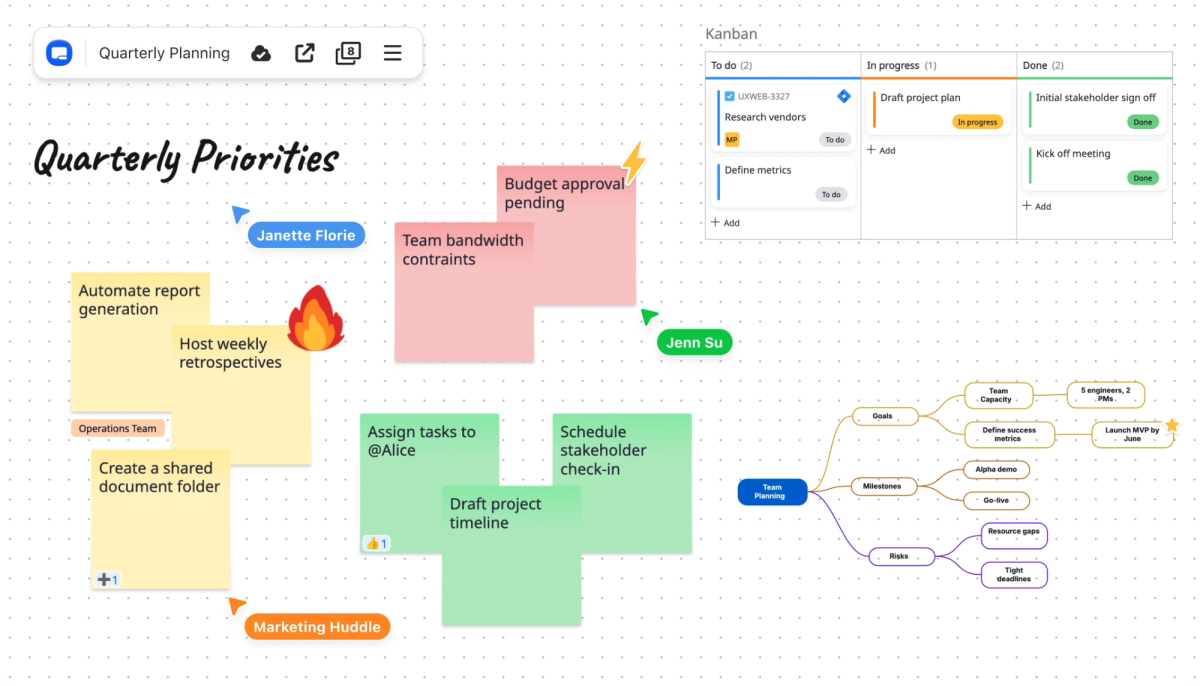
Haz clic en Pizarra en el menú de compartir para abrir un lienzo colaborativo donde los participantes de la reunión pueden dibujar, anotar y hacer una lluvia de ideas juntos en tiempo real. La pizarra se guarda automáticamente en tu cuenta de Zoom. Obtén más información en nuestra guía sobre cómo usar la Pizarra de Zoom para colaborar (se abre en una pestaña nueva).
Zoom Docs
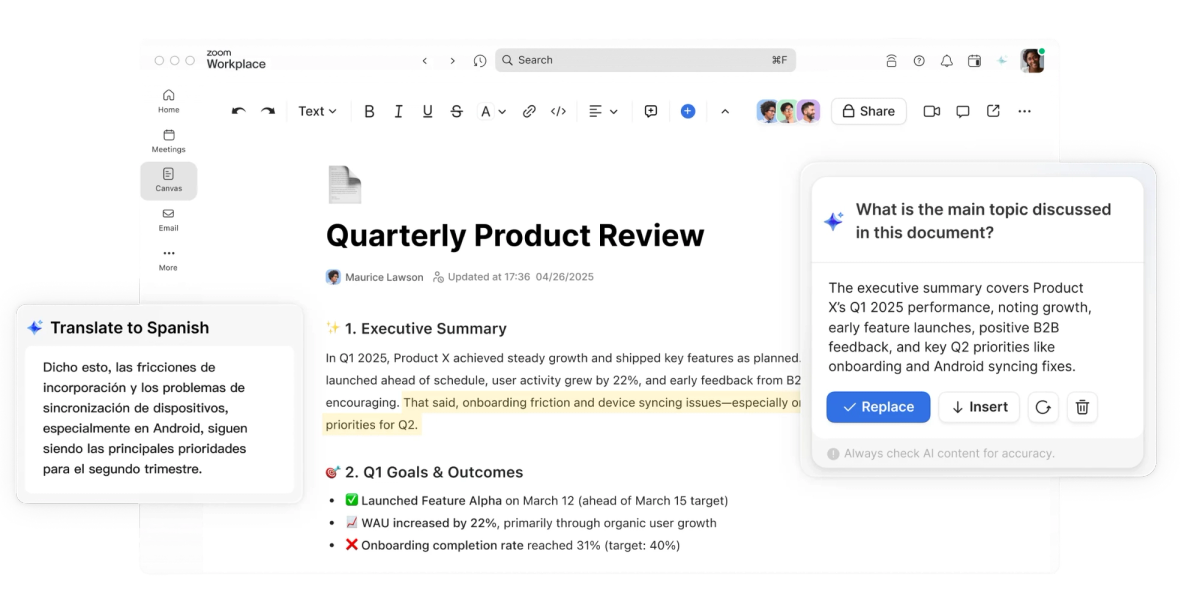
Zoom Docs (se abre en una pestaña nueva) es la herramienta de colaboración de documentos con IA de Zoom, integrada directamente en Zoom Workplace. Puedes crear, compartir y coeditar documentos con otros asistentes durante una reunión en vivo. AI Companion puede extraer automáticamente contenido de la transcripción de tu reunión a un documento, convirtiendo la discusión en un documento de trabajo sin necesidad de copiar y pegar manualmente. Zoom Docs se incluye con los planes de pago de Zoom Workplace.
Salas para grupos pequeños
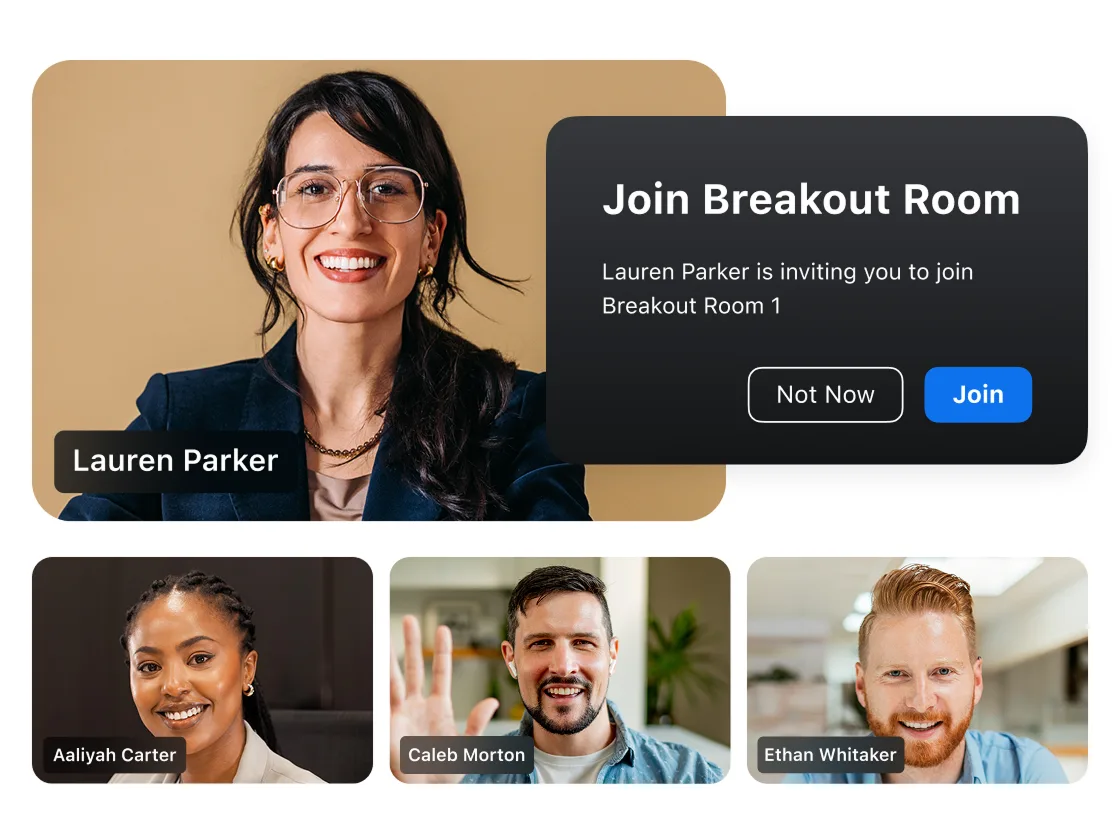
Los anfitriones pueden dividir a los participantes de la reunión en grupos más pequeños utilizando las salas para grupos pequeños. Haz clic en Salas para grupos pequeños en la barra de herramientas o en el menú Más para crear y asignar salas. Puedes establecer un temporizador, transmitir un mensaje a todas las salas o finalizarlas y traer a todos de vuelta en cualquier momento. Consulta nuestra guía completa sobre cómo usar las salas para grupos pequeños en Zoom (se abre en una pestaña nueva).
¿Quieres que tus reuniones de Zoom sean más atractivas para los participantes? Consulta nuestra guía sobre cómo hacer una reunión de Zoom interactiva (se abre en una pestaña nueva).
Mejores prácticas de seguridad en Zoom
Organizar una reunión de Zoom segura implica unos pocos pasos específicos, pero ninguno de ellos es complicado. A continuación, te indicamos qué activar antes y durante tus reuniones.
Usa un código de acceso y una sala de espera
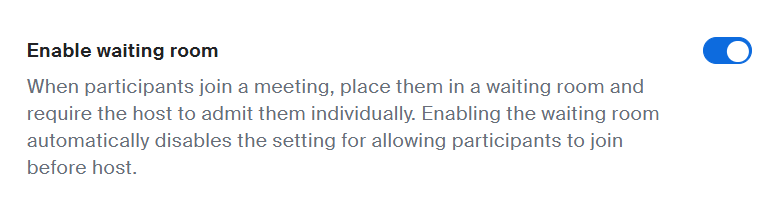
Establece un código de acceso para la reunión al programarla para que solo los asistentes invitados puedan unirse. Activa la sala de espera (se abre en una pestaña nueva) para que los participantes esperen hasta que estés listo para admitirlos. Ambas opciones están disponibles en Seguridad en la configuración de programación. Como anfitrión de la reunión, tú controlas quién entra y cuándo.
Bloquea la reunión una vez que todos se hayan unido
Una vez que todos tus asistentes estén presentes, abre Herramientas del anfitrión y selecciona Bloquear reunión. Esto evita que cualquier otra persona se una, incluso con el ID de la reunión y el código de acceso, y es una de las formas más efectivas de evitar el Zoom bombing.
Restringir la participación a usuarios autenticados
Para reuniones confidenciales, dirígete a Configuración > Seguridad en el portal web de Zoom y habilita la opción de requerir autenticación antes de unirse. Esto significa que solo los usuarios que hayan iniciado sesión en una cuenta verificada de Zoom pueden entrar, lo que reduce significativamente el riesgo de invitados no deseados.
Usa ID de reunión únicos, no tu PMI
Tu ID de reunión personal (PMI) es un enlace de reunión permanente vinculado a tu cuenta de Zoom. Cualquiera que haya asistido a una de tus reuniones anteriormente podría volver a unirse usando el mismo enlace. Para reuniones confidenciales, genera siempre un ID de reunión único en lugar de usar tu PMI.
Habilitar cifrado de extremo a extremo
El cifrado de extremo a extremo está disponible en todos los planes de Zoom. Para activarlo, ve a Administración de cuentas > Configuración de la cuenta > Seguridad en el portal web de Zoom y habilita Cifrado de extremo a extremo. Ten en cuenta que habilitarlo limita algunas funciones, como la grabación en la nube y la marcación telefónica, por lo que es mejor reservarlo para tus llamadas más confidenciales.
Deshabilitar la compartición de pantalla de los participantes por defecto

Por defecto, cualquier participante puede compartir su pantalla. Para evitarlo, haz clic en el signo de intercalación (^) junto a Compartir pantalla en la barra de herramientas > Herramientas del anfitrión para compartir > establece los permisos para compartir en Solo anfitrión. Puedes volver a habilitar el uso compartido de pantalla para participantes específicos en cualquier momento durante la reunión.
Evita el 'Zoom bombing'
El 'Zoom bombing' ocurre cuando participantes no invitados interrumpen una reunión. La mejor protección es una combinación de los pasos anteriores: usa una contraseña, habilita la sala de espera, bloquea la reunión una vez que comience y restringe el acceso a usuarios autenticados. Nunca publiques el ID de tu reunión públicamente en redes sociales o foros abiertos.
Consejos para una reunión de Zoom perfecta
Algunos pequeños hábitos marcan una gran diferencia en cómo se desarrollan tus reuniones de Zoom.
- Prueba tu configuración de antemano. Usa la función de reunión de prueba de Zoom en zoom.us/test para comprobar tu cámara, micrófono y altavoces antes de unirte.
- Establece una agenda clara. Compártela con los asistentes con antelación para que la conversación se mantenga enfocada y a tiempo.
- Usa un fondo virtual o actualiza tu foto de perfil. Ve a Configuración > Fondo y efectos para difuminar tu fondo o elegir una imagen. Una foto de perfil profesional de Zoom también ayuda cuando tu cámara está apagada.
- Silénciate cuando no estés hablando. Anima a todos los participantes a hacer lo mismo para evitar el ruido de fondo en la llamada.
Lo que sucede después de la llamada importa tanto como la reunión en sí. Ahí es donde entra Tactiq.
Captura cada reunión de Zoom con Tactiq
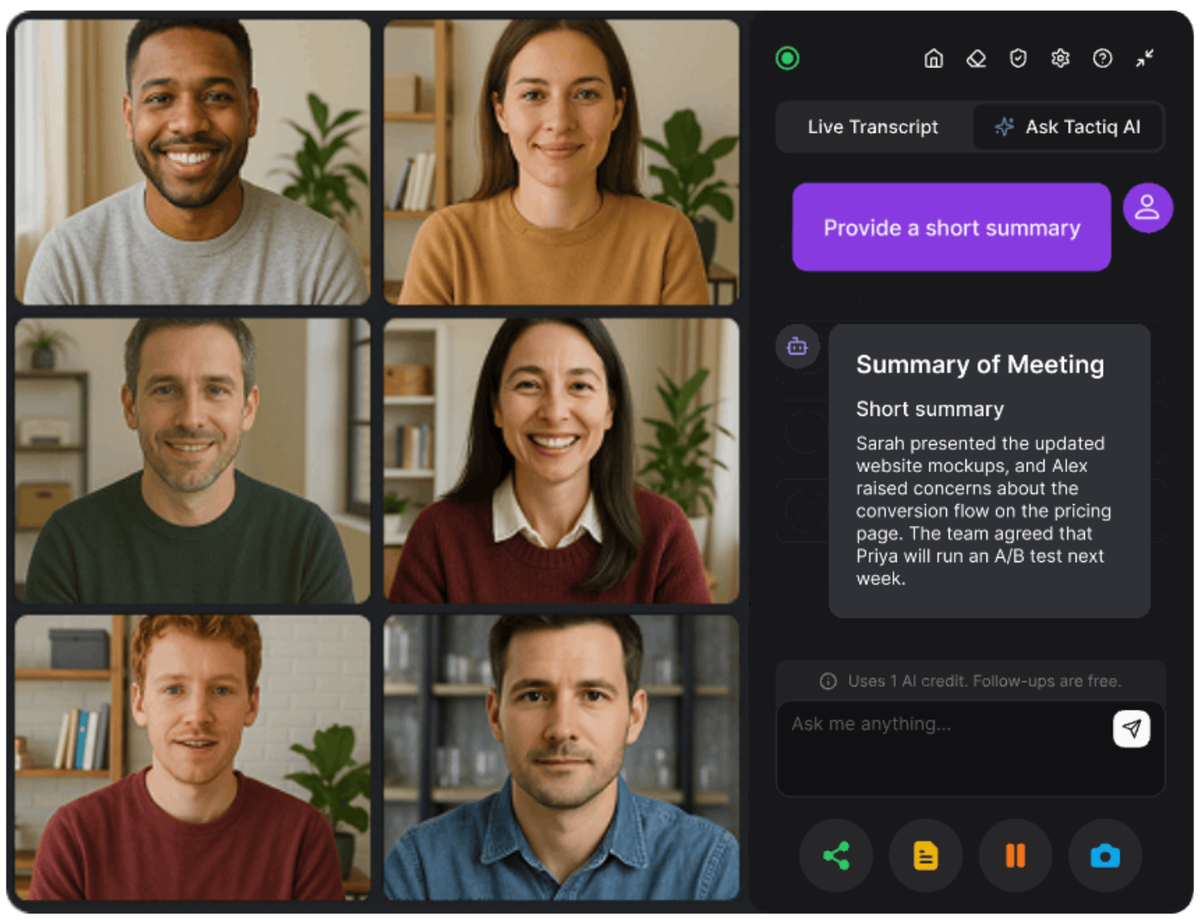
Estar atento en una reunión es difícil cuando intentas anotar todo al mismo tiempo. Tactiq (se abre en una pestaña nueva) captura tus reuniones de Zoom en tiempo real para que puedas concentrarte en la conversación y elaborar las notas después.
Cómo funciona Tactiq con Zoom
Tactiq funciona directamente en tu navegador Chrome. Ningún bot se une a tu llamada y nadie más en la reunión ve ninguna indicación de que esté funcionando. Únete a tu reunión de Zoom a través de Chrome y Tactiq comenzará a transcribir automáticamente. Cada palabra se captura en vivo mientras la reunión se desarrolla.
Qué puedes hacer con tu transcripción
Una vez que la reunión termina, tienes una transcripción completa y con capacidad de búsqueda para trabajar. Usa las herramientas de IA de Tactiq para generar un resumen de la reunión, extraer elementos de acción o redactar correos electrónicos de seguimiento en segundos. Si te perdiste una sesión en vivo, también puedes subir una grabación anterior de Zoom y transcribirla a posteriori.
Por qué los equipos eligen Tactiq
Zoom AI Companion funciona bien si todo tu equipo tiene un plan de pago de Zoom Workplace. Tactiq funciona en Zoom, Google Meet y Microsoft Teams, para que tus notas permanezcan en un solo lugar, independientemente de la plataforma que uses. No necesitas un plan de pago de Zoom para usarlo, y el nivel gratuito te permite empezar sin ningún compromiso.
Instala la extensión de Chrome de Tactiq gratis (se abre en una pestaña nueva) y empieza a capturar tus reuniones de Zoom hoy mismo.
Get live transcriptions without an AI bot joining the meeting.
Prueba Tactiq para tu próxima reunión.
Saca más partido a cada reunión de Zoom
Zoom Workplace 7.0 ha facilitado la ejecución, gestión y seguimiento de las reuniones, pero saber dónde se encuentra todo en la nueva interfaz te ahorra tiempo desde el principio. Si usas Zoom a través de Chrome, Tactiq puede gestionar automáticamente la transcripción, así que lo único que queda por hacer después de la llamada es actuar en consecuencia.
Prueba Tactiq hoy mismo (se abre en una pestaña nueva) y captura tu próxima reunión de Zoom gratis.
FAQ
Your questions, answered.
If you have any further questions, Get in touch (se abre en una pestaña nueva) with our friendly team
¿Qué es Zoom Workplace?
¿Tiene Zoom funciones de IA?
¿Cómo grabo una reunión de Zoom?
¿Cuál es la diferencia entre las reuniones y los seminarios web de Zoom?
¿Cómo transcribo automáticamente una reunión de Zoom?
Artículos relacionados

Zoom y ChatGPT: cómo conectarlos y acceder a tus reuniones

Zoom vs. Microsoft Teams: Ventajas y desventajas para empresas

MCP de Zoom: características, configuración y limitaciones (guía completa)

Diferencia entre Zoom Workplace y Zoom Meetings: lo que necesitas saber

Añadir Zoom a Google Calendar: Guía paso a paso

Zoom frente a Google Meet: ¿Qué herramienta de vídeo gana?

Zoom Cloud Meetings para Mac: Guía completa

Estadísticas de reuniones de Zoom 2026: uso, ingresos y datos
Descubra las herramientas
- IA transcriptions generator
- Automatización de reuniones con IA para Zoom
- Automatización de reuniones con IA para Microsoft Teams
- Automatización de reuniones con IA para Google Meet
- Reuniones automatizadas con IA
- Creador de flujos de trabajo con IA para reuniones de Microsoft Teams
- Creador de flujos de trabajo con IA para reuniones de Zoom
- Creador de flujos de trabajo con IA para reuniones de Google Meet
¿Quiere disfrutar de la comodidad de los resúmenes de IA?
Prueba Tactiq para tu próxima reunión.
Incorporar la IA a sus reuniones nunca había sido tan fácil.
Añádelo a Chrome: ¡es gratis!(se abre en una pestaña nueva)Probar Tactiq en tu próxima reunión!
Regístrate ahora