
¿Qué es un Zoom Doc? (Guía completa)
August 27, 2025
August 27, 2025
August 5, 2026
August 5, 2026

Zoom sigue añadiendo funciones que hacer que las reuniones sean más colaborativas y productivo: desde Zoom Surveys para recibir comentarios rápidos a Bots de zoom for automation.
Ahora hay Zoom Documents, un espacio de trabajo integrado en el que los equipos pueden planificar, escribir y colaborar sin salir de Zoom. Puedes usarlo para redactar agendas, capturar puntos clave o coeditar documentos de proyectos en tiempo real, manteniendo tus ideas organizadas antes, durante y después de las reuniones.
En esta guía, analizaremos qué es Zoom Docs, sus funciones principales, cómo empezar y cómo las herramientas de IA pueden hacerlo aún más potente.
¿Qué es un Zoom Doc?

Piense en Zoom Docs como un espacio de trabajo flexible en el que puede crear documentos, wikis, tablas e incluso rastreadores de proyectos, todo en un solo lugar.
With the help of Compañero de IA, puede convertir rápidamente las conversaciones de la reunión en notas estructuradas, resúmenes y elementos de acción sin empezar desde cero.
Consejo profesional: Utilice Tactiq para capturar las transcripciones en directo de sus reuniones de Zoom e incluir lo más destacado directamente en un archivo que puede descargar. Es una forma rápida de mantener a todos informados y preparados para el seguimiento.
Precios de Zoom Docs
Se requieren suscripciones de pago a las reuniones para usar AI Companion para los resúmenes de las reuniones en Zoom Docs.
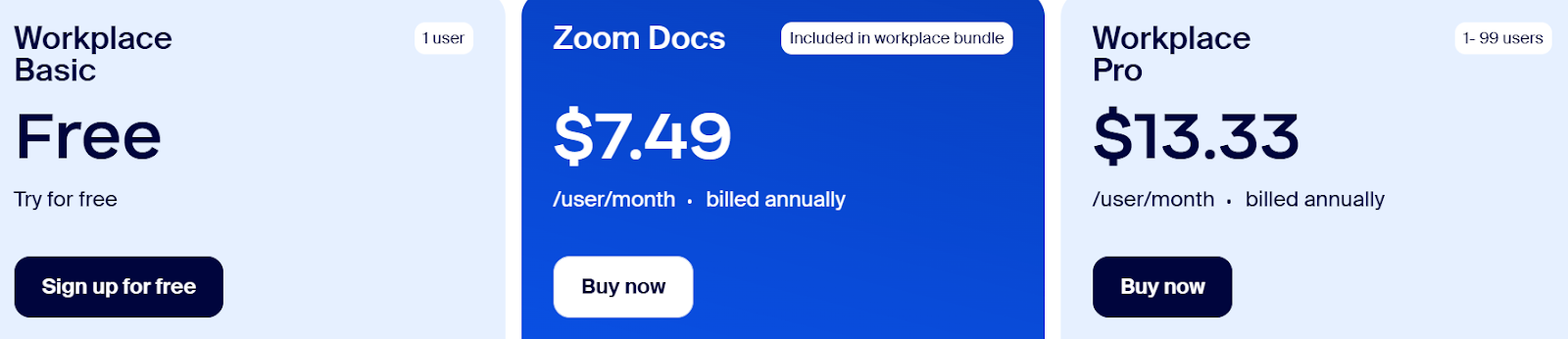
- Workplace Basic — Gratis para 1 usuario. Comparte hasta 10 documentos, reuniones de 40 minutos, 100 participantes, un chat de equipo básico, una pizarra y clips.
- Workspace Package with Docs — 7,49 USD por usuario al mes (anual). Documentos ilimitados, AI Companion, historial de versiones ilimitado.
- Workplace Pro — 13,33 $/usuario/mes (anual). Añade 30 horas de reuniones, 10 GB de almacenamiento, automatización del flujo de trabajo, Clips Plus y una gestión de tareas basada en la IA.
Funciones y capacidades principales de Zoom Docs
Zoom Docs permite a los equipos trabajar en tiempo real, personalizar diseños e integrar funciones de IA para que las ideas se mantengan organizadas y procesables. Esto es lo que hace que destaque.
Colaboración y coedición en tiempo real
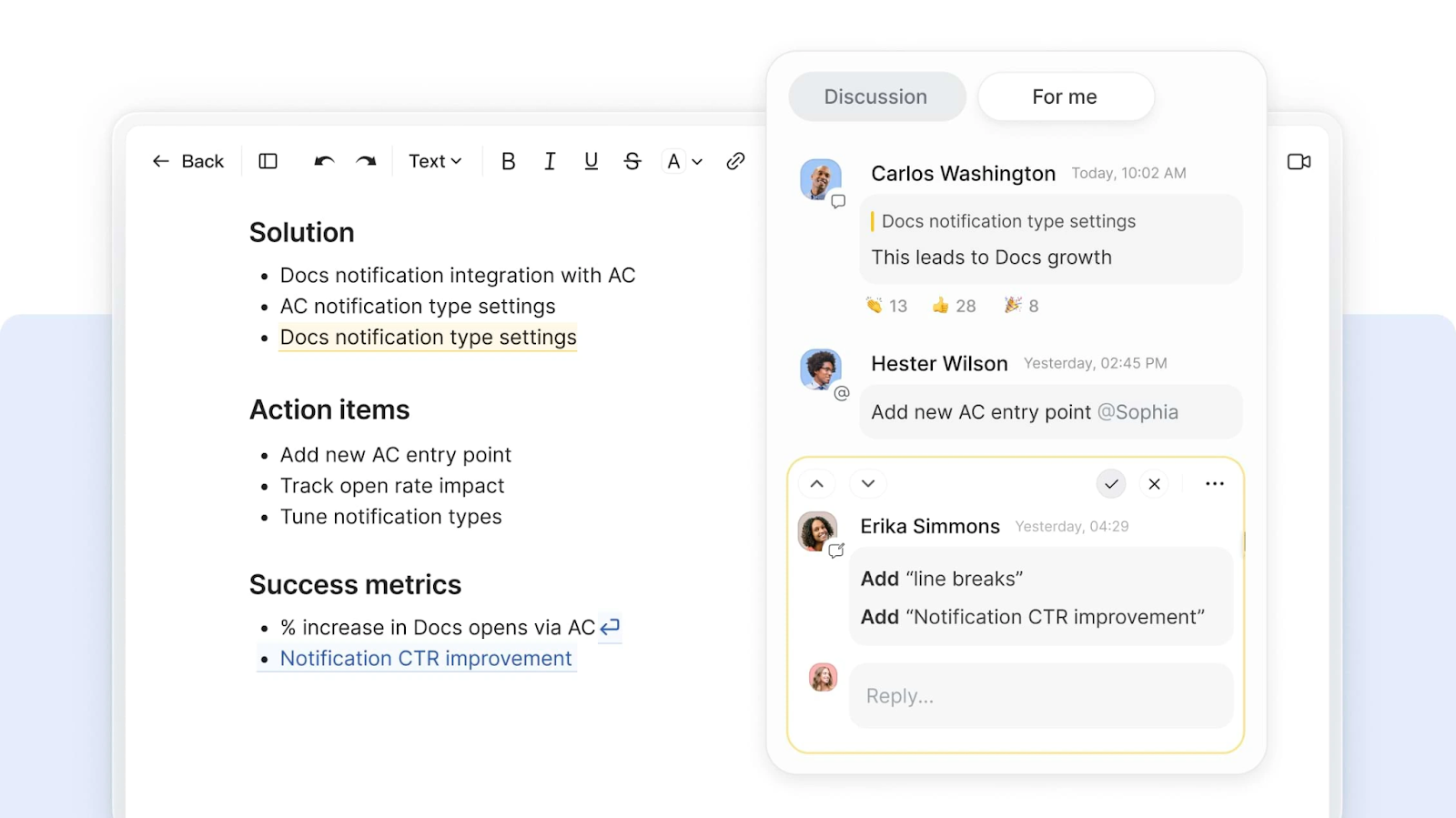
trabajen juntos en la misma página durante las reuniones y fuera de ellas. Varias personas pueden coeditar el contenido a la vez, ver los cambios al instante y usar los comentarios integrados para compartir ideas sobre la marcha.
Incluso puedes vincular tus documentos con actualizaciones rápidas de vídeo usando Clips de zoom, lo que facilita la explicación de puntos complejos o el análisis visual de los cambios.
Integration with AI Companion

El AI Companion integrado puede redactar un documento de una reunión, resaltar los elementos de acción, traducir el contenido o resumir los puntos clave. Es como tener un asistente de IA capacitado para entender el contexto de la reunión.
Types of documents: documents, wikis and tables

Zoom Docs admite diferentes formatos para que pueda crear wikis, crear tablas y diseñar rastreadores de proyectos basados en datos. Añada una tabla de datos para realizar un seguimiento del progreso o cree un calendario visual para planificar las campañas.
Plantillas y personalización
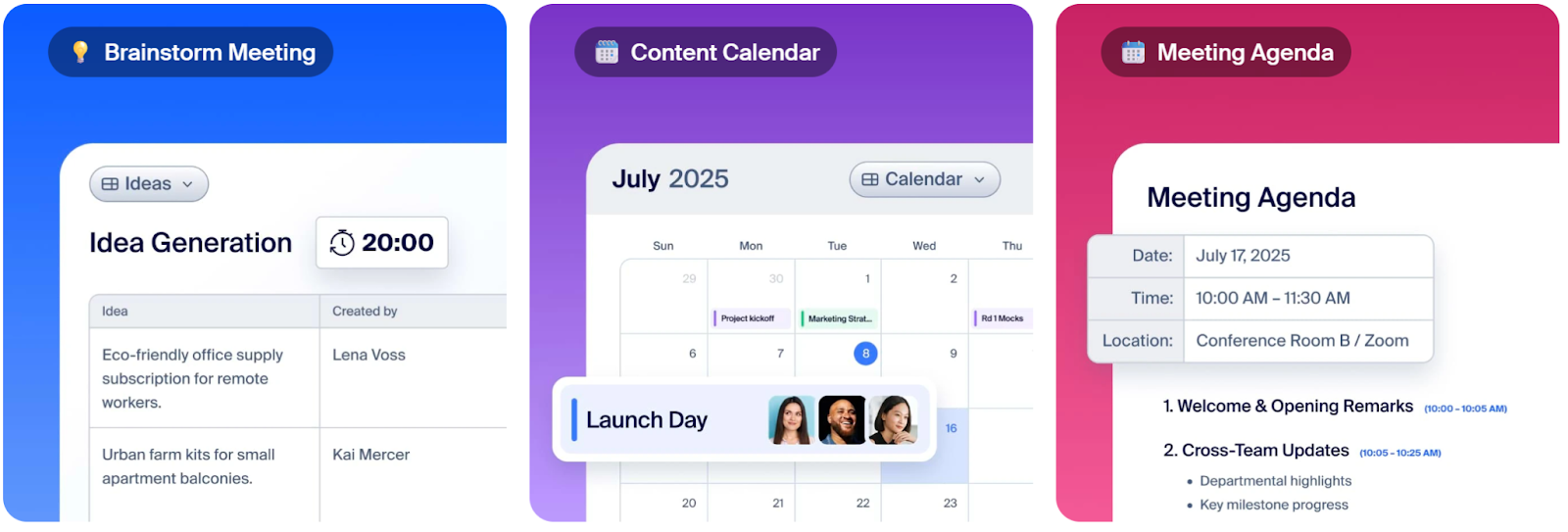
Acelere la creación de contenido con plantillas listas para usar para agendas, calendarios de contenido o un plan de gestión de proyectos. Ajusta los diseños, los colores y los bloques para que se adapten al estilo de tu equipo.
Uso compartido, permisos y organización
Puede ajustar los niveles de permiso de los participantes de la reunión para que las personas adecuadas puedan ver, comentar o editar sin dejar de proteger la información confidencial.
Incluso puede excluir a los participantes anónimos de la reunión o conceder acceso temporal a los clientes. La ventana de opciones avanzadas para compartir permite que solo el organizador de la reunión tenga el control total sobre la configuración de permisos del documento.
Integración con Zoom Meetings and Team Chat

Desde el menú de controles de la reunión, puedes crear documentos antes de la llamada, actualizarlos durante la conversación y enviarlos al chat de equipo después. De este modo, los demás participantes de la reunión mantendrán la atención y tus notas se vincularán a las discusiones anteriores.
También puedes usar un documento para facilitar las discusiones espontáneas. En el caso del contenido confidencial, limita la edición para que solo los participantes de la reunión puedan hacer cambios.
Cómo acceder a un documento de Zoom y crearlo
Puede crear Zoom Docs desde su navegador o desde Aplicación Zoom Workplace (escritorio o móvil, versión 6.1.6 o superior).
Acceso mediante la aplicación de escritorio de Zoom, el portal web o durante las reuniones
1. Desde la página principal de Docs
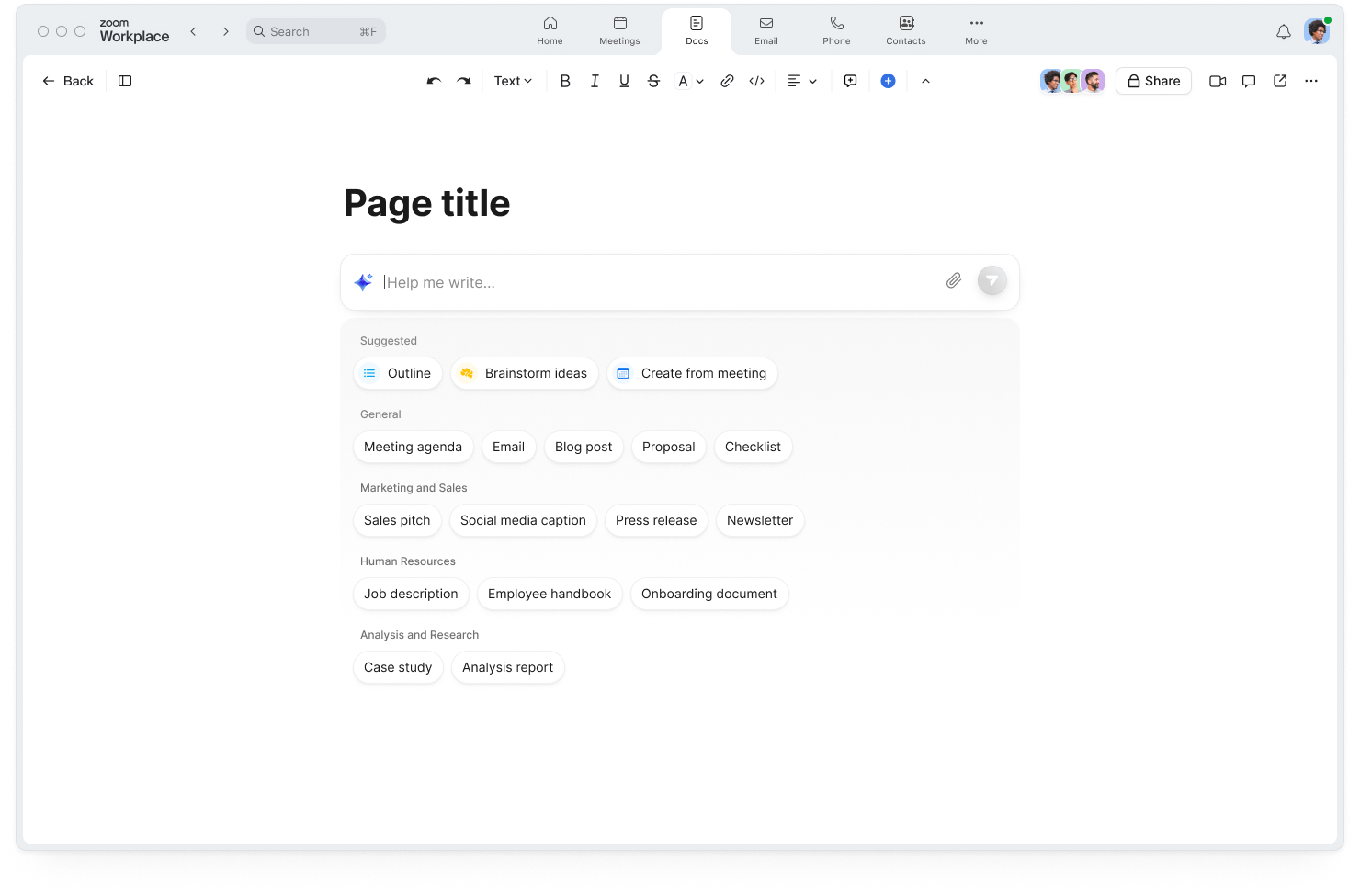
Vaya a la página de documentos de Zoom (docs.zoom.us) o haga clic en el Pestaña Docs en tu aplicación para ver tus documentos actuales e iniciar otros nuevos. Todos tus documentos se encuentran en Zoom Hub, junto con los resúmenes, las grabaciones y los clips de las reuniones, lo que facilita la organización.
2. Desde la vista de Mis reuniones
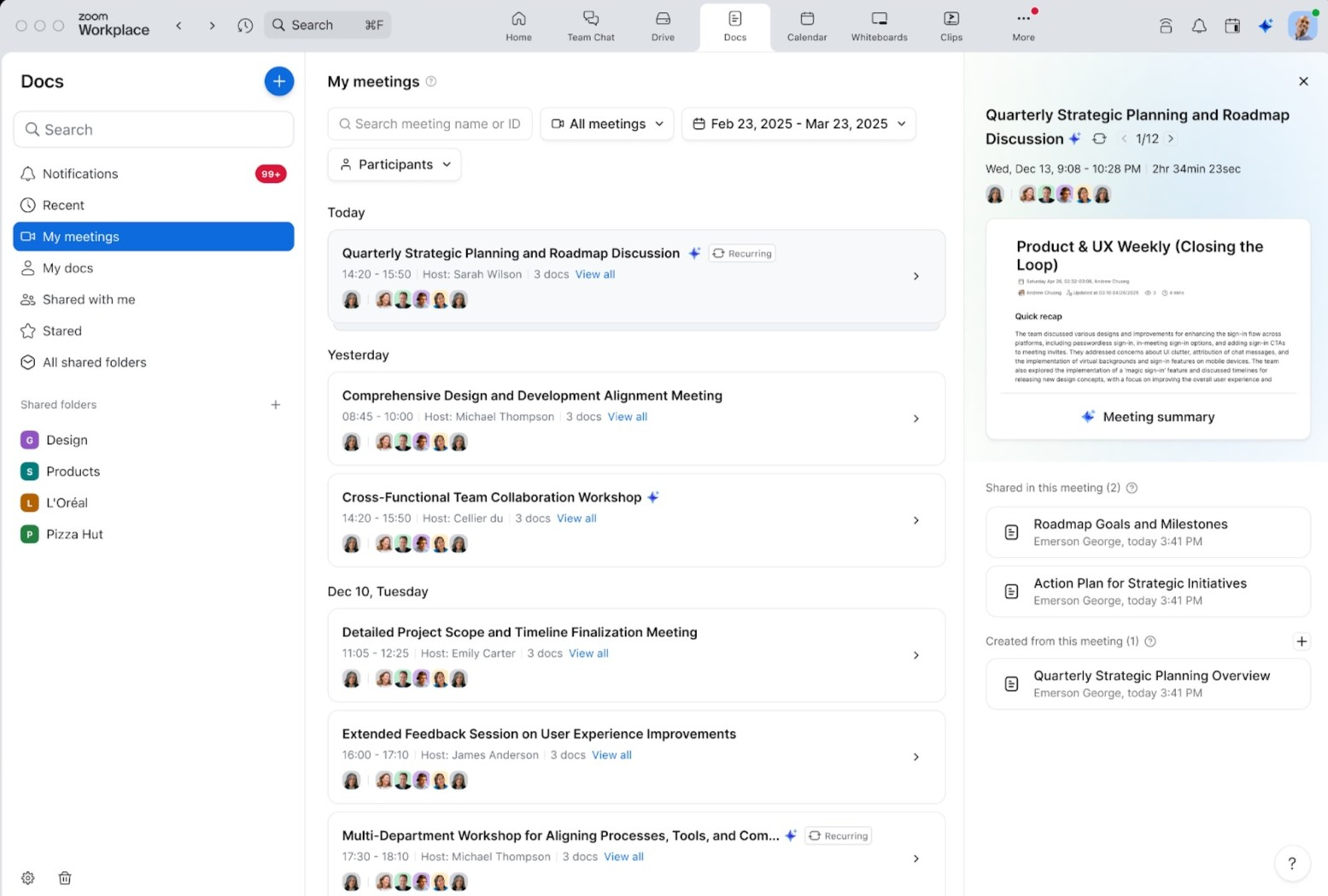
Si eres el anfitrión de la reunión, puedes obtener resúmenes generados por IA o transcripciones de llamadas anteriores en un nuevo documento para seguir colaborando.
3. Durante las reuniones de Zoom
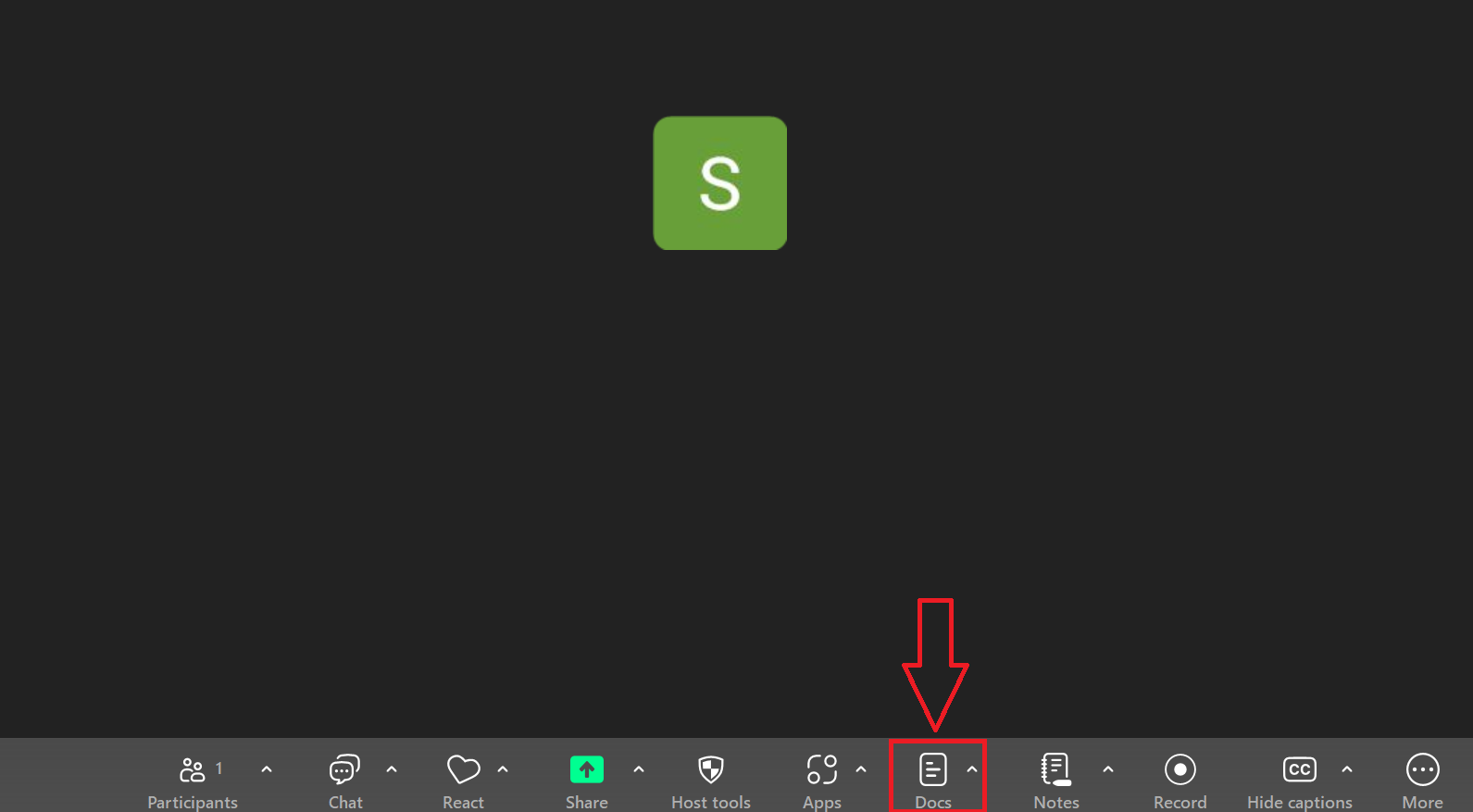
Haga clic en el icono Documentos del menú de controles de la reunión para abrir o crear un documento en tiempo real con los participantes de la reunión. AI Companion puede añadir elementos de acción sobre la marcha.
Creación e importación de documentos
Hay tres formas principales de crear documentos en Zoom Docs:
1. Inicie un nuevo documento desde cero
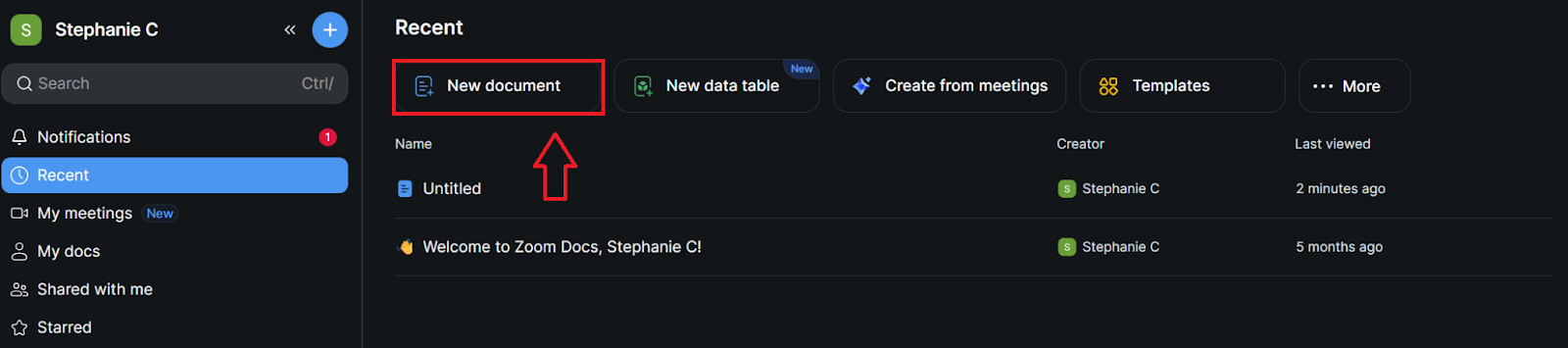
- Ir a docs.zoom.us o gel Pestaña Docs in you Aplicación Zoom Workplace.
- Haga clic New document.
- Empieza a escribir o usa Zoom AI Un complemento que te ayudará a generar ideas, esbozar o redactar tu contenido.
2. Usa una plantilla
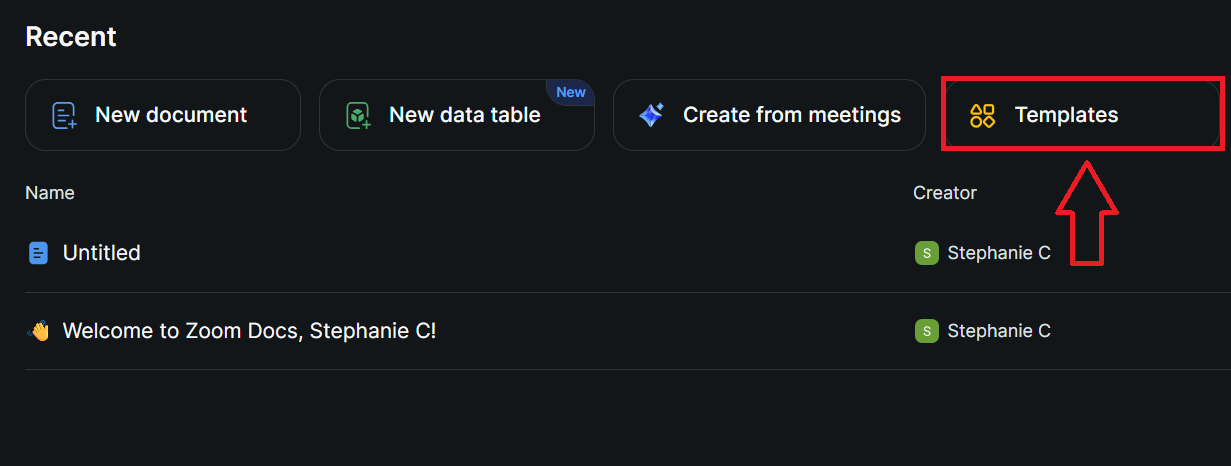
- En la página principal de Docs, haz clic en Plantillas.
- Elige un formato como una agenda de reuniones, un seguimiento de proyectos o un calendario de contenido.
- Complete sus datos, ajuste las secciones y personalice el diseño para que se adapte a su proyecto.
3. Importar un archivo existente
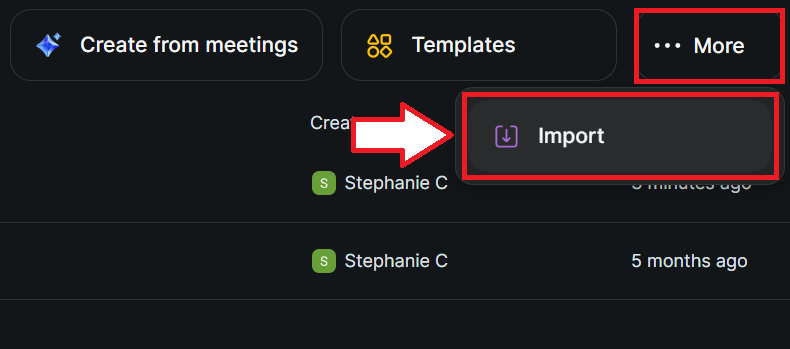
- En la página principal de Docs, haz clic en Más > Importar.
- Cargue el archivo en uno de los formatos compatibles (.docx, .txt, .md, .xlsx o .csv).
- Una vez cargados, puedes editar los documentos, añadir bloques multimedia o reformatear el contenido para colaborar.
- Al importar archivos, también puede configurar controles de acceso para impedir que los usuarios anónimos vean borradores confidenciales.
Por qué Tactiq es una mejor alternativa a Zoom Docs
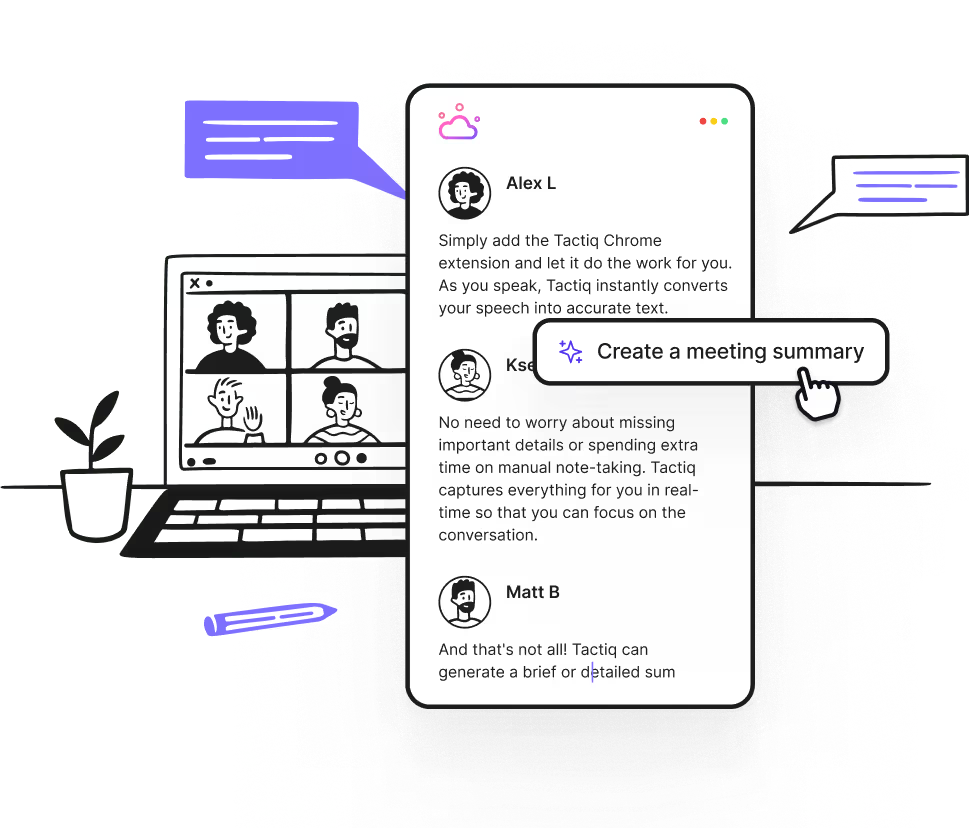
Zoom Docs es ideal para la colaboración inmediata durante las reuniones, pero está diseñado para permanecer dentro del ecosistema de Zoom. Si su trabajo abarca diferentes herramientas y plataformas de reuniones, es posible que necesite algo más flexible.
Tactiq funciona con Zoom, Google Meet y Microsoft Teams, capturando transcripciones en tiempo real y utilizando la IA para crear al instante resúmenes, elementos de acción y contenido de seguimiento. En lugar de almacenar notas únicamente en una plataforma, puedes enviarlas a tu espacio de trabajo favorito: Google Docs, Notion, Slack y más.
Con Tactiq, puedes:
- Capture all: Transcripciones automáticas con etiquetas de altavoz para que no te pierdas ningún detalle.
- Convierte lo que dices en acción: Utilice las indicaciones de la IA para redactar correos electrónicos, actualizaciones de proyectos o documentación al instante.
- Construye el tuyo IA work flujos: Envía información sobre las reuniones directamente a las herramientas que tu equipo ya usa.
- Trabaje en todas las plataformas: Guarde toda la información sobre las reuniones en una biblioteca con capacidad de búsqueda, sin importar dónde haya tenido lugar la conversación.
Si tu objetivo es mejorar significativamente la forma en que documentas y haces el seguimiento de las reuniones y no solo coeditar las notas, Tactiq te brinda la flexibilidad de trabajar de la manera que desees.
Prueba Tactiq gratis y comprueba lo fácil que es mantener a tu equipo informado después de cada llamada.
{{rt_cta_ai-conveniencia}}
Finalizando
Con herramientas de colaboración integradas, funciones de inteligencia artificial y la capacidad de generar reuniones improvisadas sin esfuerzo, Zoom Docs mantiene a tu equipo conectado desde la planificación hasta el seguimiento. Es perfecto si tu equipo ya trabaja en Zoom y quiere un lugar central para crear y compartir contenido.
Sin embargo, para los equipos que trabajan en varias plataformas de reuniones o que quieren que la IA haga algo más que capturar notas, Tactiq es la opción más versátil. Convierte cada conversación en información práctica que puedes compartir en cualquier lugar, lo que ayuda a tu equipo a mantenerse alineado mucho después de que termine la reunión.
Empieza a usar Tactiq hoy mismo y convierta su próxima reunión en su próximo gran movimiento.
Preguntas frecuentes sobre Zoom Docs
¿Dónde puedo encontrar Zoom Docs?
Puede encontrar Zoom Docs en docs.zoom.us o en la pestaña Documentos de la aplicación Zoom.
¿Los documentos de Zoom son gratuitos?
Sí, el plan Basic te permite crear documentos y compartir hasta 10 documentos colaborativos. The pay plans desbloquea documentos personales ilimitados and AI Companion.
How think a Zoom document?
Ir a docs.zoom.us o en la pestaña Documentos y, a continuación, haz clic en Documento en blanco, elige una plantilla o importa un archivo para crear un documento.
¿Para qué se utilizan los documentos de Zoom?
Se utilizan para organizar datos, gestionar proyectos, tomar notas de reuniones y compartir documentos de Zoom con equipos o clientes.
¿Se puede usar Zoom Docs fuera de las reuniones?
Sí. Puede acceder a Zoom Docs en cualquier momento para editar, compartir documentos o planificar sin estar en una reunión.
Artículos relacionados

_Main.jpeg)






Get live transcriptions without an AI bot joining the meeting.
Prueba Tactiq para tu próxima reunión.
¿Quiere disfrutar de la comodidad de los resúmenes de IA?
Prueba Tactiq para tu próxima reunión.
¿Quiere disfrutar de la comodidad de los resúmenes de IA?
Prueba Tactiq para tu próxima reunión.