
Cómo combinar dos grabaciones con zoom
February 26, 2026
February 26, 2026
April 7, 2026
April 7, 2026

Zoom no tiene una forma integrada de combinar dos grabaciones en un solo archivo. Si la reunión se interrumpe, se reinicia o se guarda en archivos de audio y vídeo independientes, solo tiene que hacerlo manualmente. Y eso puede parecer más trabajo del que vale la pena.
¿La buena noticia? Algunas herramientas de edición de vídeo gratuitas facilitan este proceso. Y si su objetivo es capturar los momentos y las decisiones clave de sus reuniones, hay una forma aún más rápida de omitir por completo la edición de vídeo.
Esto es lo que cubre esta guía:
- Por qué Grabaciones con zoom terminan divididos en dos archivos
- Cómo combinar grabaciones de Zoom con herramientas gratuitas
- Cómo sincronizar el audio y el vídeo de Zoom guardados como archivos independientes
- Cómo crear una vista de pantalla dividida a partir de dos grabaciones
- Cómo elimina Tactiq la necesidad de combinar las grabaciones por completo
Por qué es posible que necesite combinar dos grabaciones con zoom
Ocurre más a menudo de lo que piensas. Terminas una reunión de Zoom y te das cuenta de que tu grabación está dividida en dos archivos separados. Antes de buscar una forma de combinarlos, es útil entender por qué ocurre esto en primer lugar.
La reunión finalizó inesperadamente y tuvo que volver a iniciarla
Si una reunión de Zoom se interrumpe y alguien la reinicia, la grabación se inicia como un archivo nuevo. Cada sesión se guarda por separado, por lo que al final tendrás dos grabaciones de vídeo en lugar de un archivo continuo.
Has detenido y reiniciado accidentalmente la grabación
Es fácil pulsar el botón de grabación dos veces durante una reunión larga. Cada vez que se detiene y vuelve a empezar, Zoom crea una nueva grabación. Esto significa que hay dos clips separados en su ordenador o en sus grabaciones en la nube de Zoom.
La reunión se desarrolló en dos sesiones separadas
Algunas reuniones no caben en un bloque de tiempo. Una sesión de formación, una entrevista en varias partes o la sincronización de un proyecto dividida en dos días siempre generarán varias grabaciones. Combinarlas en un solo archivo hace que sea más fácil almacenarlas, compartirlas y verlas más tarde.
💡 Consejo profesional: La fusión de dos grabaciones de Zoom puede llevar entre 20 y 30 minutos de trabajo de edición. Tactiq transcribe cada sesión en tiempo real, por lo que obtiene notas con capacidad de búsqueda y elementos de acción generados por la IA en el momento en que finaliza la llamada. No es necesario editar el vídeo.
Zoom guardó el audio y el vídeo como archivos diferentes
Según la configuración de Zoom, la grabación puede guardar el audio como un archivo.m4a y el vídeo como un archivo.mp4 independiente. Estos dos archivos deben sincronizarse y fusionarse antes de poder utilizar la grabación.
Antes de hacer nada, localice ambos archivos
Revisa la carpeta de grabaciones local de tu ordenador o inicie sesión en el portal web de Zoom para acceder a su biblioteca de grabaciones en la nube. Necesitará que ambos archivos estén descargados y listos antes de comenzar el proceso de edición de vídeo.
Aprenda dónde encontrar sus grabaciones de Zoom en el siguiente tutorial:
Cómo combinar grabaciones con zoom (paso a paso)
No todas las situaciones requieren la misma solución. El enfoque correcto depende del tipo de archivos con los que estés trabajando y del aspecto que quieras que tenga la grabación final.
1. Combine las grabaciones de extremo a extremo (una tras otra)
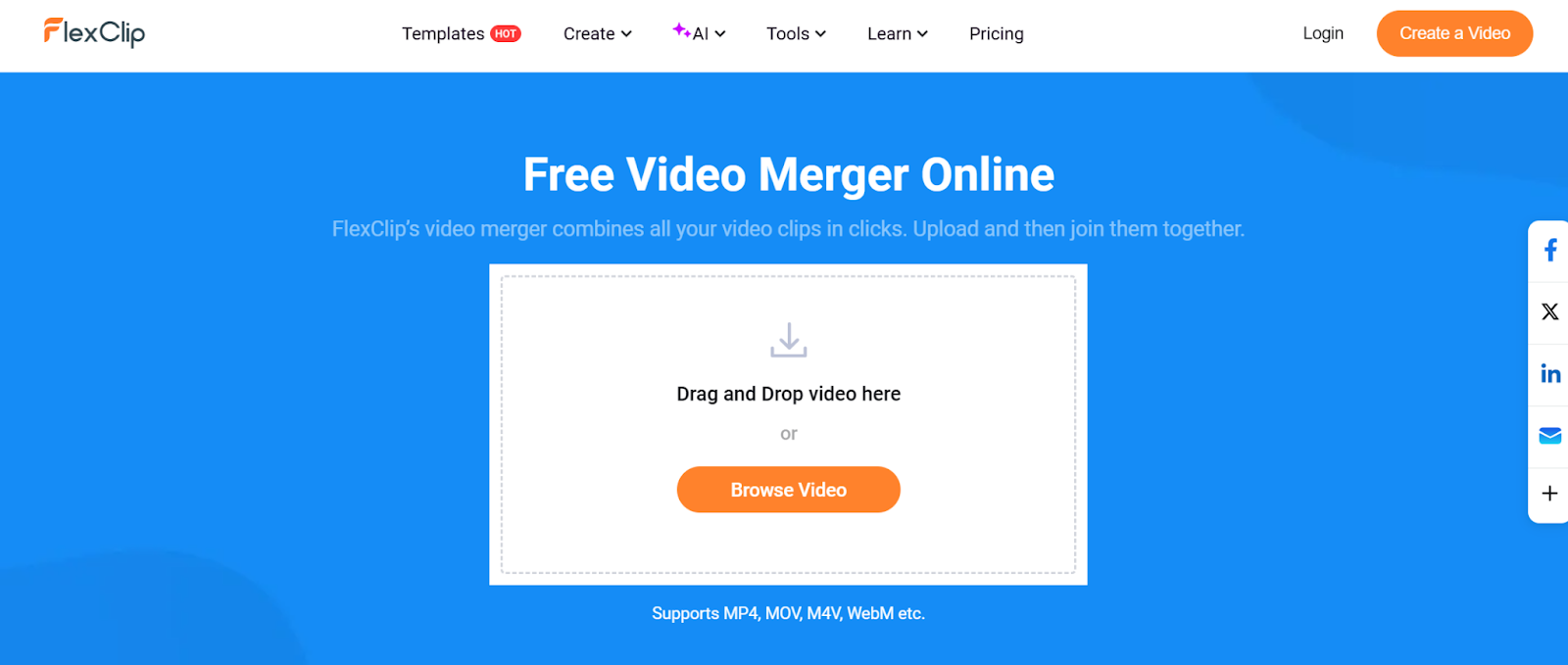
Este es el escenario más común. Tiene dos grabaciones de vídeo de la misma reunión y desea unirlas en un archivo continuo.
Ideal para: sesiones reconectadas, reuniones en dos partes o cualquier grabación de Zoom que se haya detenido y reiniciado accidentalmente.
Herramientas gratuitas recomendadas: Fusión de vídeos gratuita de FlexClip (basado en navegador, no necesita instalación).
A continuación, te explicamos cómo usar FlexClip para combinar tus grabaciones:
1. Sube tus archivos de grabación. Dirígete a La herramienta de fusión de vídeos de FlexClip y seleccione las dos grabaciones de Zoom de su ordenador.
2. Establezca el orden de reproducción. Arrastre y suelte cada clip de vídeo en la secuencia que desee: la sesión anterior primero, la segunda sesión después.
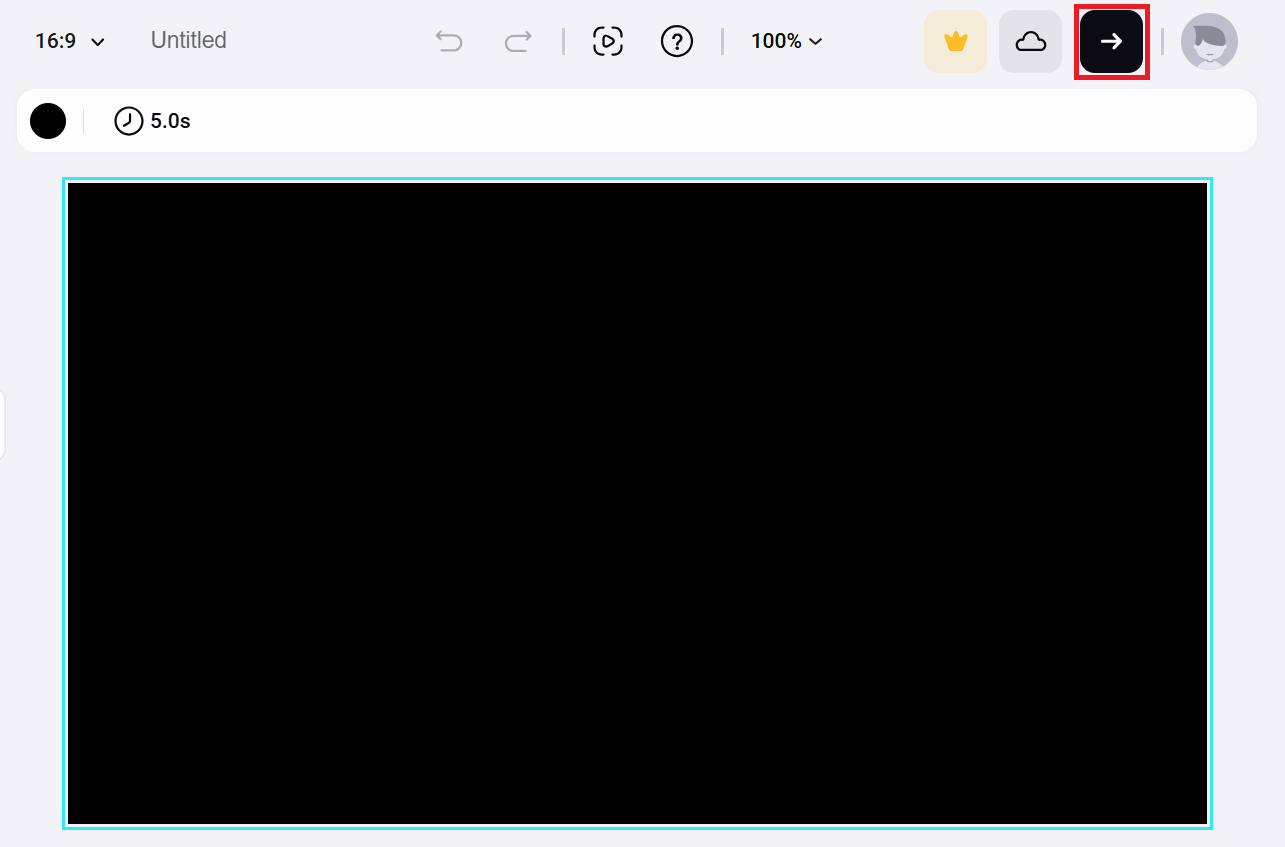
3. Exporta el archivo fusionado. Pulsa el botón de descarga para guardar la grabación combinada en tu ordenador sin perder la calidad del vídeo.
💡 Consejo profesional: Antes de subirlos, cambia el nombre de tus archivos de grabación de Zoom por algo más claro, como «Sesión 1" y «Sesión 2", para que sea fácil organizar la secuencia correcta en el editor.
2. Combine las grabaciones de audio y vídeo de Zoom en un solo archivo
En ocasiones, Zoom guarda la reunión como dos archivos independientes: un archivo de vídeo (.mp4) y un archivo de solo audio (.m4a). Esto ocurre tanto con las grabaciones locales como en la nube, según la configuración.
Ideal para: grabaciones locales en las que el audio y el vídeo se guardan por separado, o grabaciones en la nube con la opción de archivo de solo audio habilitada.
Herramienta recomendada: FlexClip. VLC puede sincronizar audio y vídeo para su reproducción, pero no puede guardar ni exportar de forma fiable el archivo combinado, por lo que FlexClip es la opción más sencilla y segura.
A continuación se explica cómo usar FlexClip para combinar grabaciones de audio y vídeo:
1. Abre la herramienta de combinación de audio y vídeo. Ir a Editor de audio y vídeo FlexClip. También encontrarás una biblioteca de plantillas gratuitas aquí si las necesitas.
2. Sube tus archivos. Dirígete a la sección Multimedia y trae tus archivos de vídeo y audio de Zoom. Puedes extraerlos de tu ordenador, un dispositivo móvil o un servicio en la nube como Google Drive.
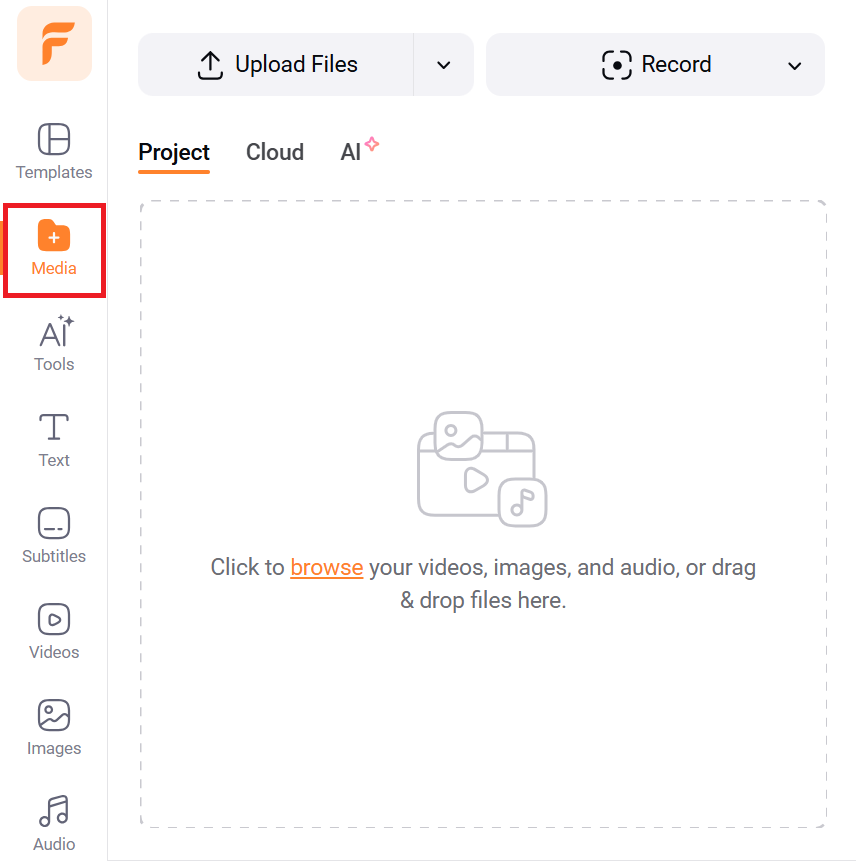
3. Añade ambos archivos a la cronología. Haz clic en el botón Añadir como escena para colocar el vídeo y el audio en la línea de tiempo de edición. También puedes arrastrarlos y soltarlos directamente.

4. Sincroniza el audio con el vídeo. Usa las herramientas de edición situadas sobre la ventana de previsualización para recortar, dividir o ajustar el punto de inicio del audio para que se alinee perfectamente con el vídeo.

5. Exporta tu archivo. Elige la resolución que prefieras y descarga la grabación combinada. También puedes guardarla en un servicio en la nube o compartirla a través de un enlace.
3. Combine dos grabaciones de Zoom una al lado de la otra (pantalla dividida)
Esta opción permite colocar dos clips de vídeo en la pantalla al mismo tiempo. Esto resulta útil si tienes una pantalla compartida y una vista de cámara web guardadas como archivos independientes.
Ideal para: combinar una grabación de pantalla con una transmisión de cámara web o mostrar dos vistas diferentes en un videoclip.
Herramienta recomendada: FlexClip o Convertidor de vídeo HD WonderFox Factory Pro.
A continuación se explica cómo usar FlexClip para combinar dos grabaciones de Zoom una al lado de la otra:
1. Sube tus archivos de grabación. Abre el editor de vídeo online de FlexClip y arrastra tus dos grabaciones de Zoom a la biblioteca multimedia. También puede extraer archivos de su dispositivo móvil o de una plataforma en la nube si es necesario.
2. Añade cada vídeo como una capa independiente. Haga clic en el botón Agregar como capa para colocar ambas grabaciones en la misma escena como capas individuales. Puede recortar cada clip directamente en la línea de tiempo para ajustar la duración.

3. Coloque los vídeos uno al lado del otro. Haz clic en cada capa del lienzo y arrastra las esquinas para cambiar su tamaño. Mueva cada clip a su posición (izquierda y derecha, o arriba y abajo) para crear el diseño de pantalla dividida que desee.
4. Pule el vídeo final. Añade texto para resaltar los momentos clave, añade música de fondo para establecer el tono o aplica filtros y transiciones para mejorar el aspecto general.
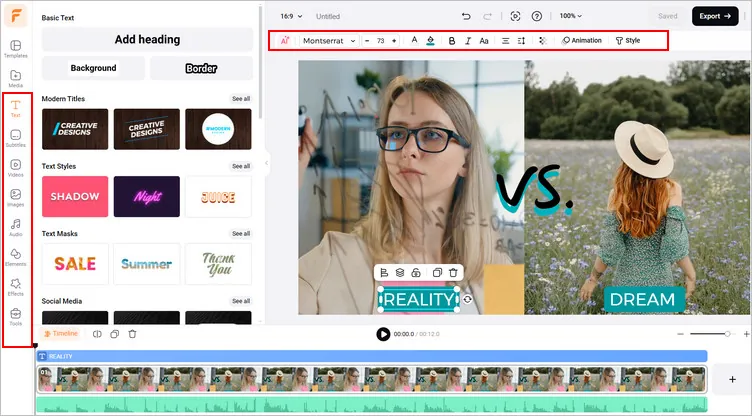
5. Exportar y compartir. Presiona el botón Exportar para descargar el video en pantalla dividida terminado. FlexClip también genera un enlace que se puede compartir para que puedas enviarlo directamente sin subirlo a otra plataforma.
Cómo elimina Tactiq la necesidad de combinar grabaciones con zoom

La fusión de archivos de vídeo lleva tiempo. Tienes que localizar las grabaciones, subirlas a un editor de vídeo, sincronizar los clips y exportar el archivo final. Todo esto incluso antes de empezar a revisar lo que se dijo en la reunión.
Para la mayoría de los equipos remotos, el objetivo nunca fue un vídeo pulido en primer lugar. Se trataba de capturar las decisiones, los puntos de acción y los momentos clave que surgieron de la reunión. Eso es un problema Tactiq se resuelve sin tocar ningún editor de vídeo.
Tactiq transcribe automáticamente cada reunión de Zoom en tiempo real a medida que se produce. No es necesario combinarlos. Cada palabra queda capturada en un transcripción en vivo durante la llamada. Cuando termine la reunión, tendrá un registro completo y en el que podrá realizar búsquedas de todo lo que se discutió. No puedes fusionar, subir ni esperar a que finalice la exportación.
Si su reunión se desarrolló en dos sesiones distintas, recibirá una transcripción por sesión. Combine la información de ambos documentos en cuestión de segundos. Esto es lo que puede hacer Tactiq:
- Transcripción en tiempo real. Tactiq captura cada palabra mientras se lleva a cabo la reunión de Zoom. No se necesita ningún archivo de grabación.
- Resúmenes generados por IA. Cuando finaliza la reunión, Tactiq extrae automáticamente los momentos clave, las decisiones y los elementos de acción.
- Exportaciones con un clic. Envía las notas de la reunión directamente a Notion, Google Drive o Slack en cuestión de segundos.
- Cobertura multisesión. Obtenga una transcripción completa de cada sesión y, a continuación, combine los puntos de vista de las reuniones sin tener que utilizar un editor de vídeo.
Tactiq funciona especialmente bien para sincronizaciones recurrentes, programas de capacitación de varias sesiones y reuniones de proyectos prolongadas que duran varios días.
Y no se limita a Zoom. Tactiq también funciona en Google Meet y Microsoft Teams, por lo que todo tu equipo está protegido independientemente de la plataforma que utilice.
Instala la extensión Tactiq para Chrome de forma gratuita.
{{rt_cta_ai-conveniencia}}
Finalizando
Como hemos visto, Zoom no tiene una forma integrada de combinar dos grabaciones en un solo archivo. Por lo tanto, si su reunión se dividió, necesitará una herramienta de edición de vídeo gratuita como FlexClip para combinar los archivos de grabación, sincronizar audio y vídeo por separado o crear una vista de pantalla dividida.
Dicho esto, para la mayoría de los equipos remotos, el verdadero objetivo nunca es el vídeo en sí. Es la información que contiene. Ver y volver a ver horas de grabaciones combinadas para encontrar una decisión o una acción es un momento que los equipos ya no tienen.
Tactiq ofrece un flujo de trabajo más inteligente. En lugar de fusionar los archivos de vídeo después de la reunión, Tactiq transcribe automáticamente tus reuniones de Zoom, Google Meet o Microsoft Teams en tiempo real y genera resúmenes con IA. Obtendrás los momentos clave de cada sesión sin necesidad de descargar un solo archivo de grabación.
Preguntas frecuentes sobre la combinación de grabaciones de Zoom
¿Puede Zoom combinar dos grabaciones automáticamente?
No. Zoom no tiene una función integrada para combinar grabaciones. Necesitarás una herramienta de edición de vídeo gratuita como FlexClip para combinar dos grabaciones de Zoom en un solo archivo.
¿Cuál es la mejor herramienta gratuita para combinar grabaciones de Zoom?
FlexClip es una opción sólida. Está basado en un navegador, no requiere instalación y le permite combinar varias grabaciones y exportarlas como MP4 de forma gratuita.
¿Cómo combino las grabaciones de audio y vídeo de Zoom que se guardaron por separado?
Sube tus archivos de vídeo .mp4 y audio.m4a a FlexClip, añádelos como capas independientes en la línea de tiempo, sincronízalos y expórtalos como un solo archivo.
¿Puedo combinar las grabaciones de Zoom de diferentes reuniones?
Sí Cualquier herramienta de edición de vídeo que admita archivos MP4 puede combinar grabaciones de diferentes reuniones de Zoom en un archivo de vídeo combinado.
¿Cómo puedo encontrar mis grabaciones de Zoom antes de combinarlas?
Grabaciones locales se guardan en su ordenador de forma predeterminada. Se puede acceder a las grabaciones en la nube iniciando sesión en el portal web de Zoom. También puedes usar Tactiq para transcribir automáticamente cada reunión en tiempo real, de modo que no tengas que volver a buscar un archivo de grabación.
Artículos relacionados

_Main.jpeg)






Get live transcriptions without an AI bot joining the meeting.
Prueba Tactiq para tu próxima reunión.
¿Quiere disfrutar de la comodidad de los resúmenes de IA?
Prueba Tactiq para tu próxima reunión.
¿Quiere disfrutar de la comodidad de los resúmenes de IA?
Prueba Tactiq para tu próxima reunión.