
Añadir Zoom a Google Calendar: Guía paso a paso
- Publicado:
- August 25, 2026
- Updated:
- August 25, 2026

Zoom (se abre en una pestaña nueva) y Google Calendar funcionan a la perfección una vez conectados. En lugar de cambiar entre dos aplicaciones para programar una llamada, puedes añadir Zoom a Google Calendar y generar un enlace de reunión (se abre en una pestaña nueva) con un solo clic.
Al finalizar, sabrás cómo:
- Instalar y autorizar el complemento de Zoom para Google Workspace
- Programar una reunión de Zoom directamente desde un evento de Google Calendar
- Personalizar la configuración de la reunión, como salas de espera, códigos de acceso y recordatorios
- Solucionar problemas comunes de sincronización entre Zoom y Google Calendar
Resumen: ¿Cómo añadir Zoom a Google Calendar?
Instala el complemento de Zoom para Google Workspace desde Google Workspace Marketplace y autorízalo para que acceda a tu cuenta de Google. Abre un nuevo evento en Google Calendar, haz clic en el menú desplegable "Añadir videoconferencia" y selecciona Zoom Meeting para generar tu enlace automáticamente.
Cómo añadir Zoom a Google Calendar
Configurar Zoom en Google Calendar solo lleva unos minutos cuando sabes dónde buscar. Sigue estos tres pasos para empezar.
Paso 1: Instalar el complemento de Zoom para Google Workspace
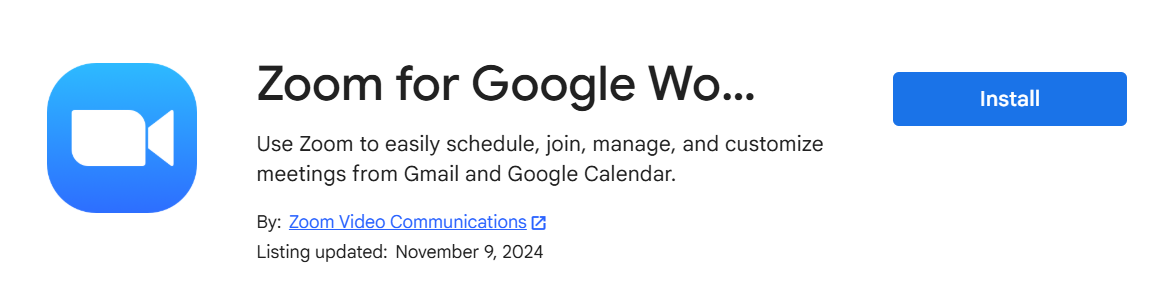
Para empezar a añadir Zoom a Google Calendar, necesitas el complemento de Zoom para Google Workspace:
- Ve a Google Workspace Marketplace (se abre en una pestaña nueva).
- Inicia sesión en tu cuenta de Google.
- Busca "Zoom for Google Workspace" y haz clic en el complemento oficial.
- Haz clic en Instalar, luego haz clic en Continuar.
- Revisa los términos de servicio y haz clic en Continuar.
Una vez instalado, Zoom aparecerá en el panel de complementos de Google Calendar.
Paso 2: Autorizar el complemento de Zoom
Después de instalar el complemento, debes autorizarlo para que acceda a tu Google Calendar:
- Abre Google Calendar en tu navegador web.
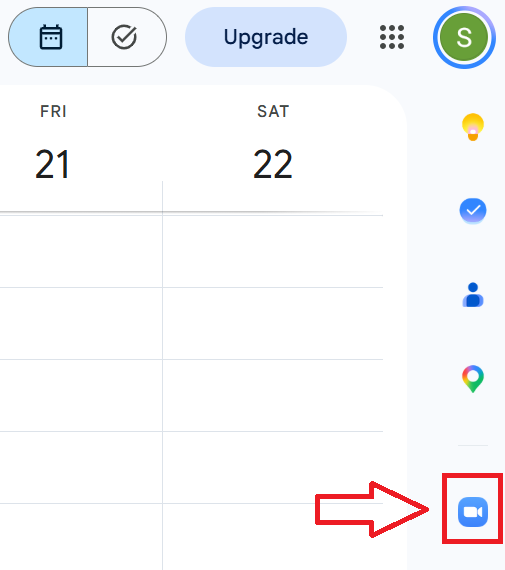
- En la barra lateral derecha, haz clic en el icono de Zoom for Google Workspace.
- Si se te solicita, haz clic en Autorizar acceso y sigue las instrucciones en pantalla para permitir que Zoom acceda a tu cuenta de Google.
- Haz clic en Iniciar sesión y sigue las instrucciones en pantalla para vincular tu cuenta de Zoom.
Paso 3: Programa una reunión de Zoom a través de Google Calendar
Una vez instalado y autorizado el complemento, puedes programar reuniones de Zoom directamente desde Google Calendar:
- Abre Google Calendar y haz clic en Crear > Evento.
- Introduce el título, la fecha y la hora del evento.
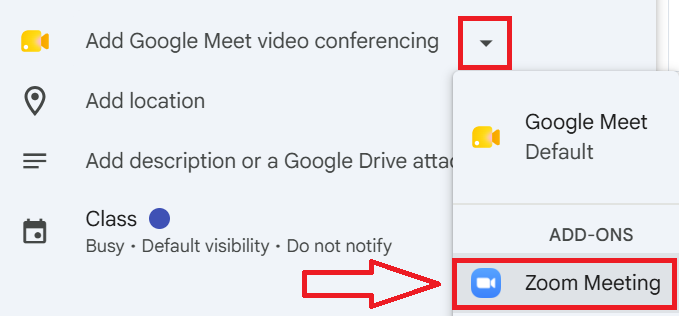
- Haz clic en el menú desplegable Añadir videoconferencia .
- Selecciona Reunión de Zoom de la lista.
💡 Consejo profesional: ¿Quieres obtener notas y un resumen de cada reunión de Zoom que programes de esta forma, sin cambiar de herramienta? Prueba Tactiq (se abre en una pestaña nueva) para transcripciones en tiempo real y resúmenes de reuniones con IA, empieza gratis.
Cómo personalizar la configuración de reuniones de Zoom en Google Calendar
Personalizar la configuración de tus reuniones de Zoom en Google Calendar ayuda a que todo funcione sin problemas y se adapte a tus necesidades específicas.
Configuración de recordatorios de reuniones
Para asegurarte de que tú y tus asistentes no se pierdan ninguna reunión, configura recordatorios:
1. Ve a Google Calendar y haz clic en el evento que quieras personalizar.
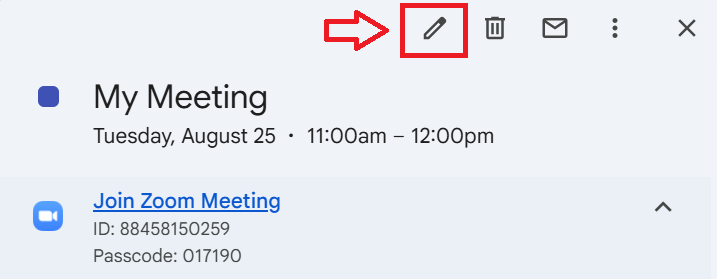
2. Haz clic en el icono del lápiz para editar el evento.
3. En la configuración del evento, busca la sección Notificaciones .
4. Añade varios recordatorios si es necesario. Por ejemplo, configura uno para 10 minutos antes de la reunión y otro para 30 minutos antes.
5. Elige si prefieres recibir recordatorios por correo electrónico o notificaciones emergentes.
Configuración de las opciones de la reunión
Zoom te ofrece varias opciones para mejorar la seguridad de las reuniones y gestionar la interacción de los participantes. Para acceder a ellas, haz clic en el icono del lápiz para editar el evento y, a continuación, haz clic en el icono de Zoom for Google Workspace en la barra lateral derecha. Desde este panel, puedes:
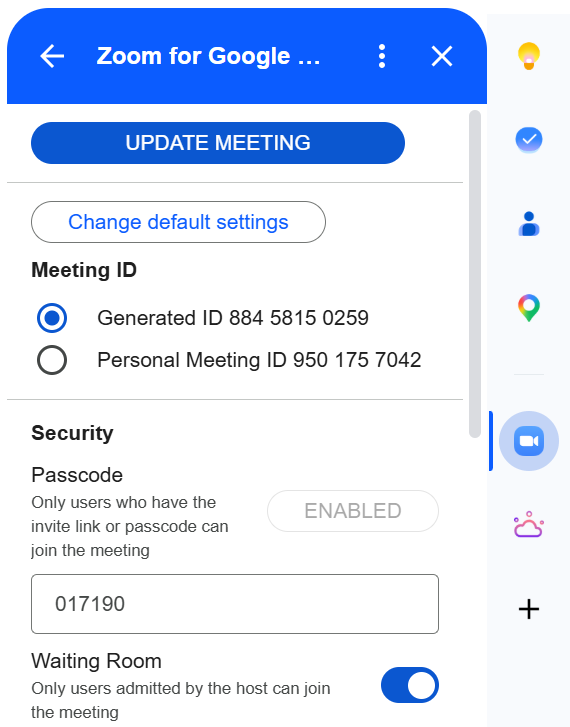
- Habilitar una sala de espera (se abre en una pestaña nueva): Los participantes esperan hasta que los admitas, lo cual es útil para llamadas con clientes o reuniones en las que quieras controlar quién entra.
- Solicitar una contraseña: Añadir un código de acceso proporciona seguridad adicional a su reunión. Google Calendar incluye este código en la invitación enviada a los participantes (se abre en una pestaña nueva).
Ajuste de la configuración de vídeo y audio
Desde el mismo panel de configuración de Zoom, también puede personalizar cómo se unen los participantes:
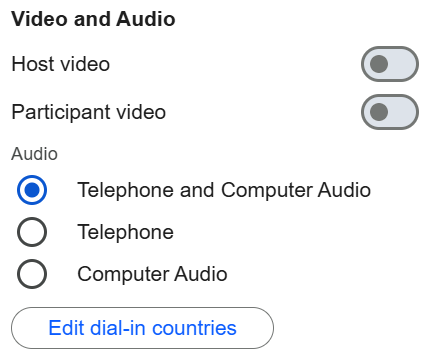
- Configuración de vídeo: Establezca si el vídeo del anfitrión y de los participantes debe estar activado o desactivado de forma predeterminada.
- Configuración de audio: Elija si los participantes pueden unirse por teléfono, audio de la computadora o ambos.
Gestión de reuniones recurrentes de Zoom
Si tiene reuniones periódicas, configurar reuniones recurrentes de Zoom puede ahorrarle tiempo:
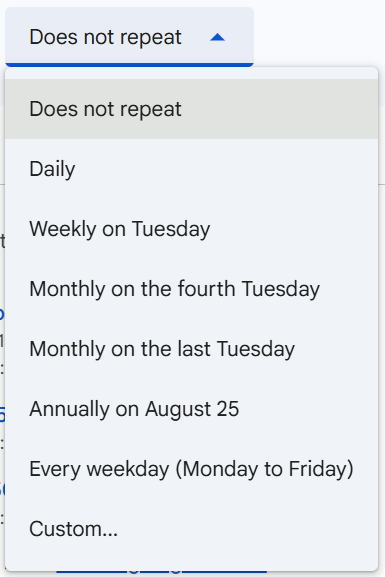
- En los detalles del evento de Google Calendar, haga clic en el menú desplegable "No se repite".
- Seleccione la frecuencia con la que debe repetirse la reunión, por ejemplo, diariamente, semanalmente o mensualmente.
- Revise y confirme la configuración, como la sala de espera y el código de acceso, ya que se aplicarán a toda la serie.
- Para cambiar una sola reunión de la serie, haga clic en esa instancia y elija "Editar solo esta instancia".
Transcribir reuniones de Zoom programadas a través de Google Calendar
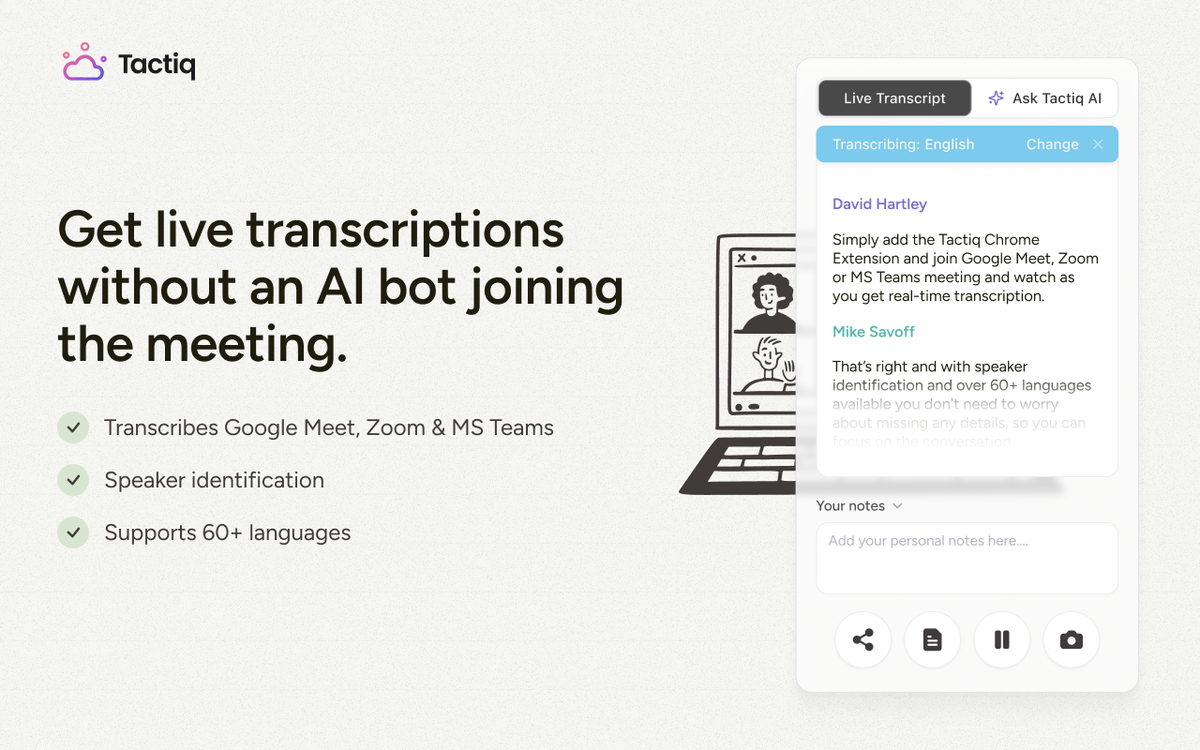
Una vez que tu reunión de Zoom esté en el calendario, Tactiq puede ayudarte a aprovecharla al máximo sin añadir pasos adicionales a tu flujo de trabajo.
Tactiq (se abre en una pestaña nueva) captura subtítulos en vivo durante tu reunión de Zoom y los convierte en una transcripción con capacidad de búsqueda, sin grabar ni almacenar audio o video. Esto es lo que añade al finalizar la reunión:
- Resúmenes generados por IA: Obtén un resumen claro de lo que se discutió, sin tener que desplazarte por toda la transcripción.
- Tareas pendientes: Tactiq destaca los próximos pasos y seguimientos para que no se pase por alto nada importante.
- Formatos personalizados: Usa prompts personalizados (se abre en una pestaña nueva) para convertir la misma transcripción en una actualización de estado, un correo electrónico de seguimiento o notas de reunión, siempre que lo necesites.
Esto funciona tanto si programaste la reunión desde el menú desplegable "Añadir videoconferencia" de Google Calendar como directamente desde Zoom. Únete a la reunión desde tu navegador y Tactiq comenzará a transcribir automáticamente en cuanto empiece la conversación.
Descarga la extensión gratuita de Tactiq para Chrome (se abre en una pestaña nueva) para empezar a transcribir tu próxima reunión de Zoom.
Get live transcriptions without an AI bot joining the meeting.
Prueba Tactiq para tu próxima reunión.
Problemas comunes y consejos de solución de errores
Incluso con todo configurado correctamente, es posible que te encuentres con algún contratiempo ocasional. Aquí tienes soluciones rápidas para los problemas más frecuentes.
Errores de autorización con el complemento de Zoom
Es posible que encuentres errores de autorización al usar el complemento de Zoom con Google Calendar. Así es como puedes resolverlo:
- Comprueba los permisos: Asegúrate de conceder todos los permisos necesarios durante la instalación. Ve a la configuración de tu cuenta de Google y confirma que Zoom tiene acceso.
- Reinstala el complemento: Si los permisos son correctos y el problema persiste, desinstala y vuelve a instalar el complemento de Zoom desde Google Workspace Marketplace.
- Comprueba el inicio de sesión único (SSO): Si tu organización utiliza SSO, asegúrate de haber iniciado sesión en la cuenta correcta, ya que una discrepancia entre las cuentas de Zoom y Google también puede causar problemas de autorización.
Problemas de sincronización entre Zoom y Google Calendar
Los problemas de sincronización pueden interrumpir tu agenda de reuniones. Prueba estos pasos:
- Comprueba tu conexión a internet: Necesitas una conexión estable antes de sincronizar, ya que una conectividad intermitente puede provocar errores de sincronización.
- Actualiza tu calendario: A veces, una simple actualización resuelve los problemas de sincronización. Haz clic en el botón de actualizar o recarga la página.
- Sincroniza manualmente: Ve al panel de configuración de Zoom y activa manualmente la sincronización con Google Calendar si la sincronización automática falla.
Resolución de problemas con los enlaces de las reuniones
Los enlaces de reunión faltantes o incorrectos pueden impedir que los participantes se unan. Prueba estas soluciones:
- Verifica los detalles de la reunión: Revisa el enlace y el ID de la reunión, y envíate una invitación de prueba a ti mismo para confirmar que funciona.
- Actualiza las invitaciones: Si el enlace cambia, actualiza el evento de Google Calendar y vuelve a enviar las invitaciones para que los participantes reciban los detalles correctos.
- Proporciona acceso alternativo: Comparte el ID de la reunión y el código de acceso como respaldo por si el enlace no funciona.
Cómo contactar con soporte técnico ante problemas persistentes
Si los problemas persisten, solicita ayuda directamente:
- Soporte de Zoom: Visita el Centro de ayuda de Zoom para consultar artículos de solución de problemas, acceder al chat en vivo o enviar un ticket de soporte.
- Soporte de Google: Accede al soporte de Google Workspace para problemas relacionados con Google Calendar.
- Foros de la comunidad: Consulta las comunidades de usuarios, como el foro de ayuda de Google Calendar, para ver problemas similares que otros usuarios ya hayan resuelto.
FAQ
Your questions, answered.
If you have any further questions, Get in touch (se abre en una pestaña nueva) with our friendly team
¿Cómo mejora la integración de Zoom con Google Calendar tu flujo de trabajo en las reuniones?
¿Cuáles son los pasos clave para añadir Zoom a tu Google Calendar?
¿Cómo puedes personalizar la configuración de las reuniones de Zoom dentro de Google Calendar?
¿En qué se diferencia Tactiq de los resúmenes del asistente de IA integrado en Zoom?
¿Qué debes hacer si tienes problemas con la integración de Zoom y Google Calendar?
Artículos relacionados

Zoom vs. Microsoft Teams: Ventajas y desventajas para empresas

MCP de Zoom: características, configuración y limitaciones (guía completa)

Diferencia entre Zoom Workplace y Zoom Meetings: lo que necesitas saber

Añadir Zoom a Google Calendar: Guía paso a paso

Zoom frente a Google Meet: ¿Qué herramienta de vídeo gana?

Zoom Cloud Meetings para Mac: Guía completa

Estadísticas de reuniones de Zoom 2026: uso, ingresos y datos

How to Edit Zoom Recording: A Complete Guide
Descubra las herramientas
- IA transcriptions generator
- Automatización de reuniones con IA para Zoom
- Automatización de reuniones con IA para Microsoft Teams
- Automatización de reuniones con IA para Google Meet
- Reuniones automatizadas con IA
- Creador de flujos de trabajo con IA para reuniones de Microsoft Teams
- Creador de flujos de trabajo con IA para reuniones de Zoom
- Creador de flujos de trabajo con IA para reuniones de Google Meet
¿Quiere disfrutar de la comodidad de los resúmenes de IA?
Prueba Tactiq para tu próxima reunión.
Incorporar la IA a sus reuniones nunca había sido tan fácil.
Añádelo a Chrome: ¡es gratis!(se abre en una pestaña nueva)Probar Tactiq en tu próxima reunión!
Regístrate ahora