
Zoom Cloud Meetings para Mac: Guía completa
- Publicado:
- August 3, 2026
- Updated:
- September 7, 2026

Zoom Cloud Meetings era el nombre original de la aplicación de Zoom, pero ya no lo verás en uso. Zoom (se abre en una pestaña nueva) cambió el nombre de su aplicación de escritorio y móvil a Zoom Workplace con la actualización de la versión 6.0.
Si buscas "Zoom Cloud Meetings" en un Mac, Zoom Workplace es lo que necesitas ahora.
Resumen: Zoom Cloud Meetings para Mac
Zoom Cloud Meetings ahora se llama Zoom Workplace, tras un cambio de nombre que entró en vigor en abril de 2024 (se abre en una pestaña nueva). Para configurarlo en Mac, solo tienes que comprobar que tu sistema cumple los requisitos mínimos y, a continuación, descargar e instalar la versión correcta para tu dispositivo. Una vez que esté en funcionamiento, la aplicación nativa de Tactiq para Mac puede transcribir tus llamadas de escritorio de Zoom directamente, sin necesidad de tener un navegador abierto.
¿Qué es Zoom Cloud Meetings en Mac? (Ahora Zoom Workplace)
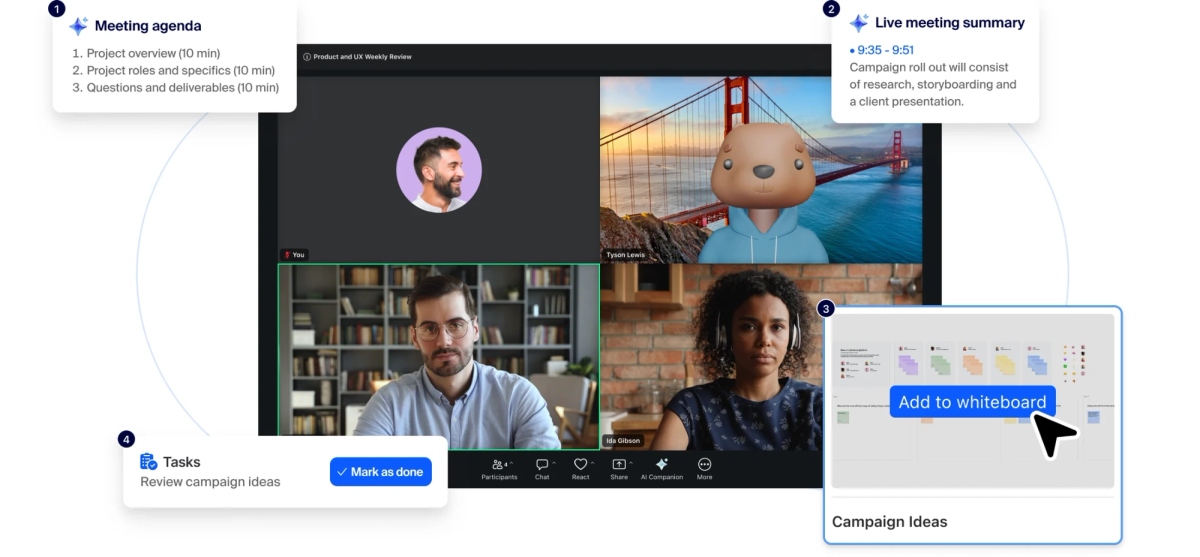
Zoom cambió el nombre de Zoom Cloud Meetings a Zoom Workplace como parte de un cambio más amplio para posicionarlo como una plataforma de colaboración completa, no solo como una herramienta de reuniones. El cambio de nombre se aplica a Zoom Workplace para Mac de la misma manera que en otros dispositivos.
La aplicación de Zoom en tu Mac sigue funcionando igual que siempre, solo que con un nuevo nombre y aspecto. Si tu Mac muestra una versión anterior etiquetada como "Zoom", al actualizarla obtendrás automáticamente la marca actual de Zoom Workplace.
Requisitos del sistema para Zoom en Mac
Antes de instalar Zoom en tu Mac (se abre en una pestaña nueva), comprueba que tu dispositivo cumple los siguientes requisitos. Los requisitos del sistema de la aplicación Zoom son los mismos en Mac, Windows y Linux, y se basan en la versión del sistema operativo en lugar del tipo de chip.
- Sistema operativo: macOS 10.15 o posterior
- Procesador: Dual-core de 2 GHz o superior (se recomienda quad-core de 2.5 GHz o superior)
- Memoria RAM: 4 GB como mínimo, 16 GB recomendado
- Conexión a internet: Banda ancha por cable o inalámbrica
- Cámara y audio: Cámara web integrada o USB, altavoces y micrófono
💡 Consejo profesional: La transcripción en directo de Tactiq (se abre en una pestaña nueva) procesa el audio, no el vídeo, gracias a su extensión de Chrome, por lo que sigue funcionando aunque compartir pantalla ralentice tu Mac.
Los Mac antiguos con macOS 10.13 o 10.14 ya no pueden ejecutar la versión actual de Zoom, por lo que es posible que necesites actualizar el sistema operativo antes de la instalación.
Cómo instalar Zoom Cloud Meetings en Mac
Instalar Zoom Workplace en tu Mac solo requiere unos pocos pasos y la descarga gratuita está disponible directamente desde el sitio web de Zoom. Descargar la versión correcta para tu dispositivo (Apple Silicon o Intel) evitará problemas de compatibilidad más adelante.
Habilita primero los permisos de instalación:
- Haz clic en el icono de Apple en la esquina superior izquierda y selecciona Ajustes del Sistema (o Preferencias del Sistema en versiones anteriores de macOS).
- Haz clic en Privacidad y seguridad.
- En Permitir aplicaciones de, seleccione App Store y desarrolladores conocidos.
A continuación, instale la aplicación:
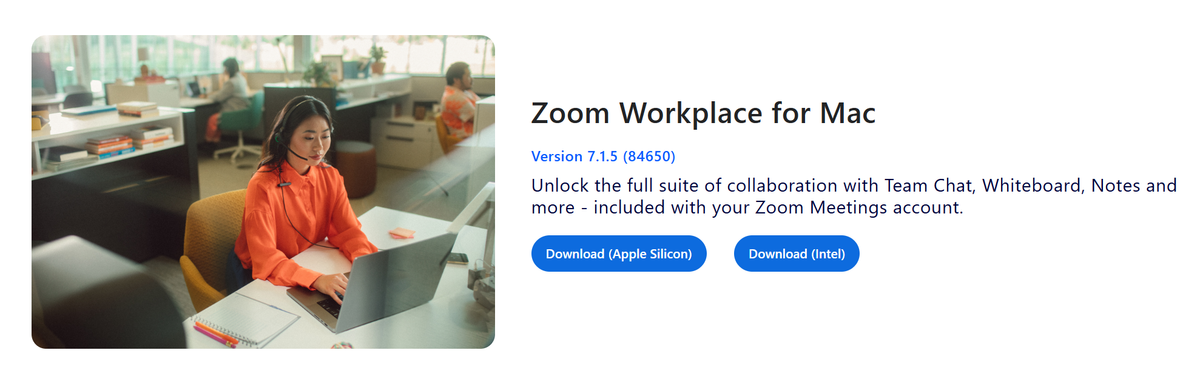
- Vaya al Centro de descargas de Zoom (se abre en una pestaña nueva).
- En Zoom Workplace para Mac, haga clic en Descargar para Apple Silicon o Descargar para Intel, según corresponda a su dispositivo.
- Si no aparece una ventana emergente automáticamente, haga doble clic en el archivo del instalador descargado para comenzar.
- Una vez que se abra el instalador, haga clic en Continuar.
- Elija Instalar para todos los usuarios de este equipo o Instalar solo para míy, a continuación, haga clic en Continuar.
- Haga clic en Instalar y, si se le solicita, introduzca sus credenciales de administrador.
- Haga clic en Instalar softwarey, después, haga clic en Cerrar una vez finalizada la instalación.
La primera vez que se una a una reunión, Zoom le solicitará permisos de micrófono y cámara, además de acceso a la grabación de pantalla si tiene previsto compartirla.
Cómo unirse a una reunión o ser el anfitrión en Mac
Unirse a una reunión o ser el anfitrión en Zoom Workplace para Mac funciona de la misma manera, tanto si es participante como si es el anfitrión. A continuación, le explicamos cómo hacer ambas cosas desde la aplicación de escritorio.
Para unirse a una reunión:
- Inicie sesión en la aplicación de escritorio de Zoom Workplace.
- Haz clic en la Inicio pestaña (o en la Más pestaña si Inicio no está visible).
- Haz clic en la reunión a la que deseas unirte desde tu lista de reuniones programadas.
- Haz clic en Unirse en la tarjeta de la reunión.
Para organizar una reunión:

- Inicia sesión en la aplicación de escritorio de Zoom Workplace.
- Haz clic en la Reuniones pestaña.
- Haz clic en la reunión que deseas iniciar.
- Haz clic en Iniciar en la tarjeta de la reunión.
Si te unes desde un correo electrónico o invitación de calendario (se abre en una pestaña nueva) en su lugar, haga clic en el enlace de acceso, compruebe su configuración de audio y vídeo y, a continuación, haga clic en Unirse. Zoom Workplace le conectará automáticamente o le situará en una sala de espera hasta que el anfitrión le permita entrar.
Funciones clave para Mac
Zoom Workplace para Mac incluye varias funciones que conviene conocer antes de su primera reunión. La mayoría de los permisos se encuentran en los Ajustes del Sistema de macOS, mientras que los ajustes de las funciones están dentro de la propia aplicación de Zoom.
- Compartir pantalla: Haga clic en Compartir pantalla en los controles de la reunión y elija qué desea compartir. Es posible que macOS le solicite permiso para grabar la pantalla la primera vez.
- Grabación: Haga clic en el icono de grabar durante una reunión para grabarla localmente en su Mac, si el anfitrión lo permite.
- Fondos virtuales: Antes de una reunión, vaya a Ajustes > Vídeo y efectos en la aplicación Zoom Workplace. Durante una reunión, haga clic en la flecha situada junto a Iniciar/Detener vídeoy, a continuación, elija Configuración de vídeo y efectos.
- Cámara y micrófono externos: Conecta tu dispositivo antes de abrir Zoom y selecciónalo en Configuración > Audio o Configuración > Vídeo.
Si Zoom no puede acceder a tu cámara, micrófono o pantalla, revisa Ajustes del Sistema > Privacidad y seguridad en tu Mac y confirma que Zoom tiene permiso.
Precios y límites de los planes de Zoom para Mac
Los precios de Zoom Workplace se aplican de la misma forma en Mac que en cualquier otro dispositivo, ya que los planes están vinculados a tu cuenta y no al sistema operativo.
- Básico (gratuito): Límite de 40 minutos en reuniones grupales, hasta 100 participantes, 3 pizarras editables, entrada manual de tareas
- Pro (14,16 $/usuario/mes, facturación anual): Elimina el límite de 40 minutos (hasta 30 horas por reunión), añade 10 GB de almacenamiento en la nube, notas con IA ilimitadas, documentos y clips ilimitados
- Business (18,33 $/usuario/mes, facturación anual): Aumenta el límite de participantes a 300, añade pizarras ilimitadas, incluye programación con cifrado de extremo a extremo
- Enterprise: Precios personalizados, disponibles contactando con el equipo de ventas
Solución de problemas comunes de Zoom en Mac
La mayoría de los problemas de Zoom en Mac se deben a permisos o al rendimiento; ambos son fáciles de solucionar una vez que sabes dónde buscar.
La cámara, el micrófono o el uso compartido de pantalla no funcionan
- Haz clic en el icono de Apple y selecciona Ajustes del Sistema.
- Elige Privacidad y seguridad.
- Haz clic en el permiso que necesites cambiar: Cámara, Micrófono, o Grabación de pantalla.
- Activa el interruptor para Zoom y, si se te solicita, reinicia la aplicación.
Rendimiento lento durante las llamadas
El uso compartido de pantalla y los fondos virtuales exigen mucho al procesador gráfico de tu Mac. Si las llamadas van lentas, cierra las aplicaciones que no utilices, confirma que tienes la última versión de macOS y desactiva los efectos de vídeo que no necesites.
Si los problemas persisten después de seguir estos pasos, el sitio de soporte de Zoom cuenta con artículos de solución de problemas específicos para errores menos comunes.
Cómo transcribir llamadas de Zoom en Mac
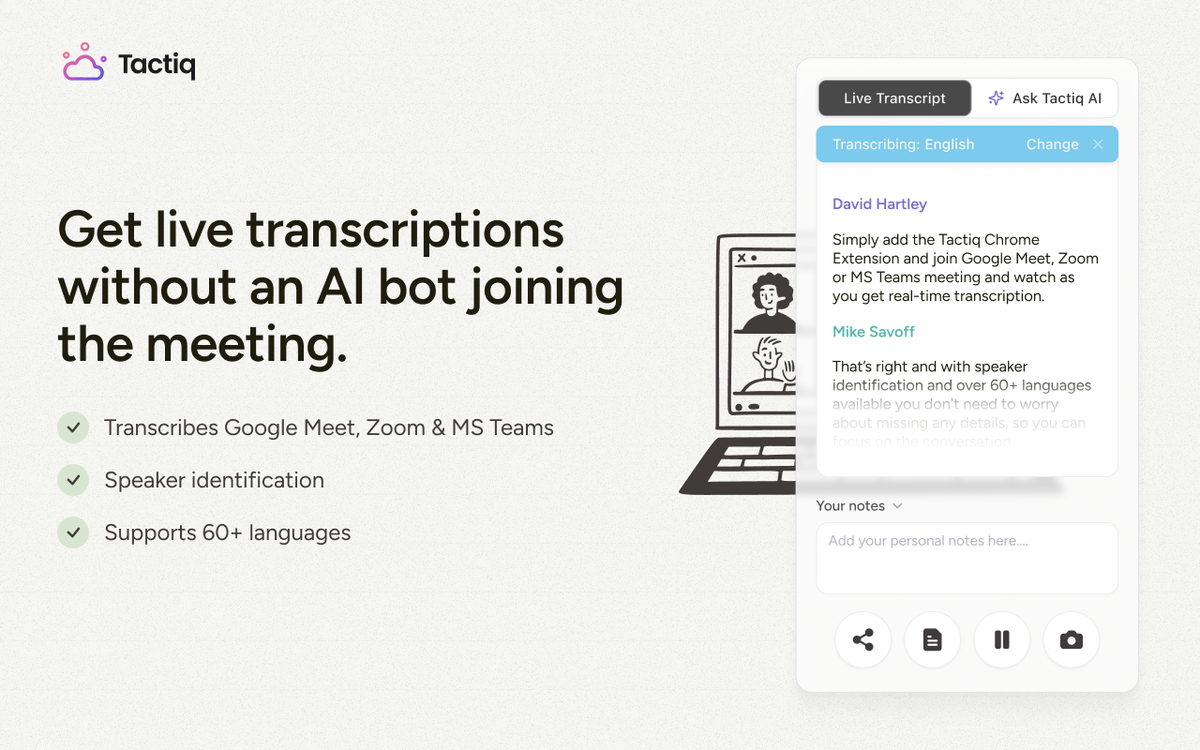
Una vez configurado Zoom Workplace, Tactiq puede transcribir y resumir tus llamadas de Zoom en Mac. Tactiq funciona con Zoom en Mac de dos maneras: mediante la extensión de Chrome o a través de una aplicación nativa para Mac que actualmente se encuentra en fase beta.
La extensión de Chrome (se abre en una pestaña nueva) cubre Google Meet, Zoom y Microsoft Teams directamente en tu navegador (se abre en una pestaña nueva), generando resúmenes con IA y tareas pendientes automáticamente después de cada llamada.
Para los usuarios de Mac que se unen a las llamadas de Zoom a través de la aplicación de escritorio en lugar del navegador, la aplicación de Tactiq para Mac transcribe esas llamadas de forma nativa, sin necesidad de tener una pestaña del navegador abierta.
La aplicación para Mac está enfocada actualmente solo en las llamadas de escritorio de Zoom. Si también utilizas Google Meet o Microsoft Teams, la extensión de Chrome cubre esas plataformas mientras tanto.
Para instalar la aplicación para Mac:
- Descárgala desde el banner de tu panel de control de Tactiq o directamente desde la página de descargas de Tactiq (se abre en una pestaña nueva).
- Abre el archivo .dmg y arrastra el icono de Tactiq a tu carpeta de Aplicaciones.
- Abre la aplicación. Si macOS te pregunta si estás seguro de que deseas abrirla, haz clic en Abrir.
- Permite el acceso al audio cuando se te solicite.
- Abre la aplicación de escritorio de Zoom e inicia o únete a una reunión. Tactiq comenzará a transcribir automáticamente en cuanto empieces a hablar.
Un par de limitaciones actuales que conviene conocer: la aplicación admite un idioma a la vez y el título de la reunión puede aparecer de forma genérica como "Transcripción de reunión" junto con la fecha y la hora, ya que la sincronización del nombre real de la reunión de Zoom aún no es compatible.
Get live transcriptions without an AI bot joining the meeting.
Prueba Tactiq para tu próxima reunión.
Resumen de Zoom en Mac
Zoom Cloud Meetings ahora es Zoom Workplace, y la aplicación funciona en Mac de la misma manera que siempre lo ha hecho bajo su nuevo nombre. La configuración solo requiere unos pocos pasos: verificar los requisitos del sistema, descargar la versión correcta para su dispositivo y otorgar los permisos que Zoom necesita para funcionar sin problemas.
Una vez que todo esté listo, el siguiente paso es pensar en cómo capturar lo que sucede en sus reuniones. Ahora, una aplicación nativa para Mac puede transcribir sus llamadas de Zoom directamente.
Pruebe Tactiq gratis para obtener transcripciones automáticas y resúmenes con IA de cada reunión de Zoom en su Mac.
FAQ
Your questions, answered.
If you have any further questions, Get in touch (se abre en una pestaña nueva) with our friendly team
¿Es Zoom Cloud Meetings gratuito para Mac?
¿"Zoom Cloud Meetings" es lo mismo que Zoom Workplace ahora?
¿Cómo instalo o actualizo Zoom en mi Mac?
¿Cuáles son los requisitos del sistema para Zoom en Mac?
¿Puedo usar Tactiq dentro de la aplicación de Zoom en Mac?
Artículos relacionados

Zoom vs. Microsoft Teams: Ventajas y desventajas para empresas

MCP de Zoom: características, configuración y limitaciones (guía completa)

Diferencia entre Zoom Workplace y Zoom Meetings: lo que necesitas saber

Añadir Zoom a Google Calendar: Guía paso a paso

Zoom frente a Google Meet: ¿Qué herramienta de vídeo gana?

Zoom Cloud Meetings para Mac: Guía completa

Estadísticas de reuniones de Zoom 2026: uso, ingresos y datos

How to Edit Zoom Recording: A Complete Guide
Descubra las herramientas
- IA transcriptions generator
- Automatización de reuniones con IA para Zoom
- Automatización de reuniones con IA para Microsoft Teams
- Automatización de reuniones con IA para Google Meet
- Reuniones automatizadas con IA
- Creador de flujos de trabajo con IA para reuniones de Microsoft Teams
- Creador de flujos de trabajo con IA para reuniones de Zoom
- Creador de flujos de trabajo con IA para reuniones de Google Meet
¿Quiere disfrutar de la comodidad de los resúmenes de IA?
Prueba Tactiq para tu próxima reunión.
Incorporar la IA a sus reuniones nunca había sido tan fácil.
Añádelo a Chrome: ¡es gratis!(se abre en una pestaña nueva)Probar Tactiq en tu próxima reunión!
Regístrate ahora