
How to Edit Zoom Recording: A Complete Guide
July 3, 2026
July 3, 2026
July 3, 2026
July 3, 2026

La mayoría de las reuniones de Zoom empiezan a grabar en el momento equivocado. Alguien sigue saludando, o la pantalla compartida se extiende tres minutos más allá del final real. Para cuando estás listo para compartir la grabación, necesita ser editada.
Zoom te ofrece una herramienta básica de recorte para grabaciones en la nube, pero solo maneja el principio y el final. Para algo más avanzado, necesitas un enfoque diferente. Y si lo que realmente necesitas es el contenido de la reunión, no solo un video más corto, hay un camino más rápido.
Esto es lo que cubre esta guía:
- Cómo recortar y editar grabaciones de Zoom en la nube en el portal web
- Herramientas gratuitas de edición de video basadas en navegador para grabaciones de Zoom
- Opciones de edición móvil para iOS y Android
- Cómo extraer transcripciones, resúmenes y elementos de acción con Tactiq
TL;DR: Cómo editar una grabación de Zoom
La herramienta de recorte nativa de Zoom maneja cortes básicos de inicio y fin en grabaciones en la nube, pero requiere una cuenta de pago y no se puede usar para cortar desde el medio.
Para un mayor control, Clipchamp (Windows) y iMovie (Mac) son las opciones de escritorio gratuitas más potentes. Flixier funciona en cualquier navegador sin necesidad de descarga.
En dispositivos móviles, CapCut ofrece recortes rápidos en iOS y Android. Si necesitas el contenido real de la reunión (decisiones, elementos de acción, seguimientos), Tactiq transcribe en tiempo real y convierte cualquier grabación de Zoom subida en una transcripción con capacidad de búsqueda y un resumen de IA al instante.
Cómo editar una grabación de Zoom en la nube de forma nativa
El portal web de Zoom incluye dos herramientas de edición integradas para grabaciones en la nube: una función de recorte y un editor de transcripciones. Son gratuitas si tienes una cuenta de Zoom de pago con la grabación en la nube activada, pero vienen con limitaciones reales que vale la pena conocer de antemano.
Antes de acceder a cualquiera de las dos herramientas, deberás descargar o localizar tu grabación de Zoom en el portal web. Inicia sesión en zoom.us, haz clic en Grabaciones y transcripciones en el menú de navegación y, a continuación, abre la Grabaciones en la nube pestaña.
Cómo recortar una grabación de Zoom en la nube
El icono de tijera en el reproductor de Zoom te permite cortar el principio y el final de una grabación en la nube. Así es como se hace:
1. Inicia sesión en el portal web de Zoom y haz clic en Grabaciones en el menú de navegación.
2. Haz clic en la Grabaciones en la nube pestaña, y luego haz clic en el tema de la reunión de la sesión que deseas recortar.
3. Haz clic en la miniatura de la grabación para abrirla en una nueva pestaña del navegador.
4. Haz clic en el icono de tijera en la esquina inferior derecha del reproductor.

5. Arrastra los controles deslizantes azules para establecer la hora de inicio y la hora de finalización. El área resaltada en azul representa la grabación recortada que se guardará.
6. Para recortar por segundo, arrastra un control deslizante y luego haz clic en el icono de flecha hacia atrás o icono de flecha hacia adelante.
7. (Opcional) Pasa el cursor sobre una sección de la barra de reproducción que no sea de recorte y haz clic en el icono de más para añadir otra sección de recorte. Para eliminar una sección, pasa el cursor sobre el área azul y haz clic en Eliminar.
8. Haz clic en Recortary luego haz clic en Recortar de nuevo en la ventana de confirmación.
9. Espera a que se procese. El recorte puede tardar hasta dos horas, dependiendo de la duración de la grabación. Vuelve a cargar la página para ver la versión recortada.
10. (Opcional) Para deshacer, haz clic en Restaurar debajo de la barra de reproducción y luego confirma en la ventana de confirmación. Nota: la restauración elimina permanentemente la versión recortada.
Limitaciones clave a tener en cuenta:
- El recorte solo elimina contenido del principio o del final. No puedes eliminar secciones del medio de una grabación.
- El recorte sobrescribe la grabación original (aunque puedes restaurarla).
- Zoom te limita a cinco recortes por grabación cada 12 horas.
- La función de recorte no es compatible con los navegadores móviles.
- La grabación en la nube es una función de pago. Las cuentas gratuitas de Zoom no pueden usar esta herramienta.
Cómo editar una transcripción de Zoom en el portal web
Si tu cuenta de Zoom tiene la transcripción de audio habilitada, se genera una transcripción de audio automáticamente después de cada grabación en la nube. Puedes editarla directamente en el portal web para corregir errores, añadir puntuación o corregir los nombres de los oradores.
1. Inicia sesión en el portal web de Zoom y haz clic en Grabaciones y transcripciones.
2. Haz clic en la pestaña Grabaciones en la nube , luego haz clic en el nombre de la reunión grabada.
3. Haz clic en la miniatura de la grabación. Se abrirá en una nueva pestaña del navegador, con la transcripción de audio mostrada en el lado derecho.
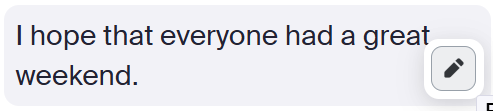
4. Pasa el cursor sobre una frase que quieras corregir, luego haz clic en el icono del lápiz que aparece en la parte inferior derecha.
5. Edite el texto directamente.
6. Para corregir el nombre de un orador, pase el cursor sobre la etiqueta del orador y haga clic en el icono de lápiz junto al nombre.
7. Haga clic en la casilla de verificación para guardar cada edición.
Nota: La transcripción de audio requiere una cuenta de Zoom Pro, Business, Education o Enterprise. El plan gratuito no incluye esta función.
Cómo editar una grabación de Zoom en PC (Windows)
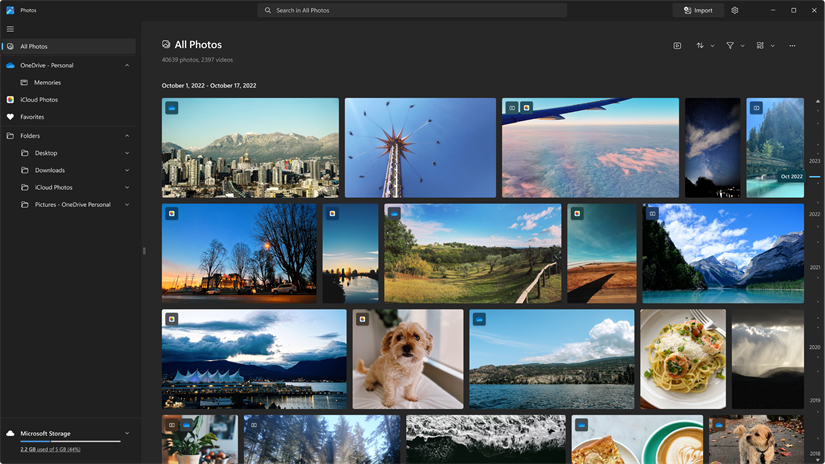
Zoom guarda las grabaciones locales como archivos MP4, compatibles con la mayoría del software de edición de video. Por defecto, los encontrará en C:\Users[Username]\Documents\Zoom en Windows.
Las herramientas populares para editar grabaciones de Zoom en PC incluyen:
- Aplicación Fotos de Windows: gratuita e integrada en Windows 10 y 11, ideal para recortes básicos de inicio y fin
- Clipchamp: free, built into Windows 11 and available in any Chrome or Edge browser, supports mid-recording cuts, captions, and transitions
- Adobe Premiere Pro: paid, industry-standard for complex multi-track editing
- Flixier: browser-based, no download required (covered in the online section below)
How to Edit a Zoom Recording on Mac
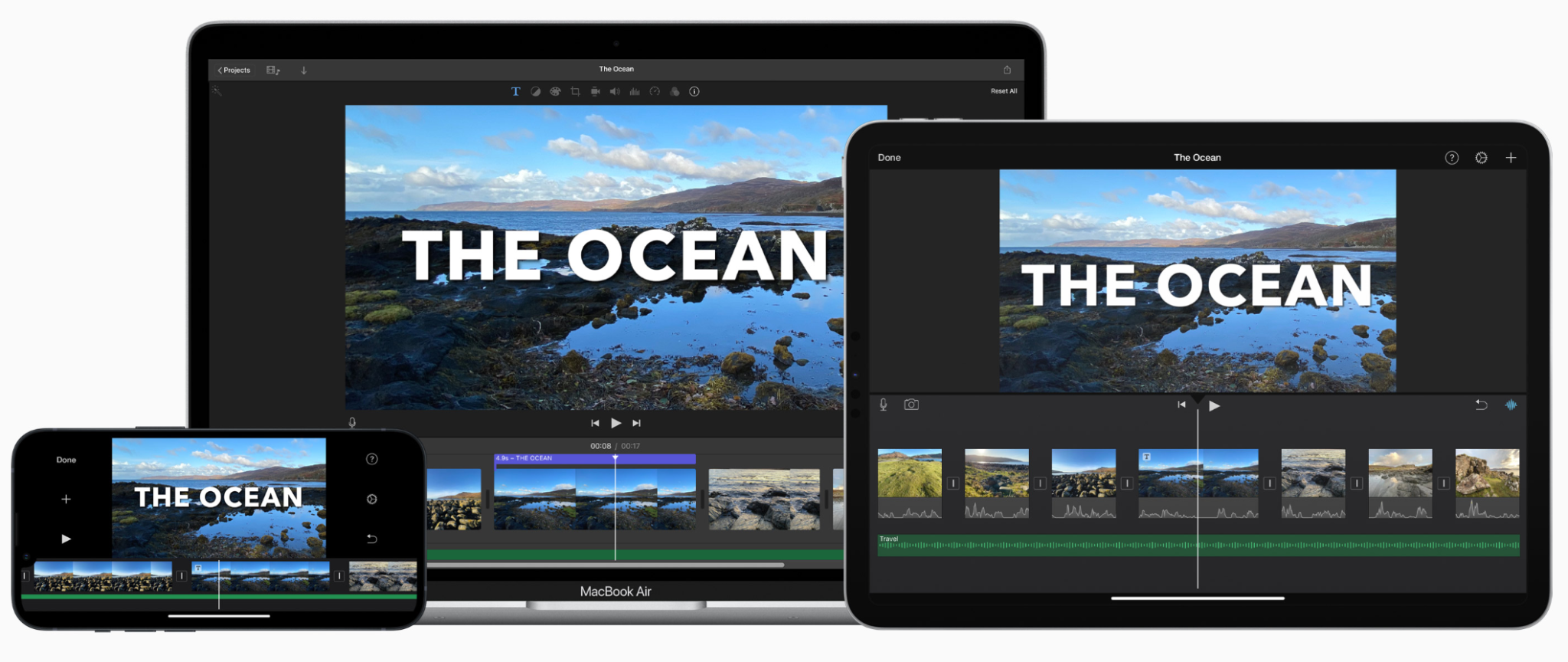
Zoom saves local recordings to /Users/[Username]/Documents/Zoom on Mac by default. The files are MP4, so they open in any Mac video editor without conversion. You can also save a transcript of your local Zoom recording if you need the content, not just the video.
Popular tools for editing Zoom recordings on Mac include:
- iMovie: free, pre-installed on most Macs, covers trimming, cuts, transitions, and audio adjustments
- Final Cut Pro: paid, Apple's professional-grade editor for complex multi-track projects
- ScreenFlow: paid, popular for screen recordings with built-in annotation and export tools
How to Edit a Zoom Recording Online for Free
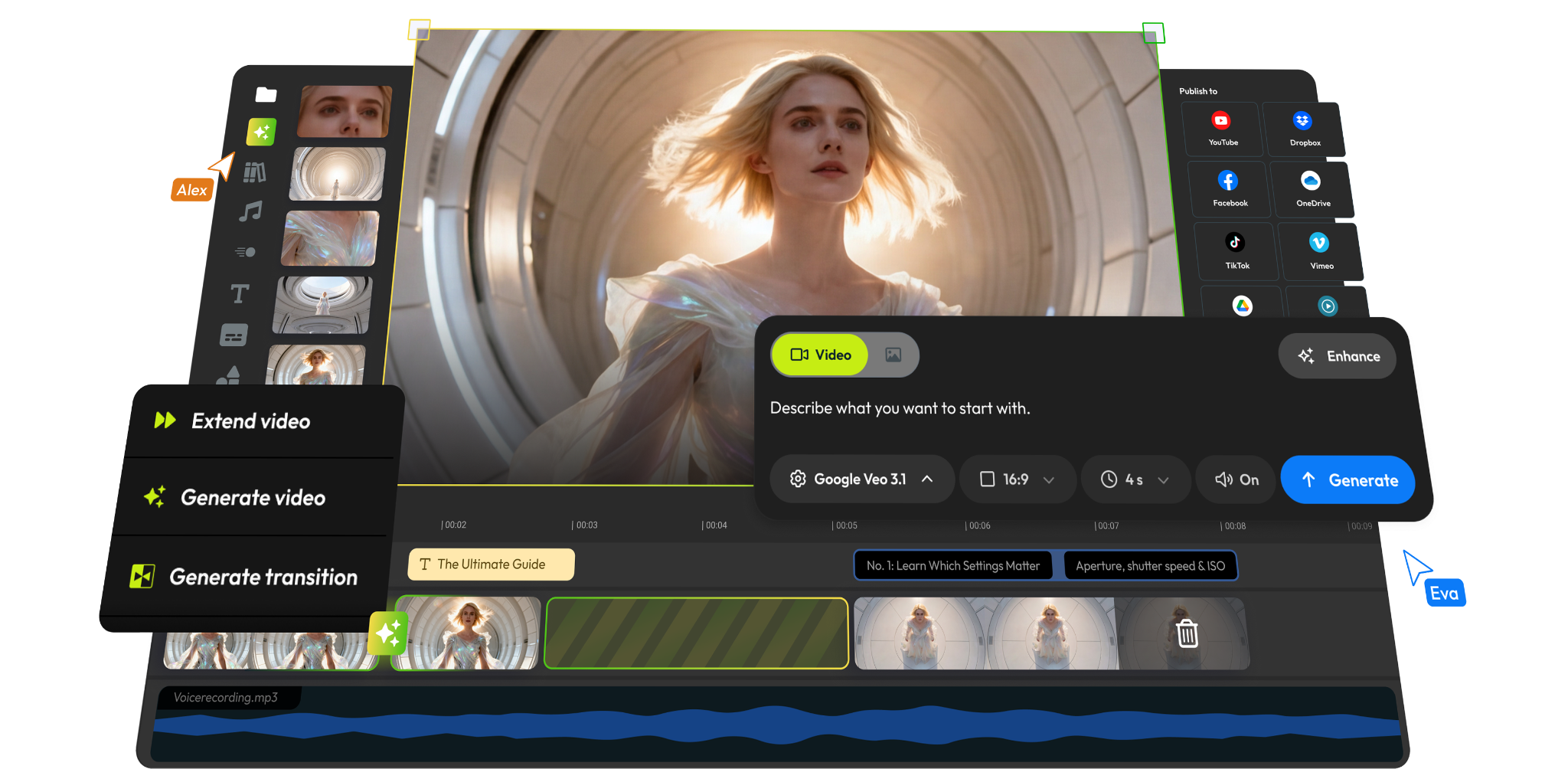
Browser-based editors let you get started without installing anything. Just upload your Zoom recording and start cutting. If you're working with multiple recordings, here's how to combine two Zoom recordings into one before editing. And if you'd rather skip the video edit entirely, you can also get a Zoom recording transcript for free and work from the text directly.
The two most popular options are:
- Flixier: browser-based, no download required, supports trimming, cuts, captions, and audio tools. The free plan exports at 720p with a watermark and caps at 10 minutes per month. Paid plans start at $19/seat/month for 1080p and no watermark.
- Clipchamp: free in any Chrome or Edge browser, no watermark on supported exports, good for trimming, captions, and transitions.
When to use online tools vs. desktop tools:
- Use an online editor for quick trims or caption passes without downloading software
- Use a desktop tool for frame-precise cuts, multi-track audio, or large file handling
- Online tools can slow down with large MP4 files depending on your browser and connection
How to Edit a Zoom Recording on Mobile
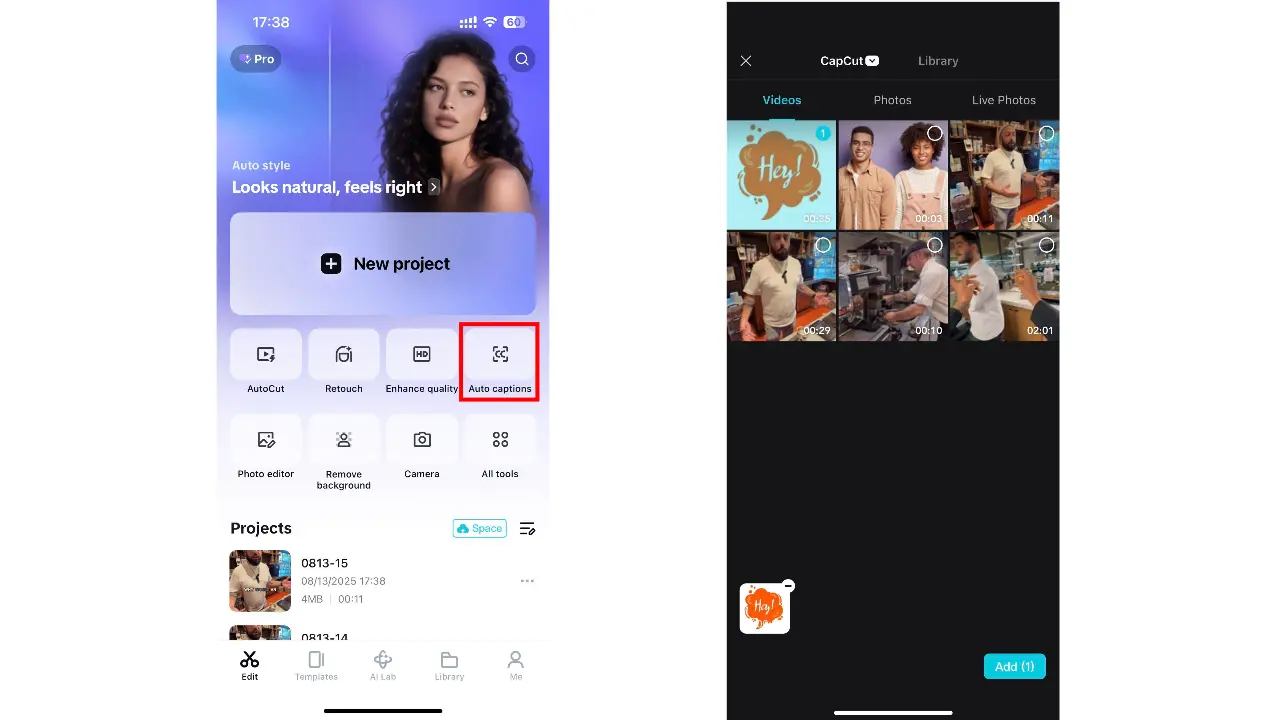
Editing a full Zoom recording on a phone isn't ideal for complex projects; small screens and touch controls make precise cuts harder. For quick trims before sharing, though, mobile works well.
The best free options for iOS and Android are:
- CapCut: available on the App Store and Google Play, with a straightforward timeline interface, auto-captions, and basic audio controls
- Vimeo: lets you upload, trim, and share recordings directly from the mobile app on both iOS and Android
Note: To edit a Zoom recording on mobile, the file needs to be saved to your phone first. Cloud recordings can be downloaded from the Zoom web portal before importing into either app.
How to Get More From Your Zoom Recording With Tactiq

Trimming a video makes it shorter. It doesn't tell you what was decided, who owns what, or what needs to happen next. That's where most recording workflows fall short.
Tactiq works differently. It's a Chrome extension that transcribes your Zoom meetings in real time. No bot joins the call, and no cloud recording is required. The transcript is ready the moment the meeting ends, along with AI-generated summaries and action items.
If you already have a recorded Zoom meeting, you can get a transcript from your Zoom recording for free by uploading the MP4 or MOV file directly to Tactiq from your dashboard.
From there, you can use Tactiq's built-in AI to:
- Generate a meeting summary
- Extract action items and next steps
- Write follow-up emails or project updates
- Ask questions about the transcript directly
When you're ready to share or file the output, Tactiq exports to Google Drive, Notion, Slack, Confluence, HubSpot, Linear, Pipedrive, and OneDrive.
The result: instead of rewatching a 45-minute recording to find one decision, you search the transcript, pull the context, and move on.
Install the Tactiq Chrome extension free and turn your next Zoom meeting into a searchable, actionable transcript.
{{rt_cta_ai-convenience}}
Stop Rewatching Zoom Recordings: Edit Smarter
The right editing tool depends on what you need. Zoom's native trim tool handles quick start and end cuts. Desktop tools like iMovie and Clipchamp give you more control. Browser-based editors let you start without downloading anything. CapCut covers basic trimming on mobile.
If what you need is the content of the meeting, not just a shorter video, Tactiq gives you a searchable transcript and AI summary the moment the call ends.
Yes. Cloud recordings can be trimmed in the Zoom web portal. For local recordings, use a video editor like iMovie, Clipchamp, or Flixier.
For cloud recordings, sign in to the Zoom web portal, open the recording, and click the scissor icon to trim the start or end.
Yes. Zoom's built-in trim tool is free on paid plans. Clipchamp and the Windows Photos app are free on Windows. iMovie is free on Mac.
For cloud recordings, Zoom's native trim tool. For local recordings, Clipchamp (Windows/browser) or iMovie (Mac) are the strongest free options.
Upload your Zoom recording to Tactiq to get an accurate transcript automatically, without replaying the recording.
Artículos relacionados

_Main.jpeg)






Get live transcriptions without an AI bot joining the meeting.
Prueba Tactiq para tu próxima reunión.
¿Quiere disfrutar de la comodidad de los resúmenes de IA?
Prueba Tactiq para tu próxima reunión.
¿Quiere disfrutar de la comodidad de los resúmenes de IA?
Prueba Tactiq para tu próxima reunión.