
Cómo encontrar las transcripciones de Zoom
- Publicado:
- November 13, 2025
- Updated:
- November 13, 2025

¿Alguna vez te has esforzado por recordar los puntos clave de una reunión de Zoom? Es posible que haya estado pensando en la próxima gran idea o coordinando los esfuerzos del equipo. De cualquier manera, has experimentado el desafío de llevar un registro de cada conversación importante.
Transcripciones de Zoom (se abre en una pestaña nueva) proporcione un registro escrito de todo lo dicho durante sus reuniones virtuales para que pueda revisar y compartir detalles importantes más adelante.
En este artículo, aprenderás a:
- Habilite y use la función de transcripción integrada de Zoom
- Localice, descargue y comparta sus transcripciones
- Usa herramientas de inteligencia artificial para mejorar tus transcripciones con resúmenes, soporte multilingüe y subrayados automáticos
Cómo habilitar la transcripción en Zoom
¿Quiere capturar automáticamente cada palabra de su reunión de Zoom? Puedes activar la transcripción basada en inteligencia artificial en unos pocos pasos.
Nota: La función de transcripción de Zoom solo está disponible en Planes Pro, Business, Education y Enterprise. Las cuentas gratuitas no incluyen opciones de grabación o transcripción en la nube.
1. Ir a zoom.us (se abre en una pestaña nueva) e inicia sesión en tu cuenta. Asegúrate de tener derechos de administrador si planeas habilitar AI Companion en toda tu organización.
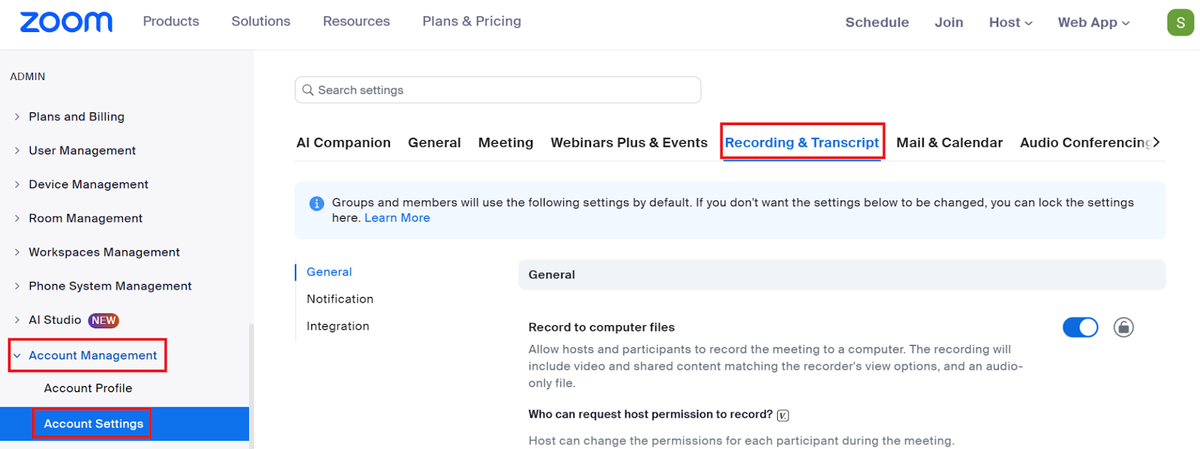
2. En la barra lateral, selecciona Administración de cuentas → Configuración de la cuenta. Si administras usuarios o equipos específicos, también puedes ajustar los permisos en Administración de usuarios.
3. Dirígete al Grabación y transcripción sección. Encienda Grabación en la nube si aún no lo está. La transcripción de audio solo funciona con las grabaciones guardadas en la nube.
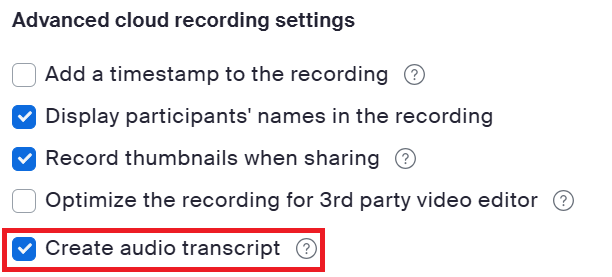
4. Desplázate hasta Configuración avanzada de grabación en la nube y marca Crear transcripción de audio. Zoom ahora generará una transcripción automáticamente cada vez que grabe una reunión.
Cómo generar una transcripción de audio
Una vez habilitada la configuración de la nube, Zoom puede crear automáticamente una transcripción cada vez que grabe una reunión. A continuación, le indicamos cómo asegurarse de que sus conversaciones se capturen con precisión:
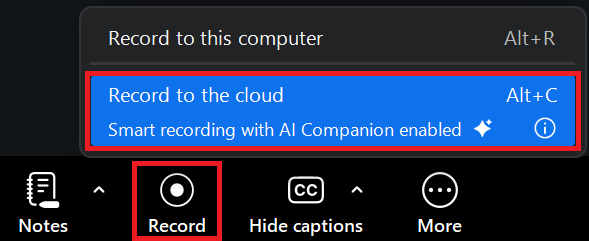
1. Inicie su reunión y haga clic Récord en la parte inferior de la ventana Zoom. Elige Graba en la nube para que la reunión se almacene en línea. Esto es necesario para la transcripción.
2. Una vez finalizada la reunión, Zoom procesa tanto la grabación como la transcripción. Cuando estén listas, recibirás un correo electrónico con un enlace para acceder a ellas.
Si quieres subtítulos en tiempo real y resúmenes instantáneos de IA, activa Zoom AI Companion y transcripción en vivo antes de que comience la reunión. Esto le permite acceder al texto actualizado, a las conclusiones clave y a las notas de la reunión generadas por IA directamente en la ventana de la reunión.
💡 Consejo profesional: ¿Quiere obtener los mismos conocimientos de inteligencia artificial sin actualizar su plan de Zoom? ¡Prueba La IA de Tactiq para reuniones (se abre en una pestaña nueva) para transcripciones en tiempo real, resúmenes y resúmenes instantáneos de forma gratuita.
Dos formas de obtener la transcripción de Zoom
Estas son algunas formas sencillas de acceder a su transcripción de Zoom después de la reunión:
Método 1: descargar desde la nube
Si la reunión se guardó en la nube, puede ver y editar la transcripción en el portal web de Zoom.
1. Inicie sesión en su cuenta de Zoom.
2. Ir a Grabaciones y transcripciones y abre el Grabaciones en la nube pestaña.
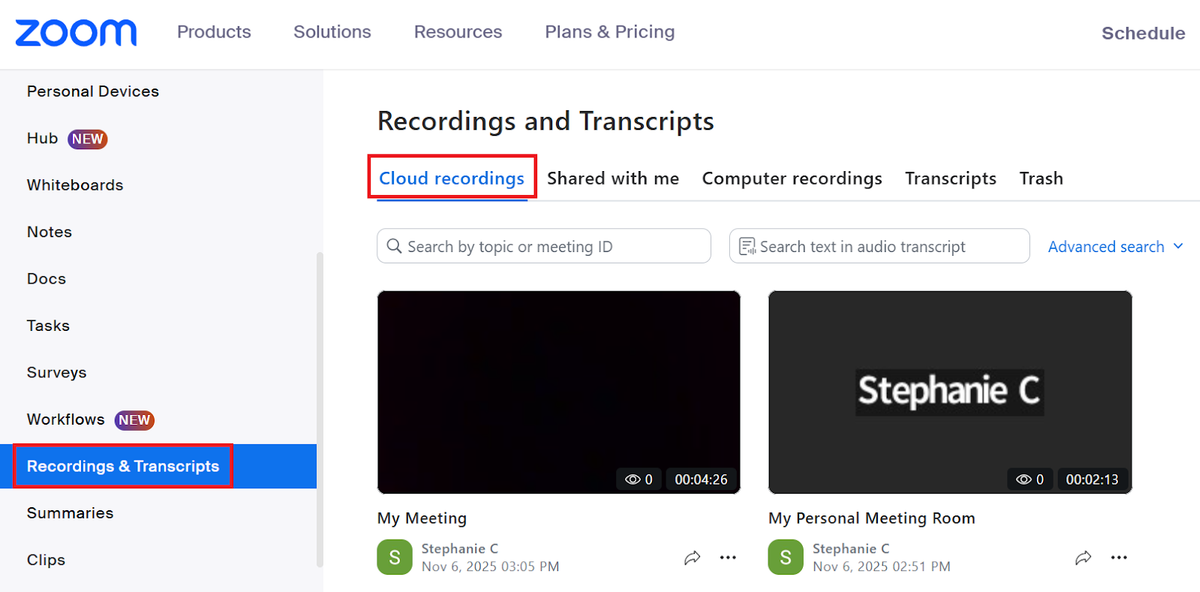
3. Haga clic en el nombre de la reunión para ver todos los archivos relacionados.
4. Seleccione la miniatura de la reunión grabada para abrirla en una nueva pestaña del navegador. El vídeo se reproducirá en una cara y la transcripción aparecerá en la derecha.
5. Haga clic en el Descargar botón junto a Transcripción de audio. Se guarda como un archivo.VTT, que se puede abrir en cualquier editor de texto o procesador de textos.
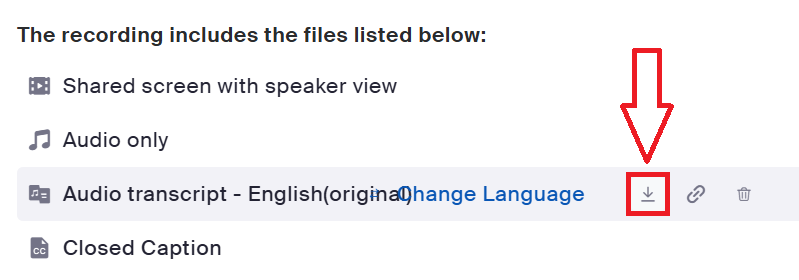
Para obtener más información, puedes consultar estas guías:
- Dónde encontrar grabaciones de Zoom
- Cómo descargar las grabaciones de Zoom (se abre en una pestaña nueva)
Método 2: Usa Tactiq para mejorar tus transcripciones
Si estás buscando una alternativa gratuita a la función de transcripción de pago de Zoom, Tactiq (se abre en una pestaña nueva) es tu mejor opción. Le brinda más que solo una transcripción sin procesar. Puedes subir grabaciones de Zoom o conectar Tactiq Live a tus reuniones para obtener notas, resúmenes y puntos destacados basados en inteligencia artificial.
A continuación, te explicamos cómo usarla con una grabación:
1. Ir a Tactiq (se abre en una pestaña nueva) e inicia sesión en tu cuenta.
2. Abre tu Mis reuniones (se abre en una pestaña nueva) página.
3. Haga clic Cargar la transcripción o la grabación en la esquina superior derecha.
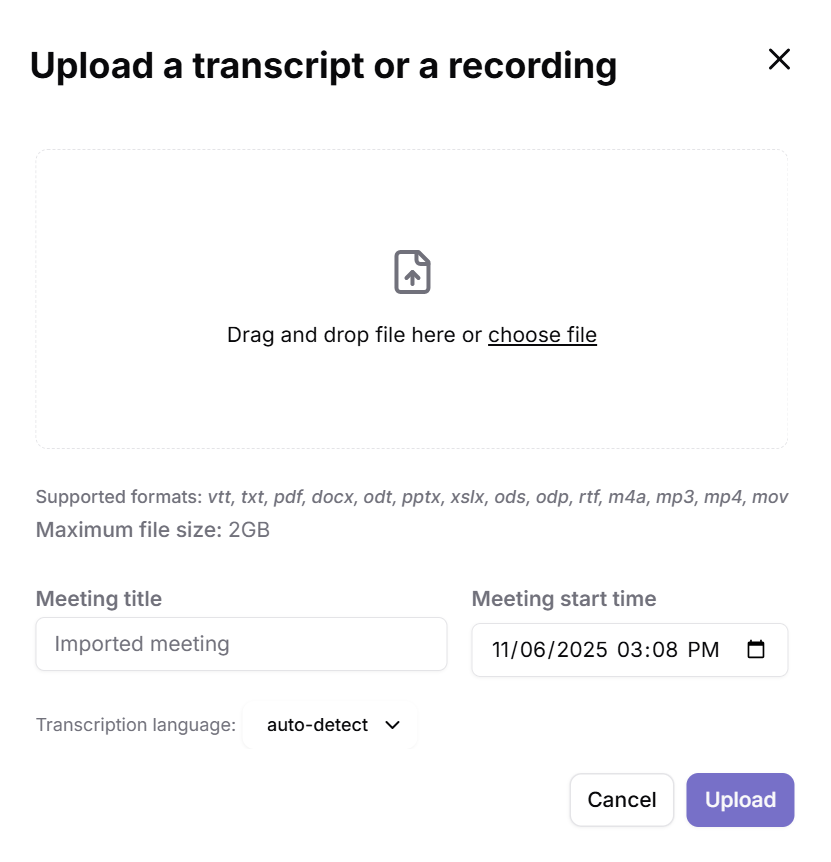
4. Arrastra y suelta tu archivo de audio o vídeo de Zoom, o haz clic Elige un archivo y selecciónelo en su computadora, luego haga clic Cargar.
5. Una vez finalizado el procesamiento, elija la transcripción de su lista.
6. Utilice las herramientas de IA para:
- Generar un resumen de la reunión
- Extraer elementos de acción y decisiones
- Crear puntos destacados para una revisión rápida
Tactiq también admite:
- Cargas desde Microsoft Teams o Google Meet grabaciones
- Transcripción multilingüe en más de 60 idiomas
- Flujos de trabajo de IA que pueden insertar notas en herramientas como Google Docs, Notion o Jira
Aún conservas la transcripción completa, pero también obtienes notas y seguimientos limpios y listos para compartir sin necesidad de edición manual.
Cómo obtener una transcripción de Zoom sin grabar
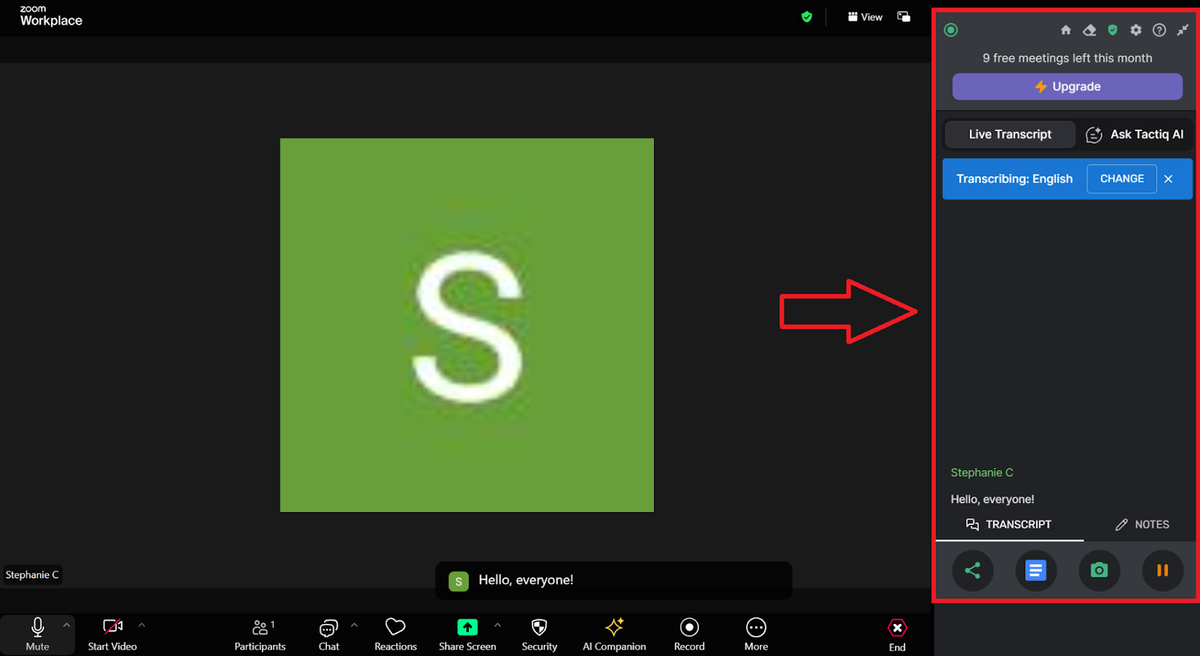
Curiosamente, también puede generar una transcripción sin grabar su reunión utilizando Tactiq (se abre en una pestaña nueva). Captura las conversaciones en directo durante las llamadas de Zoom y las convierte en notas organizadas y con capacidad de búsqueda en tiempo real.
A continuación te explicamos cómo configurarlo:
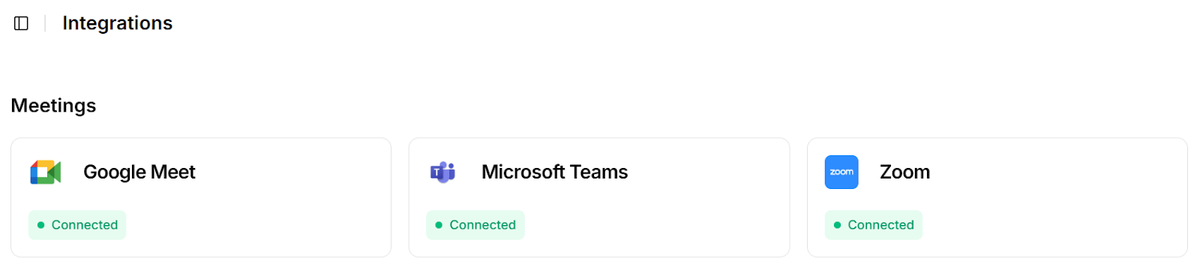
1. Después registrarse para obtener una cuenta Tactiq (se abre en una pestaña nueva), vaya a Integraciones (se abre en una pestaña nueva) página.
2. Encuentra Zoom y haga clic Conectar para permitir que Tactiq se ejecute durante sus reuniones.
3. Habilitar Subtítulos cerrados en tu configuración de Zoom para que Tactiq pueda acceder a los subtítulos en vivo.
4. Únase a su reunión desde el cliente web de Zoom. Actualmente, Tactiq admite la transcripción en directo en la versión web.
5. Una vez que comience la reunión, el panel Tactiq aparece en el lado derecho de la ventana de Zoom y comienza a transcribirse automáticamente.
6. Amplíe el widget en cualquier momento para ver la transcripción completa en vivo.
7. Tras la llamada, su transcripción se guardará en el Mis reuniones (se abre en una pestaña nueva) página o tu página conectada Google Drive (se abre en una pestaña nueva).
Tactiq funciones de IA durante la reunión (se abre en una pestaña nueva) hacen que esto sea aún más poderoso:
- Haga preguntas a la IA durante la llamada para obtener resúmenes rápidos o aclaraciones.
- Resalta los momentos clave automáticamente según las palabras clave o los oradores.
- Genere resúmenes instantáneos, elementos de acción y próximos pasos con la tecnología de la API empresarial de OpenAI.
- Envía notas directamente a herramientas como Notion, Jira o Google Docs con Flujos de trabajo de (se abre en una pestaña nueva).
Tactiq ofrece un Plan gratuito con hasta 10 transcripciones por mes, además de Pro, Team, Business y Empresarial (se abre en una pestaña nueva) opciones para transcripciones ilimitadas, flujos de trabajo de IA avanzados y una mejor colaboración en equipo. Para obtener más información, puedes consultar el página de planes de precios (se abre en una pestaña nueva).
¿Quiere disfrutar de la comodidad de los resúmenes de IA?
Prueba Tactiq para tu próxima reunión.
Cómo compartir una transcripción de Zoom
Si su reunión se grabó en la nube, puede compartir fácilmente la transcripción con su equipo. Las grabaciones locales no incluyen opciones para compartir.
A continuación, le indicamos cómo compartir su transcripción en la nube:
1. Inicie sesión en el Portal web de Zoom.
2. Haga clic Grabaciones y transcripciones en el menú de la izquierda y abre el Grabaciones en la nube pestaña.
3. Busque la reunión que desea compartir y haga clic en su nombre.
4. Junto al archivo de transcripción, haga clic en Compartir para copiar el enlace para compartir. Envíalo a tus compañeros de equipo o pégalo en tu espacio de trabajo.
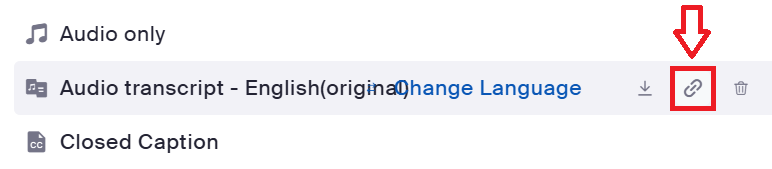
Los destinatarios pueden ver o descargar la transcripción directamente en su navegador. No se necesita ningún acceso adicional.
Maximice sus reuniones con Zoom Transcripts
La comunicación clara comienza con registros precisos. Las transcripciones de Zoom le ayudan a capturar cada debate, lo que facilita revisar las ideas, compartir actualizaciones y mantener a todos informados.
Sin embargo, la función de transcripción de Zoom requiere un plan de pago. Si buscas una opción gratuita, Tactiq ofrece transcripciones en directo, resúmenes con IA y notas instantáneas de las reuniones. Puedes empezar a usarlo de inmediato y actualizarlo más adelante para obtener transcripciones y flujos de trabajo de IA ilimitados.
Con Tactiq, cada reunión se convierte en una fuente de información, no en otra tarea que recordar.
Preguntas frecuentes sobre Zoom Transcripts
¿Dónde se almacenan las transcripciones en Zoom?
Las transcripciones en la nube se guardan en su portal web de Zoom en Grabaciones y transcripciones → Grabaciones en la nube.
¿Dónde puedo encontrar las transcripciones de los chats de Zoom?
Las transcripciones de los chats solo se incluyen en las grabaciones en la nube si el anfitrión ha habilitado la opción «Guardar mensajes de chat». Ve a Grabaciones y transcripciones, seleccione su reunión y descargue el archivo de texto del chat de la lista de archivos.
¿Cómo obtener una transcripción de Zoom sin grabar?
Utilice Tactiq durante sus reuniones de Zoom. Proporciona transcripciones en tiempo real, resúmenes de inteligencia artificial y puntos destacados sin necesidad de grabar. Disponible de forma gratuita en el cliente web de Zoom.
¿La transcripción de Zoom es precisa?
Las transcripciones de Zoom suelen ser fiables, pero dependen de la calidad del audio y de la claridad del altavoz. Revisa y ajusta siempre si es necesario para garantizar la precisión.
¿Cómo cancelo mi suscripción a Zoom?
Si quieres reevaluar tu plan de Zoom actual o buscar alternativas, este es un recurso útil sobre cómo cancelar tu suscripción a Zoom: Cómo cancelar su suscripción a Zoom (se abre en una pestaña nueva).
FAQ
Your questions, answered.
If you have any further questions, Get in touch (se abre en una pestaña nueva) with our friendly team
¿Cómo buscar texto en una transcripción de Zoom?
¿Puedes editar una transcripción de Zoom?
¿Qué pasa si no puede encontrar la transcripción?
¿La transcripción de Zoom es precisa?
¿Cuánto tiempo lleva procesar la transcripción?
Artículos relacionados

Zoom ChatGPT: How to Connect and Access Meetings

Zoom vs. Microsoft Teams: Ventajas y desventajas para empresas

MCP de Zoom: características, configuración y limitaciones (guía completa)

Diferencia entre Zoom Workplace y Zoom Meetings: lo que necesitas saber

Añadir Zoom a Google Calendar: Guía paso a paso

Zoom frente a Google Meet: ¿Qué herramienta de vídeo gana?

Zoom Cloud Meetings para Mac: Guía completa

Estadísticas de reuniones de Zoom 2026: uso, ingresos y datos
Descubra las herramientas
- IA transcriptions generator
- Automatización de reuniones con IA para Zoom
- Automatización de reuniones con IA para Microsoft Teams
- Automatización de reuniones con IA para Google Meet
- Reuniones automatizadas con IA
- Creador de flujos de trabajo con IA para reuniones de Microsoft Teams
- Creador de flujos de trabajo con IA para reuniones de Zoom
- Creador de flujos de trabajo con IA para reuniones de Google Meet
¿Quiere disfrutar de la comodidad de los resúmenes de IA?
Prueba Tactiq para tu próxima reunión.
Incorporar la IA a sus reuniones nunca había sido tan fácil.
Añádelo a Chrome: ¡es gratis!(se abre en una pestaña nueva)Probar Tactiq en tu próxima reunión!
Regístrate ahora