

Si está buscando una herramienta de IA para tomar notas en reuniones, los cambios recientes de Zoom pueden resultar confusos. Su asistente integrado se llamaba anteriormente Zoom AI Companion. Tras el cambio de marca de junio de 2026, esas funciones aparecen ahora como Zoom AI dentro de Zoom Workplace. Estas permiten generar resúmenes de reuniones, transcripciones y tareas de seguimiento.
La IA de Zoom es compatible con Microsoft Teams y Google Meet a través de un invitado a la reunión o mediante My Notes. My Notes también permite transcribir conversaciones presenciales.
Esta guía abarca:
- Cómo funcionan actualmente las funciones de Zoom AI y en qué se diferencia ZoomMate
- Cómo activar la IA de Zoom para reuniones de Zoom, Teams, Google Meet y encuentros presenciales
- Cómo ayuda Tactiq con la transcripción de reuniones, los resúmenes y las tareas de seguimiento
¿Qué era Zoom AI Companion?
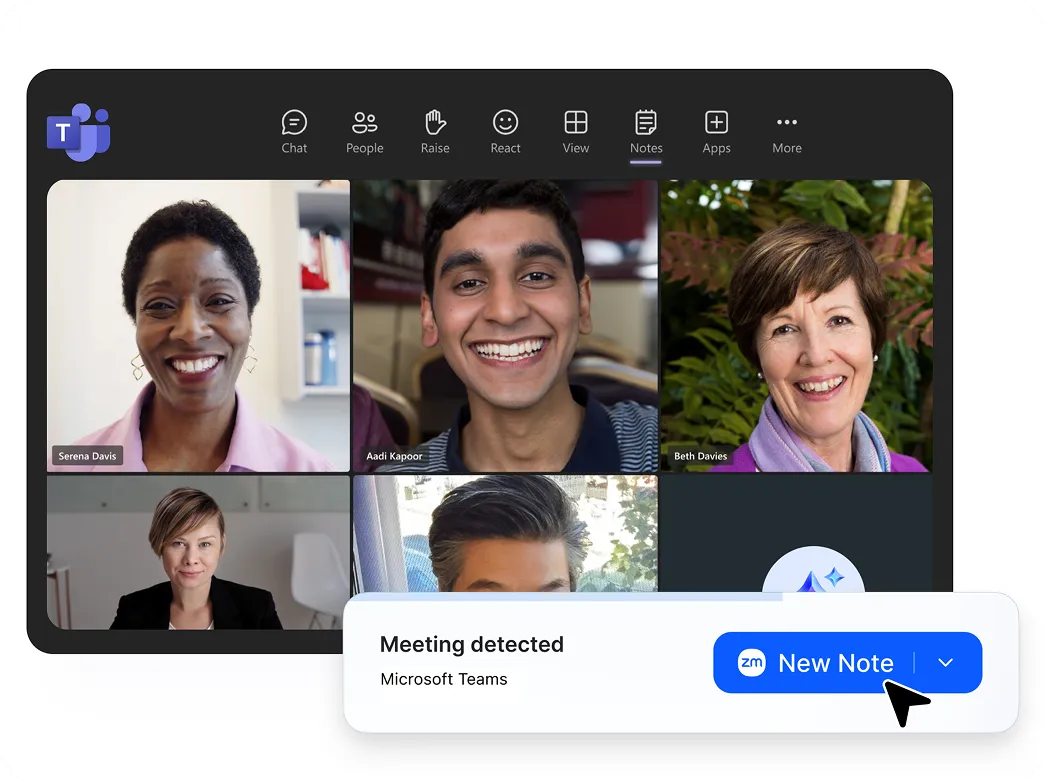
Zoom AI Companion integró resúmenes de reuniones, preguntas sobre las mismas, redacción de chats y resúmenes de llamadas en los productos de Zoom. Estas capacidades permanecen en Zoom Workplace (se abre en una pestaña nueva). ZoomMate (se abre en una pestaña nueva) es un producto basado en agentes (se abre en una pestaña nueva) independiente que se construye sobre Custom AI Companion.
A través de sus distintas funciones, Zoom AI es compatible con:
- Reuniones de Zoom, Zoom Phone y Zoom Team Chat
- Microsoft Teams y Google Meet
- Reuniones presenciales a través de My Notes
Puede invitar a Zoom AI a unirse a Teams o Meet como un participante más, o transcribir el audio del dispositivo mediante My Notes.
Para invitar a Zoom AI se requiere una cuenta de Zoom Workplace Pro, Pro Plus, Business, Business Plus, Enterprise o Education. My Notes también ofrece acceso básico limitado y un plan de pago independiente. Las secciones a continuación explican ambas opciones y cómo configurarlas.
💡 Consejo profesional: Para invitar a Zoom AI a Teams o Google Meet, se requiere un plan de pago de Zoom Workplace elegible. Tactiq (se abre en una pestaña nueva) transcribe ambos sin necesidad de un plan de pago de Zoom e incluye etiquetas de orador. Es posible que los participantes de Teams deban habilitar la identificación (se abre en una pestaña nueva) para que aparezcan sus nombres.
Funciones de Zoom AI en Zoom Workplace
Las funciones de Zoom AI incluyen resúmenes de reuniones, preguntas sobre reuniones, grabación inteligente y recuperación de información.
Resúmenes de reuniones y grabación inteligente
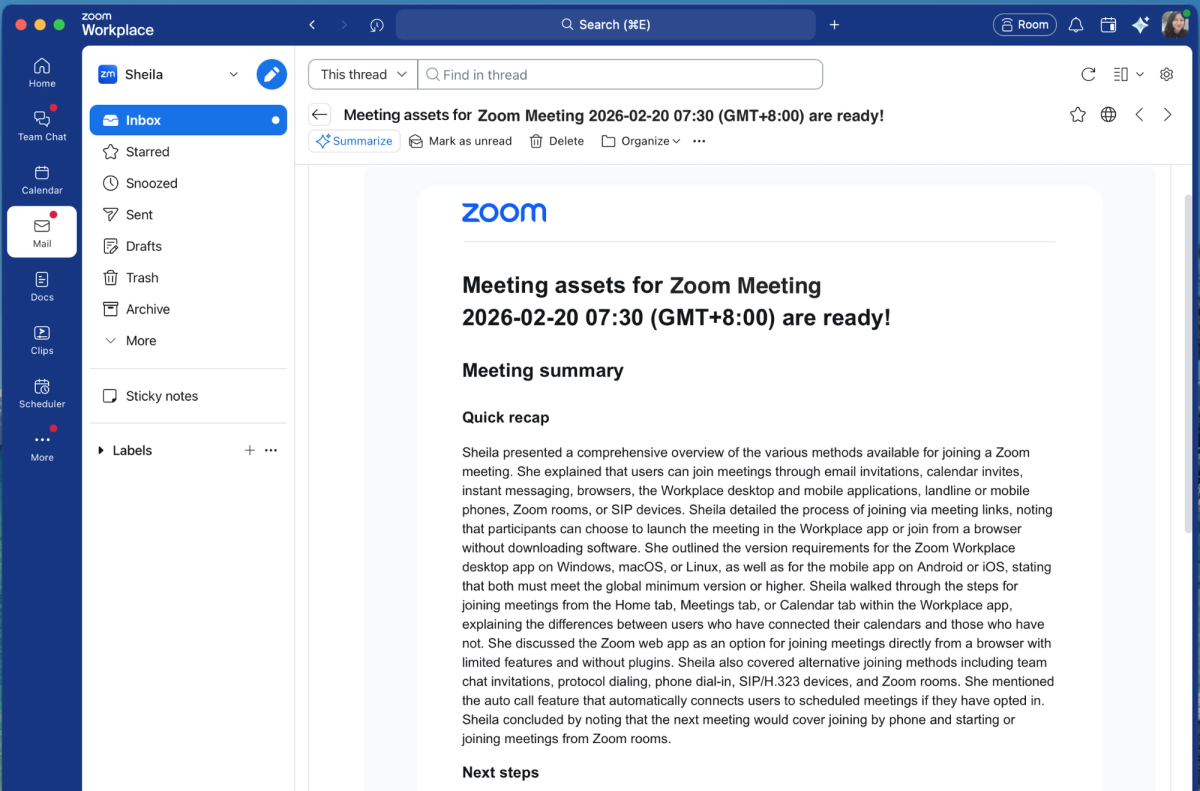
El resumen de reuniones de Zoom utiliza datos de voz a texto para generar una recapitulación de la conversación. No requiere que la reunión sea grabada. El anfitrión de la reunión puede iniciarlo manualmente o activar el inicio automático en la configuración.
Después de la reunión, el resumen le ayuda a revisar los puntos clave de la conversación y los pasos a seguir. La configuración de uso compartido determina qué asistentes a la reunión lo recibirán.
Grabación inteligente (se abre en una pestaña nueva) funciona de forma independiente con las grabaciones en la nube. Añade capítulos inteligentes, momentos destacados de la grabación y sugerencias de pasos a seguir. Esto le ayuda a revisar momentos específicos sin tener que ver todo el video.
Notas de reunión multiplataforma en Microsoft Teams y Google Meet
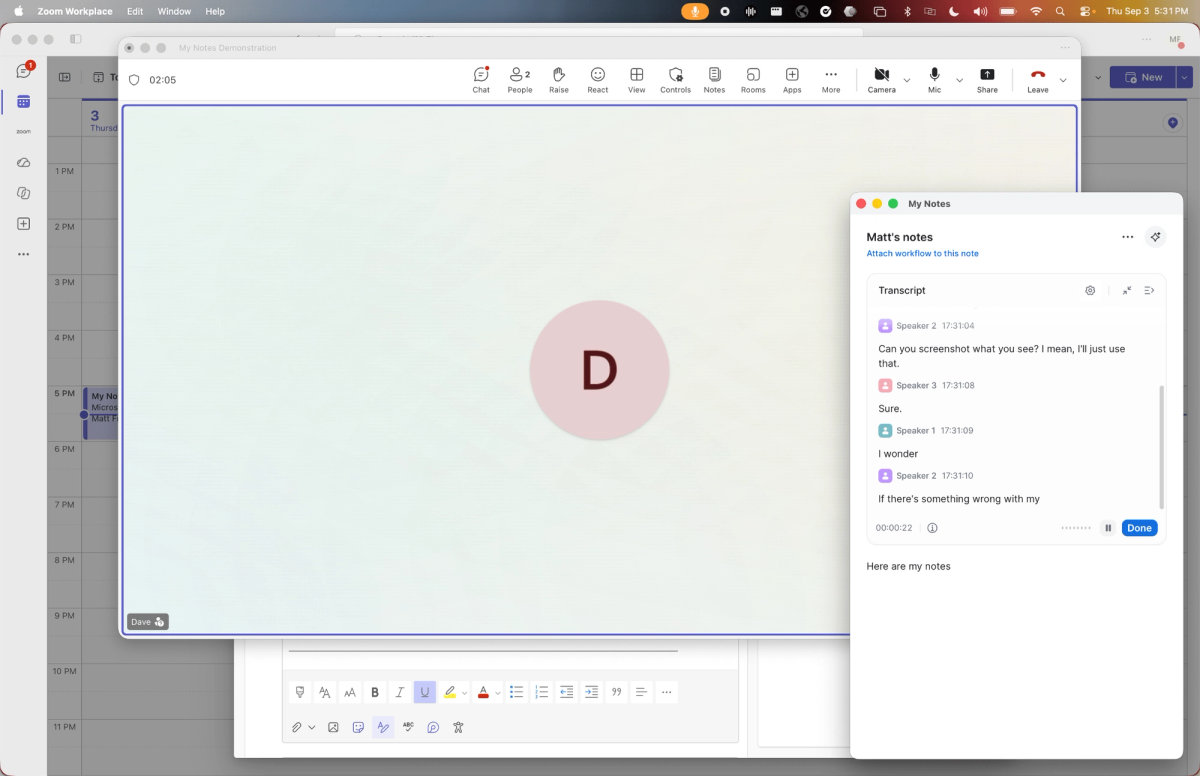
Para reuniones fuera de Zoom, puede elegir entre dos modos:
- Zoom AI se une a la llamada: Se une como participante, transcribe la discusión y genera resúmenes de las reuniones. Puede acceder al resumen a través de su calendario de Zoom o del portal web.
- Mis Notas captura el audio del dispositivo: Transcribe el audio de su micrófono y del sistema sin unirse a la llamada. Puede enriquecer sus notas escritas, las cuales no se comparten automáticamente con otros asistentes a la reunión.
Mis Notas no es compatible con reuniones de terceros en la aplicación móvil de Zoom Workplace. Silenciarse en Teams o Meet no detendrá la transcripción del audio detectado por el micrófono de su dispositivo. Para detener la transcripción, utilice el control de pausa dentro de Mis Notas.
IA de agentes y recuperación entre aplicaciones
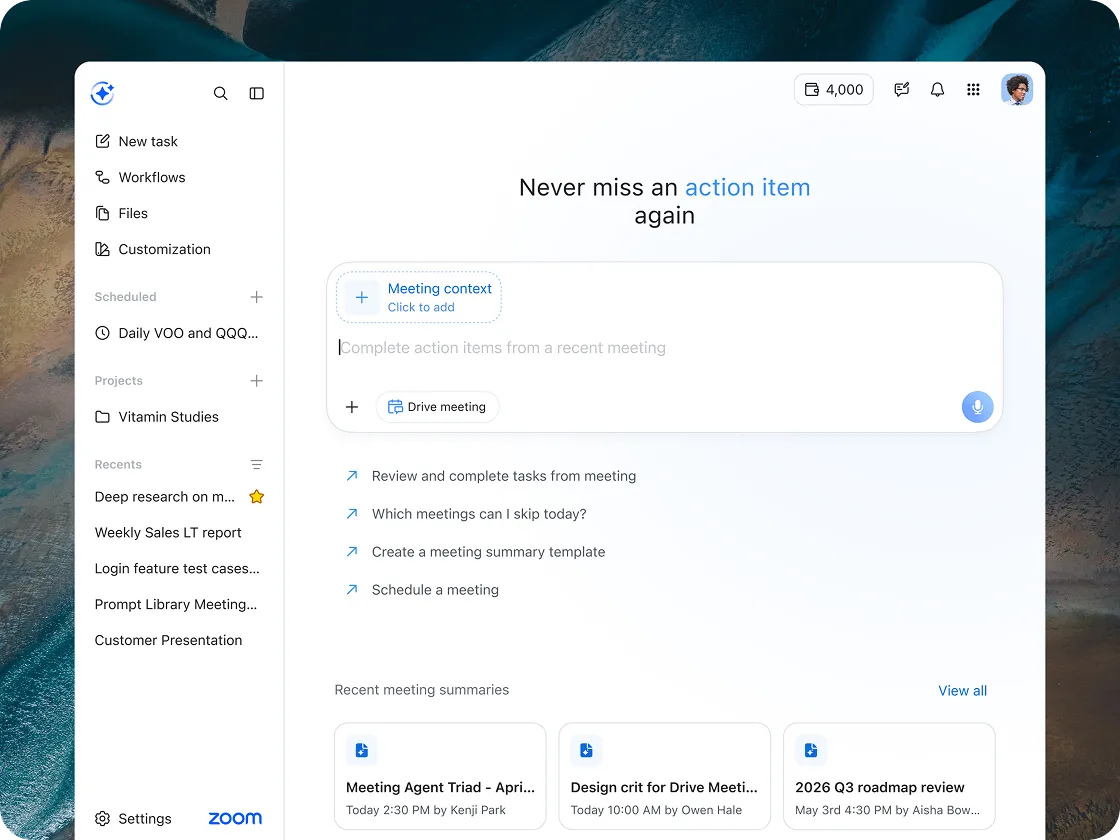
AI Companion 3.0 (se abre en una pestaña nueva) introdujo la recuperación en resúmenes de reuniones, transcripciones, notas y contenido conectado de Google Drive y Microsoft OneDrive de Zoom. Esto le permite encontrar información relevante más allá de una sola reunión.
Zoom Phone también admite recomendaciones de tareas generadas por IA a partir de resúmenes de llamadas y transcripciones de correo de voz cuando la configuración pertinente está habilitada. Puede revisar estas recomendaciones en Zoom Tasks antes de aceptarlas.
Disponibilidad y precios
Zoom ofrece acceso gratuito, una suscripción independiente a Mis Notas y planes de pago con capacidades de IA más amplias:
- Zoom Workplace Basic (gratuito): Tres resúmenes de reuniones organizadas, tres usos de Mis Notas y 20 consultas de IA al mes.
- Mis Notas: 8,33 USD/usuario/mes con facturación anual o 10 USD al mes: Toma de notas con IA ilimitada añadida a Workplace Basic.
- Zoom Workplace Pro: 14,16 USD/usuario/mes con facturación anual o 16,99 USD al mes: Incluye Mis Notas y resúmenes de reuniones ilimitados.
Los precios anteriores están en USD. Pagará menos al mes con la facturación anual, pero deberá abonar el año por adelantado.
Los precios varían según la región y el ciclo de facturación, y están sujetos a cambios. Consulte los planes actuales de Zoom (se abre en una pestaña nueva) antes de suscribirse.
¿Qué aporta ZoomMate a Zoom Workplace?
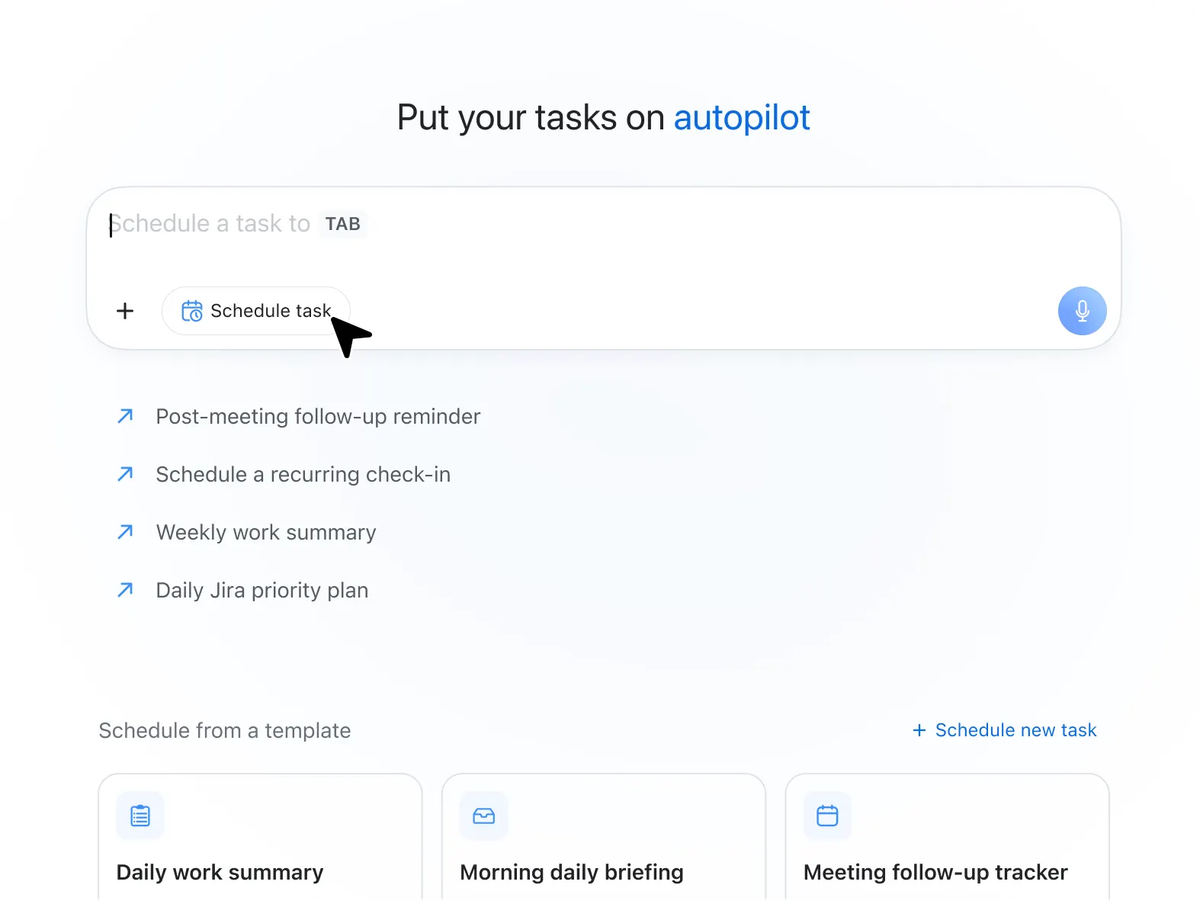
ZoomMate (se abre en una pestaña nueva) ayuda a convertir las conversaciones de las reuniones en tareas de seguimiento en todas sus herramientas empresariales conectadas. Su plan de pago añade agentes personalizados, flujos de trabajo de terceros y creación avanzada de contenido con IA.
Esto es lo que puede hacer con ella:
- Encuentre contexto relevante: Recupere detalles de cuentas de Salesforce, incidencias abiertas en Jira, conversaciones de Slack e información de ServiceNow antes de tomar medidas.
- Realice seguimientos: Actualice registros de clientes, cree tareas, redacte comunicaciones para clientes y programe eventos a través de Google Calendar o Microsoft Outlook.
- Cree entregables: Convierta las conversaciones de las reuniones en presentaciones, documentos, hojas de cálculo y planes de proyecto utilizando la Suite de Productividad con IA (se abre en una pestaña nueva).
ZoomMate Basic se incluye de forma gratuita con Zoom Workplace Basic. Más allá de los límites indicados anteriormente, incluye búsquedas en 10 archivos y tres reuniones, además de 10 ejecuciones de flujo de trabajo exclusivas de Zoom al mes. Los flujos de trabajo de terceros y los agentes personalizados requieren el plan de pago.
El plan de pago de ZoomMate cuesta 20 USD por usuario al mes, o 16,67 USD por usuario al mes con facturación anual, en dólares estadounidenses. Incluye 2200 créditos de IA por usuario cada mes. Las acciones de IA y las capacidades de los agentes consumen estos créditos.
Cómo acceder y activar la IA de Zoom
Actualice su aplicación Zoom Workplace antes de comenzar. Los administradores pueden activar los resúmenes de reuniones en toda la cuenta, mientras que los usuarios pueden gestionar su configuración personal a menos que esté bloqueada.
Para activar los resúmenes de reuniones en su cuenta:
- Inicie sesión en el portal web de Zoom (se abre en una pestaña nueva) como administrador.
- Haga clic en su foto de perfil en la esquina superior derecha y seleccione Centro de administración.
- Vaya a Configuración > Zoom AI.
- En Reunión, active Resumen de reunión con IA y confirme.
- Elija la configuración de uso compartido automático y, opcionalmente, active Inicio automático al comenzar las reuniones.
- Haz clic en Guardar.
Para la configuración personal, abre el menú de tu perfil y selecciona Configuración > Zoom AI. En el apartado de uso compartido automático, elige Solo yo (anfitrión de la reunión) para evitar que los resúmenes se compartan automáticamente. Si una opción aparece en gris, contacta a tu administrador.
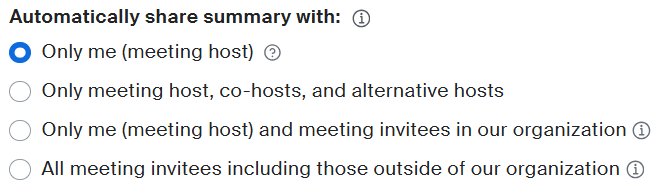
Para iniciar o detener los resúmenes durante una reunión de Zoom:
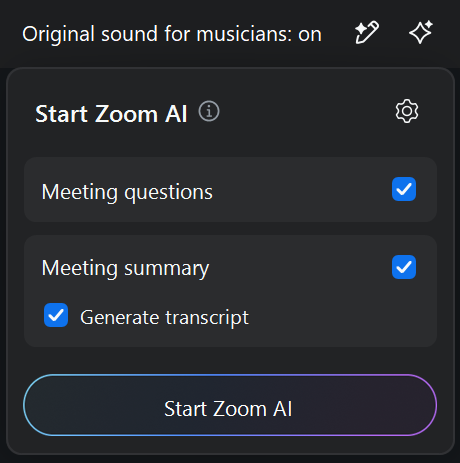
Pasa el cursor sobre el icono de Zoom AI en la esquina superior derecha de la ventana de la reunión. Selecciona Resumen de la reunióny, a continuación, haz clic en Iniciar Zoom AI.
El anfitrión y los coanfitriones de la reunión pueden iniciar o detener los resúmenes. Los demás participantes pueden solicitar su activación. Para detenerlo, desmarca Resumen de la reunión, o seleccione Detener Zoom AI y confirme.
Cómo usar Zoom AI en Microsoft Teams y Google Meet
Utilice la aplicación de escritorio de Zoom Workplace para configurar cualquiera de los dos métodos.
Invitar a Zoom AI como invitado
Primero, conecte su calendario y habilite el acceso a reuniones de terceros en la configuración de Zoom.
- Abra el menú desplegable Calendario en la aplicación de escritorio de Zoom.
- Busque su tarjeta de reunión de Teams (se abre en una pestaña nueva) o Google Meet.
- Abra el menú desplegable AI Companion y habilite Invitar a AI Companion.
Zoom AI se une como participante y genera un resumen con IA al finalizar. Para eliminarlo durante la reunión, desactive el interruptor de invitación en la tarjeta de la reunión activa.
Usa Mis notas en tu dispositivo
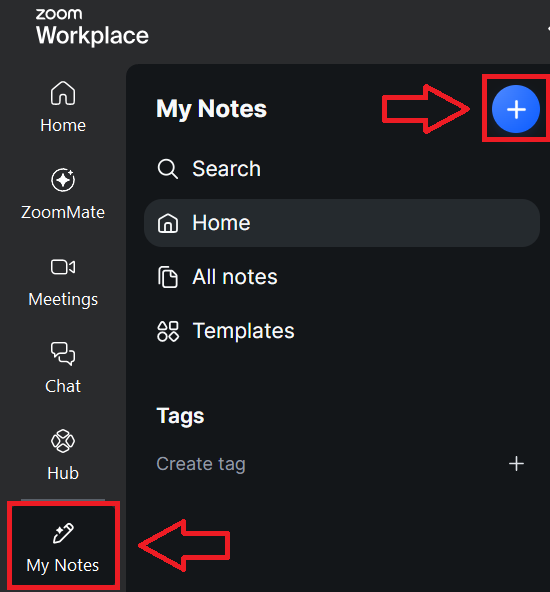
- Abre Mis notas en la aplicación de escritorio de Zoom Workplace. Si no aparece, búscala en Más.
- Haz clic en Crear una nota nueva.
- Cuando se te solicite, haz clic en Continuary, después, en Permitir para conceder acceso al audio del sistema. También debes habilitar el acceso al micrófono.
- Inicia o únete a tu llamada de Teams o Google Meet.
- Cuando termines, haz clic en Listoy, después, en Completar.
Para una reunión presencial, siga los mismos pasos sin abrir Teams ni Meet. El micrófono de su dispositivo captará la conversación.
Use Pausar en Mis notas siempre que necesite detener la transcripción.
Por qué elegir Tactiq para las transcripciones y resúmenes de reuniones
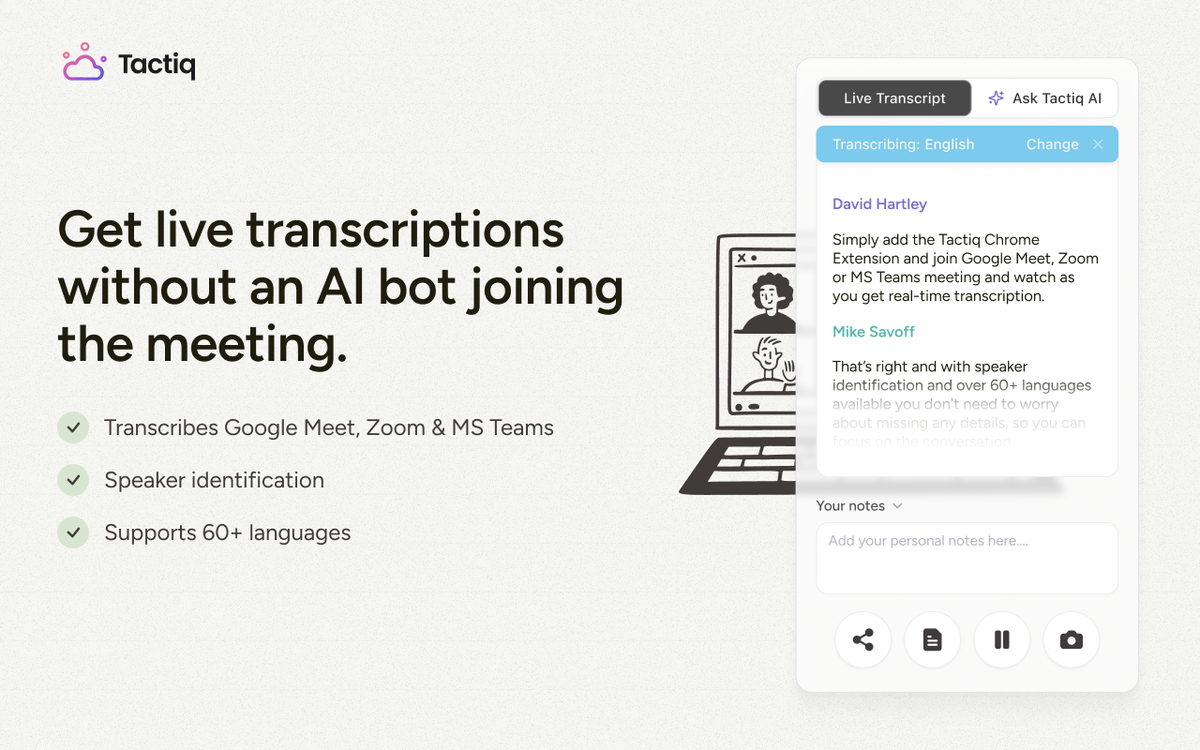
Tactiq (se abre en una pestaña nueva) transcribe llamadas de Zoom, Google Meet y Microsoft Teams a través de su extensión de Chrome, sin necesidad de un plan de pago de Zoom. La extensión no graba ni almacena el audio de las reuniones.
Así es como ayuda a su flujo de trabajo en las reuniones:
- Identificación de los participantes: Las etiquetas de los participantes le ayudan a relacionar los comentarios con quienes los hicieron al revisar las transcripciones.
- Preguntas a la IA durante la reunión (se abre en una pestaña nueva): Pregunte qué se ha tratado, genere resúmenes de la reunión o aclare los próximos pasos mientras la conversación continúa.
- Contexto de la reunión en otras herramientas de IA: El servidor MCP de Tactiq (se abre en una pestaña nueva) conecta sus reuniones guardadas con clientes compatibles, incluidos Claude y Cursor. Los usuarios de los planes Free y Pro pueden buscar y listar reuniones. Los planes Team y superiores pueden recuperar resúmenes de reuniones y transcripciones completas.
Después de una llamada con un cliente, utilice la transcripción para revisar sus palabras exactas antes de redactar un seguimiento. Sus notas de reunión se convertirán en una referencia para el trabajo futuro en todas las plataformas.
Añada la extensión de Tactiq para Chrome de forma gratuita (se abre en una pestaña nueva) para comenzar a transcribir tu próxima reunión.
Get live transcriptions without an AI bot joining the meeting.
Prueba Tactiq para tu próxima reunión.
Cómo aprovechar al máximo la IA de Zoom
Para obtener todas las ventajas de la IA en las reuniones, elige Zoom AI para herramientas integradas o ZoomMate para la automatización entre aplicaciones. Tactiq ofrece transcripciones y resúmenes sin bots en Zoom, Meet y Teams.
Antes de activar los resúmenes automáticos o los seguimientos, revisa la configuración de uso compartido y los permisos de las aplicaciones conectadas. Verifica los nombres, las decisiones y los plazos en el contenido generado por IA antes de utilizarlo.
FAQ
Your questions, answered.
If you have any further questions, Get in touch (se abre en una pestaña nueva) with our friendly team
¿Es gratuito Zoom AI Companion?
¿Qué es Zoom AI Companion y cómo te ayuda durante las reuniones?
¿Cómo se activa y se empieza a usar la IA de Zoom en las reuniones?
¿Funciona Zoom AI Companion con Microsoft Teams y Google Meet?
¿Por qué elegirías Tactiq en lugar de Zoom AI Companion para obtener información sobre tus reuniones?
Artículos relacionados

Zoom y ChatGPT: cómo conectarlos y acceder a tus reuniones

Zoom vs. Microsoft Teams: Ventajas y desventajas para empresas

MCP de Zoom: características, configuración y limitaciones (guía completa)

Diferencia entre Zoom Workplace y Zoom Meetings: lo que necesitas saber

Añadir Zoom a Google Calendar: Guía paso a paso

Zoom frente a Google Meet: ¿Qué herramienta de vídeo gana?

Zoom Cloud Meetings para Mac: Guía completa

Estadísticas de reuniones de Zoom 2026: uso, ingresos y datos
Descubra las herramientas
- IA transcriptions generator
- Automatización de reuniones con IA para Zoom
- Automatización de reuniones con IA para Microsoft Teams
- Automatización de reuniones con IA para Google Meet
- Reuniones automatizadas con IA
- Creador de flujos de trabajo con IA para reuniones de Microsoft Teams
- Creador de flujos de trabajo con IA para reuniones de Zoom
- Creador de flujos de trabajo con IA para reuniones de Google Meet
¿Quiere disfrutar de la comodidad de los resúmenes de IA?
Prueba Tactiq para tu próxima reunión.
Incorporar la IA a sus reuniones nunca había sido tan fácil.
Añádelo a Chrome: ¡es gratis!(se abre en una pestaña nueva)Probar Tactiq en tu próxima reunión!
Regístrate ahora