
Zoom y ChatGPT: cómo conectarlos y acceder a tus reuniones
- Publicado:
- October 27, 2026
- Updated:
- October 27, 2026

La aplicación oficial de Zoom para ChatGPT permite buscar tus reuniones de Zoom finalizadas directamente en ChatGPT. Puedes hacer preguntas sobre resúmenes, transcripciones y grabaciones, incluso encontrar momentos específicos en los que se mencionó un tema.
Sin embargo, la aplicación solo accede al contenido de las reuniones que tienes permiso para ver, y algunas funciones requieren que Zoom AI (antes llamado AI Companion) esté habilitado.
En esta guía encontrarás:
- Qué hace la aplicación de Zoom para ChatGPT
- Cómo conectar Zoom con ChatGPT
- A qué información de las reuniones puedes acceder
- Cómo buscar reuniones en Zoom, Google Meet y Microsoft Teams
En resumen: ¿cómo funciona Zoom con ChatGPT?
La aplicación de Zoom para ChatGPT te permite buscar reuniones de Zoom finalizadas, consultar resúmenes y transcripciones, y encontrar momentos específicos en las grabaciones. El acceso depende de tu plan de Zoom Workplace, los permisos de las reuniones y las funciones de Zoom AI habilitadas.
Para reuniones en Zoom, Google Meet y Microsoft Teams, puedes conectar Tactiq con ChatGPT. Los planes Free y Pro de Tactiq permiten buscar y enumerar reuniones, mientras que los planes Team y superiores dan acceso a resúmenes y transcripciones completas para crear resúmenes y mensajes de seguimiento.
¿Qué puedes hacer con Zoom en ChatGPT?
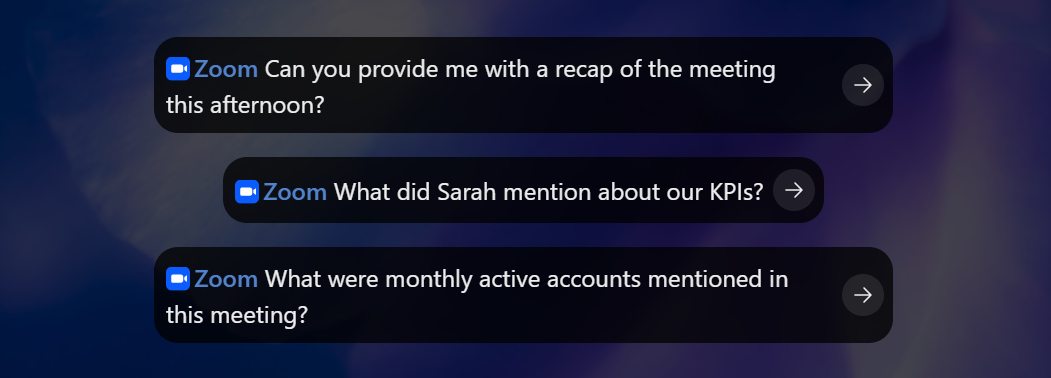
La aplicación de Zoom para ChatGPT conecta el contenido de tus reuniones de Zoom con ChatGPT para que puedas buscar conversaciones anteriores en lenguaje natural.
Puede consultar la siguiente información de las reuniones finalizadas a las que tienes permiso para acceder:
- Resúmenes de reuniones: repasa los temas principales, las decisiones y los próximos pasos generados por Zoom AI.
- Transcripciones de reuniones: encuentra lo que dijeron los participantes sobre un tema en particular.
- Grabaciones: localiza momentos precisos en las grabaciones en la nube compatibles con un reproductor integrado que se abre en la marca de tiempo correspondiente.
- Documentos: consulta documentos vinculados a reuniones o crea documentos nuevos en Zoom Canvas con agendas y tareas pendientes.
Por ejemplo, puedes preguntarle a ChatGPT:
- «Resume mi última reunión de Zoom con el equipo de marketing».
- «¿Qué dijo Sarah sobre la fecha límite del lanzamiento del producto?»
- «Encuentra el momento exacto de la reunión de ayer en que hablamos sobre los precios».
- «Crea un documento de Zoom Canvas con las tareas pendientes de la reunión del proyecto del lunes».
Las respuestas disponibles dependen de los permisos de tus reuniones y de las funciones de Zoom AI que estén habilitadas. Por ejemplo, para encontrar un momento específico en un video, necesitas tener acceso a una grabación en la nube.
Cómo conectar Zoom con ChatGPT
Antes de conectar Zoom, asegúrate de tener un plan de pago de Zoom Workplace compatible, los permisos de cuenta necesarios (ser propietario de la cuenta o administrador) y Smart Recording o Meeting Summary habilitado.
Añade Zoom desde los complementos de ChatGPT
1. Inicia sesión en ChatGPT.
2. Abre Complementos desde la barra lateral o ve a Configuración → Complementos.
3. Busca Zoom en el directorio de complementos. Selecciónalo y haz clic en Instalar complemento.
4. Si se te solicita, haz clic en Conectar Zoom e inicia sesión en tu cuenta de Zoom.
5. Revisa los permisos solicitados y completa el proceso de autorización.
Usa Zoom en un chat
Cuando hayas instalado y conectado Zoom, abre una nueva conversación en ChatGPT.
Puedes mencionar @Zoom en tu mensaje o seleccionar el complemento en el menú + del chat, si está disponible.
Por ejemplo, pregunta:
«@Zoom, resume las decisiones y los próximos pasos de la reunión de producto de ayer».
ChatGPT puede consultar la información que admite la integración de Zoom conectada y a la que te permiten acceder los permisos de tu cuenta.
Para conocer más formas de trabajar con la información de tus reuniones, consulta nuestra guía sobre cómo usar ChatGPT para tomar notas en reuniones.
💡 Consejo: A diferencia de la aplicación de Zoom para ChatGPT, el complemento de ChatGPT de Tactiq funciona con Zoom, Google Meet y Microsoft Teams. Puedes buscar conversaciones anteriores y encontrar decisiones en las tres plataformas sin tener que cambiar entre los historiales de reuniones. El acceso al contenido detallado de las reuniones depende de tu plan de Tactiq.
A qué no puede acceder la aplicación de Zoom para ChatGPT
La aplicación de Zoom para ChatGPT no te da acceso automáticamente a todas las reuniones de tu cuenta de Zoom. La información que ChatGPT puede consultar depende de tus permisos, la configuración de Zoom AI y el contenido de las reuniones disponible.
Estas son las principales limitaciones:
- Reuniones a las que no tienes acceso: puedes buscar las reuniones que organizaste o que el anfitrión compartió contigo. Unirte a la reunión de otra persona no te da acceso automáticamente a su transcripción o resumen.
- Reuniones sin Zoom AI habilitado: si las funciones de Zoom AI correspondientes no estaban habilitadas, es posible que algunos resúmenes o transcripciones no estén disponibles.
- Videos sin Smart Recording: para encontrar momentos precisos en un video de una reunión, necesitas tener acceso a una grabación en la nube con Smart Recording habilitado. Sin esta función, ChatGPT no puede ofrecer la misma reproducción con marcas de tiempo.
- Reuniones fuera de Zoom: la aplicación de Zoom para ChatGPT no permite buscar de forma unificada en los registros de reuniones de Google Meet y Microsoft Teams.
Si no encuentras una transcripción en particular, primero comprueba si Zoom la generó y si tienes acceso desde tu cuenta. Nuestra guía sobre cómo encontrar transcripciones de Zoom explica dónde buscarlas.
También puedes consultar el portal web de Zoom para revisar las grabaciones, transcripciones y opciones de acceso disponibles para tus reuniones.
Tactiq para ChatGPT: busca transcripciones en distintas plataformas
Tactiq transcribe en tiempo real las reuniones de Zoom, Google Meet y Microsoft Teams, y guarda las transcripciones en tu cuenta.
Una vez conectado a ChatGPT, puedes buscar reuniones anteriores sin subir archivos manualmente. Según tu plan de Tactiq, también puedes revisar decisiones, extraer tareas pendientes y crear mensajes de seguimiento. Después de cada reunión, puedes usar las transcripciones guardadas para generar resúmenes y volver a consultar conversaciones importantes.
Cómo conectar Tactiq con ChatGPT
Necesitarás una cuenta de Tactiq y acceso a ChatGPT en la web con un plan Plus, Pro, Business, Enterprise o Education.
- Crea una cuenta de Tactiq si todavía no tienes una.
- Instala la extensión de Chrome de Tactiq para capturar y guardar las transcripciones de tus próximas reuniones. Si ya tienes transcripciones en Tactiq, puedes conectar ChatGPT directamente.
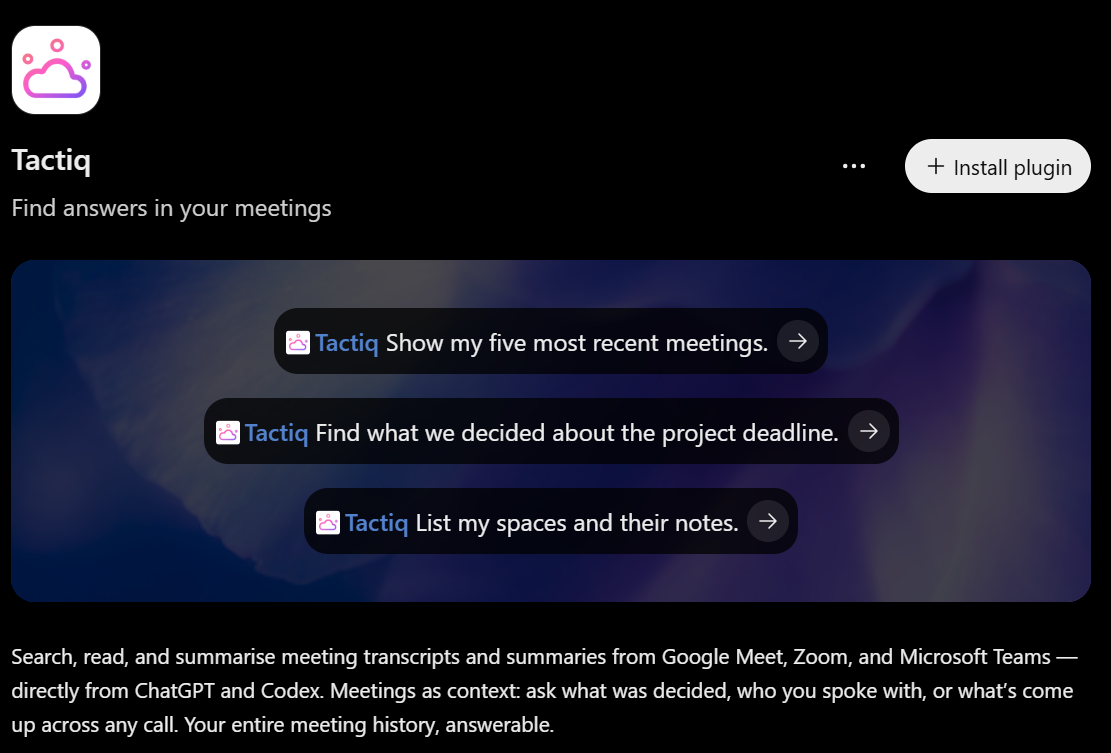
- Abre ChatGPT y haz clic en Complementos en la barra lateral izquierda.
- Busca Tactiq y haz clic en Instalar complemento.
- Inicia sesión en tu cuenta de Tactiq y haz clic en Permitir para autorizar la conexión.
- Abre un nuevo chat y selecciona Tactiq en el menú +.
Los planes Free y Pro de Tactiq permiten buscar y enumerar reuniones. Los planes Team y superiores también ofrecen resúmenes de reuniones y transcripciones completas en ChatGPT.
Get live transcriptions without an AI bot joining the meeting.
Prueba Tactiq para tu próxima reunión.
Prueba estos prompts en todas tus plataformas de reuniones
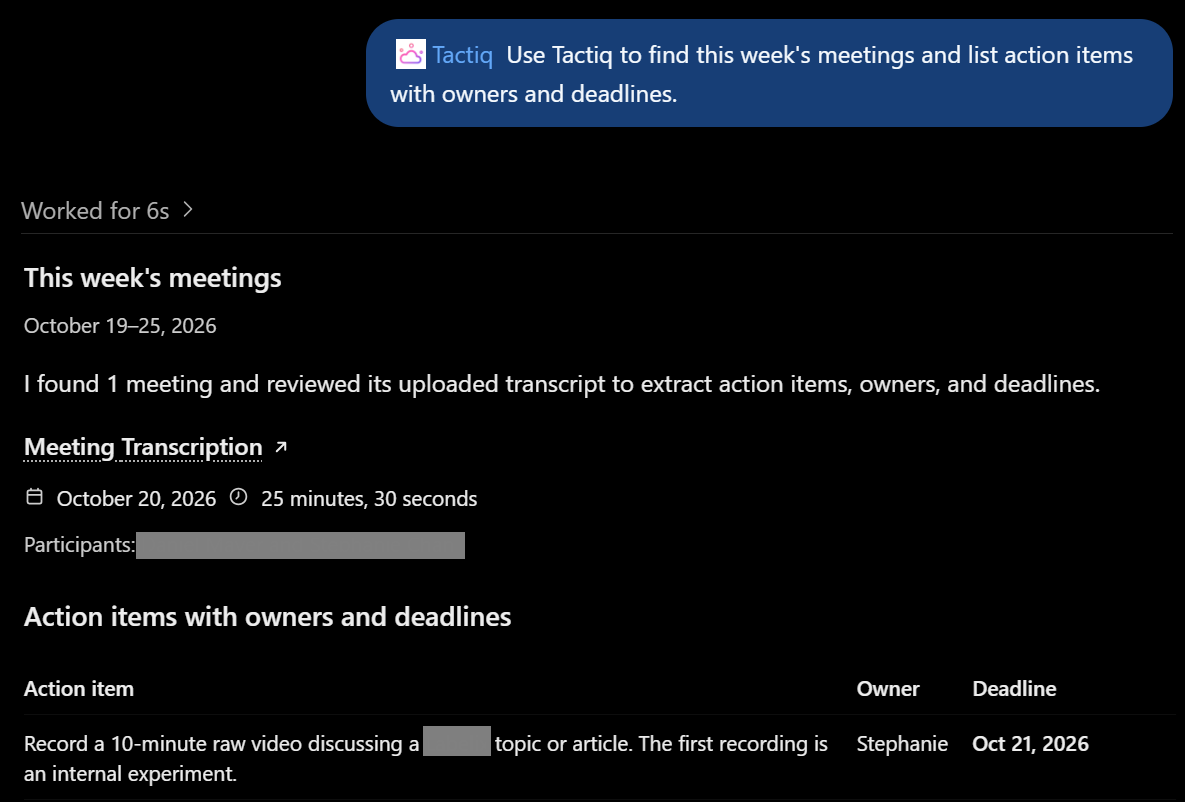
Una vez conectado, menciona Tactiq en tu prompt para buscar en tus registros de reuniones. Los siguientes prompts requieren un plan Team de Tactiq o superior para consultar contenido detallado de las reuniones.
- Tareas semanales: «Usa Tactiq para encontrar las reuniones de esta semana y enumerar las tareas pendientes con responsables y fechas límite».
- Preparación para una reunión individual: «Usa Tactiq para encontrar mis reuniones recientes con Sarah y resumir los temas pendientes».
- Correo de seguimiento: «Usa Tactiq para encontrar la reunión de ayer con el cliente y redactar un correo de seguimiento con las decisiones y los próximos pasos».
- Revisión de proyecto: «Usa Tactiq para buscar reuniones sobre el lanzamiento del producto y resumir las decisiones del último mes».
Estos flujos de trabajo con IA convierten las conversaciones de las reuniones en documentos útiles y tareas de seguimiento, sin tener que alternar entre ChatGPT y otras herramientas.
Conecta tus reuniones con ChatGPT
La aplicación de Zoom para ChatGPT te ayuda a consultar resúmenes de reuniones, encontrar conversaciones anteriores y volver a momentos específicos de las grabaciones. El acceso depende de tu plan de Zoom, tus permisos y las funciones de IA habilitadas.
Conecta Tactiq con ChatGPT para buscar en un solo lugar el historial de reuniones disponible en Zoom, Google Meet y Microsoft Teams.
FAQ
Your questions, answered.
If you have any further questions, Get in touch (se abre en una pestaña nueva) with our friendly team
¿ChatGPT se integra con Zoom?
¿Cómo conecto ChatGPT con Zoom?
¿ChatGPT puede resumir mis reuniones de Zoom?
¿Necesito un plan de pago de Zoom para usar Zoom en ChatGPT?
¿ChatGPT también puede acceder a mis transcripciones de Google Meet y Teams?
Artículos relacionados

Zoom vs. Microsoft Teams: Ventajas y desventajas para empresas

MCP de Zoom: características, configuración y limitaciones (guía completa)

Diferencia entre Zoom Workplace y Zoom Meetings: lo que necesitas saber

Añadir Zoom a Google Calendar: Guía paso a paso

Zoom frente a Google Meet: ¿Qué herramienta de vídeo gana?

Zoom Cloud Meetings para Mac: Guía completa

Estadísticas de reuniones de Zoom 2026: uso, ingresos y datos

How to Edit Zoom Recording: A Complete Guide
Descubra las herramientas
- IA transcriptions generator
- Automatización de reuniones con IA para Zoom
- Automatización de reuniones con IA para Microsoft Teams
- Automatización de reuniones con IA para Google Meet
- Reuniones automatizadas con IA
- Creador de flujos de trabajo con IA para reuniones de Microsoft Teams
- Creador de flujos de trabajo con IA para reuniones de Zoom
- Creador de flujos de trabajo con IA para reuniones de Google Meet
¿Quiere disfrutar de la comodidad de los resúmenes de IA?
Prueba Tactiq para tu próxima reunión.
Incorporar la IA a sus reuniones nunca había sido tan fácil.
Añádelo a Chrome: ¡es gratis!(se abre en una pestaña nueva)Probar Tactiq en tu próxima reunión!
Regístrate ahora