
Cómo crear un enlace a una reunión de Zoom
- Publicado:
- November 14, 2025
- Updated:
- November 14, 2025

Cómo organizar una reunión de Zoom (se abre en una pestaña nueva) es una de las formas más fáciles de unir a las personas en línea. Desde las sincronizaciones en equipo hasta las presentaciones para los clientes, cada sesión comienza con un enlace a una reunión de Zoom.
En esta guía, aprenderás a:
- Cree un enlace de Zoom desde el escritorio, el portal web o la aplicación móvil
- Comparta la invitación a la reunión o el enlace de invitación con los asistentes
- Mejore sus reuniones de Zoom utilizando Herramientas de IA (se abre en una pestaña nueva) como Tactiq
Cómo crear un enlace a una reunión de Zoom
Puede crear un enlace a una reunión de Zoom en el cliente de escritorio de Zoom, el portal web de Zoom o la aplicación móvil de Zoom. Zoom ahora combina sus herramientas de configuración de reuniones en el botón Programar de las pestañas Inicio, Calendario y Reuniones, para que pueda programar una reunión programada o iniciar una nueva al instante.
Cómo programar una reunión desde el escritorio o la web
Para programar una reunión para más adelante, sigue estos pasos:
1. Inicie sesión en su cuenta de Zoom con el cliente de escritorio de Zoom o vaya a Portal web de Zoom (se abre en una pestaña nueva).
2. En el Inicio o Pestaña Reuniones, haga clic Programar.
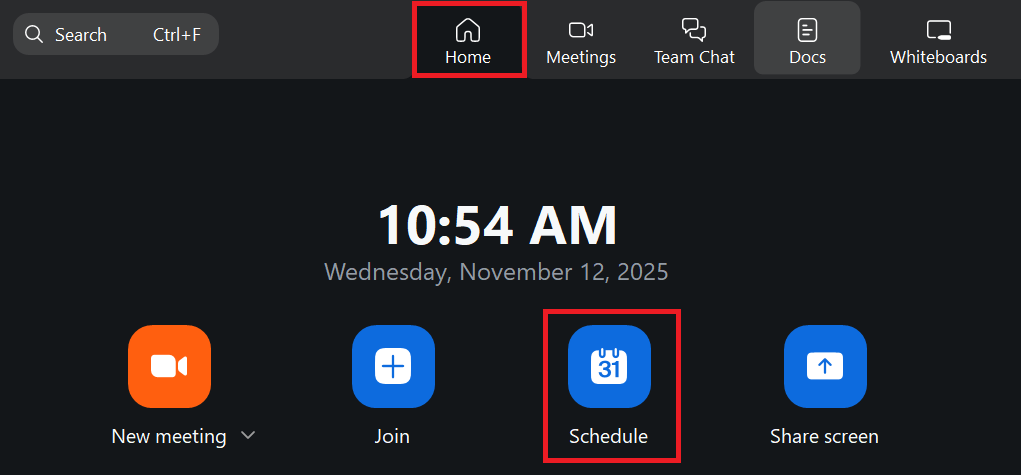
3. Agregue el título, la fecha y la zona horaria de la reunión. También puedes ajustar la duración de la reunión y otros detalles de la reunión.
4. Elija opciones de reunión como habilitar una sala de espera (se abre en una pestaña nueva), agregar una contraseña de reunión o usar su ID de reunión personal (se abre en una pestaña nueva).
5. Para crear una reunión periódica (se abre en una pestaña nueva), selecciona una opción para Repetir (escritorio) o garrapata Reunión recurrente (cliente web) debajo de Zona horaria. Seleccione la frecuencia con la que se repetirá la reunión: diaria, semanal, mensual, personalizada o elija Sin tiempo fijo (disponible al programar desde el portal web de Zoom) para sesiones flexibles que pueden comenzar en cualquier momento.
6. Haga clic Guardar para terminar de programar la reunión. Zoom generará automáticamente un enlace a la reunión y un identificador de reunión únicos.
Cómo programar una reunión desde un dispositivo móvil (Android, iOS)
También puede programar un enlace a una reunión de Zoom directamente desde la aplicación móvil de Zoom en Android o iOS. Siga estos pasos:
1. Abre el Aplicación móvil Zoom e inicie sesión en su cuenta de Zoom.
2. Toque Programar.
3. Introduzca el título de la reunión, establezca la fecha, la hora y la zona horaria.
4. Elija las opciones de reunión que prefiera, como habilitar una sala de espera, agregar una contraseña para la reunión o usar su ID personal de reunión.
5. Toque Opciones avanzadas para permitir que los participantes se unan antes que el anfitrión o para habilitar la grabación automática.
6. Toque Hecho para terminar de programar la reunión.
Reloj: Cómo probar Zoom antes de una reunión (se abre en una pestaña nueva) para asegurarse de que el audio, el vídeo y la configuración estén listos antes de realizar su próxima llamada.
💡 Consejo profesional: ¿Quiere transcribir sus reuniones de Zoom en tiempo real? ¡Prueba Tactiq (se abre en una pestaña nueva) para subtítulos instantáneos, notas de IA y resúmenes. No se necesita ninguna configuración adicional.
Cómo iniciar una nueva reunión al instante
Si desea iniciar una nueva reunión de Zoom desde el cliente de escritorio de Zoom o la aplicación móvil de Zoom, siga estos pasos.
Cómo iniciar una nueva reunión al instante en el escritorio (Windows, macOS, Linux)
1. Abra el cliente de escritorio de Zoom e inicie sesión en su cuenta de Zoom.
2. Ve al Pestaña Inicio.
3. Haga clic en el Nueva reunión icono para empezar de inmediato. Usa la flecha desplegable para empezar con el vídeo o usa tu ID de reunión personal.
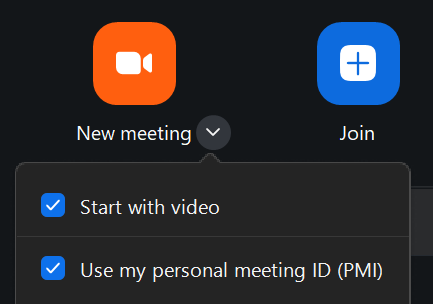
4. Una vez que comience la reunión, haga clic Copiar enlace de invitación para compartirlo con los participantes.
Cómo iniciar una nueva reunión al instante en un dispositivo móvil (Android, iOS)
1. Abre el Aplicación móvil Zoom.
2. Toque Conoce.
- Alternar Vídeo activado para empezar con la cámara habilitada.
- Alternar Usar el identificador personal de la reunión (PMI) para usar su ID de reunión privada.
3. Toque Iniciar una reunión para iniciar la llamada.
Para ver un recorrido paso a paso, consulta nuestra Guía de Zoom Instant Meeting (se abre en una pestaña nueva).
Cómo compartir un enlace a una reunión de Zoom
Una vez que haya programado o iniciado la reunión de Zoom, puede compartir el enlace de invitación o la invitación a la reunión con los participantes directamente desde el cliente de escritorio, la aplicación móvil o el portal web de Zoom.
Cómo compartir el enlace de una reunión de Zoom en el escritorio (Windows, macOS, Linux)
1. Inicie sesión en el Cliente de escritorio Zoom.
2. Ve al Pestaña Inicio. Verás todas las reuniones programadas para ese día.
3. En la tarjeta de reunión, haga clic en tres puntos () y selecciona Copiar invitación.
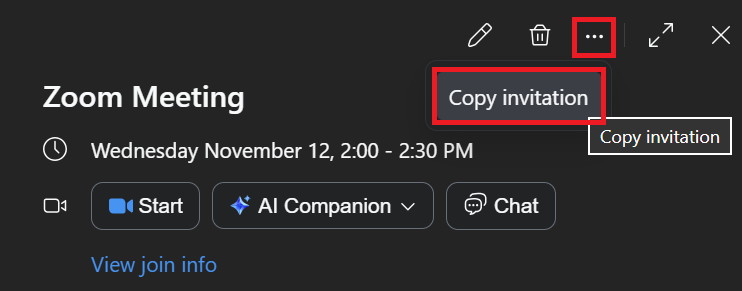
4. La invitación completa a la reunión, incluidos el enlace a la reunión de Zoom, el ID de la reunión y la contraseña de la reunión, se ha copiado en su portapapeles.
5. Pégalo en un mensaje de correo electrónico, chat o documento para compartirlo con los participantes.
Cómo compartir el enlace de una reunión de Zoom desde un dispositivo móvil (Android, iOS)
1. Abre el Aplicación móvil Zoom e inicia sesión.
2. Selecciona la reunión que quieres compartir.
3. Toque Invitar.

4. Selecciona tu método preferido para compartir.
Antes de tu próxima llamada, descubre cómo personalizar tu configuración en Cómo eliminar un fondo de zoom (se abre en una pestaña nueva).
¿Quieres conectarte con más personas además de tu equipo? Explore las comunidades abiertas de Zoom en nuestra guía sobre Reuniones públicas de Zoom (se abre en una pestaña nueva).
Por qué Tactiq es ideal para sus reuniones de Zoom
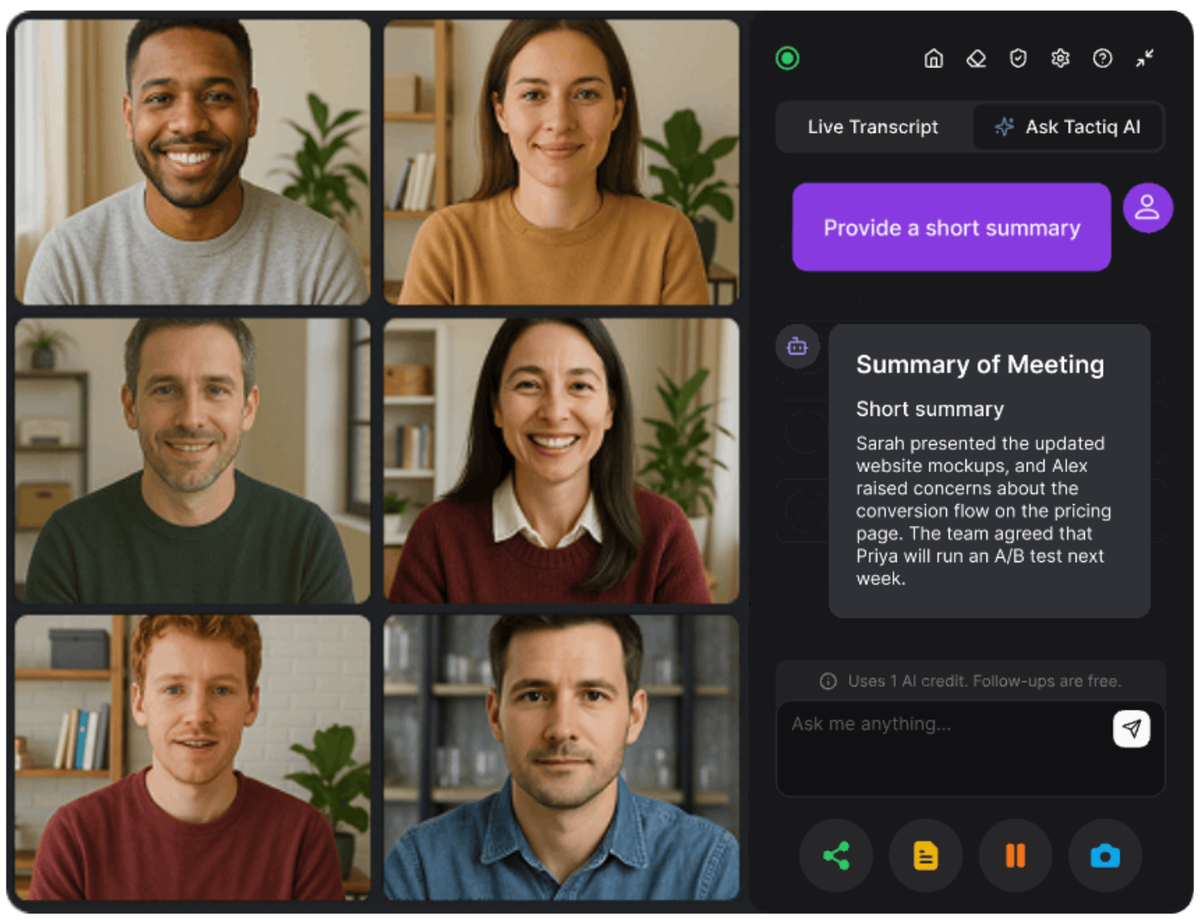
Una vez que haya compartido el enlace de la reunión de Zoom y haya terminado la llamada, comienza el verdadero trabajo: organizar las notas, capturar los próximos pasos y recordar los puntos clave.
Tactiq (se abre en una pestaña nueva) lo simplifica al registrar cada detalle en tiempo real.
Se conecta directamente a sus reuniones para generar transcripciones en tiempo real, resúmenes de puntos destacados y resúmenes de IA mientras usted se concentra en la discusión.
Estas son las razones por las que Tactiq es el compañero perfecto para tus reuniones de Zoom:
- IA durante la reunión (se abre en una pestaña nueva): Haga preguntas en tiempo real (se abre en una pestaña nueva) acerca de su reunión para obtener respuestas instantáneas, puntos destacados o resúmenes a medida que se desarrolla la conversación.
- Transcripciones precisas: Capture cada palabra con los nombres de los hablantes y las marcas de tiempo para revisarlas fácilmente.
- Resúmenes generados por IA: Obtenga resúmenes instantáneos justo después de la reunión. No se necesitan notas manuales.
- Flujos de trabajo de IA: Automatice las acciones posteriores a la reunión, como crear resúmenes, listas de tareas o correos electrónicos de seguimiento a partir de su expediente académico con un solo clic.
- Soporte multiplataforma: Usa Tactiq en tus plataformas de videoconferencia favoritas, incluidas Google Meet y Microsoft Teams.
También puedes subir tus grabaciones de Zoom a Tactiq para obtener transcripciones y resúmenes completos, incluso de sesiones anteriores. ¿Quieres descargar tus grabaciones antes de subirlas a Tactiq? Consulta nuestra guía sobre el Descargador de vídeos de Zoom (se abre en una pestaña nueva).
Instala la extensión gratuita de Tactiq para Chrome (se abre en una pestaña nueva) para capturar transcripciones en vivo, resúmenes de IA e información instantánea hoy mismo.
¿Quiere disfrutar de la comodidad de los resúmenes de IA?
Prueba Tactiq para tu próxima reunión.
🎥 Reloj: Conceptos básicos de transcripción de reuniones de Zoom (se abre en una pestaña nueva) para aprender cómo funciona la transcripción de Zoom antes de mejorarla con las notas y resúmenes basados en la IA de Tactiq.
Lleve sus reuniones de Zoom al siguiente nivel con Tactiq
Crear y compartir un enlace de reunión de Zoom es solo el comienzo de la organización de reuniones en línea productivas. Con Tactiq, cada debate se convierte en un registro claro de ideas, decisiones y elementos de acción.
Desde la transcripción en tiempo real y los resúmenes basados en inteligencia artificial hasta la inteligencia artificial durante la reunión que responde a las preguntas en el acto, Tactiq lo ayuda a mantenerse organizado y a no volver a perder un detalle.
Probar Tactiq (se abre en una pestaña nueva) hoy para capturar, resumir y organizar cada momento de sus reuniones de Zoom.
Preguntas frecuentes sobre cómo crear un enlace a una reunión de Zoom
¿Cómo creo un enlace a una reunión de Zoom y lo comparto?
Inicia sesión en Cliente de escritorio Zoom o Portal web de Zoom, haga clic Programary rellena los detalles de la reunión. Haga clic Guardary, a continuación, seleccione Copiar enlace de invitación o Copiar invitación para compartirlo con los participantes.
¿Cómo creo mi propio enlace de Zoom?
Usa tu ID de reunión personal para crear un enlace coherente para las llamadas recurrentes. En Zoom, vaya a Programar una reunión, comprueba Usar el identificador personal de la reunióny, a continuación, guarde la configuración. Puedes reutilizar este enlace de reunión en cualquier momento.
¿Cómo programo una reunión de Zoom?
Abra el cliente de escritorio, la aplicación móvil o el portal web de Zoom y haga clic Nueva reunión para empezar al instante. O haga clic Programar para programar una sesión futura con las opciones de reunión que prefiera.
¿Cómo organizo una reunión de Zoom por primera vez?
Cree una cuenta de Zoom, descargue la aplicación Zoom y haga clic en Nueva reunión para comenzar. Invite a los participantes mediante el enlace Copiar invitación e inicie su primera reunión de Zoom con el vídeo o el audio activados.
FAQ
Your questions, answered.
If you have any further questions, Get in touch (se abre en una pestaña nueva) with our friendly team
¿Cómo se crea un enlace a una reunión de Zoom?
¿Cuáles son las mejores formas de compartir un enlace a una reunión de Zoom con los asistentes?
¿Cómo se puede descargar una grabación de Zoom desde un enlace compartido?
¿Cómo mejora Tactiq sus reuniones de Zoom?
¿Por qué deberías usar Tactiq para tus llamadas de Zoom?
Artículos relacionados

Zoom ChatGPT: How to Connect and Access Meetings

Zoom vs. Microsoft Teams: Ventajas y desventajas para empresas

MCP de Zoom: características, configuración y limitaciones (guía completa)

Diferencia entre Zoom Workplace y Zoom Meetings: lo que necesitas saber

Añadir Zoom a Google Calendar: Guía paso a paso

Zoom frente a Google Meet: ¿Qué herramienta de vídeo gana?

Zoom Cloud Meetings para Mac: Guía completa

Estadísticas de reuniones de Zoom 2026: uso, ingresos y datos
Descubra las herramientas
- IA transcriptions generator
- Automatización de reuniones con IA para Zoom
- Automatización de reuniones con IA para Microsoft Teams
- Automatización de reuniones con IA para Google Meet
- Reuniones automatizadas con IA
- Creador de flujos de trabajo con IA para reuniones de Microsoft Teams
- Creador de flujos de trabajo con IA para reuniones de Zoom
- Creador de flujos de trabajo con IA para reuniones de Google Meet
¿Quiere disfrutar de la comodidad de los resúmenes de IA?
Prueba Tactiq para tu próxima reunión.
Incorporar la IA a sus reuniones nunca había sido tan fácil.
Añádelo a Chrome: ¡es gratis!(se abre en una pestaña nueva)Probar Tactiq en tu próxima reunión!
Regístrate ahora