
Habilitar la sala de espera en Zoom: guía paso a paso
April 10, 2026
April 10, 2026
May 11, 2026
May 11, 2026

La sala de espera de Zoom es una de las maneras más sencillas de mantener sus reuniones seguras y organizadas. Como anfitrión de la reunión, usted decide quién entra y cuándo. Sin invitados no invitados ni interrupciones a mitad de la sesión.
La función de sala de espera también ha recibido una mejora significativa. Con Zoom Workplace v6.7.0, la interfaz se ha actualizado: es más limpia y rápida de navegar. Ahora puedes añadir clips de Zoom, saludos con avatares con IA y marcas personalizadas a la experiencia de la sala de espera.
En esta guía, aprenderás lo siguiente:
- Qué es la sala de espera de Zoom y por qué es importante
- Cómo habilitar la sala de espera en Zoom a través del portal web, la aplicación de escritorio y durante una reunión en vivo
- Cómo gestionar eficazmente a los participantes de la sala de espera
- Cómo personalizar la sala de espera con logotipos, vídeos, clips de zoom y avatares de IA
- Cómo solucionar problemas comunes en las salas de espera
¿Es nuevo en Zoom? Echa un vistazo cómo crear un enlace a una reunión de Zoom y La guía completa de Zoom antes de sumergirse.
Cómo habilitar la sala de espera de Zoom: paso a paso (2026)
Puede habilitar la sala de espera en Zoom de tres maneras: a través del portal web de Zoom, a través de la aplicación de escritorio Zoom Workplace o directamente durante una reunión en vivo. Los tres métodos se describen a continuación.
A través del portal web de Zoom (zoom.us)
1. Ir a zoom.us e inicie sesión en su cuenta de Zoom.
2. Haga clic Ajustes en el panel de navegación de la izquierda, en «Personal».
3. Seleccione el Reunión pestaña.
4. Desplázate hacia abajo hasta el Seguridad sección.
5. Alternar Habilitar sala de espera en.

6. Una vez habilitada, haga clic Opciones de edición para seleccionar quién debe ir a la sala de espera:
- Todo el mundo - todos los participantes que se unen a la reunión
- Usuarios que no están en tu cuenta - solo participantes externos
- Usuarios que no están en tu cuenta ni forman parte de tus dominios incluidos en la lista blanca - participantes externos fuera de los dominios aprobados
- Usuarios que no están en la invitación a la reunión - cualquier persona que no esté invitada directamente a través del calendario
- Usuarios que no pertenecen a su organización - cualquier persona ajena a su organización
7. Haga clic Continuar para guardar la configuración.
💡 Consejo profesional: Habilite la sala de espera antes de admitir a alguien y, a continuación, utilice Tactiq para capturar automáticamente la transcripción en el momento en que comienza la sesión. No es necesario configurarlo a mitad de la llamada. Tactiq comienza a funcionar en el instante en que termina la reunión.
A través de la aplicación Zoom Workplace
La aplicación de escritorio Zoom Workplace no tiene un botón de sala de espera independiente en su panel de configuración. Para activar o desactivar la sala de espera para todas las reuniones futuras, utilice el método del portal web de Zoom descrito anteriormente. Los cambios que se realicen allí se aplicarán automáticamente a su cuenta.
Para habilitar la sala de espera para una reunión programada específica, abra la aplicación Zoom Workplace y vaya a Reuniones pestaña en el panel de navegación izquierdo y selecciona o edita una reunión existente. En Opciones de reunión, marca Sala de espera y ahorra..

Durante una reunión en vivo
1. Haga clic Herramientas para anfitriones en la barra de herramientas de la reunión. Sustituye al antiguo botón de «Seguridad» de la versión 6.7.0.
2. Alternar Habilitar sala de espera intermitente o intermitente para esa reunión en particular.
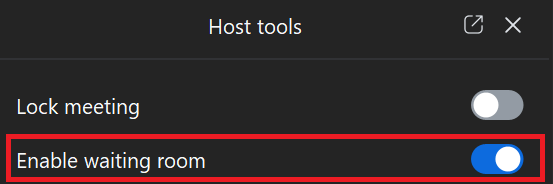
Nota: Si habilita o deshabilita la sala de espera a mitad de la reunión de esta manera, los participantes que ya estén en la reunión no se verán afectados. Solo los participantes que se unan después del cambio irán a la sala de espera.
Cómo capturar todas las reuniones de Zoom automáticamente con Tactiq

La mayoría de las herramientas para reuniones envían un bot a la llamada. Tactiq funciona de forma diferente. El Extensión Tactiq para Chrome se ejecuta directamente en su navegador. Ningún bot se une como participante.
Mientras los participantes de la reunión aún están en la sala de espera, Tactiq ya está cargado y listo. En el momento en que admitas a la primera persona y comience la reunión, la transcripción se iniciará automáticamente.
A partir de ahí, Tactiq te ofrece un conjunto completo de herramientas basadas en inteligencia artificial para convertir esa transcripción en algo útil:
- Transcripción en tiempo real - se capturan todas las palabras a medida que se desarrolla la conversación, para que puedas concentrarte en la discusión en lugar de en tus notas
- Resúmenes de las reuniones de IA - un resumen estructurado de los puntos clave generados tan pronto como finalice la reunión
- flujos de trabajo de IA - automatice las tareas repetitivas posteriores a la reunión, como escribir correos electrónicos de seguimiento, crear elementos de acción o registrar notas en las herramientas que elija. Explora Flujos de trabajo de Zoom AI para ver lo que es posible.
- Exportación de transcripciones - envía tu transcripción directamente a ChatGPT, Claude, Notion o cualquier otra plataforma de IA que ya utilices. ¿Necesitas encontrar una reunión antigua? Aprenda cómo encontrar las transcripciones de Zoom.
Empezar con Tactiq es gratuito y funciona sin un plan Zoom Workplace de pago. También puedes iniciar una reunión de Zoom desde Slack y ten Tactiq listo para capturarlo desde la primera palabra.
Instala la extensión gratuita de Tactiq para Chrome hoy.
{{rt_cta_ai-conveniencia}}
Cómo gestionar a los participantes en la sala de espera
Una vez que la sala de espera esté habilitada, tendrá el control total sobre quién entra en la reunión y cuándo. A continuación, te explicamos cómo gestionar de forma eficaz a los participantes de la sala de espera.
Admitir a los participantes de forma individual
Cuando un participante se una a la sala de espera, verás una notificación en la reunión. Para admitirlos:
1. Haga clic Participantes en la barra de herramientas de la reunión.
2. Busque el nombre del participante en la lista de la sala de espera.
3. Haga clic Admitir junto a su nombre para dejarlos entrar.
Admitir a todos los participantes a la vez
1. Haga clic Participantes en la barra de herramientas de la reunión.
2. Haga clic Admitir todo en la parte superior de la lista de la sala de espera.
Cambiar el nombre de los participantes en la sala de espera
Los anfitriones pueden cambiar el nombre de los participantes mientras están en la sala de espera. Esto resulta útil para eventos de gran tamaño en los que los asistentes se unen con nombres para mostrar poco claros.
1. Haga clic Participantes para abrir la lista de participantes.
2. En la sección de sala de espera, haga clic en icono de tres puntos junto al nombre del participante.
3. Haga clic Cambiar nombre, introduzca el nuevo nombre y haga clic Cambiar.
El participante recibirá una notificación indicando que el anfitrión le ha cambiado el nombre. Al hacer clic en Aceptar, no se admiten. Aún tienes que admitirlos por separado.
Visualización de sesiones de reuniones periódicas
En el caso de las reuniones periódicas, la sala de espera ahora muestra a los participantes la hora y la fecha de inicio de la siguiente sesión programada cuando se unen antes que el anfitrión. La pantalla muestra «A partir de» seguido de la fecha y hora de la sesión. Esto reduce la confusión de los participantes que se unen a una reunión periódica en el momento equivocado.
Consejos para gestionar reuniones de gran tamaño
- Preasignar coanfitriones antes de la reunión para que otros puedan ayudar a admitir a los participantes junto con usted.
- Admitir en grupos pequeños en lugar de hacerlo todo a la vez para mantener el inicio organizado.
- Enviar un mensaje a la sala de espera a través del panel de chat para que los participantes sepan que los admitirás en breve.
- Bloquear la reunión a través de Host Tools una vez que todos los participantes esperados estén presentes.
Cómo personalizar la sala de espera de Zoom
La personalización de la sala de espera brinda a los participantes una excelente primera impresión incluso antes de que comience la reunión. Esto es lo que puede cambiar y cómo.
Abrir el panel de personalización
1. Inicie sesión en el portal web de Zoom en zoom.us.
2. Haga clic Ajustes en el panel de navegación de la izquierda.
3. Desplázate hasta el Seguridad seccionar y garantizar Habilitar sala de espera está activado.
4. Haga clic Personalice la sala de espera.
Elegir lo que ven los participantes
En el Personalice la sala de espera panel, selecciona lo que verán los participantes mientras esperan:
- Una imagen - elige entre la imagen predeterminada de AI Companion o sube la tuya propia. Los formatos compatibles son GIF, JPG y PNG, de hasta 1 MB.
- Un logotipo y una descripción - cargue su logotipo (GIF, JPG o PNG, de entre 60 x 60 y 400 x 400 píxeles, hasta 1 MB) y añada una descripción de hasta 400 caracteres.
- Un vídeo - sube un vídeo de bienvenida en formato MP4, MOV o M4V de hasta 30 MB. Los vídeos están silenciados de forma predeterminada. Esta opción requiere una cuenta de Zoom de pago.

También puedes añadir un Título en la parte superior del panel.
Usa el botón de escritorio y móvil del panel de vista previa de la derecha para ver cómo aparecerá tu sala de espera en cada dispositivo antes de guardar.
Zoom Clips en la sala de espera
Los anfitriones pueden seleccionar un clip de Zoom existente de su biblioteca para reproducirlo en la sala de espera, sustituyendo o complementando una imagen estática con contenido de vídeo dinámico. Esta es una de las mejoras de sala de espera más útiles de las últimas versiones.
Para añadir un Zoom Clip a la sala de espera:
1. Ir a Sala de espera configuración y clic Personalice la sala de espera.
2. Selecciona Un vídeoy, a continuación, elija de su biblioteca de Zoom Clips.
3. Haga clic Guardar.
Para ver más de cerca cómo funcionan los Zoom Clips, consulte esta descripción general:
Clips de avatares de IA para salas de espera

En la parte superior del panel Personalizar sala de espera, verás un mensaje para crear un clip de avatar con IA para saludar a los participantes.
Los anfitriones con una cuenta de pago de Zoom Workplace y AI Companion pueden generar una versión avatar de sí mismos para dar la bienvenida a los participantes. Utilízala para compartir la agenda de la reunión, presentarte a nuevos clientes o explicar las instrucciones para unirse sin necesidad de grabarte ante la cámara.
Tú proporcionas un guion y AI Companion genera el clip con la imagen y la voz de tu avatar. Las cuentas de pago de Zoom Workplace incluyen hasta tres minutos de generación de clips de avatar al mes. El complemento Custom AI Companion (12$ por usuario al mes) permite generar más tiempo cada mes. Todos los clips generados por avatares incluyen marcas de agua con IA integradas.
Una imagen de marca uniforme en toda la organización
Los administradores de cuentas pueden gestionar la personalización de la sala de espera a nivel de cuenta o grupo, garantizando así que todos los anfitriones de la organización muestren a los participantes una experiencia de marca uniforme. Estos ajustes se encuentran en Ajustes > Reunión pestaña > Seguridad sección > Opciones de sala de espera > Personalice la sala de espera.
Solución de problemas en la sala de espera de Zoom
Si tu sala de espera no funciona como esperabas, estos son los problemas más comunes y cómo solucionarlos.
Los participantes están pasando por alto la sala de espera
Compruebe que la sala de espera esté habilitada para los tipos de participantes correctos. Inicie sesión en el portal web de Zoom, vaya a Ajustes > Reunión pestaña > Seguridad sección, y confirme la Habilitar sala de espera la opción está activada. A continuación, haga clic Opciones de edición, marca la opción «Quién debe ir a la sala de espera» y ajústala para que se adapte a tus necesidades.
La sala de espera no aparece durante una reunión en vivo
Si necesita activar o desactivar la sala de espera en mitad de la reunión, haga clic en Herramientas para anfitriones en la barra de herramientas de la reunión (consulte Más si no lo ves) y activa la sala de espera. Ten en cuenta que esto solo afecta a los participantes que se unan después del cambio.
Los participantes no pueden unirse después de haber sido admitidos
Por lo general, se trata de un problema de conectividad. Pídele al participante que compruebe su conexión a Internet e intente volver a unirse. Si el problema persiste, sácalo de la sala de espera y haz que vuelva a unirse mediante el enlace de la reunión.
La sala de espera está atenuada y no se puede activar
Por lo general, esto significa que el administrador de la cuenta ha bloqueado la configuración a nivel de cuenta o grupo, lo que impide que los anfitriones individuales la cambien. Ponte en contacto con el administrador de tu cuenta de Zoom para ajustar la configuración o desbloquearla para tu cuenta.
La nueva interfaz de la sala de espera no se muestra
La interfaz de sala de espera mejorada, que incluye una cámara más grande y un panel de previsualización de audio, requiere Zoom Workplace v6.7.0 o posterior. Si sigue viendo la interfaz anterior, actualice la aplicación Zoom Workplace. Haga clic en su imagen de perfil en la esquina superior derecha de la aplicación y seleccione Comprobar si hay actualizaciones.
Haga que cada reunión de Zoom sea más segura y productiva
La sala de espera de Zoom es una forma sencilla pero eficaz de mantener sus reuniones seguras y profesionales. Con las actualizaciones de Zoom Workplace v6.7.0, también es más flexible que antes. Desde la personalización de la marca y los clips de Zoom hasta los saludos con avatares basados en la IA, tienes el control total sobre la forma en que los participantes viven las reuniones incluso antes de que comiencen.
Una vez que comience la reunión, deja que Tactiq se encargue del resto. Instala Tactiq y obtenga una transcripción automática, un resumen de IA y flujos de trabajo listos para usar de cada reunión de Zoom. No se requiere ninguna configuración.
Preguntas frecuentes sobre la activación de la sala de espera de Zoom
¿Cómo se habilita la sala de espera de Zoom?
Inicia sesión en zoom.us y haz clic Ajustes en el panel de navegación de la izquierda, vaya a Reunión pestaña, desplázate hasta la Seguridad sección y alternar Habilitar sala de espera en.
¿Por qué la sala de espera está en gris en Zoom?
Es probable que el administrador de tu cuenta haya bloqueado esta configuración a nivel de cuenta o grupo. Póngase en contacto con su administrador de Zoom para habilitarlo o desbloquearlo en su cuenta.
¿La sala de espera de Zoom funciona en dispositivos móviles?
Sí. La función de sala de espera funciona en la aplicación móvil Zoom para Android e iOS. Los anfitriones pueden admitir participantes directamente desde la lista de participantes móvil.
¿Puedo reproducir un vídeo en la sala de espera de Zoom?
Sí. Las cuentas pagas de Zoom pueden subir un vídeo de bienvenida o añadir un clip de Zoom de su biblioteca para reproducirlo en la sala de espera. Ir a Ajustes > Personalice la sala de espera y selecciona la opción de vídeo.
¿La sala de espera de Zoom es gratuita?
Sí. La función básica de sala de espera está disponible en todas las cuentas de Zoom, incluidos los planes gratuitos. Las opciones de personalización avanzadas, como los vídeos de bienvenida y los clips de avatar con IA, requieren una cuenta de pago de Zoom Workplace.
La sala de espera de Zoom es una función que le permite controlar quién entra en sus reuniones al colocar a los participantes en un área de espera virtual hasta que los admita. Su uso le ayuda a mantener las reuniones seguras, evitar invitados no deseados y mantener un entorno profesional y organizado.
Para activar la sala de espera, inicie sesión en el portal web de Zoom, vaya a «Configuración» en la sección «Personal», busque la sección «Seguridad» en la pestaña «Reunión» y active la opción «Sala de espera». Esta sencilla configuración le brinda más control sobre quién se une a sus reuniones.
Puedes admitir participantes de forma individual o todos a la vez desde el panel «Gestionar participantes». En el caso de reuniones grandes, asigna previamente a los coanfitriones, admite a personas en grupos pequeños y proporciona instrucciones claras en el mensaje de la sala de espera para que todo funcione sin problemas.
Puedes añadir un mensaje personalizado, subir tu logotipo e incluso incluir un vídeo de bienvenida o un saludo personalizado. La personalización de la sala de espera genera confianza, refuerza su marca y ayuda a los participantes a sentirse informados y valorados antes de unirse.
Tactiq proporciona transcripciones en vivo, resúmenes generados por IA y kits de reuniones personalizables, para que pueda capturar cada detalle y automatizar las tareas de seguimiento. Al usar Tactiq, ahorras tiempo, reduces el trabajo manual y te aseguras de que tus reuniones sean productivas y estén bien documentadas.
Artículos relacionados

_Main.jpeg)






Get live transcriptions without an AI bot joining the meeting.
Prueba Tactiq para tu próxima reunión.
¿Quiere disfrutar de la comodidad de los resúmenes de IA?
Prueba Tactiq para tu próxima reunión.
¿Quiere disfrutar de la comodidad de los resúmenes de IA?
Prueba Tactiq para tu próxima reunión.