
Cómo iniciar una reunión de Zoom en Slack
March 24, 2026
March 24, 2026
May 25, 2026
May 25, 2026

La mayoría de los equipos remotos utilizan dos herramientas: Slack para conversaciones diarias y Zoom para reuniones cara a cara.
El problema es la brecha que los separa. Estás en mitad de un canal de Slack, las cosas se complican y, de repente, copias el enlace de una reunión, lo vuelves a pegar en la conversación y esperas a que todos lo encuentren y se unan. Ese cambio de contexto añade fricción cada vez.
La integración de Slack y Zoom elimina esa brecha. Una vez configurada, puedes iniciar una reunión de Zoom directamente desde cualquier canal o mensaje directo.
Esta guía cubre:
- Lo que necesita antes de empezar
- Cómo configurar la integración entre Zoom-Slack paso a paso
- Todas las formas de iniciar una reunión de Zoom en Slack
- Solución de problemas comunes
- Cómo devolver automáticamente las notas de las reuniones a Slack
Lo que necesita antes de empezar
Antes de poder iniciar una reunión de Zoom desde Slack, necesitas tener en cuenta algunas cosas.
Una cuenta de Zoom
Una cuenta gratuita de Zoom Basic es suficiente para instalar la integración, pero los usuarios de Basic no pueden usar la /zoom comando de barra diagonal para iniciar reuniones instantáneas. Esta función requiere un plan de pago (Pro, Business o Enterprise).
Las cuentas básicas tampoco tienen acceso a los resúmenes de las reuniones ni a los enlaces de grabación después de la llamada.
Una cuenta de Slack
Necesitas una cuenta de Slack activa en el espacio de trabajo en el que quieres usar Zoom. Los usuarios estándar pueden instalar la aplicación solo para su propia cuenta. Para instalarla en toda la empresa, se requieren privilegios de administrador del espacio de trabajo de Slack.
Aprobación del administrador en el lado de Zoom
Antes de que alguien pueda instalar la aplicación Zoom para Slack, el administrador de la cuenta de Zoom debe aprobarla previamente en Zoom Marketplace. Si la aplicación aún no se ha aprobado previamente, no podrás completar la instalación. Consulta con tu equipo de TI si chocaste contra una pared durante la configuración.
Cómo configurar la integración Zoom-Slack
Esta configuración consta de dos partes: instalar la aplicación Zoom en tu espacio de trabajo de Slack y, a continuación, conectar tu cuenta de Zoom individual. Ambos pasos son sencillos, pero necesitarás la aprobación del administrador de Zoom antes de poder empezar.
Instala la aplicación Zoom en Slack

La aplicación Zoom está disponible en Zoom Marketplace. Antes de que cualquier miembro de su equipo pueda instalarla, el administrador de la cuenta de Zoom debe aprobarla previamente. Una vez hecho esto, te explicamos cómo instalarlo:
1. Inicia sesión en tu cuenta de Zoom y dirígete a Zoom Marketplace.
2. Busca «Slack» y haz clic en la aplicación.
3. Haga clic Visite el sitio para instalar, revise los permisos y seleccione Permitir.
4. Elija el tipo de instalación:
- Para toda la organización: Haga clic Instala Zoom para Slack en toda la empresa, verifique los permisos y haga clic Autorizar. Selecciona tu espacio de trabajo de Slack y haz clic Conéctate al espacio de trabajo de Slack, verifique los permisos y haga clic Permitir.
- Solo para tu cuenta: Haga clic Añadir Zoom SOLO a mi cuenta de Slack, verifique los permisos y haga clic Permitir.
5. Para terminar la configuración, ve a cualquier canal de Slack y escribe /zoomy haga clic en el enlace de la respuesta.
6. Verifique los permisos y haga clic Autorizar.
Conecta tu cuenta de Zoom a Slack
La instalación de la aplicación no vincula automáticamente las cuentas individuales de Zoom y Slack. Cada usuario de Slack debe completar una autorización única.
1. En cualquier canal o mensaje directo de Slack, escribe /zoom.
2. Haga clic Autorizar Zoom en la respuesta.

3. Se te redirigirá a Zoom. Inicie sesión si se le solicita y, a continuación, haga clic Permitir para conceder los permisos necesarios.
4. En la página de autorización de Slack, revisa los permisos y haz clic Aceptar y continuar.
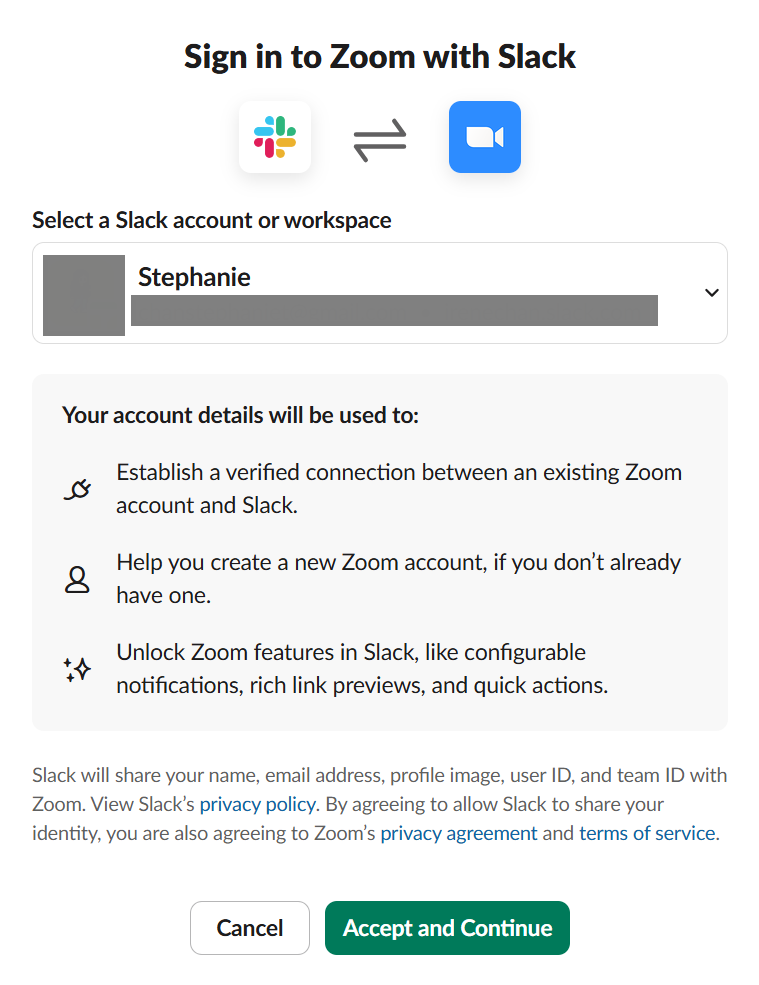
Eso es todo. El bot @Zoom confirmará la conexión y la integración estará lista para usarse. Si tu cuenta tiene Zoom AI Companion activado (solo para planes de pago), puede generar automáticamente los resúmenes de las reuniones y publicarlos en el bot de Zoom de Slack después de cada llamada.
💡 Consejo profesional: ¿Ya utilizas Tactiq para tus reuniones de Zoom? ¿Tactiq Integración con Slack te permite publicar automáticamente un resumen estructurado en cualquier canal de Slack justo después de que finalice la llamada: las acciones, las decisiones y los puntos clave llegan exactamente a donde tu equipo ya está hablando.
Cómo iniciar una reunión de Zoom en Slack
Una vez configurada la integración, puedes iniciar una reunión de Zoom de varias maneras sin salir de Slack. Estos son los métodos, desde los más rápidos hasta los más específicos.
Uso del comando de barra diagonal /zoom
El/zoom El comando de barra diagonal es la forma más rápida de iniciar una reunión. Funciona en cualquier canal o mensaje directo.
1. Abre cualquier canal o mensaje directo de Slack.
2. Tipo/zoom en el campo de mensajes y pulsa Enviar.
3. Aparece una notificación de reunión en el canal. Haga clic Únete para abrir Zoom e iniciar la reunión.
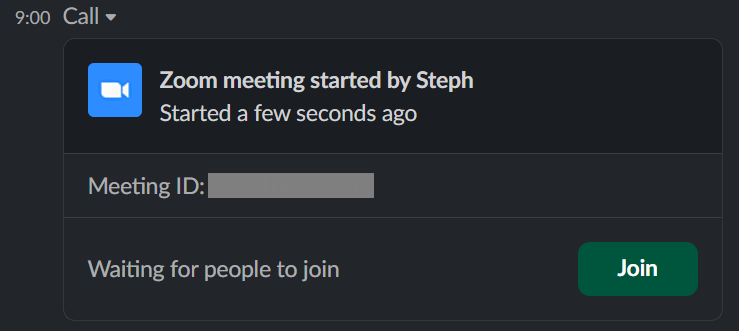
Todos los miembros del canal o mensaje directo verán el mensaje de la reunión y podrán unirse a las reuniones de Zoom desde allí. La reunión también aparecerá en la lista de reuniones de su cuenta de Zoom.
Iniciar una reunión con un tema
Agregar un tema a la reunión ayuda a los asistentes a saber de qué se trata la llamada antes de unirse. Usa este método cuando inicies un debate específico o quieras establecer una agenda de reunión clara.
1. En cualquier canal o mensaje directo de Slack, escribe /zoom meeting [tema] — por ejemplo, Revisión del presupuesto del tercer trimestre de la reunión /zoom.
2. Golpea Enviar.
3. La notificación de la reunión aparece en el canal con el título de la reunión visible para todos los miembros.
El tema se convierte en el título de la reunión tanto en Slack como en tu cuenta de Zoom.
Hoja de referencia sobre los comandos de barra diagonal de zoom
Cómo configurar Zoom como tu aplicación de llamadas predeterminada en Slack
De forma predeterminada, al hacer clic en el botón de llamada en Slack, se abre una reunión. Si tu equipo usa Zoom, puedes cambiarlo para que cada botón de llamada abra una reunión de Zoom. Esta configuración requiere acceso de propietario o administrador del espacio de trabajo de Slack.
A continuación te explicamos cómo configurarlo:
- Desde tu escritorio, haz clic en Administrador en la barra lateral.
- Seleccione Configuración del espacio de trabajo del menú.
- Junto a Proveedores de llamadas de terceros, haga clic Expandir.
- Bajo Opciones de llamada, marca la casilla situada junto a Zoom.
- Haga clic Guardar.
Una vez guardado, al hacer clic en el botón de llamada de cualquier canal o mensaje directo, se iniciará una reunión de Zoom. En los planes Pro y Business+, puedes habilitar varias aplicaciones de llamadas para que los miembros puedan elegir entre las opciones desde el icono del teléfono.
Solución de problemas: Zoom no funciona en Slack
Incluso después de una configuración limpia, la integración entre Slack-Zoom puede tener problemas. Estos son los problemas más comunes y cómo solucionarlos.
El comando /zoom no responde

Si escribes/zoom y no pasa nada, es probable que la aplicación Zoom no sea miembro de ese canal. Arréglalo escribiendo/invitación @Zoom en el canal. Esto añade el robot Zoom y restaura la funcionalidad de los comandos de barra diagonal.
Bucle «Conectarse a Zoom»
Si se le sigue redirigiendo al mensaje «Conectarse a Zoom» después de haber autorizado, es posible que sus credenciales hayan caducado o que la conexión se haya interrumpido. Escriba/cierre de sesión con zoom en cualquier canal de Slack para borrar la sesión y, a continuación, escribe/zoom nuevamente para volver a autorizar desde cero.
Errores de permisos
Si aparece un error de permisos al intentar usar la integración, es probable que la aplicación Zoom no se haya aprobado previamente en Zoom Marketplace. El administrador de una cuenta de Zoom debe aprobar la aplicación Slack antes de que los usuarios individuales puedan conectarse.
Si ya lo has hecho, comprueba que el administrador del espacio de trabajo de Slack también haya habilitado aplicaciones de llamadas de terceros en la configuración del espacio de trabajo.
Problemas con el canal privado
El bot de Zoom no se añade automáticamente a los canales privados de Slack. Para usar el comando /zoom en un canal privado, escribe/invitación @Zoom para añadirlo manualmente. Tenga en cuenta que los resúmenes de las reuniones y los enlaces a las grabaciones solo están disponibles en los canales y los mensajes directos grupales, no en los DM individuales.
Tras la reunión: devuelve las notas a Slack con Tactiq

Iniciar una reunión de Zoom desde Slack es la parte más fácil. El problema más difícil es lo que ocurre una vez finalizada la llamada: las acciones pendientes se ocultan, las decisiones no llegan al canal y todo aquel que no haya podido responder a la llamada se queda con la duda. La mayoría de las guías se detienen cuando dice «la reunión ha comenzado». Ahí es donde comienza Tactiq.
Tactiq transcribe su reunión de Zoom en tiempo real, directamente en su navegador. No hay bots que se unan a la llamada, no es necesario grabarla. Tras la reunión, Tactiq Flujo de trabajo de Slack genera automáticamente un resumen estructurado y lo publica en el canal de Slack en el que tu equipo ya está trabajando. Los recursos clave para después de la reunión, como los puntos de acción, las decisiones clave y las conclusiones clave, llegan exactamente al punto en el que comenzó la conversación.
Así es como se ve en la práctica:
- Tu equipo activa una reunión de Zoom desde un canal de Slack mediante /zoom
- Tactiq transcribe la reunión en vivo a medida que ocurre
- Tras la llamada, Tactiq genera un resumen estructurado con elementos de acción y seguimientos
- El resumen se publica automáticamente en el mismo canal de Slack
- Todo el equipo, incluidas las personas que perdieron la llamada, tienen todo el contexto al instante
Si tu equipo usa Reúnos de Slack al igual que Zoom, Tactiq funciona en ambos flujos de trabajo. Y si necesitas profundizar en lo que se dijo, puedes exportar la transcripción completa o buscar reuniones pasadas directamente desde tu panel de control de Tactiq.
Instala Tactiq gratis y devuelve automáticamente las notas de la reunión a Slack.
🎥 Reloj:
🎥 Reloj:
Haga que cada reunión de Zoom cuente
Iniciar una reunión de Zoom desde Slack lleva unos segundos una vez que se configura la integración. Un solo/zoom El comando lanza una videoconferencia desde cualquier canal o mensaje directo. Sin embargo, la conversación que tenga lugar en esa llamada debe volver a Slack, donde tu equipo puede tomar medidas al respecto.
Tactiq se encarga de eso automáticamente. Transcribe cada reunión de Zoom en tiempo real y publica un resumen estructurado en el canal de Slack en el que se originaron: incluye las acciones, las decisiones y las conclusiones clave.
Instala Tactiq gratis y asegúrate de que cada reunión que tu equipo inicie en Slack cuente realmente.
{{rt_cta_ai-conveniencia}}
Preguntas frecuentes sobre cómo iniciar Zoom Meeting en Slack
¿Puedes iniciar una llamada de Zoom directamente desde Slack?
Sí. Cuando la aplicación Zoom esté instalada en tu espacio de trabajo de Slack, escribe /zoom en cualquier canal o mensaje directo para iniciar una reunión instantánea de Zoom.
¿Cómo añado Zoom a Slack?
Inicia sesión en Zoom Marketplace, busca Slack y haz clic Visite el sitio para instalar. Sigue las instrucciones para autorizar la aplicación y conectar tu cuenta de Zoom a tu espacio de trabajo de Slack.
¿Slack tiene su propia videoconferencia?
Sí. Slack tiene una función de videollamadas integrada llamada huddles. Permite compartir audio, vídeo y pantalla.
¿La integración entre Zoom y Slack es gratuita?
La integración en sí es de instalación gratuita. Las capacidades de sus reuniones (límites de duración, número de participantes y funciones como la grabación y los resúmenes de las reuniones) dependen de su plan de Zoom.
¿Cómo puedo enviar automáticamente las notas de las reuniones de Zoom a Slack?
Usa Tactiq. Transcribe tu reunión de Zoom en tiempo real y utiliza un flujo de trabajo de inteligencia artificial para publicar un resumen estructurado en cualquier canal de Slack que elijas. No es necesario copiar y pegar manualmente.
Artículos relacionados

_Main.jpeg)






Get live transcriptions without an AI bot joining the meeting.
Prueba Tactiq para tu próxima reunión.
¿Quiere disfrutar de la comodidad de los resúmenes de IA?
Prueba Tactiq para tu próxima reunión.
¿Quiere disfrutar de la comodidad de los resúmenes de IA?
Prueba Tactiq para tu próxima reunión.