
Cuatro formas de tomar notas de Huddle en Slack
May 24, 2025
May 24, 2025
June 6, 2025
June 6, 2025

Slack Las reuniones facilitan entablar conversaciones rápidas, pero es igual de fácil perder la noción de lo que se dijo una vez que termina la reunión. Tal vez alguien mencionó una tarea importante, compartió una actualización o tomó una decisión, y luego desapareció.
Si utilizas las reuniones para hacer controles diarios o actualizar proyectos, contar con una forma fiable de tomar notas ayuda a que todos vayan por el buen camino. No necesitas un sistema complicado, solo unas cuantas herramientas y hábitos integrados que faciliten la organización sin interrumpir el flujo de la conversación.
Veamos algunas formas sencillas de tomar notas de reuniones en Slack y cómo enviar notas de reuniones a Slack incluso si la llamada ocurrió en otro lugar.
¿Qué es Slack Huddle?
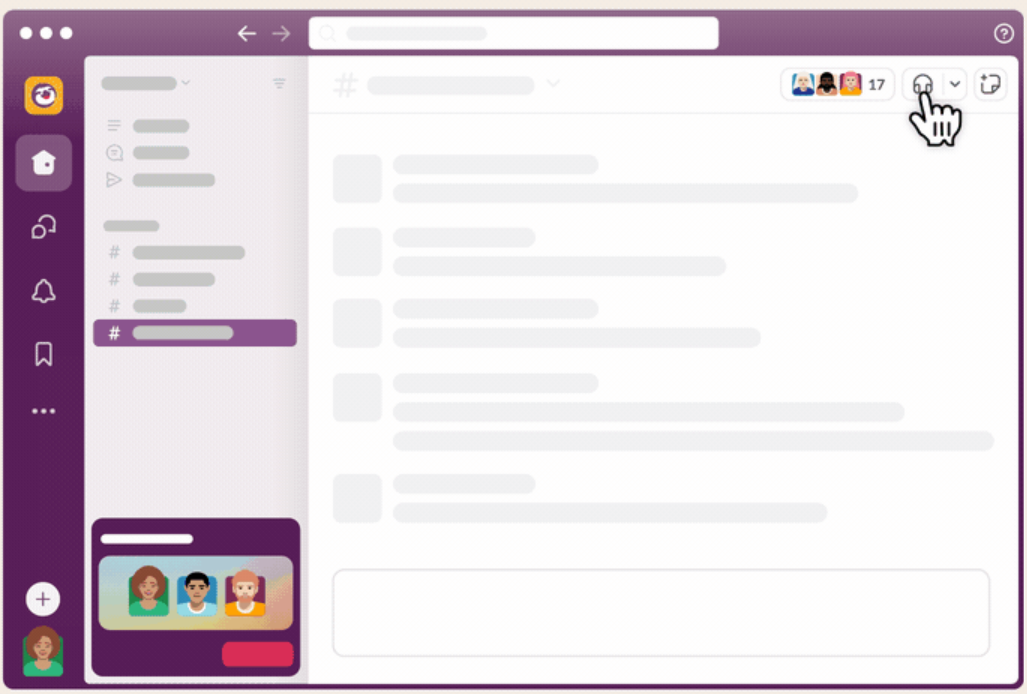
Imagen de Slack
Slack Huddles te permite mantener conversaciones rápidas y en tiempo real dentro de cualquier canal o mensaje directo. Es como darle un golpecito en el hombro a alguien en la oficina. Puedes iniciar una reunión con un clic, hablar por voz o vídeo, compartir la pantalla, reaccionar con emojis e incluso colocar enlaces o notas en un hilo específico durante la conversación.
Todos los miembros de tu espacio de trabajo (tanto los miembros como los invitados) pueden usar las reuniones, independientemente del plan que tengan. Esto es lo que puedes esperar:
- Plan gratuito: Las reuniones pueden incluir hasta dos participantes.
- Planes de pago: Aloja hasta 50 participantes.
Puedes unirte a una reunión desde tu escritorio, aplicación móvil o incluso un navegador como Chrome o Firefox. Solo tienes que abrir un canal o un mensaje directo y, a continuación, hacer clic en el icono de los auriculares situado en la esquina superior derecha. Si quieres que alguien se una a la conversación desde fuera de la conversación, solo tienes que enviarle un enlace de reunión. Podrán solicitar el acceso si aún no forman parte del canal o del mensaje directo.
Una vez que todos se vayan, la reunión finaliza automáticamente, pero las notas o enlaces compartidos en el hilo permanecen ahí para más adelante.
Cuatro formas de tomar notas de Huddle en Slack
Tomar notas durante una reunión no tiene por qué ralentizarte. Slack te ofrece diferentes maneras de hacer un seguimiento de lo que se dice mientras la conversación continúa. Estas son cuatro opciones sencillas entre las que puedes elegir:
1. Usa el Huddle Thread
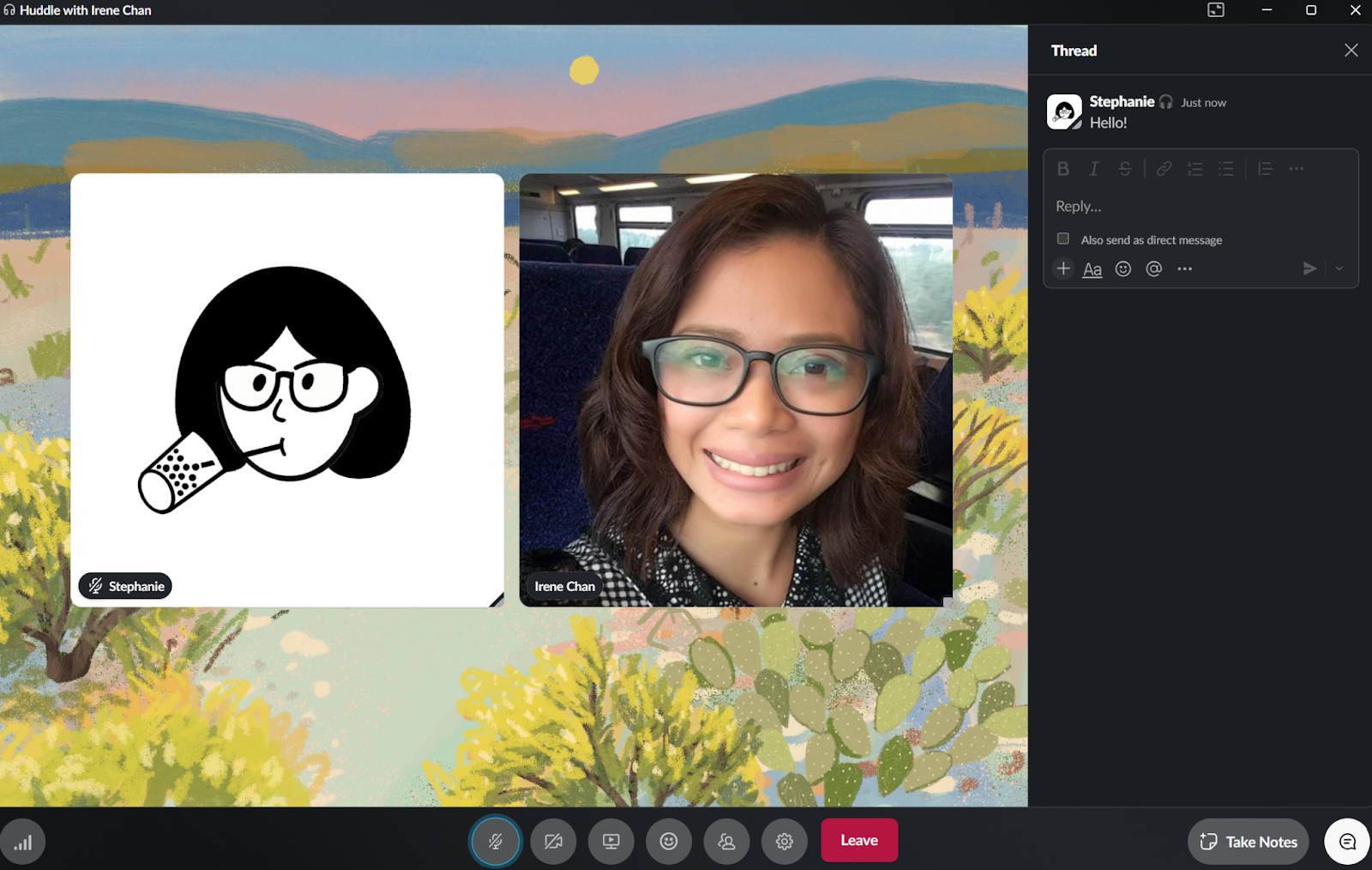
Una de las maneras más sencillas de tomar notas durante un Slack Huddle es usar el hilo integrado. Todas las ventanas de las reuniones incluyen un espacio en el que puedes tomar notas, colocar enlaces y compartir archivos mientras se desarrolla la conversación.
Para abrir el hilo, haga clic en flecha o icono de hilo en la ventana de la reunión. Esto mostrará u ocultará el hilo de mensajes vinculado a esa reunión específica. Si quieres dar un poco de contexto a tus notas, haz clic en el icono con forma de engranaje y elige Añadir tema. Esto actualiza el encabezado del hilo, por lo que es más fácil de encontrar y entender más adelante.
Todo lo que publiques aquí permanece visible una vez que finaliza la reunión, lo que facilita a los miembros del equipo volver y revisar lo que se discutió. Es una forma rápida y sencilla de hacer un seguimiento de las ideas y las acciones sin cambiar de herramienta.
2. Crea un lienzo
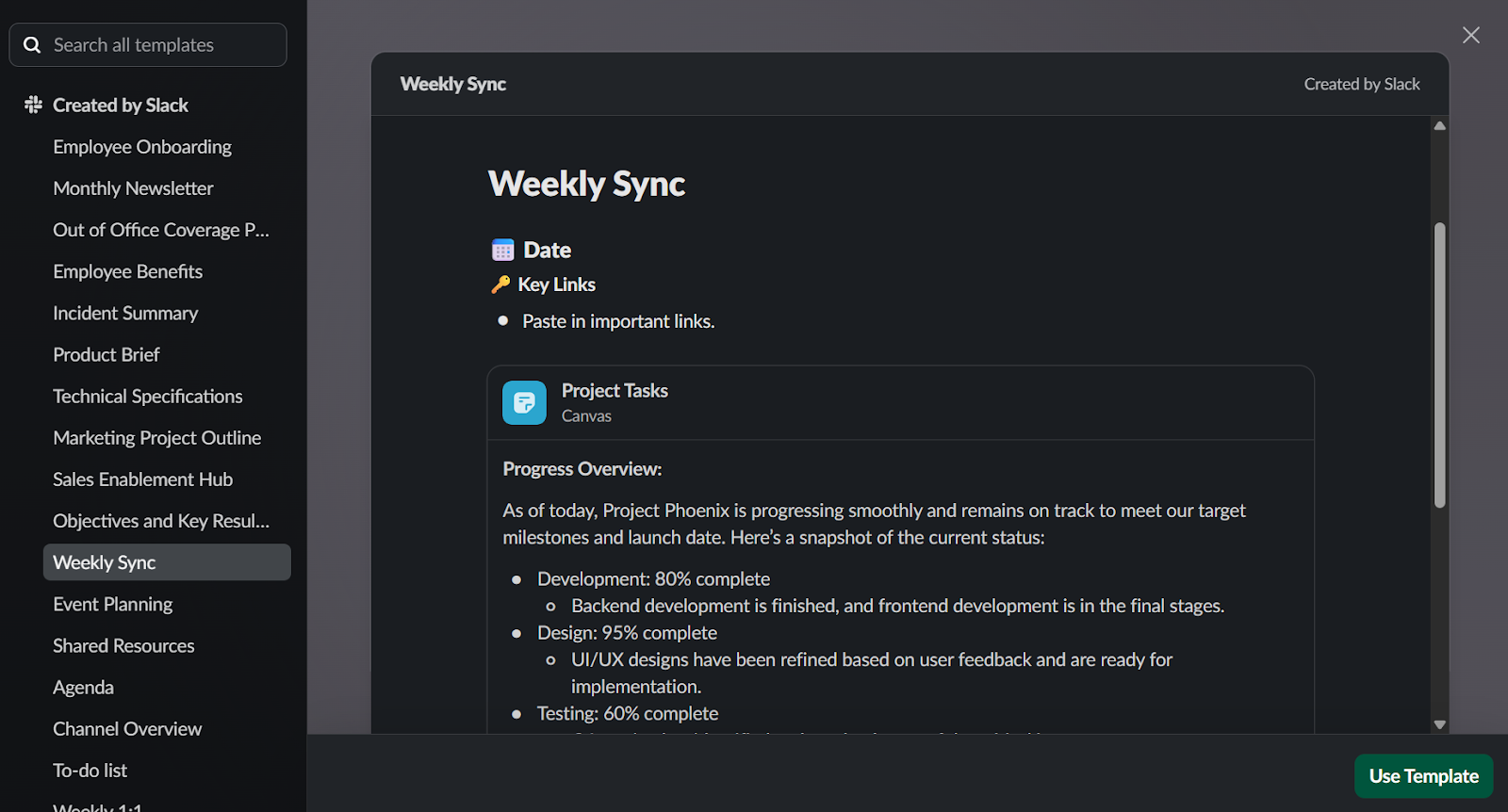
Si necesitas más espacio para organizar tus ideas, un Lienzo Slack es una buena opción. Es como un documento vivo que puedes compartir dentro de tu grupo. Los lienzos son ideales para establecer una agenda, hacer un seguimiento de las acciones o recopilar notas de varias reuniones.
Para usar uno durante una reunión, simplemente copia el enlace del lienzo y pégalo en el hilo de la reunión. Todos los participantes de la convocatoria pueden abrirla, ver las actualizaciones en tiempo real y añadir sus propias notas si es necesario. También puedes hacer clic en el icono del lienzo de la ventana de la reunión para abrir el lienzo del canal o mensaje directo en el que te encuentras.
A diferencia de un mensaje rápido, un lienzo brinda a tu equipo espacio para desarrollar ideas más detalladas. Y dado que permanece fijo en la conversación, es fácil volver a él más adelante y mantener el impulso.
3. Usa la IA de Slack

Si tienes un plan de pago con el complemento de IA de Slack, puedes usar la IA para tomar notas durante tus reuniones. No es necesario escribir nada. Cuando alguien de la reunión activa las notas con IA, Slack captura la conversación y los mensajes del hilo en tiempo real. Cuando termine la reunión, obtendrás un resumen completo en un lienzo que incluye las principales conclusiones, las acciones a realizar y una lista de los participantes.
Para activarlo, alguien del grupo tiene que hacer clic en el Notas sobre IA icono. Todos los participantes de la llamada verán una notificación para saber que se están capturando notas. Puedes pausar, detener o cancelar en cualquier momento, y la IA no empezará a grabar nada sin que alguien la active activamente.
Una vez que termina la reunión, las notas generadas aparecen como un lienzo en el hilo. Puedes editar el lienzo, compartirlo con otras personas o usarlo para hacer un seguimiento más adelante.
Actualmente, la IA de Slack admite varios idiomas (incluidos inglés, español, alemán, portugués y japonés) y funciona tanto en ordenadores como en dispositivos móviles.
Solo tenga en cuenta: solo funciona para conversaciones internas. Si la reunión incluye a personas ajenas a tu espacio de trabajo de Slack, la IA no podrá tomar notas.
4. Usa las aplicaciones de Slack

Si quieres mejorar tu experiencia de toma de notas en grupo, Slack ofrece varias aplicaciones diseñadas para ayudarte. Una de las más destacadas es Geekbot, un asistente de reuniones asincrónico que se integra perfectamente con Slack.
¿Por qué Geekbot?
- Standups asincrónicos - Geekbot permite a los miembros del equipo responder a las preguntas de las reuniones diarias según les convenga. Esta flexibilidad garantiza que todos puedan participar sin la necesidad de una disponibilidad simultánea.
- Plantillas personalizables - Con plantillas como Daily Standup y Meeting Notes, puedes personalizar las preguntas para que se ajusten a las necesidades específicas de tu equipo, garantizando actualizaciones relevantes y concisas.
- Resúmenes automatizados - Las respuestas se recopilan y comparten en los canales de Slack designados, lo que proporciona una visión general clara del progreso del equipo y facilita la colaboración en Slack.
- Gratis para equipos pequeños - Geekbot ofrece un plan gratuito para equipos de hasta 10 usuarios, lo que lo hace accesible para nuevas empresas y pequeñas empresas.
Al integrar Geekbot en tu espacio de trabajo de Slack, puedes simplificar tus reuniones diarias, garantizar la coherencia de la documentación y mantener a tu equipo alineado, todo ello sin salir de Slack.
Estas opciones integradas funcionan bien si tus llamadas se realizan desde Slack. Pero si tu equipo se reúne en Zoom, Google Meet o Microsoft Teams y aún quieres que tus notas estén en Slack, ahí es donde Tactiq puede ayudarte.
Cómo compartir notas de llamadas en Slack con Tactiq
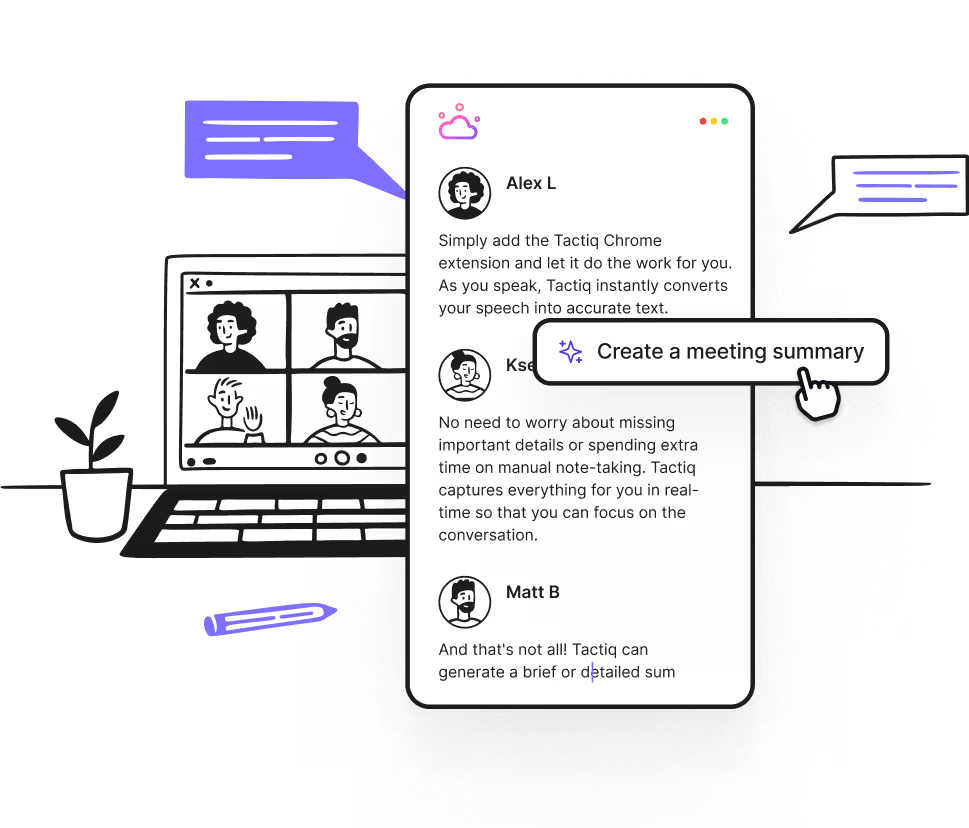
Si tu equipo usa Zoom, Google Meet o Microsoft Teams para las llamadas, pero prefiere Slack para las actualizaciones, Tactiq ayuda a cerrar la brecha. Convierte tus reuniones en transcripciones, genera resúmenes basados en inteligencia artificial y te permite enviar esas notas directamente a un canal de Slack con solo unos clics.
A continuación te explicamos cómo configurarlo:
- Instale Tactiq
Descargar el Extensión Tactiq para Chrome y regístrate para obtener una cuenta. Después de la próxima reunión, abre la transcripción.
- Explorar Flujos de trabajo de
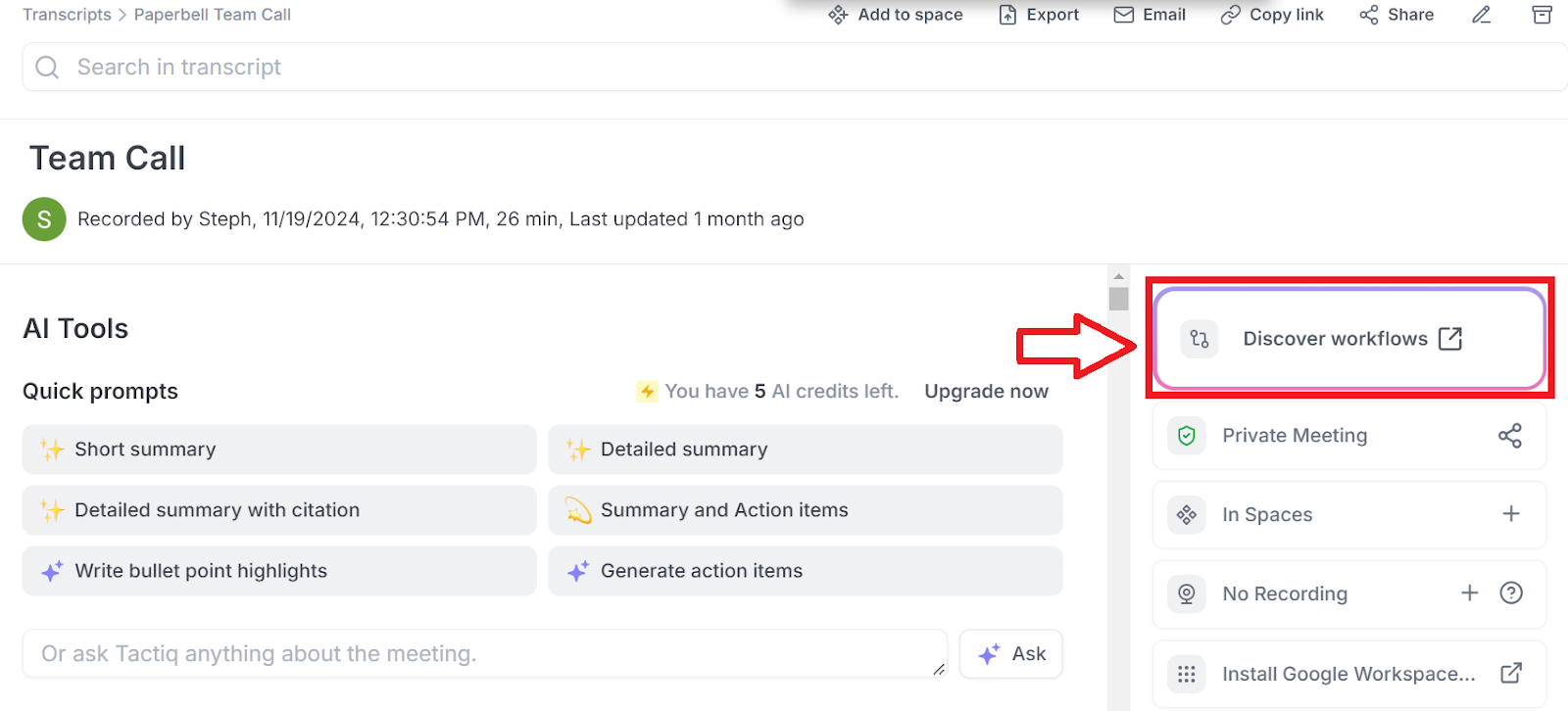
En la esquina superior derecha de la transcripción, haz clic en Descubra los flujos de trabajo.
- Elija una plantilla de flujo de trabajo
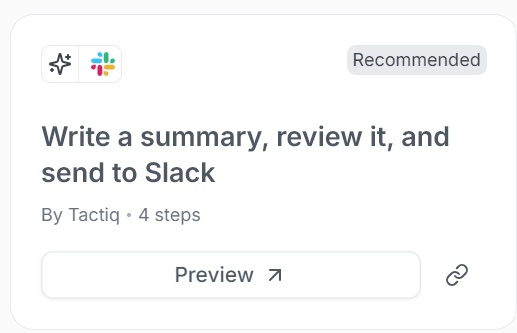
En el caso de Slack, elige uno que resuma la reunión y la envíe a un canal específico.
- Personalice el flujo de trabajo
Configura tu canal de Slack, escribe un mensaje personalizado y cambia el nombre del flujo de trabajo para que sea más fácil encontrarlo más adelante, como «Actualización semanal del proyecto».
- Guardar y ejecutar el flujo de trabajo

Tras guardar, vuelve a la transcripción y selecciona tu flujo de trabajo en Ejecutar flujo de trabajo. Tactiq creará un resumen y lo preparará para su revisión.
- Revisa y confirma.
Revisa el resumen, haz las modificaciones que quieras y pulsa Aceptar cuando esté listo.
- Enviar a Slack.
El resumen final se publica en el canal de Slack que hayas elegido, junto con el mensaje que hayas establecido. Es una forma sencilla de enviar las notas de una reunión a Slack sin cambiar de pestaña ni copiar texto.
Con Tactiq, puedes mantener Colaboración en Slack activo incluso si la reunión original no tuvo lugar allí.
¡Descarga la extensión gratuita de Tactiq para Chrome hoy mismo!
{{rt_cta_ai-conveniencia}}
Finalizando
Los Slack Huddles están diseñados para mantener conversaciones rápidas, pero eso no significa que debas perder la noción de lo que se ha dicho. Es útil tener un sistema que se adapte a la forma en que trabaja tu equipo, ya sea que escribas notas en un hilo, compartas un lienzo o utilices la IA.
Y si tus reuniones no se llevan a cabo en Slack, herramientas como Tactiq facilitan la tarea de reunir todo en un solo lugar. Desde los resúmenes de las reuniones diarias hasta las actualizaciones de los proyectos, tener notas claras ayuda a tu equipo a mantenerse concentrado, recordar lo que pasó ayer y seguir avanzando en la dirección correcta.
Preguntas frecuentes
¿Slack transcribe las reuniones?
No por defecto. La IA de Slack puede tomar notas durante las reuniones, pero alguien debe activarla manualmente. Las notas se comparten dentro de un lienzo una vez finalizada la reunión.
¿Qué aplicación de Slack es mejor para las notas de grupo?
Una aplicación como Geekbot funciona bien. Puede ayudar automatizar los resúmenes en Slack y registra las actualizaciones diarias de las reuniones de tu equipo.
¿Cómo obtener una transcripción de Slack Huddle?
Slack no ofrece transcripciones completas, pero con la IA de Slack, obtendrás un resumen y los elementos de acción en un lienzo que se compartirán en el hilo de la reunión cuando finalice la llamada.
¿Cómo enviar notas de llamadas a Slack?
Usa Tactiq para generar un resumen de la reunión desde Zoom, Google Meet o Teams y, a continuación, envía las notas a Slack mediante un flujo de trabajo de IA personalizado.
¿Qué pasa con las notas cuando termina una reunión?
Los hilos y los lienzos de Huddle permanecen en el canal o en el mensaje directo, por lo que puedes volver en cualquier momento para revisar los temas de debate o acción.
¿Funcionan las notas de reunión en dispositivos móviles?
Sí. Puedes ver los hilos y los lienzos de las reuniones y contribuir a ellas en la aplicación móvil de Slack (Android e iOS), e incluso iniciar reuniones o unirte a ellas desde tu teléfono.
¿Cuál es la diferencia entre un lienzo y un hilo?
Un hilo es ideal para enviar mensajes rápidos durante una reunión. Un lienzo está más estructurado y te permite crear una agenda, un informe o un resumen completos.
Artículos relacionados

Get live transcriptions without an AI bot joining the meeting.
Prueba Tactiq para tu próxima reunión.
¿Quiere disfrutar de la comodidad de los resúmenes de IA?
Prueba Tactiq para tu próxima reunión.
¿Quiere disfrutar de la comodidad de los resúmenes de IA?
Prueba Tactiq para tu próxima reunión.