
Cómo crear una reunión de Zoom recurrente
November 13, 2025
November 13, 2025
December 9, 2025
December 9, 2025

¿Estás cansado de configurar nuevos enlaces de Zoom cada semana? Es fácil perder la noción de los detalles de las reuniones o enviar un enlace incorrecto a la reunión cuando la agenda está muy ocupada.
Un recurrente Reunión de Zoom lo resuelve manteniendo todo coherente: el mismo ID de reunión, la misma configuración y un espacio compartido para la colaboración.
En esta guía, aprenderás a:
- Cree una reunión periódica en el cliente de Zoom
- Vincula las reuniones periódicas con Google Calendar
- Edite las sesiones periódicas y actualice los detalles de las reuniones
- Vea las próximas reuniones y todos los horarios de las reuniones en un solo lugar
¿Quieres personalizar el aspecto de las sesiones recurrentes? A continuación te explicamos cómo eliminar o cambiar el fondo de Zoom antes de su próxima reunión.
Cómo crear una reunión de Zoom recurrente
Puede configurar reuniones periódicas para que cada sesión utilice el mismo identificador de reunión, enlace a la reunión y configuración de la reunión.
Zoom le permite repetir sus series de reuniones periódicas de forma diaria, semanal o mensual. También puede elegir una reunión periódica de tiempo fijo o crear una sin horario fijo para mayor flexibilidad.
Siga estos pasos para crear una reunión periódica en el cliente web de Zoom:
1. Inicie sesión en su Zoom cuenta.
2. En la pestaña Inicio, haga clic Programar.

3. En la ventana que se abre, marca la Casilla de verificación Reunión periódica por debajo de la zona horaria.
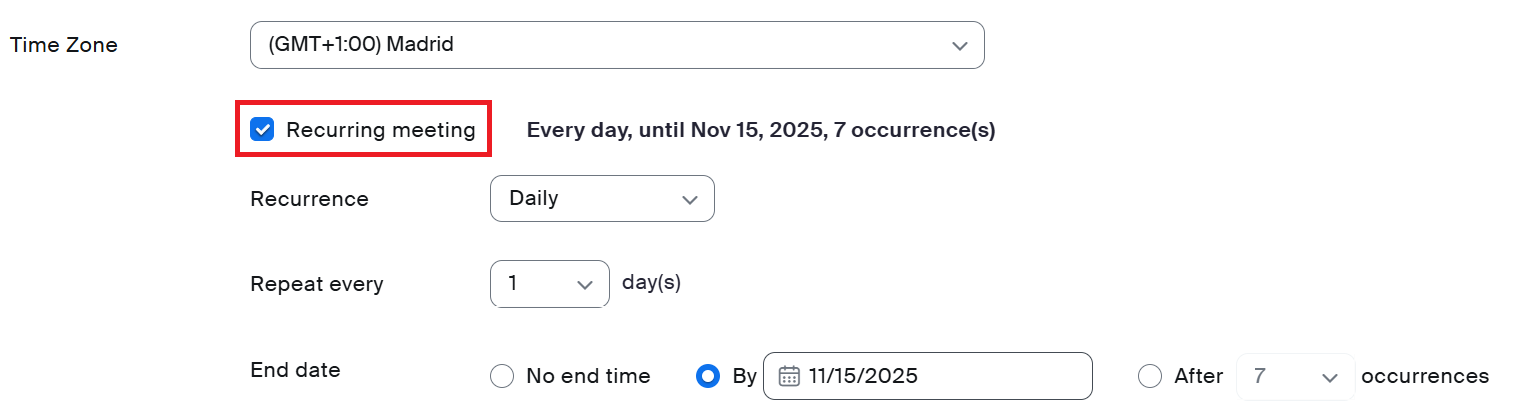
4. Desde el Repito en el menú desplegable, selecciona la frecuencia con la que se debe repetir la reunión: Diariamente, Semanalmente, Mensualmente, o Sin tiempo fijo. Sin tiempo fijo crea un entorno flexible reunión recurrente puedes empezar en cualquier momento, perfecto para las visitas puntuales del equipo o para el horario de oficina.
5. Si eliges Diariamente, semanalmente o mensualmente, especifique su patrón de recurrencia (por ejemplo, repita cada 2 semanas los lunes y jueves).
6. Bajo Fecha de finalización, elige cuándo debe terminar tu serie recurrente. Puedes configurarla para que termine en una fecha específica o después de un número determinado de sesiones periódicas.
7. Ajustar otros detalles de la reunión como el tema, la duración y la configuración del vídeo.
8. Haga clic Guardar para terminar de programar la reunión periódica.
💡 Consejo profesional: ¿Necesita resúmenes rápidos de sus reuniones periódicas? ¿Usa Tactiq para capturar transcripciones en directo y generar notas con tecnología de inteligencia artificial directamente dentro de sus sesiones de Zoom para que nunca tenga que volver a ver las grabaciones.
Notas importantes sobre las reuniones periódicas:
- Una reunión periódica de tiempo fijo puede incluir hasta 60 sesiones periódicas. Si necesitas más de 60, crea una reunión con Sin horario fijo en el portal web de Zoom.
- En algunas aplicaciones de Zoom, el Sin horario fijo la opción de reuniones periódicas puede estar oculta. Si no la ve en el cliente, abra el Portal web de Zoom para configurarlo.
- Para las reuniones periódicas de Zoom, el enlace de la reunión y el ID de la reunión caducan 365 días después de la última vez que inició la reunión. Al volver a iniciar la reunión, se restablece este temporizador.
Cómo vincular una reunión recurrente de Zoom en Google Calendar
Al conectar una reunión periódica a Google Calendar, se mantienen organizadas las fechas de cada sesión y se asegura de que nadie se pierda la llamada. Al vincular Zoom y Google Calendar, todos los detalles de la reunión, como el enlace, la hora y la agenda, se sincronizan automáticamente.
Siga estos pasos:
1. En el cliente de escritorio de Zoom, seleccione Programar.

2. Selecciona Calendario de Google en la opción Calendario antes de hacer clic Guardar.

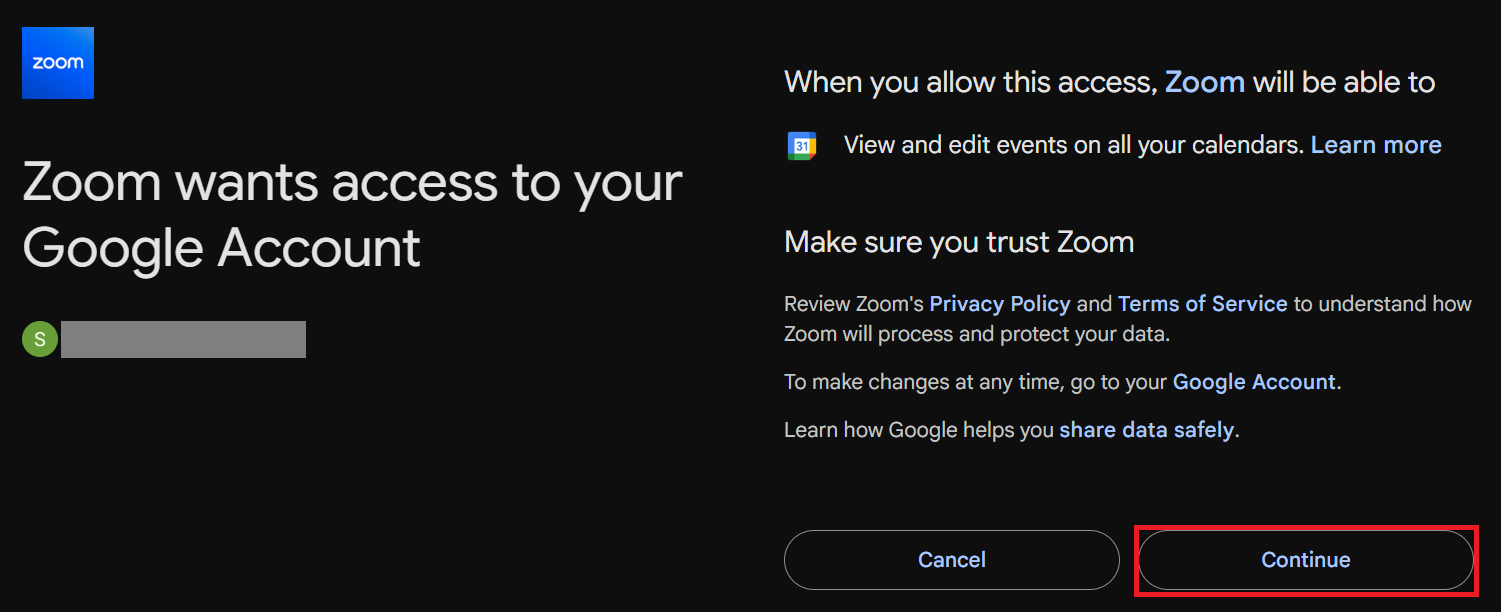
3. Se abrirá una ventana del navegador pidiéndote que inicies sesión en tu cuenta de Google. Elige tu cuenta y, a continuación, haz clic Continuar para dar acceso a Zoom.
4. Google Calendar creará un evento con el enlace a la reunión periódica, el identificador de la reunión y la configuración de fecha y hora.
5. En el menú desplegable del patrón de periodicidad, selecciona la frecuencia con la que se repite la reunión: diaria, semanal o mensual.
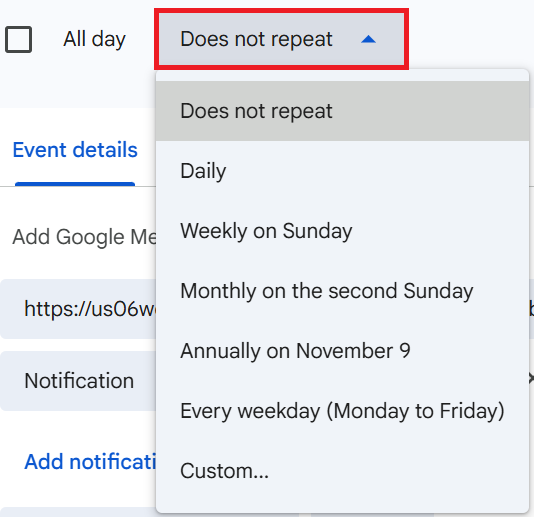
6. Agregue recordatorios u otros detalles de la reunión y, a continuación, haga clic Guardar para confirmar.
Tu reunión periódica ahora aparecerá tanto en tu cliente de Zoom como en Google Calendar, manteniendo sincronizadas todas las próximas reuniones. Puedes editar la serie en cualquier momento desde cualquier plataforma.
Para explorar otras formas de gestionar las reuniones periódicas de Zoom, consulta Reuniones públicas de Zoom: cómo encontrarlas y unirse a ellas.
Cómo editar reuniones periódicas
A veces es necesario ajustar la serie de reuniones periódicas. La fecha de la sesión puede cambiar o pueden unirse nuevos participantes. Puede editar fácilmente una sola sesión o la serie completa desde el portal web de Zoom.
Siga estos pasos para actualizar sus reuniones periódicas:
1. Inicie sesión en su cuenta de Zoom en portal web.
2. En el menú de la izquierda, haz clic Reuniones.
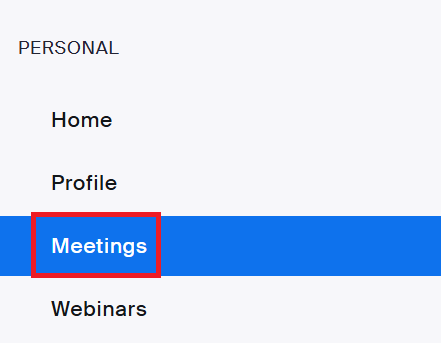
3. Busque su reunión periódica y haga clic en el nombre del tema para abrir la página de detalles.
4. Selecciona Mostrar todas las ocurrencias junto a la hora de la reunión. Verás una lista de todos los horarios de las reuniones de tu serie de reuniones periódicas.
5. Elija editar o eliminar una sesión recurrente.
6. Actualice los detalles de la reunión, como la fecha, la hora o la configuración de la reunión.
7. Haga clic Guardar para confirmar los cambios.
Nota: Las reuniones con una hora fija no se pueden cambiar a una configuración sin hora fija más adelante. Tendrás que crear una nueva reunión si quieres esa flexibilidad.
Si quieres guardar y revisar tus reuniones periódicas grabadas, descubre cómo hacerlo de forma segura con nuestro Guía de descarga de vídeos de Zoom.
Cómo ver las reuniones periódicas de Zoom
Zoom facilita la visualización de todas las sesiones periódicas directamente desde el cliente de Zoom.
Siga estos pasos para ver las reuniones programadas:
1. Abra el cliente de Zoom e inicie sesión en su cuenta de Zoom.
2. Haga clic en Reuniones pestaña.
3. En el caso de las reuniones periódicas de tiempo fijo, cada sesión aparece debajo de su fecha de sesión en la lista de próximas reuniones.
4. Reuniones creadas con Sin horario fijo se enumeran por separado en el Sección de reuniones periódicas al final de la lista de reuniones.
5. Haga clic en cualquier reunión para ver más detalles de la reunión, incluidos el anfitrión, la duración y el patrón de periodicidad.
Para obtener una mejor documentación entre sus sesiones periódicas, explore ¿Qué es un Zoom Doc? para ver cómo Zoom Docs puede ayudar a los equipos a mantenerse alineados.
💡 Consejo profesional: Las reuniones periódicas de tiempo fijo funcionan muy bien para monólogos diarios o sincronizaciones semanales. Usa Tactiq durante estas sesiones para capturar automáticamente las notas, las acciones y las transcripciones de las reuniones con tecnología de inteligencia artificial, de modo que todos estén alineados sin tener que realizar tareas de seguimiento adicionales.
Saca más partido a tus reuniones periódicas con Tactiq

Las reuniones periódicas mantienen a tu equipo organizado y conectado, pero puede resultar difícil capturar todo lo que se ha discutido.
Tactiq resuelve esto grabando las conversaciones mediante la transcripción en tiempo real y convirtiéndolas en información clara y procesable.
Tactiq es un asistente de reuniones basado en inteligencia artificial que funciona con Zoom, Equipos de Microsoft, y Google Meet, lo que le ayuda a mantenerse concentrado durante cada llamada mientras se ocupa de tomar notas.
Así es como Tactiq mejora tus reuniones periódicas:
- Transcripción en tiempo real: Capture cada palabra automáticamente durante la reunión.
- IA durante la reunión: Obtenga resúmenes e información al instante mientras sigue en la llamada.
- Notas de la reunión de AI: Convierte las transcripciones en resúmenes, puntos clave y seguimientos.
- flujos de trabajo de IA: Automatice las acciones posteriores a la reunión, como la redacción de actualizaciones o el envío de resúmenes.
- Perspectivas sobre las reuniones: Haga preguntas personalizadas a la IA para analizar las decisiones, las tendencias o el progreso.
Con Tactiq, tus reuniones periódicas de Zoom se vuelven más inteligentes, rápidas y fáciles de revisar, lo que ayuda a tu equipo a mantenerse alineado en cada paso del proceso.
Instala la extensión gratuita de Tactiq para Chrome hoy mismo.
Mantenga todas las reuniones conectadas
Las reuniones periódicas facilitan el trabajo en equipo al eliminar la molestia de reprogramar y compartir nuevos enlaces cada semana. Con un enlace único para reuniones periódicas y una configuración uniforme de las reuniones, tu equipo puede centrarse más en la colaboración y menos en la logística.
Al agregar herramientas como Tactiq, puede convertir esas reuniones periódicas en una fuente confiable de información y decisiones. Desde la transcripción en directo hasta los resúmenes y flujos de trabajo basados en la IA durante las reuniones, Tactiq te ayuda a capturar todas las ideas, hacer un seguimiento de cada tarea y hacer que tu equipo avance de forma conjunta.
Preguntas frecuentes sobre cómo crear una reunión de Zoom recurrente
¿Cómo invito a alguien a una reunión periódica de Zoom?
Abra su cliente de Zoom y vaya a Reuniones pestaña. Seleccione su reunión periódica y haga clic Copiar invitacióny, a continuación, comparte el enlace de la reunión por correo electrónico o mediante tu invitación de Google Calendar.
¿Cómo agrego más fechas a una reunión periódica de Zoom?
Vaya al portal web de Zoom, abra su reunión periódica y haga clic Mostrar todas las ocurrencias. Desde allí, selecciona Añadir otra sesión para incluir nuevas fechas de sesión en sus series periódicas.
¿Puedes crear un enlace de Zoom recurrente?
Sí Cuando tú crear una reunión periódica, Zoom genera una enlace a la reunión que funciona para todas las sesiones de la serie. Puede reutilizar el mismo enlace hasta que la reunión caduque tras 365 días de inactividad.
¿Puedo editar una sesión de una serie de reuniones periódicas?
Sí Ve al Portal web de Zoom, abre tu reunión en Reuniones, y haga clic Mostrar todas las ocurrencias. Puede editar o eliminar sesiones individuales sin cambiar el resto.
¿Caducan los enlaces a las reuniones periódicas de Zoom?
Sí Los enlaces a las reuniones periódicas caducan 365 días después de la última vez que se inició la reunión. Al volver a iniciarla, se restablece el temporizador de caducidad.
Inicie sesión en el cliente de escritorio de Zoom, haga clic en «Programar», marque la casilla «Reunión periódica» y ajuste la configuración de periodicidad para que sea diaria, semanal, mensual o sin horario fijo. Esto evita que tengas que crear nuevos enlaces cada semana, lo que brinda a tu equipo un espacio uniforme para colaborar.
Al vincular la reunión a Google Calendar, se garantiza que todos los participantes tengan la información correcta y reciban recordatorios. Te mantienes organizado y nunca te pierdes una sesión, lo que facilita mantener a tu equipo al día.
Inicie sesión en el portal web de Zoom, vaya a la sección «Reuniones» y seleccione «Mostrar todos los eventos» para su reunión periódica. A continuación, puede editar, eliminar o añadir sesiones para poder adaptarse fácilmente a los cambios sin interrumpir toda la serie.
Abra el cliente de escritorio de Zoom y haga clic en la pestaña «Reuniones» para ver todas las sesiones programadas. Las reuniones sin horario fijo aparecen en la sección «Reuniones periódicas», lo que le ayuda a encontrar y gestionar rápidamente los próximos eventos.
Tactiq resume las grabaciones de sus reuniones y hace un seguimiento de los temas clave para que pueda centrarse en la discusión en lugar de tomar notas. Esto te permite capturar información importante de forma automática y mantener la productividad durante cada reunión periódica.
Artículos relacionados

_Main.jpeg)






Get live transcriptions without an AI bot joining the meeting.
Prueba Tactiq para tu próxima reunión.
¿Quiere disfrutar de la comodidad de los resúmenes de IA?
Prueba Tactiq para tu próxima reunión.
¿Quiere disfrutar de la comodidad de los resúmenes de IA?
Prueba Tactiq para tu próxima reunión.