
Active Zoom AI Transcript en sencillos pasos
- Publicado:
- November 4, 2025
- Updated:
- November 4, 2025

Hacer un seguimiento de todo lo que se dice en una reunión de Zoom puede ser difícil. El Transcripción de Zoom AI (se abre en una pestaña nueva) Esta función, que ahora forma parte de Zoom AI Companion, cambia eso. Convierte automáticamente las palabras habladas en texto preciso con fecha y hora para que puedas revisar las discusiones en cualquier momento.
En esta guía, aprenderás a:
- Active la transcripción de Zoom AI desde su portal web de Zoom
- Habilite la transcripción en vivo y la grabación en la nube en la configuración
- Utilice la transcripción mediante IA durante sus reuniones para captar los puntos clave
- Descubra una herramienta de IA que mejora sus transcripciones de Zoom con resúmenes instantáneos, flujos de trabajo de IA y notas de seguimiento
¿Qué es la transcripción con IA de Zoom en la actualidad?
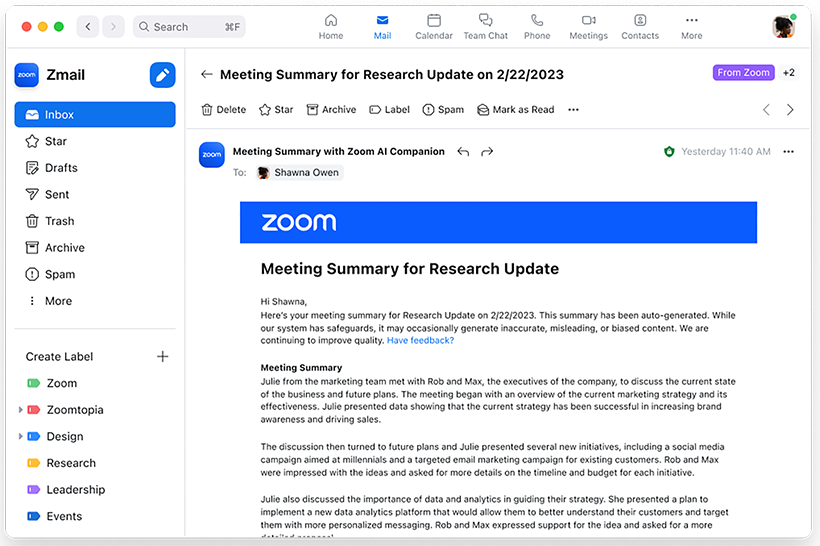
Zoom AI Transcription ahora forma parte del Zoom AI Companion (se abre en una pestaña nueva), un asistente de IA generativa diseñado para hacer que las reuniones sean más productivas y colaborativas. Dentro de la ventana de reuniones de Zoom, el panel AI Companion le permite:
- Ver la transcripción en vivo
- Consulta el resumen de la reunión
- Haga preguntas a la IA sin interrumpir la conversación
La función de transcripción en directo ofrece una versión en texto continuo de todo lo que se dice en la reunión, mientras que las opciones AI Notes y Smart Recording añaden información más detallada una vez finalizada.
Así es como funcionan juntos:
- Transcripción de Zoom AI — Muestra y guarda la transcripción del audio como registro escrito de la llamada.
- Notas de IA (resumen de la reunión) — Resume la discusión y enumera los puntos de acción cuando termina la reunión.
- Grabación inteligente — Usos grabaciones en la nube para generar puntos destacados, capítulos y próximos pasos para las reuniones grabadas.
Esta función está disponible con los planes de pago de Zoom Workplace, como Profesional, empresarial, empresarial y educativo. Cuentas básicas (gratuitas) no incluyen el acceso a las funciones de AI Companion.
💡 Consejo profesional: ¿Quieres transcripciones en tiempo real, resúmenes de IA y seguimientos personalizados aunque no tengas un plan de Zoom de pago? Probar Tactiq (se abre en una pestaña nueva) para transcripciones en tiempo real, resúmenes instantáneos y flujos de trabajo de inteligencia artificial automatizados. Para empezar, es gratis.
Por qué usar la IA para las transcripciones de reuniones de Zoom
Tomar notas durante las reuniones de Zoom puede desviar tu atención de la conversación. Estas son las razones por las que vale la pena habilitar las transcripciones de las reuniones de Zoom:
- Concéntrese en las reuniones en vivo
- Puedes concentrarte en las ideas, no en escribir. La función de transcripción en vivo captura la discusión en tiempo real, lo que garantiza que no se pierdan puntos clave.
- Mantenga registros claros
- Cada archivo de transcripción de audio incluye marcas de tiempo y etiquetas de altavoces. Esto facilita la revisión o el intercambio de detalles más adelante, especialmente en el caso de las reuniones grabadas.
- Mejore la accesibilidad
- Las transcripciones y los subtítulos opcionales facilitan el seguimiento de las reuniones para los participantes con dificultades auditivas o para cualquier persona que se incorpore desde entornos ruidosos.
- Mejore la colaboración
- Los miembros del equipo que no hayan atendido la llamada pueden leer la transcripción completa o el resumen de la reunión, lo que ayuda a todos a mantenerse informados sobre los próximos pasos.
- Información precisa sobre las reuniones
- La IA mejora con el tiempo y produce transcripciones precisas que ayudan a recordar las decisiones clave y los elementos de acción sin necesidad de tomar notas manualmente.
Cómo habilitar la transcripción de Zoom AI (Guía 2025)
¿Está listo para activar la transcripción basada en inteligencia artificial para sus reuniones? A continuación, te explicamos cómo habilitar la transcripción mediante IA de Zoom paso a paso.
Paso 1: Inicie sesión en el portal web de Zoom.
Ir a zoom.us (se abre en una pestaña nueva) e inicie sesión con las credenciales de su cuenta de Zoom. Necesitarás privilegios de administrador para habilitar las funciones de AI Companion en tu organización.
Paso 2: Abre la configuración de la cuenta.
En el menú de la izquierda, selecciona Administración de cuentas → Configuración de la cuenta. También puede aplicar estos cambios a nivel de grupo o usuario en Administración de usuarios.
Paso 3: Habilitar la grabación en la nube.
Navegue hasta el Pestaña Grabación y transcripción y garantizar que Grabación en la nube está activado. Si está desactivado, pulsa el interruptor para activarlo. Este paso es esencial porque la transcripción del audio depende de las grabaciones en la nube.
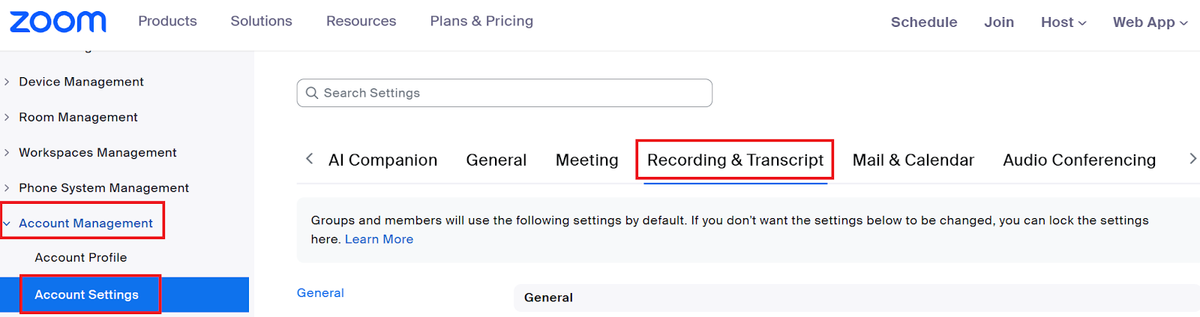
Paso 4: Habilite la transcripción de audio y la transcripción en vivo.
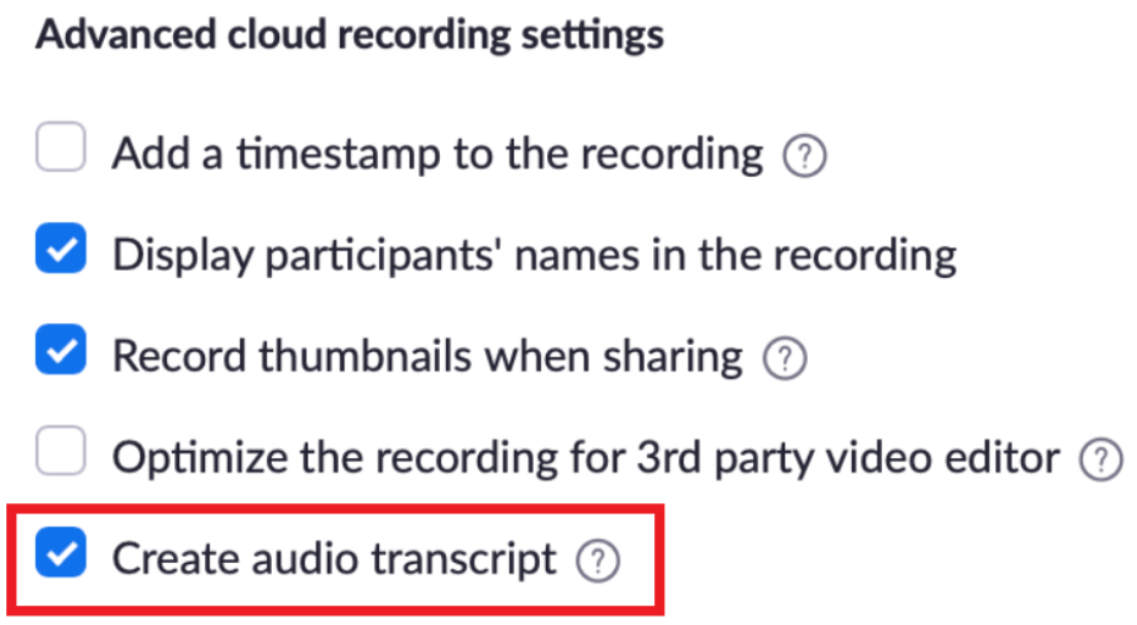
Desplázate hacia abajo hasta Configuración avanzada de grabación en la nube y selecciona Crear transcripción de audio. Luego, en el Pestaña AI Companion, localice el Resumen de la reunión con AI Companion opción y enciéndela.
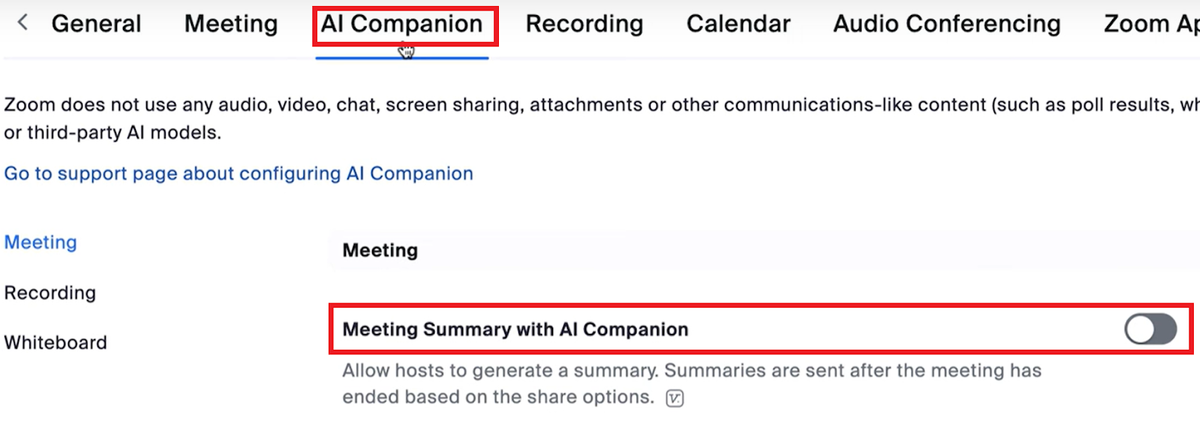
Esta configuración permite a Zoom generar automáticamente un resumen con tecnología de inteligencia artificial después de cada reunión, incluso si la transcripción en directo no está habilitada.
También puede hacer clic en el icono del candado para impedir que los usuarios cambien esta configuración en nivel de cuenta.
Paso 5: Haz clic en Guardar y prueba tu configuración.
Tras habilitar estas opciones, haga clic en Guardar para confirmar.
Iniciar una reunión de prueba y pulse el Botón de grabación para grabar en la nube. Una vez que finalice la reunión, Zoom generará un archivo de transcripción de audio junto con sus grabaciones en la nube.
Para confirmar:
- Ir a Grabaciones → Pestaña Grabaciones en la nube.
- Abre tu última grabación y comprueba que transcripción aparece bajo el Transcripción de audio sección.
- Verás las marcas de tiempo y los nombres de los ponentes de cada entrada.
Limitaciones a tener en cuenta:
- La transcripción no está disponible para salas para grupos pequeños o reuniones grabadas localmente.
- Transcripciones de audio están vinculados a tus grabaciones en la nube y siguen la política de retención de datos de tu cuenta.
- Cuentas básicas no puedo usar Compañero de IA o transcripciones en vivo.
Una vez que esté configurado, verás el Botón Transcripción en vivo dentro de tu ventana de reunión, lo que le permite mostrar, ocultar o guardar los subtítulos con un solo clic.
Cómo utilizar la transcripción de Zoom AI durante una reunión
Durante una reunión en vivo, AI Companion trabaja en tiempo real para proporcionar subtítulos en vivo, resúmenes de las reuniones y un panel de preguntas y respuestas durante la reunión.
Ver subtítulos en vivo
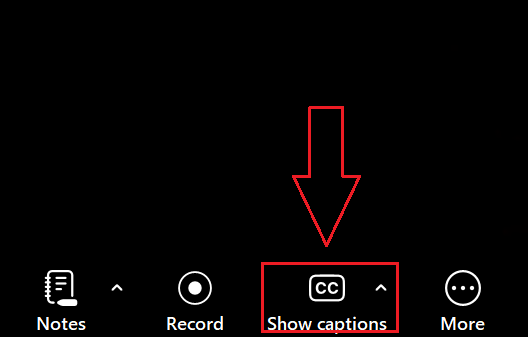
Haga clic en el Botón Mostrar subtítulos en la barra de herramientas para mostrar subtítulos en tiempo real. La función de subtítulos en vivo captura las palabras habladas al instante, lo que ayuda a todos a seguir la conversación incluso con ruido de fondo o cuando la calidad del audio fluctúa.
Haga preguntas en tiempo real
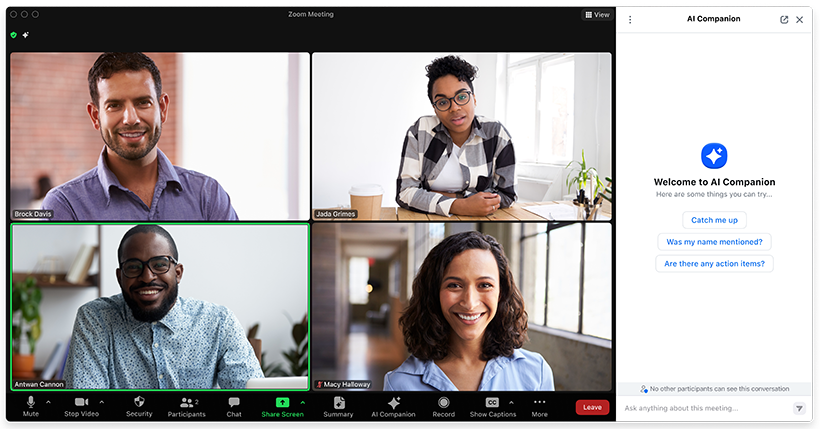
Abra el panel lateral durante la reunión y escribe tu pregunta en Preguntas y respuestas sobre AI Companion caja. Puedes preguntar cosas como: «Resuma lo que se ha discutido hasta ahora» o «¿Qué decisiones se tomaron en relación con el cronograma?» La IA responde al instante, basándose en el contexto actual de la reunión.
Vea la transcripción completa después de la reunión
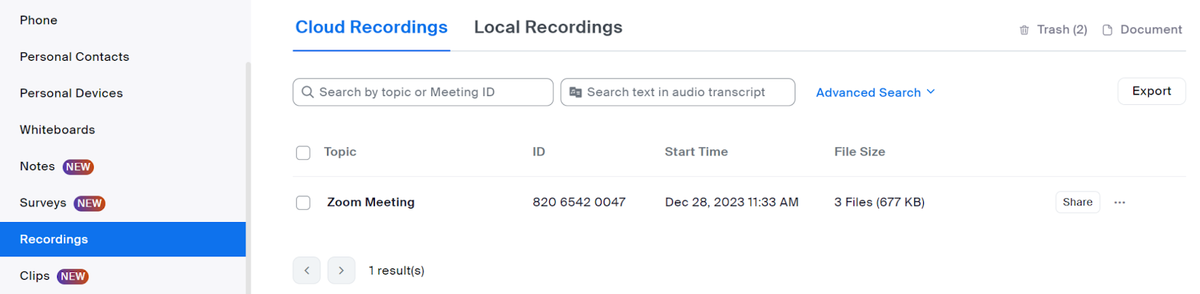
Cuando finaliza la reunión, el archivo de transcripción de audio completo se guarda con las grabaciones en la nube. Puede acceder a él en pestaña Grabaciones en la nube para revisarla o descargarla más adelante.
Subtítulos en vivo frente a transcripciones en vivo frente a resúmenes posteriores a la reunión
Estas funciones parecen similares, pero responden a necesidades diferentes:
- Subtítulos en vivo: Texto en pantalla en tiempo real que muestra quién habla y qué se dice. Es temporal y desaparece después de la reunión, a menos que se guarde.
- Transcripciones en vivo: Un registro de texto continuo generado por AI Companion durante la reunión. Se puede buscar e incluye marcas de tiempo.
- Resúmenes posteriores a la reunión: Los resúmenes generados por IA y los próximos pasos se crean una vez finalizada la llamada, mediante Smart Recording o AI Notes.
Cómo convierte Tactiq las transcripciones de Zoom en resúmenes y tareas instantáneos
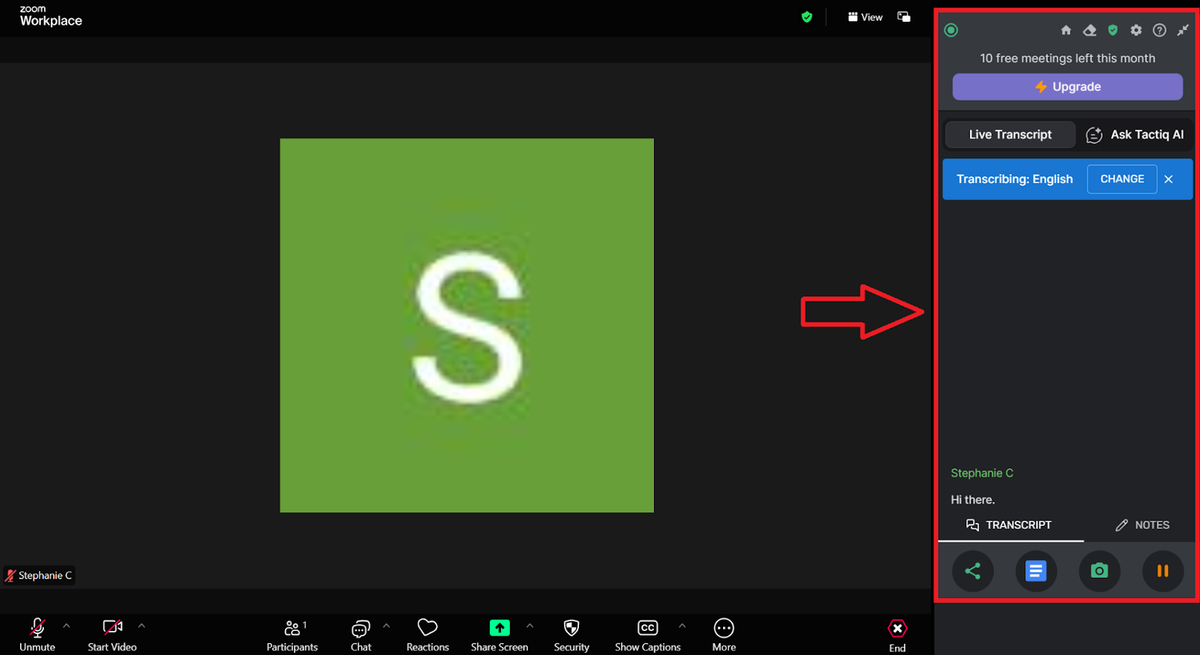
Si te gusta el AI Companion de Zoom, pero quieres más control, flexibilidad y cero costes adicionales, Tactiq (se abre en una pestaña nueva) es la opción más inteligente. Ofrece transcripciones en tiempo real, resúmenes instantáneos de inteligencia artificial y flujos de trabajo automatizados todo de uso gratuito.
Así es como Tactiq mejora cada reunión de Zoom:
- IA durante las reuniones para obtener respuestas en tiempo real
- Tactiq IA durante la reunión (se abre en una pestaña nueva) le permite hacer preguntas sobre la reunión mientras se lleva a cabo. Puedes ponerte al día rápidamente si llegas tarde, aclaras lo que se ha discutido o pides a la IA que resuma los puntos clave en cuestión de segundos sin salir de la ventana de reunión de Zoom.
- Resúmenes y resúmenes instantáneos de IA
- Tan pronto como finaliza la reunión, Tactiq genera resúmenes concisos en los que se destacan las decisiones, los puntos de acción y los próximos pasos. Es perfecto para revisar rápidamente o enviar actualizaciones a tu equipo.
- Pida siempre que se transcriba (función Pro)
- Tactiq incluye una función que prioriza la privacidad llamada Pide siempre que te transcriban, disponible en los planes de pago. Solicita automáticamente el consentimiento de los participantes antes de grabar o transcribir, lo que hace que cada reunión sea transparente y conforme a las normas.
- Flujos de trabajo de IA para acciones de seguimiento
- Automatice las tareas repetitivas después de cada llamada. Con Flujos de trabajo de (se abre en una pestaña nueva), Tactiq puede crear correos electrónicos de seguimiento, listas de tareas o actualizaciones de proyectos en función de su expediente académico.
- Cargue y analice las transcripciones existentes
- ¿Ya tiene un archivo de transcripción de audio de la pestaña de grabaciones en la nube de Zoom? Súbelo a Tactiq para crear resúmenes, documentación o notas rápidas de proyectos con tecnología de inteligencia artificial.
Instala la extensión Tactiq para Chrome hoy (se abre en una pestaña nueva) y transforme sus transcripciones de Zoom en resúmenes, seguimientos e información instantáneos.
¿Quiere disfrutar de la comodidad de los resúmenes de IA?
Prueba Tactiq para tu próxima reunión.
Finalizando
Zoom AI Companion incorpora potentes herramientas de transcripción e inteligencia artificial a sus reuniones. Le ayuda a mantener la concentración, captar todas las ideas y retomar las conversaciones con facilidad.
Pero si quieres más flexibilidad y la capacidad de trabajar en varias plataformas sin tener que actualizar tu plan de Zoom, Tactiq es el compañero perfecto. Con la transcripción en tiempo real, los resúmenes de inteligencia artificial y los flujos de trabajo de inteligencia artificial que automatizan los seguimientos, convierte cada conversación en información útil.
Comience de forma gratuita y experimente lo fácil que es convertir sus transcripciones en resúmenes, tareas y próximos pasos.
Preguntas frecuentes sobre Zoom AI Transcript
¿Cómo habilitar la transcripción de Zoom AI?
Inicia sesión en Portal web de Zoom, vaya a Configuración de la cuenta → pestaña Grabación y transcripción, y habilitar Grabación en la nube y Crear transcripción de audio. Luego, abre el Pestaña AI Companion y encender Resumen de la reunión y Transcripción en vivo.
¿Cómo activar la IA en Zoom?
Abra el Portal web de Zoom, vaya a Configuración de la cuenta → pestaña AI Companion, y activa las funciones que quieras, como Preguntas durante la reunión, Resumen de la reunión, o Grabación inteligente. Solo los administradores pueden habilitarlos a nivel de cuenta.
¿Cómo activo la transcripción automática en Zoom?
Bajo el Pestaña Grabación y transcripción, habilitar Grabación en la nube, a continuación, compruebe Crear transcripción de audio. Haga clic Guardar, y en la reunión, pulse la tecla Mostrar subtítulos o Botón Transcripción en vivo para ver texto en tiempo real.
FAQ
Your questions, answered.
If you have any further questions, Get in touch (se abre en una pestaña nueva) with our friendly team
¿Qué es la transcripción de Zoom AI y cómo le ayuda?
¿Cómo se habilita la transcripción mediante IA en Zoom?
¿Cuáles son las principales ventajas de usar AI Notes en las reuniones de Zoom?
¿Por qué elegir Tactiq en lugar de la transcripción de IA integrada de Zoom?
¿Cómo mejora Tactiq el flujo de trabajo y la colaboración en las reuniones?
Artículos relacionados

Zoom ChatGPT: How to Connect and Access Meetings

Zoom vs. Microsoft Teams: Ventajas y desventajas para empresas

MCP de Zoom: características, configuración y limitaciones (guía completa)

Diferencia entre Zoom Workplace y Zoom Meetings: lo que necesitas saber

Añadir Zoom a Google Calendar: Guía paso a paso

Zoom frente a Google Meet: ¿Qué herramienta de vídeo gana?

Zoom Cloud Meetings para Mac: Guía completa

Estadísticas de reuniones de Zoom 2026: uso, ingresos y datos
Descubra las herramientas
- IA transcriptions generator
- Automatización de reuniones con IA para Zoom
- Automatización de reuniones con IA para Microsoft Teams
- Automatización de reuniones con IA para Google Meet
- Reuniones automatizadas con IA
- Creador de flujos de trabajo con IA para reuniones de Microsoft Teams
- Creador de flujos de trabajo con IA para reuniones de Zoom
- Creador de flujos de trabajo con IA para reuniones de Google Meet
¿Quiere disfrutar de la comodidad de los resúmenes de IA?
Prueba Tactiq para tu próxima reunión.
Incorporar la IA a sus reuniones nunca había sido tan fácil.
Añádelo a Chrome: ¡es gratis!(se abre en una pestaña nueva)Probar Tactiq en tu próxima reunión!
Regístrate ahora