
Todo lo que necesita saber sobre Zoom Reactions
- Publicado:
- November 22, 2025
- Updated:
- December 9, 2025

Las reacciones de Zoom te ayudan a expresarte en un Reunión de Zoom (se abre en una pestaña nueva) sin necesidad de hablar. Te dan señales visuales rápidas que mantienen las conversaciones claras. Puedes mostrar tu apoyo, retrasar al presentador o pedirle que hable con una simple reacción de emoji.
Esto es lo que aprenderá en este artículo:
- Qué son las reacciones de Zoom
- Cómo funcionan las reacciones a las reuniones
- Cuándo usar las reacciones de emojis
- Cómo gestionar y activar las reacciones
- Cómo complementa Tactiq las reacciones de Zoom y aumenta la productividad de las reuniones
A medida que analice estas reacciones, es posible que aún desee tener un registro claro de lo que ocurrió en la reunión. Aquí es donde las herramientas de IA, como Tactiq (se abre en una pestaña nueva) ayudar.
Usa Tactiq en las reuniones de Zoom para capturar y resumir cada momento que compartes en una reunión de Zoom, Teams o Google Meet. Te proporciona transcripciones en tiempo real, resúmenes con inteligencia artificial e indicaciones inteligentes que convierten las reacciones y los comentarios no verbales en notas organizadas que puedes usar más adelante.
¿Qué son las reacciones de zoom?
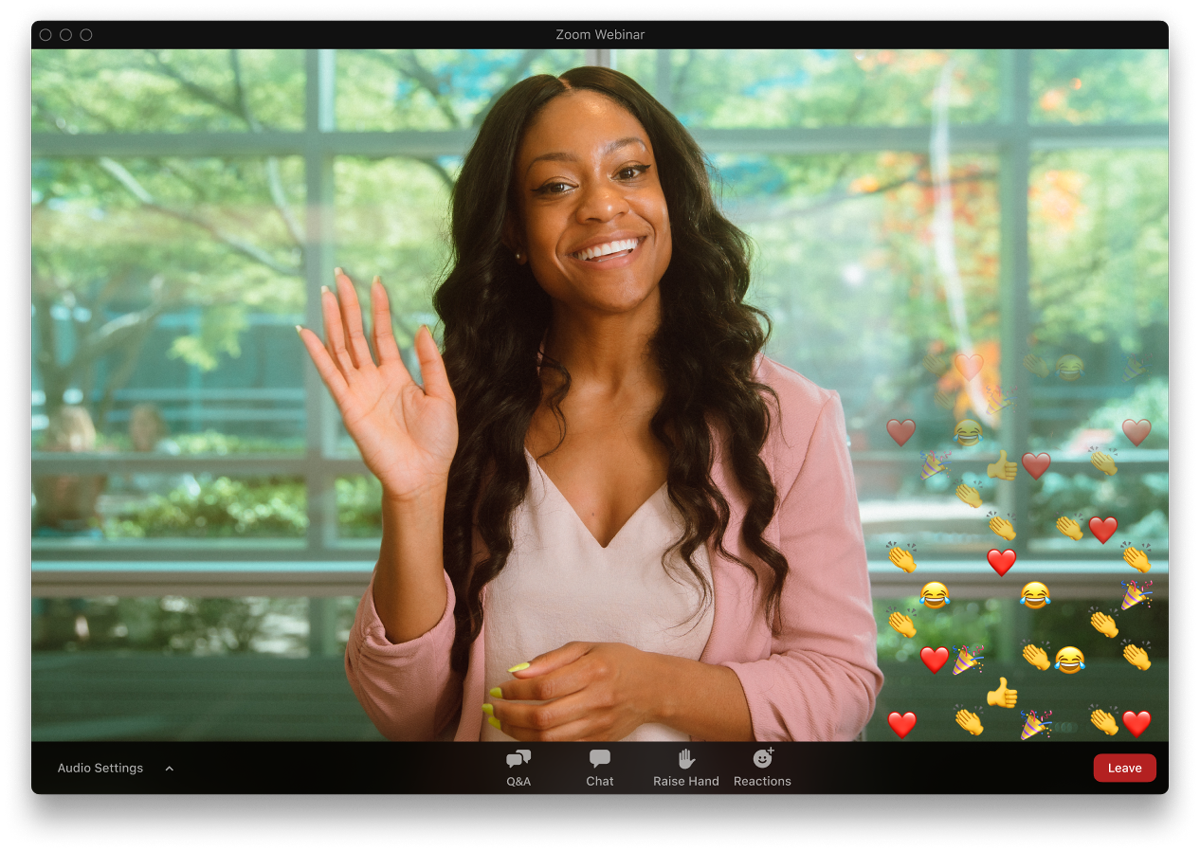
Las reacciones de Zoom son iconos de estilo emoji que se utilizan durante una reunión de Zoom para compartir respuestas rápidas sin hablar. Aparecen en tu panel de vídeo y junto a tu nombre, lo que permite al anfitrión y a los participantes de la reunión ver claramente tus comentarios.
Zoom ahora usa un conjunto unificado de emojis en todos los dispositivos y la mayoría de las reacciones de los emojis desaparecen después de diez segundos. Retroalimentación no verbal (se abre en una pestaña nueva) las opciones, como «Sí», «No», «Reducir la velocidad» y «Acelerar», permanecen activas hasta que las desactives. La reacción con la mano levantada también permanece visible hasta que la bajes.
Estas son las reacciones a la reunión que puede utilizar:
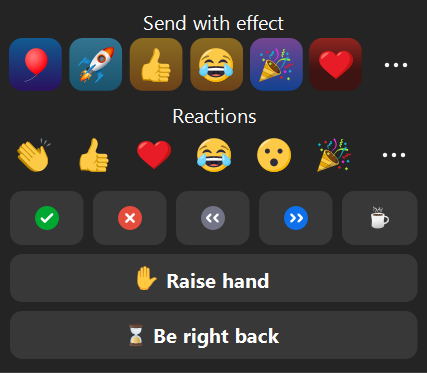
- Pulgares para arriba
- Demuestre su acuerdo o apoyo a un punto.
- Manos aplaudiendo
- Reacciona cuando alguien comparte una idea sólida o una actualización.
- Corazón
- Exprese su agradecimiento o comentarios positivos.
- Lágrimas de alegría
- Responde cuando ocurra algo gracioso.
- Boca abierta
- Muestre sorpresa o curiosidad.
- Party Popper
- Celebra las victorias o los hitos.
- Levanta la mano
- Pide hablar o indica que tienes una pregunta.
- Sí/No
- Responda rápidamente al presentador.
- Reduzca la velocidad/acelere
- Pídele al orador que ajuste su ritmo.
- Estoy alejado/Vuelvo enseguida
- Hazle saber al anfitrión que saliste.
Si el anfitrión lo habilita, también puedes acceder a reacciones adicionales desde el conjunto completo de emojis. Zoom también admite emojis flotantes animados, que añaden un efecto visible a la ventana de la reunión.
💡 Consejo profesional: Utilice Tactiq (se abre en una pestaña nueva) para llevar un registro de lo que se dijo en los momentos clave de la reunión. Tactiq captura los discursos en directo, crea transcripciones claras y genera resúmenes con IA para que siempre comprendas el contexto detrás de cada reacción.
Si quieres practicar el uso de reacciones en conversaciones reales, consulta nuestra guía sobre búsqueda de comunidades y reuniones públicas de Zoom (se abre en una pestaña nueva). También puedes encontrar un videotutorial aquí:
Ejemplos de cuándo usar las reacciones de Zoom en las reuniones
Puedes usar las reacciones de la reunión en muchos momentos para mantener la conversación clara sin interrumpir al orador. Le ayudan a responder con rapidez, a mantener la participación y a apoyar al presentador mediante señales visuales sencillas.
Estas son algunas situaciones comunes en las que las reacciones de los emojis funcionan bien:
- Durante las presentaciones: Utilice Manos aplaudiendo para reconocer un punto fuerte o una diapositiva bien hecha.
- Cuando estás de acuerdo con una gran idea: Utilice Pulgares para arriba para mostrar su apoyo sin meterse en la discusión.
- En las sesiones de preguntas y respuestas: Utilice Levanta la mano cuando quieras hacer una pregunta o añadir un comentario.
- Durante las victorias o actualizaciones del equipo
- Usa un Party Popper o un Corazón para celebrar un nuevo hito o éxito.
- Cuando el ritmo del altavoz parece demasiado rápido o lento
- Utilice Reduzca la velocidad o Acelerar para guiar el flujo sin detener la reunión.
- Cuando el anfitrión solicita comentarios rápidos
- Utilice Sí o No para responder a un simple aviso o decisión.
Estas reacciones le ayudan a enviar comentarios, mantener la participación y hacer que la reunión sea más interactiva para todos.
Si tu reacción está bloqueada por un entorno ajetreado, aquí tienes cómo eliminar o cambiar el fondo de Zoom (se abre en una pestaña nueva).
Cómo utilizar las reacciones de zoom en sus reuniones
Puede acceder a las reacciones a las reuniones desde la barra de herramientas principal de cualquier reunión de Zoom. Los pasos son sencillos y las opciones son uniformes en todas las aplicaciones de escritorio, móviles y web.
Cómo utilizar las reacciones durante una reunión
1. Únase a su reunión de Zoom.
2. Haga clic Reacciona en la barra de herramientas.
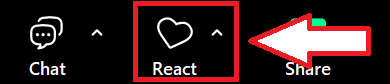
3. Seleccione un icono de reacción del menú.
4. Vea cómo su reacción aparece en su panel de vídeo y junto a su nombre.
5. Espera a que las reacciones de los emojis desaparezcan después de diez segundos o elimina los comentarios no verbales manualmente.
6. Vuelva a hacer clic en la reacción para desactivarla si es necesario.
Uso del conjunto completo de emojis
Si el anfitrión permite reacciones adicionales:
1. Haga clic Reacciona.
2. Haga clic Más para abrir el conjunto completo de emojis.
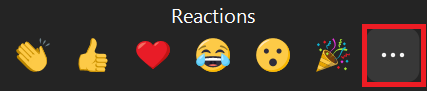
3. Elige cualquier icono de la lista completa de emojis.
Definir el tono de tu piel
1. Abre el Aplicación de escritorio de Zoom.
2. Haz clic en tu foto de perfil.
3. Selecciona Ajustes.
4. Ir a General.
5. Elige tu preferido tono de piel de reacción.
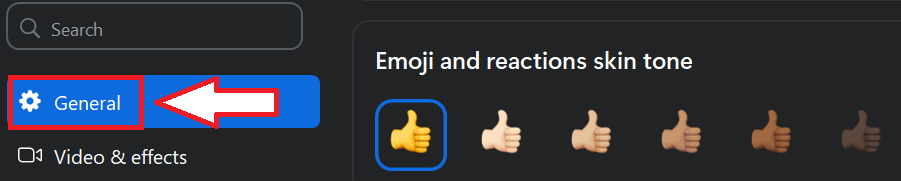
Activar o desactivar los emojis flotantes animados
1. Abierto Ajustes.
2. Ir a Reuniones y webinars.
3. Desplázate hasta el Reacciones sección.
4. Alternar Emojis animados encendido o apagado.
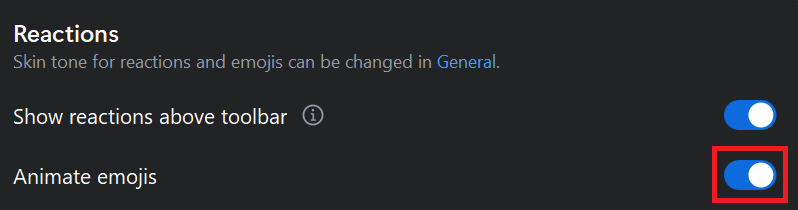
Esta configuración le brinda más control sobre el aspecto de sus reacciones y cómo aparecen en la ventana de la reunión.
Solución de problemas comunes relacionados con las reacciones
Si tus reacciones no se muestran o no se comportan como esperabas, puedes solucionar la mayoría de los problemas con unas cuantas comprobaciones rápidas.
Las reacciones no aparecen
1. Actualice su aplicación Zoom a la versión más reciente. Es posible que las versiones anteriores no admitan el conjunto unificado de emojis ni las reacciones animadas.
2. Confirme que el Botón de reacciones está visible en la barra de herramientas de la reunión.
3. Compruebe si el anfitrión de la reunión tiene habilitado reacciones en la configuración de su cuenta. Si las reacciones están desactivadas a nivel de cuenta o grupo, no las verás.
La retroalimentación no verbal no es clara
1. Abre el Reacciones menú.
2. Haga clic en el mismo icono de reacción de nuevo para quitarlo.
3. Si aún no se borra, el anfitrión puede eliminarlo del Participantes panel.
El tono de piel no se actualiza
1. Abra la aplicación de escritorio Zoom.
2. Ir a Ajustes.
3. Abre el General pestaña.
4. Elige tu preferido tono de piel de reacción.
5. Reinicie la reunión si el cambio no aparece de inmediato.
Las reacciones animadas no se muestran
1. Asegúrese de que su versión de Zoom sea 5.13.0 o posterior.
2. Abierto Ajustes.
3. Ir a Reuniones y webinars.
4. Turno Emojis animados en.
5. Comprueba si tu dispositivo cumple con los requisitos de Zoom requisitos de fondo virtual, ya que los efectos flotantes dependen del mismo soporte de hardware.
Reacciones no visibles para los demás
1. Convierte tu vídeo en. Algunas reacciones son más fáciles de ver cuando la cámara está activa.
2. Compruebe que nadie haya desactivado las reacciones en el cuenta, grupo, o usuario nivel.
3. Si te has unido sin iniciar sesión, tus reacciones son las siguientes configuración del anfitrión, que puede ser limitado.
Estas correcciones le ayudan a acceder al conjunto completo de reacciones con emojis, reacciones adicionales y opciones de comentarios no verbales en sus reuniones.
Si necesitas descargar y revisar tus grabaciones de Zoom, consulta nuestra guía en Los mejores descargadores de vídeo de Zoom (se abre en una pestaña nueva).
Cómo complementa Tactiq las reacciones de zoom
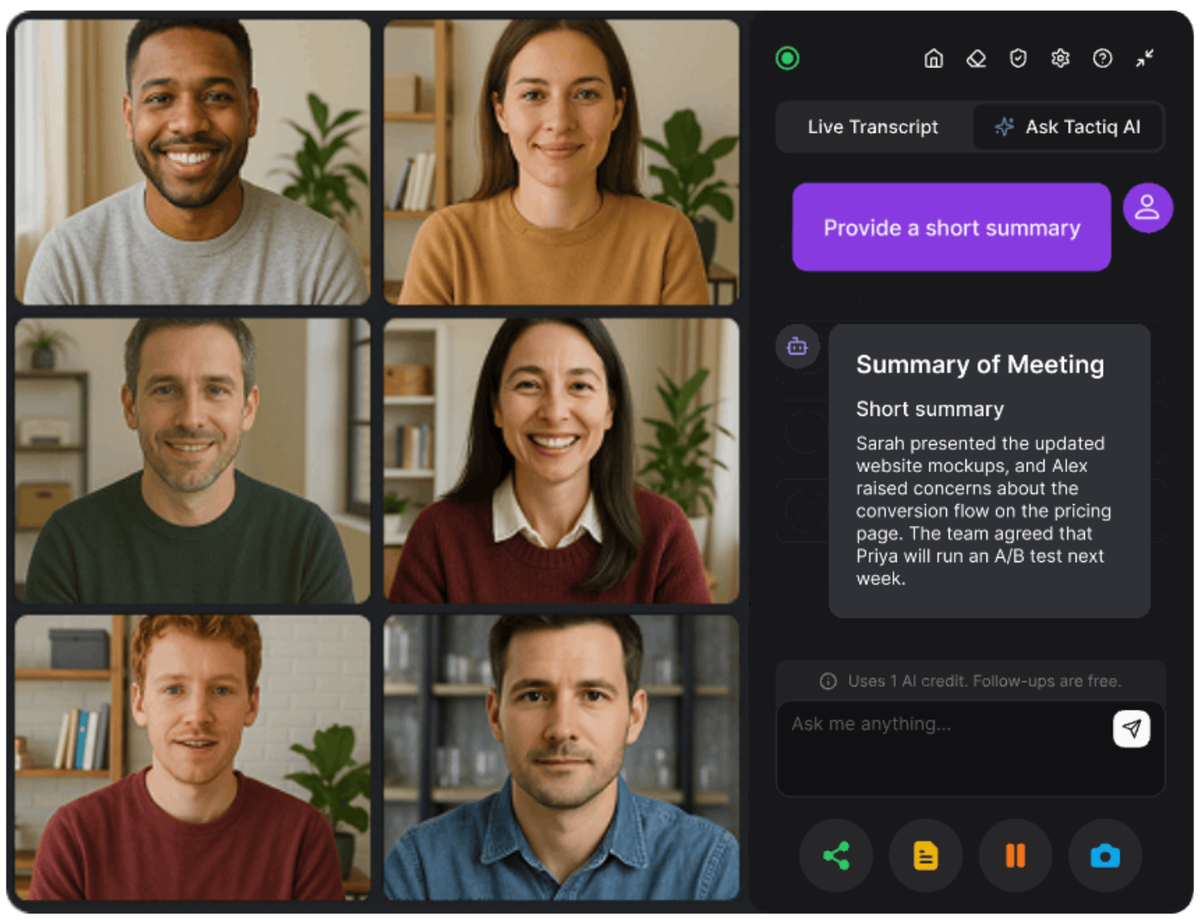
Las reacciones de zoom te ayudan a compartir comentarios rápidamente, pero no capturan lo que se dijo en esos momentos.
Tactiq (se abre en una pestaña nueva) llena ese vacío al convertir la reunión en notas claras y organizadas que puedes usar más adelante. Funciona con Zoom, Google Meet y MS Teams, por lo que mantienes el mismo flujo de trabajo en todas tus videoconferencias.
Así es como Tactiq fortalece sus reuniones:
- Transcripción en directo en Zoom: Tactiq captura cada palabra a medida que ocurre. Esto te ayuda a entender el contexto detrás de cada reacción, incluso cuando las respuestas de los emojis desaparecen.
- IA durante la reunión (se abre en una pestaña nueva): Haga preguntas a Tactiq AI durante la reunión. Obtén información, resúmenes y explicaciones al instante sin esperar a que finalice la llamada.
- Resúmenes de IA: Tactiq crea resúmenes, puntos destacados y conclusiones instantáneos. Puedes revisar los puntos principales más rápido y compartir las actualizaciones tan pronto como finalice la reunión.
- Notas coherentes en todas las plataformas: Si tu equipo cambia entre Zoom, Google Meet o MS Teams, Tactiq mantiene el historial de reuniones organizado en un solo lugar.
- flujos de trabajo de IA (se abre en una pestaña nueva): Convierte los momentos de reacción importantes en elementos de acción, actualizaciones de proyectos o notas compartidas con un solo clic.
Con Tactiq, tienes la historia completa detrás de cada reacción, comentario y decisión de tu reunión.
Instala la extensión gratuita de Tactiq para Chrome (se abre en una pestaña nueva) para empezar a capturar sus reuniones hoy mismo.
¿Quiere disfrutar de la comodidad de los resúmenes de IA?
Prueba Tactiq para tu próxima reunión.
Mejore sus reuniones de Zoom combinando reacciones con Tactiq AI Notes
Las reacciones de zoom te ofrecen formas sencillas de compartir comentarios rápidos sin interrumpir al orador. Hacen que la reunión fluya, te ayudan a expresar tus sentimientos y facilitan que el anfitrión lea la sala. Al añadir herramientas como emojis animados y comentarios no verbales, la reunión de Zoom se vuelve más interactiva y fácil de seguir.
Tactiq refuerza todo esto al capturar el contexto hablado detrás de cada momento. Obtienes transcripciones claras, resúmenes de inteligencia artificial e información real sobre las reuniones en Zoom, Google Meet y MS Teams. No se pierde nada, incluso cuando las reacciones desaparecen.
Si quieres organizar las notas de cada reunión a la que te unas, Tactiq es la forma más fácil de hacerlo.
Preguntas frecuentes sobre las reacciones de zoom
¿Cómo funcionan las reacciones de Zoom?
Las reacciones de zoom muestran pequeños iconos de emojis en el vídeo y junto a tu nombre. La mayoría desaparecen después de diez segundos, mientras que los comentarios no verbales permanecen hasta que los desactives.
¿Cuáles son los gestos con las manos para las reacciones de Zoom?
Algunos dispositivos macOS e iOS activan efectos como corazones o confeti al hacer gestos con las manos. Estos efectos provienen de la configuración del sistema, no de Zoom.
¿Qué ocurre si hago clic en Reaccionar en Zoom?
Tu reacción aparece en el icono del vídeo y en el panel de participantes. Los demás pueden verla y, según el tipo de reacción, se desvanece o permanece activa.
¿Qué desencadena los globos en Zoom?
Los globos aparecen cuando el dispositivo usa efectos de gestos a nivel del sistema. Provienen de la configuración de macOS o iOS y Zoom no los controla.
¿Cómo reaccionas en Zoom?
Haz clic en el botón Reaccionar de la barra de herramientas de la reunión y elige un emoji o un comentario no verbal. En un dispositivo móvil, toca Más para abrir el menú de reacciones.
FAQ
Your questions, answered.
If you have any further questions, Get in touch (se abre en una pestaña nueva) with our friendly team
¿Qué son las reacciones de Zoom y cómo mejoran sus reuniones?
¿Cómo se accede a las reacciones de Zoom y se utilizan durante una reunión?
¿Cuáles son los principales beneficios de usar las reacciones de Zoom para la retroalimentación no verbal?
¿Cómo puedes configurar y fomentar el uso eficaz de las reacciones de Zoom en tu equipo?
¿Cómo mejora Tactiq sus reuniones de Zoom más allá de las reacciones?
Artículos relacionados

Zoom ChatGPT: How to Connect and Access Meetings

Zoom vs. Microsoft Teams: Ventajas y desventajas para empresas

MCP de Zoom: características, configuración y limitaciones (guía completa)

Diferencia entre Zoom Workplace y Zoom Meetings: lo que necesitas saber

Añadir Zoom a Google Calendar: Guía paso a paso

Zoom frente a Google Meet: ¿Qué herramienta de vídeo gana?

Zoom Cloud Meetings para Mac: Guía completa

Estadísticas de reuniones de Zoom 2026: uso, ingresos y datos
Descubra las herramientas
- IA transcriptions generator
- Automatización de reuniones con IA para Zoom
- Automatización de reuniones con IA para Microsoft Teams
- Automatización de reuniones con IA para Google Meet
- Reuniones automatizadas con IA
- Creador de flujos de trabajo con IA para reuniones de Microsoft Teams
- Creador de flujos de trabajo con IA para reuniones de Zoom
- Creador de flujos de trabajo con IA para reuniones de Google Meet
¿Quiere disfrutar de la comodidad de los resúmenes de IA?
Prueba Tactiq para tu próxima reunión.
Incorporar la IA a sus reuniones nunca había sido tan fácil.
Añádelo a Chrome: ¡es gratis!(se abre en una pestaña nueva)Probar Tactiq en tu próxima reunión!
Regístrate ahora