
Cómo grabar la vista de la galería en Zoom
January 22, 2026
January 22, 2026
May 14, 2026
May 14, 2026

Grabación de una reunión de Zoom parece sencillo hasta que presionas reproducir y ves la vista equivocada. En lugar de una galería completa, la grabación solo muestra al orador activo. Los rostros desaparecen, el contexto se pierde y la reunión ya no refleja lo que realmente ocurrió.
Esta confusión es común. El comportamiento de grabación con Zoom depende de cómo esté configurada la cuenta, de cómo se graba la reunión y de lo que ocurre cuando se comparte la pantalla. La vista de galería no graba de forma predeterminada y se comporta de forma muy diferente a la vista del orador o los diseños de pantalla compartida.
Una vez finalizada la reunión, no hay ningún botón para deshacer. Si la configuración de grabación correcta no estaba habilitada de antemano, la vista de la galería no se podrá recuperar más adelante.
Esta guía explica cómo funcionan las vistas de grabación con Zoom y cómo evitar errores comunes antes de que le cuesten imágenes importantes.
Aprenderás:
- En qué se diferencia la vista de galería de la vista del orador y la pantalla compartida
- Cuándo Zoom graba la vista de la galería y cuándo no
- Por qué grabación en la nube importa para la vista de la galería
- Una forma más sencilla de capturar lo que se dijo sin depender del vídeo
Descripción de las vistas de grabación con zoom
Zoom ofrece varios diseños de grabación. La vista que elija afecta a lo siguiente:
- Quién aparece en la pantalla
- Cómo se muestran los altavoces
- Qué ocurre cuando alguien comparte su pantalla
También es importante saber que la grabación de la vista de galería depende de la grabación en la nube, que solo está disponible en los planes Zoom de pago. Las cuentas gratuitas pueden grabar las reuniones de forma local, pero no pueden capturar de forma fiable los diseños de las vistas de galería.
Esta distinción explica por qué muchas grabaciones parecen correctas durante la reunión, pero cambian una vez procesada la grabación.
Comprender las diferencias ayuda a evitar grabar un diseño incorrecto.
Vista de galería frente a vista de altavoz frente a pantalla compartida
Zoom cambia los diseños de grabación en función de lo que sucede en la reunión:
- Vista de galería graba una cuadrícula de vídeos de los participantes al mismo tiempo. Funciona mejor para las discusiones grupales en las que el contexto visual es importante, pero solo muestra un número limitado de participantes a la vez (un máximo de 25 participantes).

- Vista del altavoz graba solo al orador activo. Zoom cambia automáticamente el vídeo a medida que hablan diferentes personas, lo que hace que el resto del grupo no esté visible.
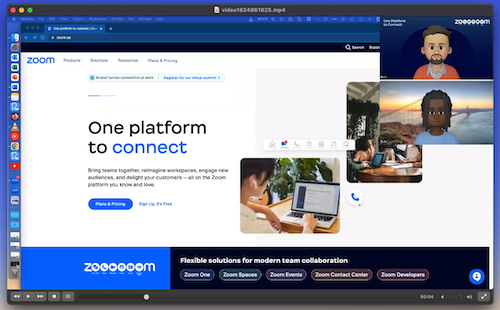
- Pantalla compartida tiene prioridad durante las presentaciones. La grabación se centra en la pantalla compartida y los vídeos de los participantes pueden aparecer solo como una pequeña miniatura o desaparecer por completo, según la configuración.
Diferencias entre grabación en la nube y grabación local
La forma en que Zoom graba también depende de dónde se guarde la grabación:
- Grabaciones locales coincide con la pantalla de la grabadora. Al cambiar de vista durante la reunión, se cambia la grabación en tiempo real.
- Grabaciones en la nube siga la configuración a nivel de host en lugar de las vistas personales. Zoom puede guardar varios diseños a la vez, pero solo si esos las opciones están habilitadas antes de que comience la reunión.
💡 Consejo profesional: Si tu objetivo es capturar lo que se dijo en lugar de quién apareció en la pantalla, Tactiq transcribe las reuniones de Zoom automáticamente. Obtiene transcripciones con capacidad de búsqueda y resúmenes generados por IA sin tener que gestionar las vistas a la galería, el almacenamiento en la nube o los archivos de vídeo.
Cómo grabar la vista de la galería en Zoom (grabación en la nube)
Si quieres una forma fiable de grabar la vista de la galería, la grabación en la nube es la única opción que funciona de forma coherente. Este enfoque utiliza ajustes a nivel de cuenta en lugar de vistas de pantalla personales, lo que evita sorpresas en el diseño una vez finalizada la reunión.
Requisitos previos (se requiere una cuenta de Zoom de pago)
Antes de configurar cualquier cosa, asegúrese de que se cumplen estos requisitos:
- Estás usando un cuenta Zoom de pago.
- Grabación en la nube está activado en tu cuenta.
- Tú eres el anfitrión o coanfitrión de la reunión.
- Los ajustes de grabación están configurados delante de comienza la reunión.
Las cuentas gratuitas pueden grabar localmente, pero no pueden grabar de forma fiable la vista de la galería.
Paso a paso: habilite la grabación de la vista de galería en la configuración
La grabación de la vista de galería depende de un grupo específico de opciones de grabación en la nube. Estas deben habilitarse con antelación.
- Inicie sesión en el portal web de Zoom.
- Abrir Ajustesy, a continuación, seleccione el Grabación pestaña.
- Bajo Grabación en la nube, habilitar Grabe el altavoz activo, la vista de la galería y la pantalla compartida por separado. En la misma sección, asegúrate de que Pantalla compartida la opción está habilitada como subconfiguración.
- Encender Graba el altavoz activo con pantalla compartida y Grabar vista de galería con pantalla compartida.
- Elige cómo aparecen los vídeos de los participantes al compartir la pantalla ajustando Graba miniaturas al compartirlas.
Nota: Esta configuración solo se aplica a las reuniones futuras. Cambiarlos una vez iniciada una reunión no afectará a la grabación.
Qué sucede durante la reunión
Una vez que comience la grabación en la nube, Zoom seguirá la configuración que seleccionó:
- Cuando nadie comparte una pantalla, la grabación captura vista de galería.
- Durante el uso compartido de la pantalla, la grabación cambia a contenido compartido con el orador activo, no la galería completa.
- Una vez finalizada la función de compartir la pantalla, la grabación vuelve automáticamente a la vista de galería. Una vez finalizada la reunión, las grabaciones en la nube aún necesitan tiempo para procesarse. Si el archivo no aparece de inmediato, esto suele estar relacionado con Tiempo de procesamiento de grabación con zoom, no faltan ajustes.
Este comportamiento es esperado y, a menudo, se malinterpreta. La grabación en vista de galería solo funciona cuando la función de compartir pantalla no está activa, incluso con la configuración correcta habilitada.
También puedes aprender cómo grabar una reunión de Zoom como participante.
Cómo grabar la vista de la galería localmente en Zoom

La grabación local funciona de manera muy diferente a la grabación en la nube. En lugar de seguir los ajustes de la cuenta, Zoom graba exactamente lo que aparece en la pantalla de la grabadora. Esto le brinda más control visual, pero también introduce más margen de error.
Limitaciones de la grabación local
Antes de usar la grabación local, es útil entender sus limitaciones:
- La grabación refleja la vista actual en la pantalla
- Cambiar entre la vista de galería y la vista de altavoz cambia la grabación
- La pantalla compartida reemplaza la vista de galería por la pantalla compartida y las miniaturas de los participantes, y este diseño no se puede cambiar en las grabaciones locales.
- Los errores de diseño no se pueden corregir una vez finalizada la reunión
La grabación local puede capturar la vista de la galería, pero solo si la vista se mantiene constante durante toda la sesión. La grabación local está disponible en las cuentas gratuitas de Zoom, pero carece de los controles de diseño necesarios para realizar grabaciones fiables con vistas a la galería.
Si la grabación local parece demasiado restrictiva, otra opción es grabar en pantalla una reunión de Zoom, que captura exactamente lo que aparece en la pantalla independientemente de las reglas de grabación de Zoom.
Pasos para la grabación de una vista de galería local
Para grabar la vista de la galería de forma local, debe administrar el diseño durante toda la reunión.
- Únase a la reunión mediante el Aplicación de escritorio de Zoom.
- Cambia tu vista a vista de galería antes de que comience la grabación.
- Haga clic Récordy, a continuación, seleccione Grabar en este ordenador.
- Evite cambiar de vista una vez que comience la grabación.
- Si comienza a compartir la pantalla, confirma cómo aparecen los vídeos del participante en tu pantalla.
- Detenga la grabación solo cuando finalice la reunión o cuando ya no necesite la vista de galería.
Como la grabación local depende de los cambios en la pantalla en directo, funciona mejor para reuniones más pequeñas en las que los diseños son predecibles.
Capture el contenido de las reuniones de Zoom sin grabar la vista de la galería con Tactiq
Grabar la vista de la galería funciona, pero el vídeo no siempre es la mejor solución. Los archivos de vídeo son grandes, difíciles de buscar y fáciles de olvidar una vez guardados. En muchas reuniones, lo que más importa es lo que dicen las personas, no cómo aparecen en la pantalla.
Tactiq se centra en la conversación en sí misma más que en el diseño del vídeo.
Por qué Tactiq es mejor que la grabación de vídeo para las notas de las reuniones

En lugar de preocuparse por las vistas, los diseños o la configuración de grabación, Tactiq se centra en la conversación en sí.
- Captura todo lo dicho en la reunión en tiempo real
- Puedes buscar, resaltar y volver a visitar momentos exactos más adelante
- No es necesario administrar la vista de galería, la vista del orador o los diseños de pantalla compartida
- Las notas se mantienen ligeras, accesibles y fáciles de reutilizar
Las grabaciones de vídeo son útiles para la reproducción. Las transcripciones son mejores para el seguimiento, la toma de decisiones y la documentación.
Cómo usar Tactiq para las reuniones de Zoom
El uso de Tactiq no requiere cambiar la configuración de grabación de Zoom.
- Únase a su reunión de Zoom como de costumbre
- Tactiq captura la conversación en directo
- Después de la reunión, revise la transcripción, los resúmenes y los puntos clave
- Usa las indicaciones de la IA para convertir las discusiones en notas, acciones o correos electrónicos de seguimiento
Cuando el objetivo es la claridad y la memoria, capturar las palabras suele ser más importante que capturar la pantalla.
Instala la extensión Tactiq para Chrome para capturar todo lo que se dice en sus reuniones de Zoom sin depender de las grabaciones de vídeo.
{{rt_cta_ai-conveniencia}}
Solución de problemas: por qué su grabación con Zoom no muestra la vista de galería
Si su grabación de Zoom no muestra la vista de galería, el problema suele deberse a los límites de la cuenta o a la configuración de grabación. La mayoría de los problemas se producen incluso antes de que comience la reunión, no durante la grabación en sí.
Comprueba tu tipo de cuenta (gratuita o de pago)
La grabación de vistas a la galería requiere la grabación en la nube, que solo está disponible en los planes de pago de Zoom.
- Las cuentas gratuitas pueden grabar localmente, pero no pueden grabar de forma fiable la vista de la galería
- Si la grabación en la nube no está disponible, Zoom utiliza de forma predeterminada diseños basados en altavoces
Si tu cuenta no incluye la grabación en la nube, la vista de galería no aparecerá en el archivo final.
Verificar la configuración de grabación en el portal web
La configuración de grabación en la nube debe habilitarse por adelantado a través del portal web de Zoom.
- Confirme que grabación de vista de galería está encendido
- Asegúrese de que las opciones de grabación de pantalla compartida estén configuradas correctamente
- Compruebe que se permiten varios diseños para grabar por separado
Si estas opciones están deshabilitadas, Zoom ignora la vista de galería aunque haya aparecido durante la reunión.
Compruebe la configuración a nivel de grupo y usuario
En algunas cuentas, la configuración de grupo o de administrador anula las preferencias personales.
- La configuración de nivel de administrador puede bloquear la grabación de vistas a la galería
- Las reglas a nivel de grupo pueden impedir que se apliquen cambios de diseño
- Es posible que la configuración personal aparezca habilitada, pero nunca surta efecto
Si forma parte de una cuenta de Zoom gestionada, pida a un administrador que revise los permisos de grabación.
¿La grabación ya ha tenido lugar? ¿No se puede cambiar después de los hechos
Una vez que finaliza una reunión de Zoom, el diseño de la grabación se bloquea.
- La vista de la galería no se puede restaurar más adelante
- La vista del altavoz no se puede convertir en la vista de galería
- Los diseños para compartir pantalla no se pueden editar en nuevos formatos
Si la configuración era incorrecta antes de que comenzara la reunión, la grabación no se puede corregir después.
Mejores prácticas para grabar reuniones de Zoom
La grabación funciona mejor cuando planificas con antelación. Unas cuantas comprobaciones antes de la reunión pueden evitar que falten caras, que se estropeen diseños o que las grabaciones no coincidan con lo que realmente ocurrió.
- Pruebe la configuración antes de las reuniones importantes: Ejecuta un breve reunión de prueba utilizando la misma cuenta y la misma configuración de grabación. Esto le ayuda a confirmar que la vista de la galería, el comportamiento de la pantalla compartida y los diseños de grabación en la nube funcionan según lo esperado antes de que comience la sesión real.
- Informe a los participantes de que están siendo grabados: Informe a los participantes que la grabación está activa al principio de la reunión. Esto evita confusiones, genera confianza y brinda a las personas la oportunidad de ajustar la cámara o el audio si es necesario.
- Tenga en cuenta las limitaciones de almacenamiento: Las grabaciones en la nube crean varios archivos cuando la vista de galería, la vista del orador y la pantalla compartida se guardan por separado. Estos archivos pueden ocupar espacio de almacenamiento rápidamente, especialmente para reuniones más largas.
- Elija la vista que mejor se adapte a sus necesidades: La vista de galería funciona bien para las discusiones y los registros de equipo, mientras que la vista de orador se adapta a las presentaciones. Si tu objetivo es la documentación o el seguimiento, las transcripciones suelen ofrecer más valor a largo plazo que los vídeos.
Finalizando
La vista de la galería de grabación en Zoom requiere algo más que pulsar el botón de grabación. Depende de usar la grabación en la nube, de habilitar los ajustes correctos de antemano y de comprender cómo Zoom cambia los diseños al compartir la pantalla.
Si se omite algún paso, es posible que la grabación final aparezca de forma predeterminada en la vista del orador en lugar de en la galería completa.
Para las reuniones en las que las imágenes son realmente importantes, la grabación en la nube con la configuración adecuada es el enfoque correcto. Para todo lo demás, capturar lo que se ha dicho suele ofrecer más valor que guardar otro archivo de vídeo.
Si su prioridad son las notas con capacidad de búsqueda, los seguimientos claros y la documentación confiable, las transcripciones brindan una opción más simple y flexible que administrar los diseños de las grabaciones.
Preguntas frecuentes sobre cómo grabar la vista de la galería en Zoom
¿Puedes grabar la vista de la galería en Zoom?
Sí, pero solo con la grabación en la nube en un plan Zoom de pago. La vista de galería debe estar habilitada en la configuración de grabación antes de que comience la reunión.
¿Por qué mi grabación de Zoom no aparece en la vista de galería?
Esto suele ocurrir cuando la configuración de grabación en la nube no estaba habilitada de antemano o cuando la pantalla compartida cambiaba el diseño a la vista de altavoz activo.
¿Cómo cambio la grabación con Zoom de la vista de altavoz a la vista de galería?
No puede cambiarlo después de la reunión. La vista de galería debe seleccionarse mediante la configuración de grabación en la nube antes de que comience la sesión.
¿Puedes grabar la vista de la galería localmente en Zoom?
Sí, pero la grabación local solo captura lo que aparece en la pantalla. Si la vista cambia durante la reunión, la grabación también cambia.
¿Cuál es la mejor manera de capturar todo lo que se dice en una reunión de Zoom?
El uso de una transcripción evita por completo los problemas de diseño y facilita la revisión posterior de las decisiones, los elementos de acción y las discusiones clave.
Artículos relacionados

_Main.jpeg)






Get live transcriptions without an AI bot joining the meeting.
Prueba Tactiq para tu próxima reunión.
¿Quiere disfrutar de la comodidad de los resúmenes de IA?
Prueba Tactiq para tu próxima reunión.
¿Quiere disfrutar de la comodidad de los resúmenes de IA?
Prueba Tactiq para tu próxima reunión.