
Cómo agregar Zoom Meeting a Outlook (web, escritorio y móvil)
May 6, 2026
May 6, 2026
May 6, 2026
May 6, 2026

Si programa reuniones una tras otra, cambiar entre Zoom y su calendario de Outlook es una pérdida de tiempo. La buena noticia es que puedes añadir una reunión de Zoom a cualquier evento de Outlook sin salir de la aplicación.
El complemento Zoom para Outlook conecta las dos herramientas directamente. Una vez instalado, el enlace de la reunión de Zoom, los números de acceso y el identificador de la reunión se incluyen automáticamente en un nuevo evento. No puedes copiar, pegar ni cambiar de pestaña.
Esta guía cubre:
- La diferencia entre el complemento de Zoom y el complemento de Zoom heredado, y cuál usar
- Cómo instalar el complemento Zoom para Outlook en la web, el escritorio y los dispositivos móviles
- Cómo programar una reunión de Zoom en Outlook, paso a paso
- Qué hacer si Zoom no aparece en Outlook
- Cómo capturar lo que realmente sucede en esas reuniones con Tactiq
Complemento o complemento de Zoom para Outlook: ¿cuál debería usar?
Si ha buscado cómo agregar Zoom a Outlook, es probable que haya visto ambos términos: complemento y complemento. Hacen el mismo trabajo, programan reuniones de Zoom desde Outlook, pero funcionan de forma diferente.
Qué es el complemento Zoom
El complemento Zoom para Microsoft Outlook es una aplicación de escritorio antigua que se instala directamente en el ordenador. Funciona en Windows y en algunas versiones anteriores de macOS, pero Zoom recomienda encarecidamente dejar de usarlo. Microsoft es bloquear complementos basados en inyecciones desde Outlook para macOS, y el complemento tiene límites de compatibilidad estrictos:
- No es compatible con Outlook en la web ni con Outlook para dispositivos móviles
- No es compatible con macOS 10.15 Catalina o posterior
- Requiere que el cliente de escritorio de Zoom esté instalado e iniciado sesión
- Solo funciona en sistemas de 64 bits
Una cosa más que vale la pena saber: las reuniones programadas con el complemento heredado no se pueden editar con el complemento. Tendrías que eliminarlas y reprogramarlas.
Qué es el complemento Zoom
El complemento Zoom para Outlook es una integración basada en la nube disponible a través de Microsoft AppSource. Instálelo una vez y funcionará en la versión clásica de Outlook para Windows, en la versión nueva de Outlook, en Outlook en la web, en Outlook para Mac y en Outlook para dispositivos móviles, todo ello vinculado a su cuenta de Microsoft 365.
¿Cuál deberías usar?
El complemento, en casi todos los casos. Es la integración compatible actual y funciona en todas las versiones de Outlook. Para obtener más información sobre el historial y las limitaciones del complemento, consulta Plugin de Zoom para Outlook.
💡 Consejo profesional: Una vez que finaliza la reunión de Zoom o Teams, la mayoría de los equipos pierden la noción de lo que se ha dicho. Tactiq captura una transcripción en tiempo real en tu navegador (no es necesario grabarla), por lo que las acciones y los resúmenes están listos en cuanto cuelgas el teléfono.
Cómo instalar el complemento Zoom para Outlook
El complemento Zoom para Outlook le permite agregar una reunión de Zoom a cualquier evento del calendario de Outlook nuevo o existente. A continuación, se explica cómo instalarlo en la web, el escritorio y los dispositivos móviles.
Antes de instalar: Para usar el complemento en la aplicación de escritorio de Outlook, necesita agregar una cuenta de Microsoft Exchange a Outlook. Si solo tienes una cuenta IMAP, instala y usa el complemento a través de Outlook en la web.
En Outlook Web
1. Ir a Zoom para Outlook en la tienda de aplicaciones de Microsoft.
2. Haga clic Consíguelo ahora.
3. Siga las instrucciones para completar la instalación.
En el escritorio de Outlook (Windows y Mac)
1. Abre Outlook e inicia sesión en tu cuenta.
2. En la esquina superior izquierda, haz clic en Expediente pestaña.
3. Haga clic Información, luego desplázate hacia abajo y haz clic Administrar complementos.
4. Outlook abre una ventana del navegador. Inicia sesión si se te solicita.
5. En el Complementos para Outlook ventana, buscar Zoom para Outlook.
6. Haga clic Añadir.
Si solo ves una cuenta IMAP en la pestaña Archivo, usa el método de aplicación web anterior; el complemento de escritorio requiere una cuenta de Microsoft Exchange.
En Outlook para dispositivos móviles (iOS y Android)
1. Abre la aplicación Outlook y toca tu icono de perfil en la esquina superior izquierda.
2. Toca el icono de configuración en la parte inferior del panel.
3. Desliza el dedo hacia abajo y toca Complementos.
4. Desliza el dedo hacia abajo para encontrar Zoom y toca el + botón para añadirlo.
Nota para los administradores: Si su organización necesita implementar el complemento para todos los usuarios, puede hacerlo a través del portal de administración de Office 365 en Ajustes → Aplicaciones integradas. Si no eres el administrador, comparte estos pasos con tu equipo de TI.
Cómo programar una reunión de Zoom en Outlook
Con el complemento instalado, agregar una reunión de Zoom a un evento de Outlook requiere unos pocos clics. Aquí te explicamos cómo hacerlo en la web, en ordenadores y en dispositivos móviles, además de cómo añadir Zoom a un evento existente y configurar las opciones de reunión.
Web de Outlook:
1. Abra su calendario web de Outlook y haga clic Nuevo evento.
2. Introduzca los detalles de la reunión: título, fecha, hora, ubicación y lista de invitados.
3. Configura la fecha y la hora delante de añadiendo Zoom. Si agregas Zoom primero, la reunión se programará a la hora predeterminada, lo que puede provocar que caduque antes de la fecha de inicio prevista.
4. Haga clic Zoom, entonces Agregar una reunión de Zoom.
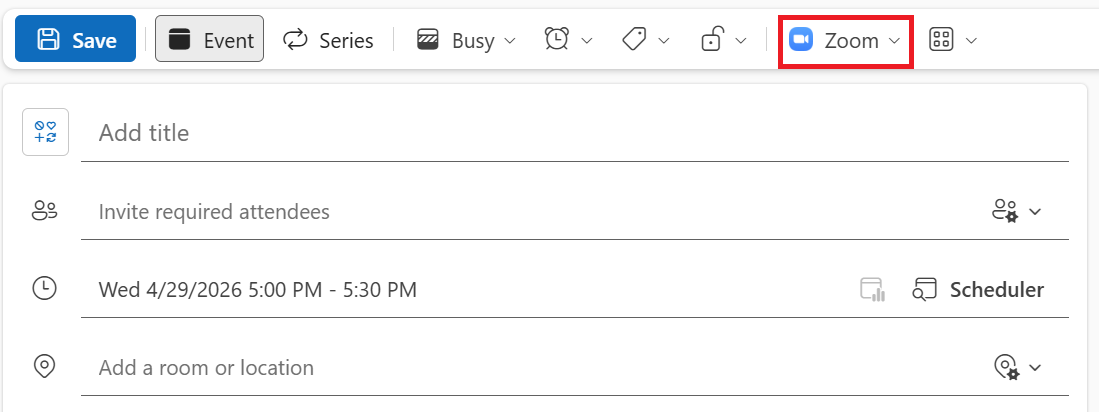
5. Inicie sesión en su cuenta de Zoom si se le solicita. Si ya ha iniciado sesión en el portal web de Zoom, se iniciará automáticamente.
6. Complete los detalles restantes del evento y haga clic Guardar.
Escritorio de Outlook (Windows):
1. Abra su calendario de Outlook y haga clic Nuevo evento.
2. Introduzca los detalles de su reunión.
3. En la barra de herramientas de la reunión, haga clic en Zoom, entonces Agregar una reunión de Zoom.
4. Inicie sesión en su cuenta de Zoom si se le solicita.
5. Haga clic Enviar para enviar la invitación a los asistentes, o Guardar para un evento personal.
Escritorio de Outlook (Mac):
1. Abra su calendario de Outlook y haga clic Nuevo evento.
2. Introduzca los detalles de su reunión.
3. Haga clic en el Zoom icono en la barra de herramientas, luego Agregar una reunión de Zoom.
4. Inicie sesión en su cuenta de Zoom si se le solicita.
5. Haga clic Enviar o Guardar.
Outlook móvil (iOS y Android):
1. Abre la aplicación Outlook y toca el icono de calendario.
2. Toque + para crear un nuevo evento e introducir los detalles de la reunión.
3. Toque Zoom, entonces Agregar una reunión de Zoom.
4. Inicie sesión en su cuenta de Zoom si se le solicita.
5. Toque Guardar.
La configuración de la reunión se rellena automáticamente a partir de la configuración predeterminada en el portal web de Zoom. Puede anular la configuración individual de cada reunión desde el panel de Zoom antes de guardarla.
Añadir Zoom a un evento de Outlook existente
¿Ya has creado un evento en el calendario y has olvidado añadir Zoom? No hay problema.
1. Abre tu calendario web de Outlook y haz clic en el evento para editarlo.
2. Haga clic Zoom, entonces Ajustes.
3. Realice los cambios que desee y haga clic Actualización para aplicarlos.
4. Guarda el evento. Los asistentes recibirán una invitación actualizada con los detalles de Zoom.
Configuración de las opciones de reunión
La configuración del planificador se sincroniza desde el portal web de Zoom de forma predeterminada, pero puede ajustar las reuniones individuales antes de guardarlas. Desde el panel de Zoom de cualquier evento del calendario, puede configurar la sala de espera, el código de acceso, los valores predeterminados de vídeo y audio y los anfitriones alternativos. Para obtener más información sobre cómo administrar las invitaciones a las reuniones una vez enviadas, consulta Cómo enviar una invitación a una reunión de Zoom.
Configuración de reuniones periódicas de Zoom en Outlook
Los usuarios de Outlook pueden configurar Zoom para que añada automáticamente una reunión a cada evento del calendario que programen. Esto ahorra tiempo a los equipos que realizan sincronizaciones semanales o de forma regular.
1. Abra el calendario web de Outlook y haga clic en ajustes icono.
2. Haga clic en Eventos e invitaciones pestaña.
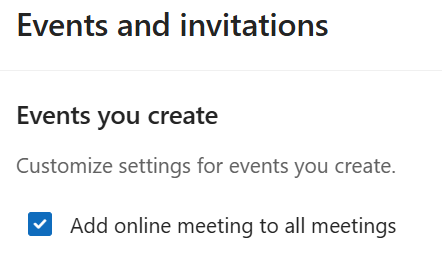
3. ¡Asegúrate! Agregar reunión en línea a todas las reuniones está marcado.
4. Selecciona Zoom de la lista de proveedores de reuniones.
5. Haga clic Guardar.
A partir de este momento, los detalles de la reunión de Zoom se agregarán automáticamente cada vez que programe un nuevo evento de Outlook.
Para ver un tutorial completo sobre las reuniones periódicas de Zoom, vea este breve vídeo:
Solución de problemas: Zoom no se muestra en Outlook
¿Has instalado el complemento, pero no lo encuentras? Estos son los problemas más comunes y cómo solucionarlos.
El complemento Zoom no aparece en la cinta de Outlook
- En macOS, la causa más común es la configuración de privacidad de Outlook. Ve a Outlook → Preferencias → Privacidad y comprueba Activa las experiencias conectadas opcionales. Reinicie Outlook y debería aparecer el complemento.
- En Windows Classic Outlook, reinicie Outlook después de la instalación. Si sigue sin aparecer, vaya a Archivo → Opciones → Complementos, defina el menú desplegable Administrar en Artículos deshabilitados, y haga clic Ve. Si Zoom aparece en la lista, selecciónelo y haga clic Habilitar.
El complemento de Zoom no aparece en el nuevo Outlook
El complemento anterior de Zoom no funciona en el nuevo Outlook; solo lo hace el complemento web. Si cambiaste de la versión clásica de Outlook, tendrás que instalar el complemento de Zoom para Outlook desde cero siguiendo los pasos descritos en la sección de instalación anterior.
Limitaciones de la cuenta IMAP
El complemento de escritorio requiere una cuenta de Microsoft Exchange. Si el escritorio de Outlook está configurado con una cuenta IMAP, el complemento no funcionará allí. En su lugar, instálalo y úsalo a través de Outlook en la web.
Al hacer clic en Unirse, se abre Teams en lugar de Zoom
Perspectivas Agregar reunión en línea a todas las reuniones establecer los valores predeterminados en Teams como proveedor. Abre la configuración del calendario de Outlook y desactiva esa opción o cambia el proveedor a Zoom. Para solucionarlo una sola vez, abre el evento del calendario y haz clic directamente en el enlace de la reunión de Zoom en lugar de en el botón Unirse.
Problemas de administración y permisos
Si recibes un error de permisos durante la instalación, el administrador de TI ha restringido la instalación de complementos. Pídeles que lo implementen a través del portal de administración de Office 365. Si el complemento está instalado pero no se autentica, es posible que la red esté bloqueando las URL de Zoom requeridas, otra que el equipo de TI tendrá que resolver.
Cómo sacar más provecho de sus reuniones de Zoom + Outlook con Tactiq

La conexión de Zoom a Outlook resuelve el problema de programación. Sin embargo, la mayoría de los equipos pierden la noción de lo que realmente se dijo en el momento en que termina la reunión. Ese es el vacío que llena Tactiq.
Tactiq es una extensión de Chrome que captura una transcripción en directo de su reunión de Zoom en tiempo real. No es necesario grabar y no hay ningún bot que se una a la llamada. Funciona directamente en tu navegador mientras se ejecuta la reunión, por lo que puedes estar presente en la conversación. Una vez finalizada la reunión, tendrá lista una transcripción completa en la que podrá realizar búsquedas.
A partir de esa transcripción, la IA de Tactiq genera un resumen de la reunión, extrae los elementos de acción y te permite ejecutar instrucciones personalizadas para crear correos electrónicos de seguimiento, actualizaciones de proyectos o cualquier otro resultado que tu flujo de trabajo necesite. Puedes compartir los momentos más destacados con tus compañeros de equipo, exportarlos a las herramientas que prefieras o buscar reuniones anteriores por palabra clave.
Para usar Tactiq con Zoom, necesita lo siguiente:
- El Extensión Tactiq para Chrome instalada
- Subtítulos automatizados activado en su configuración de Zoom (vaya a zoom.us → Ajustes → En la reunión (avanzado) → Subtítulos automatizados)
- Zoom se unió a través de su navegador, no de la aplicación de escritorio
Una vez configurados, Tactiq comienza a transcribir automáticamente cuando te unes a una reunión. No es necesario realizar ninguna configuración por reunión.
Para obtener una guía completa sobre la captura y el uso de las notas de las reuniones de Zoom, consulte Cómo tomar notas en Zoom.
{{rt_cta_ai-conveniencia}}
Ha agregado Zoom a Outlook. ¿Y ahora qué?
Introducir Zoom en tu calendario de Outlook es sencillo una vez que sabes qué herramienta utilizar. El complemento se encarga de todo lo que el complemento anterior no podía hacer (web, escritorio, Mac y dispositivos móviles) y tarda unos minutos en configurarse.
Pero programar la reunión es solo la mitad del trabajo. Una vez que se produce la llamada, la mayoría de los equipos no tienen un registro fiable de lo que se decidió o de lo que debe suceder a continuación. Ahí es donde entra en juego Tactiq. Instala la extensión de Chrome, habilita los subtítulos automáticos en Zoom y todas las reuniones que programes desde Outlook se convertirán en una transcripción en la que se pueden realizar búsquedas con un resumen generado por la IA y los elementos de acción. Prepárate antes de que comience la próxima.
Prueba Tactiq hoy y comience a convertir sus reuniones de Zoom en algo que realmente pueda usar.
Abre el evento en tu calendario de Outlook para editarlo. Haga clic en Zoom → Configuración. Realice los cambios que desee, haga clic en Actualizar y, a continuación, guarde el evento. Los asistentes recibirán una invitación actualizada.
El complemento es una aplicación de escritorio antigua con compatibilidad limitada. El complemento está basado en la nube, funciona en Outlook web, escritorio, Mac y dispositivos móviles, y es la versión que Zoom admite activamente. Usa el complemento.
En macOS, consulta Outlook → Preferencias → Privacidad y habilita las experiencias conectadas opcionales. En Windows, reinicia Outlook después de la instalación. Si utilizas el nuevo Outlook, el plugin antiguo no funcionará. En su lugar, instala el complemento web de Zoom para Outlook.
Sí. Abra la aplicación móvil de Outlook, pulse + para crear un nuevo evento y pulse Zoom → Añadir una reunión de Zoom. Inicie sesión en su cuenta de Zoom la primera vez que la use y toque Guardar.
Sí, pero solo el complemento web, no el complemento anterior. En el nuevo Outlook, vaya a Más aplicaciones → Añadir aplicaciones, busque Zoom para Outlook e instálelo desde allí.
Artículos relacionados

_Main.jpeg)






Get live transcriptions without an AI bot joining the meeting.
Prueba Tactiq para tu próxima reunión.
¿Quiere disfrutar de la comodidad de los resúmenes de IA?
Prueba Tactiq para tu próxima reunión.
¿Quiere disfrutar de la comodidad de los resúmenes de IA?
Prueba Tactiq para tu próxima reunión.