
Guía sobre el uso de Zoom Whiteboard para la colaboración
May 24, 2025
May 24, 2025
June 6, 2025
June 6, 2025

Las herramientas de colaboración eficaces hacen más que solo conectar a las personas; ayudan a los equipos a pensar juntos. Zoom Whiteboard es una de esas herramientas. Integrado en Zoom, brinda a su equipo un espacio digital compartido para capturar ideas, planificar planes y compartir comentarios en tiempo real, ya sea que utilice la aplicación de escritorio, una tableta o la aplicación móvil de Zoom.
En este artículo, aprenderá qué es Zoom Whiteboard, cómo crear una pizarra para sus reuniones, las funciones clave disponibles en todos los dispositivos y cómo usarla de manera eficaz para colaboración en equipo.
¿Qué es la pizarra Zoom?
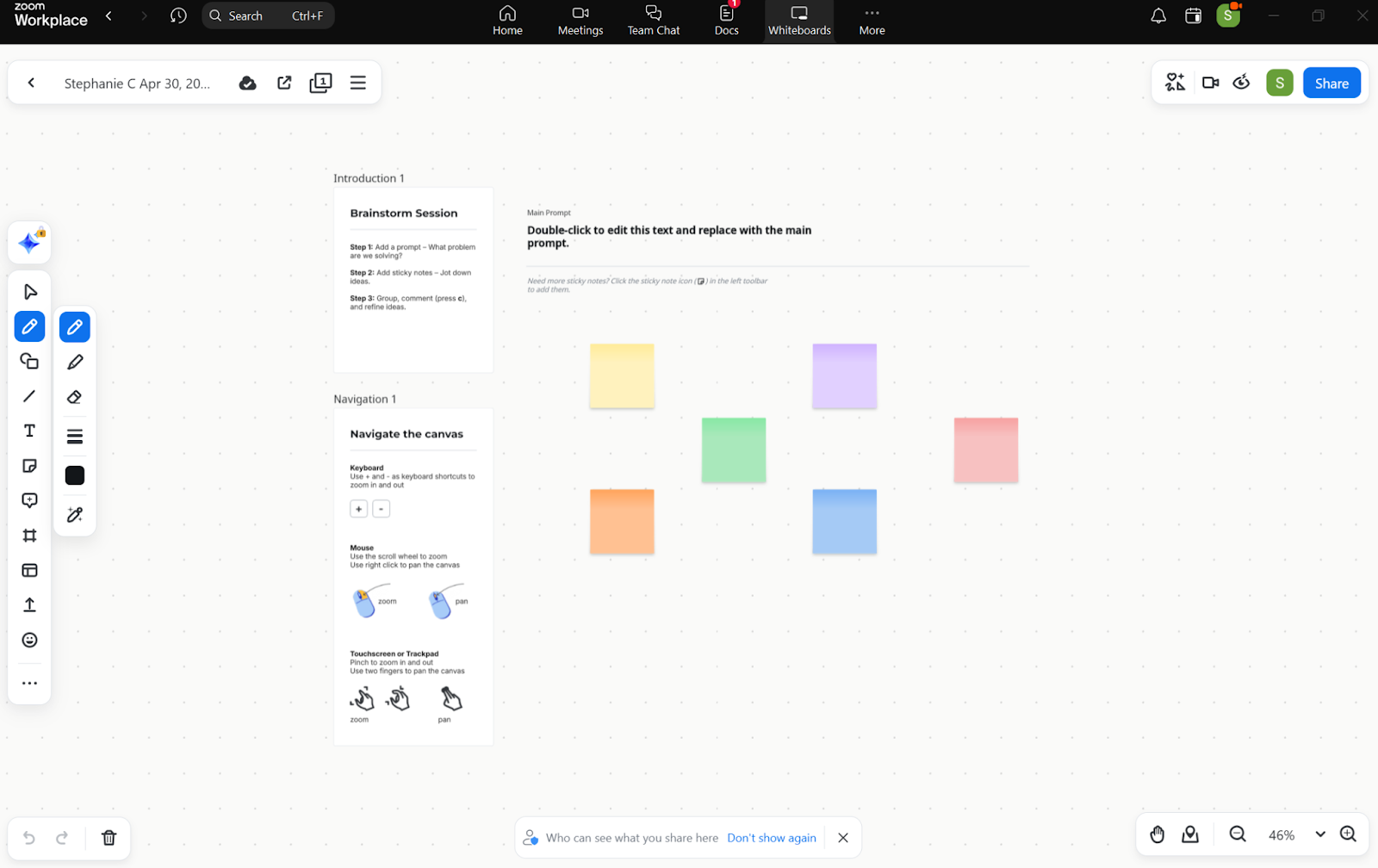
Zoom Whiteboard es una función de pizarra virtual integrada en Zoom que permite a los usuarios dibujar, añadir texto, insertar notas adhesivas y cargar imágenes. Está diseñada para simular la experiencia de una pizarra física y, al mismo tiempo, ofrecer ventajas digitales, como plantillas editables, varias páginas y colaboración en tiempo real. Con esta herramienta, los equipos pueden intercambiar ideas, planificar proyectos y colaborar visualmente.
Funciones y herramientas clave disponibles
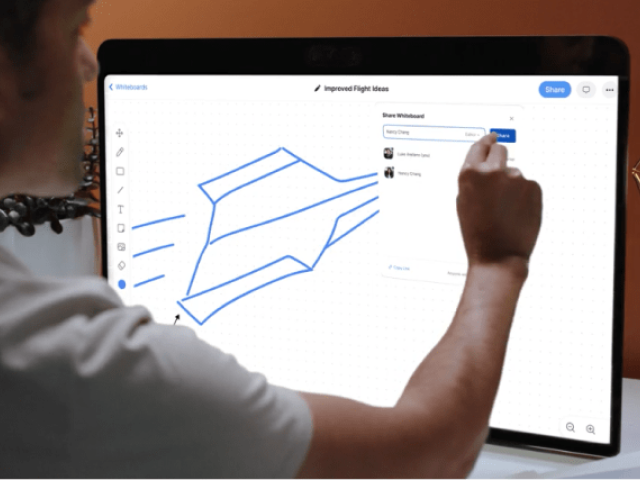
Imagen de Zoom
La función de pizarra virtual de Zoom incluye herramientas fáciles de usar:
- Herramientas de dibujo: Usa bolígrafos, rotuladores y figuras para dibujar e ilustrar conceptos.
- Cuadros de texto: Añada etiquetas, descripciones o encabezados claros al contenido de la pizarra.
- Notas adhesivas: Anota rápidamente los comentarios o las ideas y muévelos por la pizarra según sea necesario.
- Subir imágenes: Inserte imágenes o diagramas relevantes para el contexto.
- Varias páginas: Cree y navegue entre varias pizarras blancas en una sola sesión para organizar mejor el contenido.
- Plantillas para reuniones periódicas de Zoom: Ahorra tiempo creando plantillas reutilizables para las visitas semanales, las sesiones de planificación o las retrospectivas del equipo.
- Guardado automáticamente: Las pizarras blancas se guardan en la nube de Zoom, por lo que puede volver a visitarlas o seguir trabajando en ellas en cualquier momento.
- Botón de pizarras: Inicie, administre o acceda a sus pizarras blancas fácilmente desde el cliente de escritorio o la aplicación móvil de Zoom.
Compatibilidad con diferentes dispositivos
Así es como funciona la función de pizarra en todas las plataformas:
- Windows y macOS: Acceda a todas las funciones mediante el cliente de escritorio de Zoom. Puede crear una pizarra, compartir el contenido de la pizarra y utilizar todas las herramientas y plantillas disponibles.
- iOS y Android: La aplicación móvil Zoom admite la visualización en la pizarra blanca y las interacciones básicas, como dibujar o añadir notas adhesivas. Algunas herramientas de edición avanzadas pueden ser limitadas.
- Chromebook y Web: Con la aplicación web progresiva de Zoom (PWA), los usuarios de Chromebook pueden acceder a las pizarras en el navegador y colaborar sin necesidad de instalar software adicional.
- Habitaciones Zoom: Las pizarras blancas se pueden lanzar en Zoom Rooms para una colaboración interactiva en la oficina, especialmente en configuraciones de trabajo híbridas.
Por qué usar Zoom Whiteboard para la colaboración
Zoom Whiteboard ofrece a los equipos una forma flexible e interactiva de colaborar visualmente. Transforma las sesiones pasivas de Zoom en debates creativos y prácticos para la resolución de problemas.
Mejora la lluvia de ideas en tiempo real
Zoom Whiteboard le ayuda a crear un espacio de pizarra para compartir ideas al instante. Los participantes pueden esbozar ideas, responder a otras personas en tiempo real y aprovechar las aportaciones de los demás mediante notas adhesivas, formas y herramientas de dibujo.
Facilita la colaboración visual
La función de pizarra permite una colaboración dinámica en equipo al ofrecer a todos un lienzo compartido. Puede organizar las ideas mediante códigos de colores y diseños sencillos, lo que ayuda a los equipos a visualizar los objetivos y los planes de acción con mayor claridad.
Aumenta la participación en las reuniones
Las herramientas interactivas animan a todos a unirse. Ya sea que estés planificando un proyecto o organizando una sesión de capacitación, los participantes mantienen la participación porque pueden anotar, dibujar y compartir sus comentarios directamente en la pantalla.
Funciona en todos los casos de uso
Zoom Whiteboard se adapta a diferentes industrias y tipos de reuniones. Es útil para capacitaciones corporativas, gestión de proyectos o sincronizaciones rápidas de equipos. Incluso puedes guardar y reutilizar plantillas para reuniones periódicas a fin de mantener la coherencia.
Cómo usar las pizarras blancas de Zoom durante una reunión
Siga estos pasos para usar el cliente de escritorio de Zoom:
- Inicie su reunión de Zoom
- Abra la aplicación de escritorio de Zoom e inicie la reunión programada o la reunión instantánea.
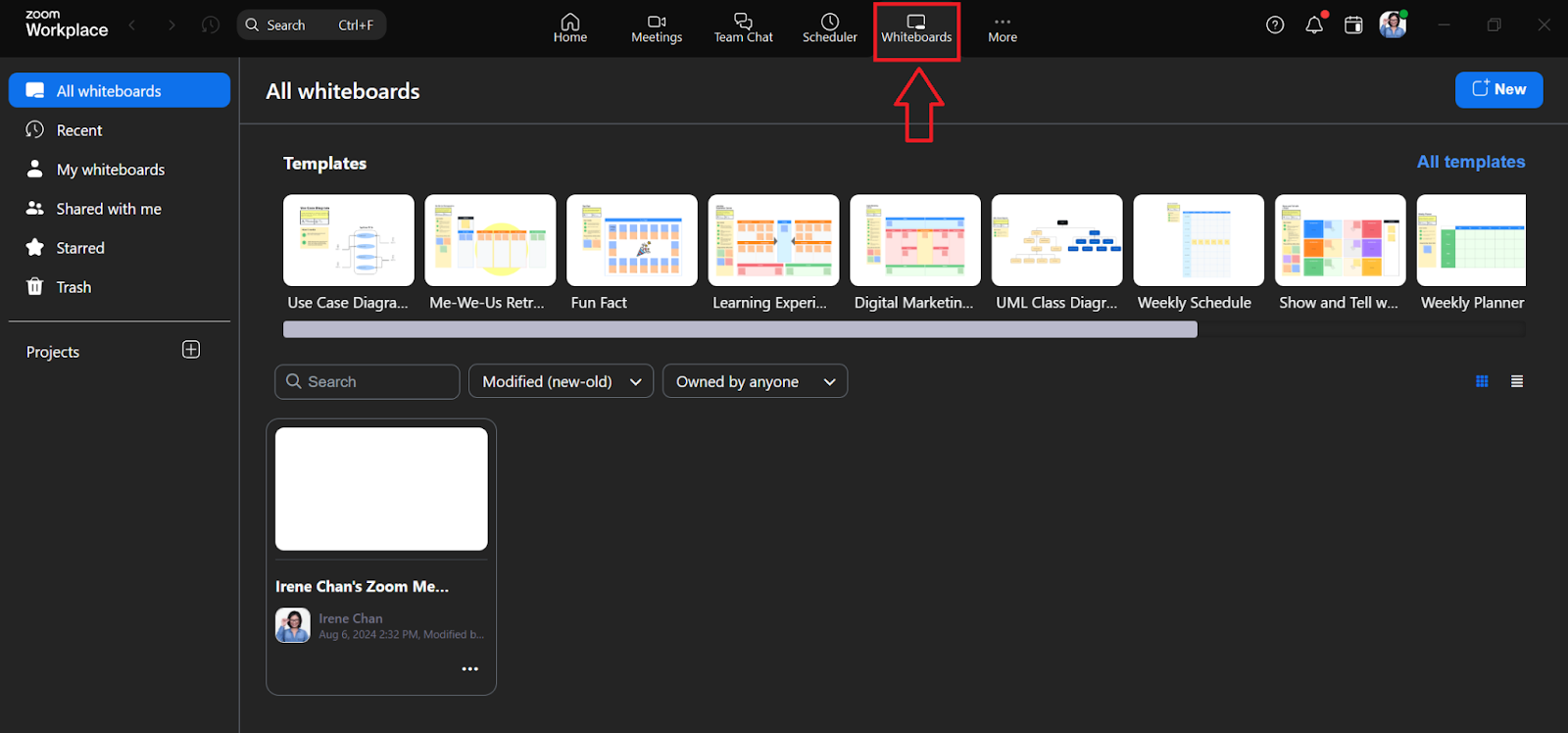
- Haga clic en el botón «Pizarras»
- En la barra de herramientas de controles durante la reunión, haga clic en Pizarras botón.
- Crear o abrir una pizarra
- Para crear un tablero nuevo, haz clic Nueva pizarra.
- Para acceder a una guardada, haga clic Pizarras existentes y elige de tu lista.
- Elige el modo de pizarra
- Al abrir una pizarra existente, se le pedirá que seleccione:
- Colaborando: Los asistentes pueden editar el tablero.
- Presentando: Los asistentes solo pueden ver el contenido.
- Colaborando: Los asistentes pueden editar el tablero.
También puede permitir el acceso persistente a los participantes verificados después de la reunión.
- Edita y colabora
- Usa las herramientas de dibujo, los cuadros de texto, las notas adhesivas y las formas para trabajar juntos. Todas las actualizaciones se realizan en tiempo real. Por lo general, hasta 30 usuarios pueden editar simultáneamente, aunque esto puede variar según las condiciones de la red.
- Comparta su pizarra
- Haga clic Compartir en la parte superior derecha de la ventana de la pizarra.
- Introduzca los nombres, los canales de Zoom Team Chat o las direcciones de correo electrónico para invitar a otras personas.
- Establezca sus permisos (por ejemplo, «Puede ver» o «Puede editar») y, si lo desea, añada un mensaje.
- Haga clic Compartir Whiteboard para enviarlo.
- Cierre la pizarra
- Cuando haya terminado, haga clic Cerrar Whiteboard en la cima. El contenido se guarda automáticamente y se puede volver a abrir en cualquier momento desde la pestaña Pizarras. También puedes descargar las grabaciones de Zoom junto a su pizarra para mantener un registro completo de la discusión.
Nota: Si no ve la función de pizarra, póngase en contacto con el administrador de su cuenta de Zoom para habilitarla.
¿Todos pueden escribir en la pizarra Zoom?
Zoom Whiteboard permite que varios participantes colaboren, pero el anfitrión de la reunión controla quién puede editar y cuándo. Así es como funciona el acceso y cómo administrarlo:
Permisos y acceso
- De forma predeterminada, solo el anfitrión puede crear nuevas pizarras blancas durante una reunión.
- Los anfitriones pueden decidir si los participantes pueden editar o vista la junta seleccionando Colaborando o Presentando modo al abrir la pizarra.
- Se puede compartir una pizarra con los dos participantes interno y exterior la reunión utilizando sus direcciones de correo electrónico o canales de Zoom Team Chat.
- Acceso persistente se puede conceder a los participantes verificados de la reunión una vez cerrada la pizarra.
Límites de edición
- Hay sin límite fijo a la cantidad de usuarios que pueden editar una pizarra, pero Zoom puede reducir automáticamente el acceso si la actividad de la red es alta.
- Por ejemplo, en una reunión de 100 personas, aproximadamente 30 participantes normalmente puede editar el tablero al mismo tiempo.
- Si el tráfico aumenta, Zoom limita dinámicamente la cantidad de editores simultáneos para mantener el rendimiento.
Cómo activar o desactivar la edición

Imagen de Zoom
- Abra o cree una pizarra blanca durante una reunión de Zoom.
- Haga clic Compartir en la esquina superior derecha de la ventana de la pizarra.
- Introduzca los correos electrónicos de los participantes o los contactos de Zoom.
- Usa el menú desplegable situado junto a cada contacto para seleccionar Puede ver o Puede editar.
- Haga clic Compartir Whiteboard para enviar invitaciones con los permisos seleccionados.
Consejo: Si tiene problemas con el acceso a la edición, compruebe que los participantes han iniciado sesión y utilizan la versión más reciente de la aplicación móvil o de escritorio de Zoom.
Mejores prácticas para sesiones colaborativas de pizarra
Para que las sesiones de Zoom Whiteboard sean productivas y estén organizadas, es importante establecer directrices claras y gestionar la colaboración con cuidado. Esto es lo que puede hacer:
- Establezca expectativas claras
- Antes de abrir la pizarra, explique cómo deben interactuar los participantes: si pueden editar, solo ver o usar ciertas herramientas, como las notas adhesivas.
- Asignar funciones
- Designe a un facilitador que guíe la sesión, a una persona que tome notas para capturar las ideas clave y a los colaboradores que se centren en la lluvia de ideas o en el mapeo visual.
- Usa códigos de colores
- Anime a los participantes a usar colores diferentes para sus anotaciones. Esto facilita la identificación de las contribuciones individuales y la organización visual de la información.
- Mantén el tablero organizado
- Divida la pizarra en secciones etiquetadas para los diferentes temas de discusión. Esto ayuda a evitar el desorden y mantiene a todos concentrados.
- Deshabilite la edición cuando sea necesario
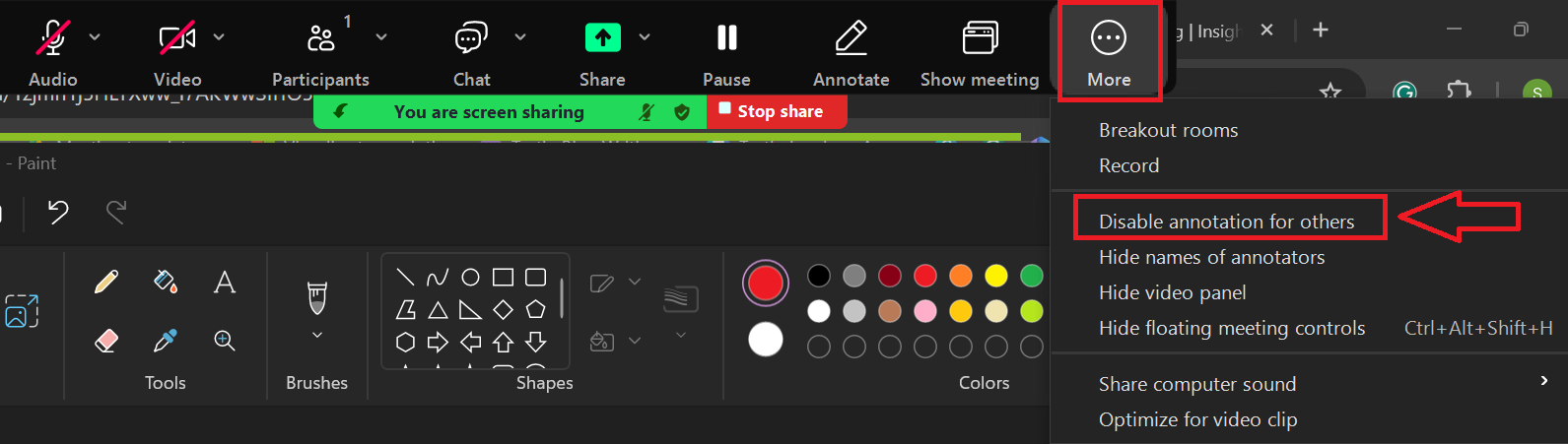
- Si la sesión se vuelve demasiado caótica, haga clic Más en la barra de herramientas para compartir pantalla y seleccione Deshabilitar la anotación para otros para pausar temporalmente las ediciones de los participantes.
- Ahorra con regularidad
- Aunque las pizarras de Zoom se guardan automáticamente, es una buena costumbre descargar los teclados manualmente, especialmente después de las principales sesiones de intercambio de ideas.
- Revisar y limpiar
- Después de las discusiones, ordene la pizarra eliminando las notas irrelevantes o agrupando ideas similares. Esto facilita las revisiones posteriores a la reunión.
Seguir estas prácticas ayuda a garantizar que la colaboración de su equipo se mantenga enfocada, interactiva y productiva.
Solución de problemas de acceso comunes
Incluso con la mejor preparación, es posible que tenga problemas de acceso o edición durante una sesión de Zoom Whiteboard. A continuación, le indicamos cómo resolver los problemas más comunes:
- Los participantes no pueden ver ni editar la pizarra
- Asegúrese de haber compartido la pizarra correctamente y de configurar sus permisos para Puede editar o Puede ver según sea necesario. Vuelva a abrir la configuración de uso compartido si es necesario.
- Faltan herramientas de pizarra
- Si los participantes no pueden acceder a las herramientas de edición, compruebe que utilizan la versión más reciente de la aplicación móvil o de escritorio de Zoom. Las versiones antiguas pueden tener funciones de pizarra limitadas.
- La anotación está deshabilitada
- Si los participantes informan que no pueden dibujar ni escribir, comprueba si has seleccionado accidentalmente Deshabilitar la anotación para otros bajo el Más botón durante el uso compartido de la pantalla. Vuelva a habilitarlo si es necesaria la colaboración.
- Retrasos o demoras en las actualizaciones de la pizarra
- Si los dibujos y las ediciones tardan en aparecer, puede deberse a una conexión a Internet débil. Pida a los participantes que comprueben su conexión o que se acerquen al router.
- Los permisos no se guardan correctamente
- Si se restablecen los permisos de los participantes, vuelva a abrir la configuración de uso compartido de la pizarra y vuelva a actualizar manualmente sus niveles de acceso. Guardar los cambios con cuidado suele solucionar el problema.
- La pizarra de Zoom no aparece en la reunión
- Si no ve el botón Pizarras, póngase en contacto con el administrador de su cuenta de Zoom. Es posible que la función de pizarra blanca aún no esté habilitada en su cuenta.
Preparar una pizarra de Zoom antes de una reunión
Configurar la pizarra Zoom con antelación puede hacer que sus reuniones sean más fluidas y centradas. A continuación, le indicamos cómo prepararse:
- Crea plantillas por adelantado
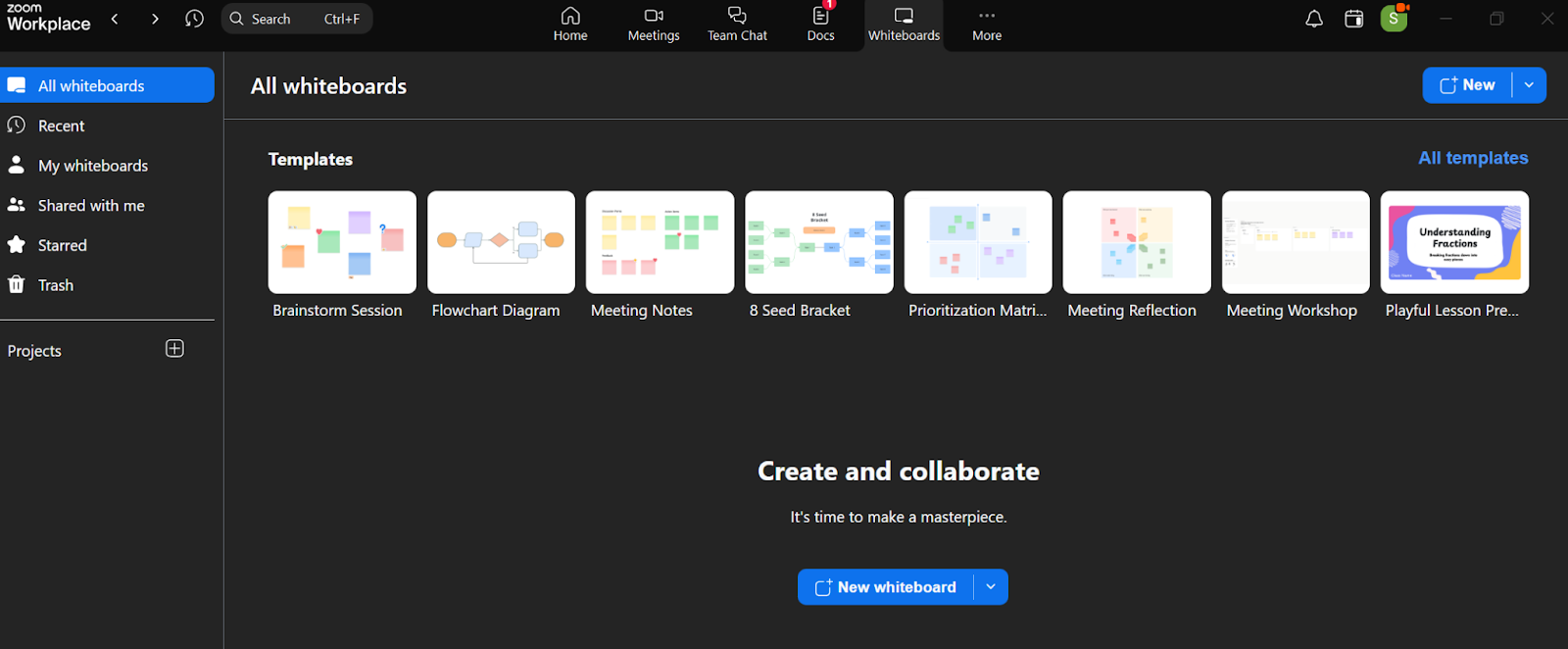
- Abra la aplicación de escritorio de Zoom, vaya a Pizarras tabulador y haga clic Nueva pizarra. Diseño plantillas para reuniones periódicas, como actualizaciones de proyectos, sesiones de intercambio de ideas o controles de colaboración en equipo.
- Guarda tus plantillas
- Cuando la pizarra esté lista, se guardará automáticamente en su cuenta de Zoom. También puede exportarla como PDF o PNG para compartirla sin conexión.
- Planifique la colaboración antes de la reunión
- Comparta su pizarra con sus compañeros de equipo antes de la reunión haciendo clic Compartir e invitándolos por correo electrónico o Zoom Team Chat. Establezca permisos para que puedan añadir ideas, notas adhesivas o preguntas con antelación.
- Importar contenido externo
- Agregue archivos, imágenes o enlaces relevantes a la pizarra haciendo clic Insertar. Esto puede incluir diagramas de proyectos, gráficos o documentos de referencia.
- Organice el diseño de la pizarra
- Divida la pizarra en secciones etiquetadas para separar los diferentes temas. Use códigos de colores para resaltar las prioridades, los elementos de acción o las notas importantes.
- Compruebe dos veces el acceso y los permisos
- Antes de que comience la reunión, compruebe quién tiene acceso para editar o ver la pizarra preparada para evitar confusiones durante la sesión.
Al preparar la pizarra antes de la reunión, ahorra tiempo, se organiza y crea un entorno más atractivo para la colaboración en equipo.
¿Qué valor aporta Tactiq durante las sesiones de lluvia de ideas?
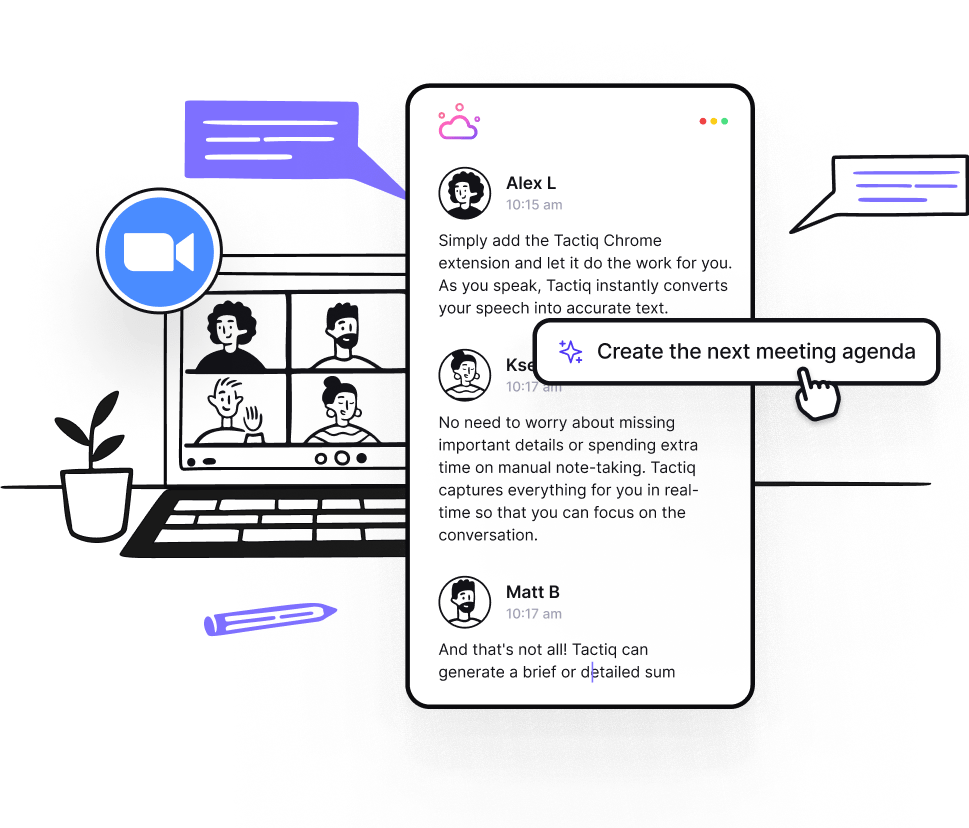
Capturar ideas durante una lluvia de ideas acelerada puede ser un desafío, pero Tactiq hace que sea fácil. Con la transcripción en directo, los resúmenes generados por IA y los flujos de trabajo automatizados, Tactiq le ayuda a transformar cada sesión de Zoom en resultados organizados y procesables sin perder ni un solo detalle.
Así es como Tactiq mejora tus sesiones de lluvia de ideas:
- Transcripciones en vivo
- Tactiq captura una transcripción en directo de su reunión de Zoom para que pueda concentrarse sin preocuparse por la toma manual de notas.
- Resúmenes generados por IA
- Tras la sesión, Tactiq proporciona resúmenes instantáneos de IA que destacan las ideas clave, las decisiones y los próximos pasos que se discutieron durante la lluvia de ideas.
- Kits de reuniones y avisos de IA personalizados
- Usa instrucciones personalizables y kits de reuniones de IA para convertir automáticamente la información de las reuniones en planes de proyecto, elementos de acción, publicaciones de blog, correos electrónicos de seguimiento o documentación.
- Flujos de trabajo de
- Automatiza las tareas posteriores a la reunión sincronizando los resúmenes de las reuniones con herramientas como Google Drive, Notion o HubSpot. Los flujos de trabajo de Tactiq ayudan a los equipos a mantenerse organizados sin trabajo manual adicional.
- Descargar y compartir transcripciones
- Descarga la transcripción completa o comparte lo más destacado al instante con tu equipo para mantener a todos alineados.
El uso de Tactiq con las pizarras blancas de Zoom garantiza que no se pierda ninguna idea y que las sesiones de lluvia de ideas se traduzcan directamente en resultados procesables. ¡Descarga la extensión gratuita de Tactiq para Chrome hoy mismo!
{{rt_cta_ai-conveniencia}}
Preguntas frecuentes
¿Puedo preparar una pizarra con antelación en Zoom?
Sí, puede crear una pizarra antes de la reunión en la pestaña Pizarras de Zoom y organizarla con plantillas, secciones y contenido precargado.
¿Se deshizo Zoom de las pizarras blancas?
No, Zoom no ha eliminado las pizarras blancas. La función sigue disponible y se ha ampliado con nuevas herramientas de edición, opciones para compartir y mejoras basadas en la inteligencia artificial.
¿Qué versión de Zoom tiene pizarras blancas?
Zoom Whiteboard está disponible en las versiones más recientes de la aplicación de escritorio, la aplicación móvil y la aplicación web de Zoom. Asegúrese de que la aplicación Zoom esté actualizada para acceder a todas las funciones.
¿Zoom Whiteboard es gratis?
Las funciones básicas de la pizarra son gratuitas para todos los usuarios de Zoom. Algunas funciones avanzadas, como la ampliación del almacenamiento y las herramientas de colaboración en equipo, pueden requerir un plan de Zoom de pago.
¿Hay una pizarra blanca en Zoom?
Sí, Zoom incluye una función de pizarra integrada que le permite dibujar, escribir y añadir notas adhesivas durante las reuniones. Es una herramienta de colaboración digital disponible en las aplicaciones web, móviles y de escritorio de Zoom. Exploraremos cómo funciona en la siguiente sección.
Finalizando
Zoom Whiteboard es una poderosa herramienta para los equipos que buscan capturar ideas, colaborar visualmente y mantenerse organizados durante las reuniones. Con funciones como la edición en tiempo real, las plantillas para reuniones periódicas y las sencillas opciones para compartir, nunca ha sido tan fácil dar vida a la colaboración en equipo. Además, al combinar Zoom con herramientas como Tactiq, puedes convertir cada sesión de lluvia de ideas en resultados claros y prácticos.
Artículos relacionados

_Main.jpeg)






Get live transcriptions without an AI bot joining the meeting.
Prueba Tactiq para tu próxima reunión.
¿Quiere disfrutar de la comodidad de los resúmenes de IA?
Prueba Tactiq para tu próxima reunión.
¿Quiere disfrutar de la comodidad de los resúmenes de IA?
Prueba Tactiq para tu próxima reunión.