
Cómo hacer que una reunión de Zoom sea interactiva
April 28, 2026
April 28, 2026
April 29, 2026
April 29, 2026

La mayoría de las reuniones virtuales no son aburridas por casualidad. Están diseñadas de esa manera, estructuradas para que una persona hable y todas las demás escuchen. Según Informe sobre el estado de las reuniones 2025 de Flowtrace, el 52% de los asistentes pierde la atención en los primeros 30 minutos y el 67% de las reuniones se consideran improductivas. Los participantes se desconectan, abren otras pestañas y se van sin tener claro cuáles son los pasos a seguir y sin nada que mostrar durante su tiempo.
Las reuniones interactivas de Zoom arreglan la estructura, no solo la energía. Cuando los asistentes tienen algo sobre lo que responder, contribuir o decidir, permanecen mental y físicamente en la sala. La conversación se vuelve más nítida. Los resultados se vuelven más claros.
Este artículo cubre:
- Las cinco funciones integradas de Zoom que impulsan la participación activa
- Estrategias de facilitación que hacen que las reuniones en línea sean más atractivas
- Cómo las herramientas de IA pueden hacer que su próxima reunión de Zoom sea más centrada y productiva
- Cómo hacer que tu equipo siga contribuyendo sin perder el impulso
Cinco maneras de hacer que una reunión de Zoom sea interactiva
Zoom tiene herramientas integradas diseñadas para convertir a los asistentes pasivos en participantes activos. La mayoría de los equipos utilizan tal vez uno o dos de ellos. A continuación, te explicamos cómo sacar más provecho de la colección completa.
Encuestas y sondeos
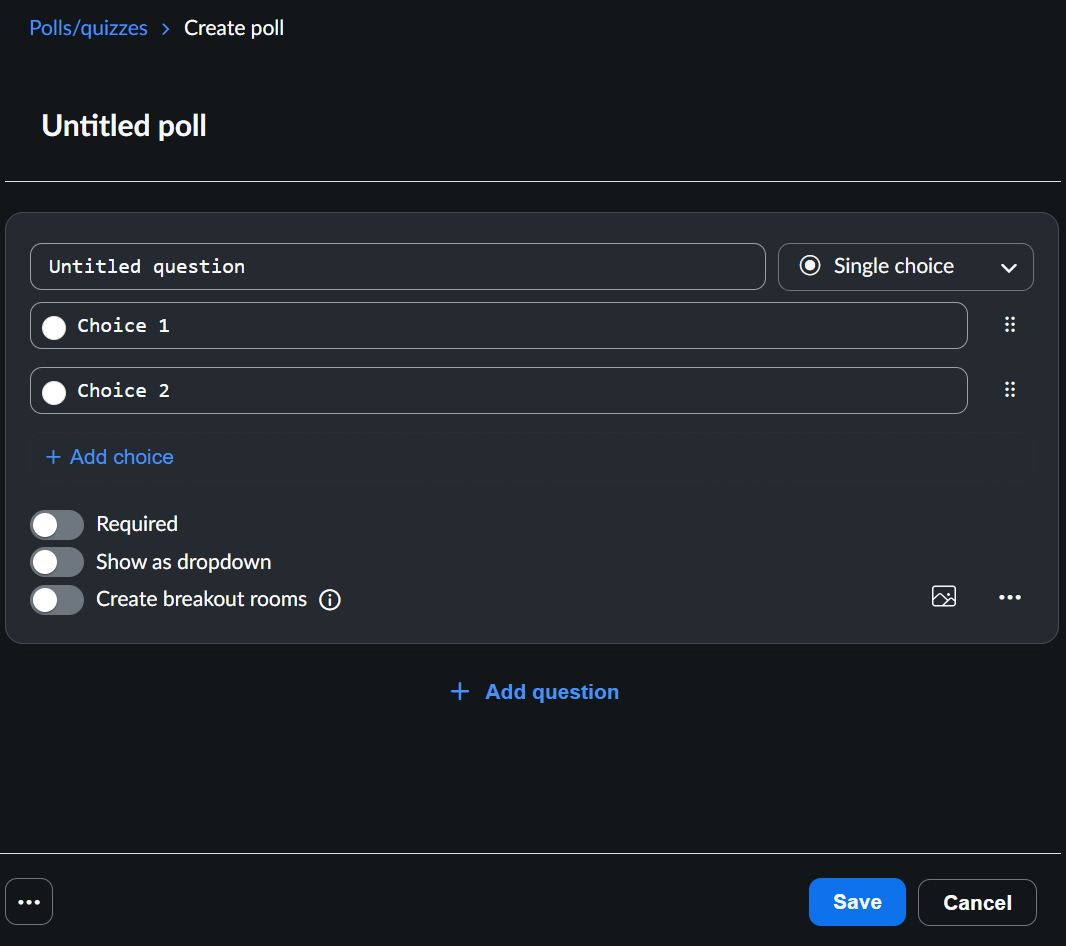
Las encuestas en vivo son una de las maneras más rápidas de hacer que las videoconferencias sean más atractivas. En lugar de hacer una pregunta y esperar a que alguien anule el silencio, haces una encuesta y recibes respuestas instantáneas de todos los presentes en la sala de forma simultánea.
Función de sondeo de Zoom le permite crear y lanzar encuestas directamente en la reunión. Aspectos clave que debe saber:
- Cree preguntas de opción única o de opción múltiple por adelantado o en el acto
- Inicie la encuesta a mitad de la reunión y comparta los resultados con todos los asistentes en tiempo real
- Realice encuestas de forma anónima cuando el tema sea delicado o no todos se sientan cómodos al hablar
Puedes crear hasta 25 encuestas para una sola reunión, por lo que puedes incorporar la interactividad en cada fase de tu agenda. Usa las encuestas para iniciar un debate, poner a prueba suposiciones o tomar una decisión grupal sin tener que ir y venir durante mucho tiempo.
Consejo profesional: Cuando todos saben que Tactiq transcribe la reunión, dedican menos tiempo a preocuparse por tomar notas y más tiempo a contribuir. Instala la extensión gratuita de Tactiq para Chrome para obtener transcripciones en tiempo real y resúmenes generados por IA para cada llamada de Zoom.
Salas para grupos pequeños

Las salas para grupos pequeños convierten una llamada grupal pasiva en una discusión enfocada en grupos pequeños. En lugar de una conversación larga en la que no todos tengan turno, divide a los participantes en grupos más pequeños, cada uno con una tarea o pregunta específica que resolver.
Zoom le permite dividir la reunión en hasta 100 sesiones de sala de grupos independientes. El anfitrión controla quién va a dónde y puede moverse de una habitación a otra para registrarse. Cuando se acaba el tiempo, todos regresan a la reunión principal para compartir lo que discutió su grupo.
El interrogatorio es donde las salas para grupos pequeños dan sus frutos. Da a cada grupo más pequeño un mensaje claro antes de que se separen:
- Un problema que resolver
- Una decisión para discutir
- Una posición que defender
- Una pregunta a responder para todo el grupo
Cuando regresan, recibes nuevas ideas y aportes concretos en lugar de silencio. También puedes crear salas para grupos pequeños directamente a partir de los resultados de las encuestas, de forma que los participantes se dividan automáticamente en grupos en función de sus respuestas. No es necesario clasificarlos manualmente.
Para obtener más información sobre cómo configurarlos y administrarlos, consulte cómo funcionan las salas para grupos pequeños en Zoom.
Pizarra y anotación

El Pizarra Zoom convierte cualquier reunión en un espacio de trabajo en vivo. En lugar de que una persona haga una presentación mientras todos los demás miran, todo el grupo puede contribuir a un lienzo compartido en tiempo real.
Las herramientas de anotación de Zoom permiten a los participantes añadir notas, dibujar y marcar una pantalla compartida durante las videollamadas, lo que facilita a los equipos remotos intercambiar ideas y colaborar.
El anfitrión puede permitir o restringir quién anota, y los nombres pueden aparecer junto a las contribuciones de cada persona para que quede claro quién agregó qué.
La pizarra blanca Zoom funciona bien para:
- Mapear un proceso o flujo de trabajo como grupo
- Organizar una lluvia de ideas en vivo con notas adhesivas y dibujos de forma libre
- Marcar un documento o una presentación compartidos en la pantalla
- Recopilar información visual sin cambiar a una herramienta externa como Google Slides
Cuando finalice la sesión, puede guardar la pizarra como captura de pantalla directamente desde la reunión.
Charla, reacciona y levanta la mano

No todos los participantes de la reunión se sienten cómodos alzando la voz. El chat, las reacciones y la función de levantar la mano brindan a los asistentes más silenciosos una forma de contribuir sin interrumpir el flujo.
El chat durante la reunión permite a los participantes compartir enlaces, hacer preguntas y responder a las instrucciones en tiempo real. Resulta especialmente útil para mantener un canal secundario durante una presentación y mantener visibles las discusiones paralelas sin desviar la atención del orador.
Reacciones de zoom son iconos de emojis que aparecen en el icono del vídeo de un participante. La mayoría desaparecen después de diez segundos, mientras que las opciones de comentarios no verbales, como «Sí», «No», «Reducir la velocidad» y «Acelerar», permanecen activas hasta que se desactiven. Te permiten leer rápidamente en la sala sin que nadie necesite desactivar el silencio.
El función de levantar la mano es donde la participación estructurada realmente da sus frutos. Cuando un participante levanta la mano, aparece el icono de una mano junto a su nombre en el panel de participantes. Los anfitriones pueden ver todas las manos levantadas en el orden en que se levantaron, para que no se salte a ninguna de ellas y la conversación sea justa.
Función de preguntas y respuestas

La función de preguntas y respuestas brinda a los participantes un espacio dedicado para enviar preguntas sin interrumpir al orador. Es especialmente útil en las reuniones de Zoom más grandes, donde la discusión abierta puede volverse caótica rápidamente.
La función de preguntas y respuestas de Zoom para reuniones permite a los participantes hacer preguntas durante la reunión y los anfitriones pueden responderlas en directo o por escrito. Las preguntas pueden estar visibles para todos los asistentes, y los participantes pueden votar a favor de las que más desean que se respondan, de modo que los temas más importantes salen a la luz de forma natural sin que el anfitrión tenga que adivinar.
A continuación, le indicamos cómo aprovechar al máximo las preguntas y respuestas en su próxima reunión de Zoom:
- Activa las preguntas y respuestas antes de la reunión en tu configuración de Zoom
- Haga saber a los participantes que pueden enviar preguntas en todo momento, no solo al final
- Usa el Más votos positivos ordenar la vista para priorizar las preguntas del grupo
- Responda las preguntas de alta prioridad en vivo y aborde las de menor prioridad por escrito
- Comparta un resumen de las preguntas y respuestas después de la reunión como recurso de seguimiento
La función de preguntas y respuestas funciona especialmente bien cuando se combina con un coanfitrión. Una persona dirige la discusión mientras la otra monitorea las preguntas entrantes, marca las más relevantes y mantiene la cola organizada.
Para grandes eventos virtuales con una estructura más formal, los seminarios web de Zoom ofrecen una configuración ampliada de preguntas y respuestas. Descubra cómo funcionan los seminarios web de Zoom y cuándo usarlos en una reunión estándar.
Otras estrategias que hacen que las reuniones de Zoom sean realmente interactivas
Las funciones integradas de Zoom solo llegan hasta cierto punto. La forma en que diseñe y facilite la reunión determina si esas herramientas realmente impulsan la participación. Estas estrategias funcionan junto con las funciones para mantener a tu audiencia comprometida de principio a fin.
Diseño para la contribución, no para el consumo
La mayoría de las reuniones de Zoom se basan en la agenda de una persona. Diseñar para contribuir significa cambiar esa estructura antes de que comience la reunión. Asigne a cada asistente un rol definido:
- Facilitador - mantiene la agenda en movimiento y gestiona el tiempo
- Tomador de notas - captura decisiones y elementos de acción
- Cronometrador - marca cuando un tema es largo
- Tomador de decisiones - nombrado para que el grupo sepa quién tiene la última palabra
Comparta una agenda clara por adelantado con límites de tiempo y un propietario designado por tema. Cuando los participantes saben lo que se espera, llegan listos para contribuir, no solo para escuchar.
Comience con un rompehielos fuerte o con un sistema rápido
Los dos primeros minutos de una llamada de Zoom marcan la pauta para todo lo que sigue. Olvídate de decir «qué hiciste este fin de semana» y comienza con un mensaje relacionado con el propósito de la reunión:
- «¿Qué es lo que quieres obtener de la reunión de hoy?»
- «¿Cuál es el mayor obstáculo en tu plato en este momento?»
- «Díganos una palabra que describa la situación del proyecto».
- «¿Cuál es la decisión que tomaste esta semana en la que confías?»
Estas instrucciones funcionan igual de bien para abrir una reunión en persona que para abrir una llamada de Zoom. Cuando el grupo ya tiene una sensación de impulso compartido, la participación activa es algo natural.
Para reuniones más amplias, una búsqueda rápida del tesoro o dos verdades y una mentira pueden funcionar como precalentamiento. Sea breve y conéctelo a los miembros del equipo o al trabajo.
Usa un coanfitrión para gestionar la participación
Organizar una reunión de Zoom mientras se monitorea el chat, se lanzan encuestas y se hace un seguimiento de las manos levantadas es demasiado para una persona. A coanfitrión alivia la carga operativa del facilitador, por lo que la conversación se mantiene enfocada.
Divida las responsabilidades de esta manera:
- Facilitador — lidera la discusión y mantiene la agenda en marcha
- Coanfitrión — supervisa el chat, lanza encuestas, gestiona la cola de preguntas y respuestas y gestiona las salas para grupos pequeños
Los anfitriones y los coanfitriones tienen el control total sobre las manos levantadas y pueden bajarlas para los participantes, de modo que el coanfitrión pueda gestionar la cola de uso de la palabra sin interrumpir el flujo del debate. También pueden admitir a los participantes de la sala de espera y silenciar a los asistentes molestos.
Mantenga las reuniones breves y estructuradas
Cuanto más dure una reunión de Zoom, más difícil será mantener la participación de los participantes. La atención cae rápidamente en los vídeos y, sin un límite de tiempo claro, las discusiones se desvían.
Algunas reglas que marcan una verdadera diferencia:
- Establece una hora de finalización fija y compártela por adelantado
- Asigne un límite de tiempo a cada punto del orden del día
- Destaca los puntos de encuentro más importantes
- Termine cinco minutos antes para responder a las preguntas y los próximos pasos
Cuando la agenda es ajustada, los facilitadores eliminan el relleno y se centran en lo que realmente necesita una decisión grupal. Si las reuniones suelen durar mucho, el problema suele ser el alcance; en su lugar, divide las sesiones recurrentes en bloques de 30 minutos específicos.
Para los anfitriones que alcancen los límites de tiempo de Zoom para las cuentas gratuitas, consulta cómo extender el tiempo de su reunión de Zoom.
Cómo la inteligencia artificial para reuniones de Tactiq hace que las reuniones de Zoom sean más interactivas
El AI Companion integrado de Zoom gestiona las transcripciones en directo y los resúmenes de las reuniones. Pero no resuelve el problema central: los participantes siguen centrando su atención entre contribuir y hacer un seguimiento de lo que se dice.

Tactiq se ejecuta junto con su reunión de Zoom en tiempo real. Transcribe cada palabra a medida que se desarrolla la conversación, por lo que nadie tiene que dejar de contribuir solo para tomar notas. Cuando los participantes saben que todo está siendo capturado, la atención se centra en la conversación.
Tactiq saca a la luz lo que importa a medida que ocurre:
- Los participantes se mantienen concentrados; todo se captura a medida que se desarrolla la conversación
- Los resúmenes están listos en el momento en que finaliza la llamada, sin necesidad de redactarlos manualmente
- Los elementos de acción se extraen automáticamente y se vinculan a las personas adecuadas
- Todas las reuniones se pueden buscar, por lo que las decisiones no desaparecen después de la llamada
Para obtener una descripción general completa de cómo aprovechar al máximo cada llamada de Zoom, consulte la guía completa de Zoom para una reunión perfecta.
Instala la extensión gratuita de Tactiq para Chrome y obtenga una transcripción completa de su próxima reunión de Zoom.
{{rt_cta_ai-conveniencia}}
Transforme cada reunión de Zoom en una experiencia interactiva
Las reuniones interactivas de Zoom necesitan tres cosas: las funciones adecuadas, una facilitación sólida y una forma de captar lo que sale de la conversación.
Las herramientas integradas de Zoom ofrecen a cada participante una forma de contribuir. Las estrategias de facilitación, como la definición de roles, las directrices de apertura firmes y las agendas ajustadas, evitan que la energía se desvanezca a mitad de la reunión. Sin embargo, las mejores interacciones son tan valiosas como lo que hagas con ellas después de la llamada.
Tactiq se asegura de que no se pierda nada. Cada reunión de Zoom se convierte en algo que su equipo puede buscar, consultar y sobre lo que puede tomar medidas.
Prueba Tactiq hoy y haga que su próxima reunión cuente.
Usa las encuestas, las reacciones y las indicaciones para romper el hielo para darles a los participantes algo a lo que responder. Asigna funciones, como las de facilitador y cronometrador, para que todos tengan una razón para mantenerse comprometidos. Las reuniones más cortas y estructuradas con una agenda clara siempre superan a las más largas y abiertas.
Las herramientas de participación más eficaces de Zoom son las encuestas, las salas para grupos pequeños, la pizarra, el chat durante la reunión, las reacciones, levantar la mano y las preguntas y respuestas. En conjunto, ofrecen a cada participante varias formas de contribuir sin interrumpir el flujo de la reunión.
Comience con un mensaje de apertura de baja fricción para que todos hablen temprano. Usa las encuestas y el chat para crear una participación estructurada que no requiera silenciar el sonido. Asigne un rol definido a cada asistente para que su contribución sea esperada y no opcional.
Sí. Las herramientas de inteligencia artificial, como Tactiq, transcriben la reunión en tiempo real para que los participantes puedan centrarse en la conversación en lugar de tomar notas.
Los mejores rompehielos son cortos y están relacionados con el propósito de la reunión. Prueba a decir: «¿Qué es lo que quieres conseguir hoy?» o «Danos una palabra que describa la situación actual del proyecto». Las indicaciones orientadas a los objetivos obtienen mejores respuestas y aceleran el debate.
Artículos relacionados

_Main.jpeg)






Get live transcriptions without an AI bot joining the meeting.
Prueba Tactiq para tu próxima reunión.
¿Quiere disfrutar de la comodidad de los resúmenes de IA?
Prueba Tactiq para tu próxima reunión.
¿Quiere disfrutar de la comodidad de los resúmenes de IA?
Prueba Tactiq para tu próxima reunión.