
Cómo extender el tiempo de reunión de Zoom (guía completa)
May 24, 2025
May 24, 2025
June 8, 2026
June 8, 2026

Si estás usando Zoomes un plan gratuito, probablemente hayas agotado el límite de 40 minutos para las reuniones grupales. Puede interrumpir conversaciones importantes y generar demoras innecesarias, especialmente durante las visitas del equipo, las llamadas de los clientes o los talleres.
Esta guía explica cómo ampliar sus reuniones de Zoom, cómo mantenerse dentro del límite de tiempo y qué alternativas gratuitas puede probar si desea sesiones más largas sin necesidad de actualizar.
¿Cuál es el límite de tiempo de la reunión de Zoom?

La licencia gratuita (básica) de Zoom incluye un límite de 40 minutos para la mayoría de las reuniones con dos o más participantes. Esto se aplica tanto si utiliza una cuenta gratuita como si utiliza un usuario gratuito con una cuenta de pago. Una vez que se alcance el límite de tiempo, la reunión de Zoom finalizará automáticamente.
Así es como funciona el límite para los usuarios gratuitos:
- Si un anfitrión y uno o más participantes están en la reunión, la reunión termina después de 40 minutos.
- Si solo queda una persona, la reunión finaliza 40 minutos después de que se convierta en el único participante.
- Si un la reunión se inicia sin el anfitrión, sigue respetando el límite de tiempo establecido por el anfitrión (40 minutos para los usuarios de Basic).
En el caso de los planes de pago, el límite se amplía:
- Los usuarios de pago (con licencia) pueden organizar reuniones para hasta 30 horas, ya sea solo o con varios participantes.
Estos límites se aplican a todos los dispositivos, incluidos el cliente de Zoom, la aplicación Zoom y el navegador web. También se aplican tanto a las reuniones como a los seminarios web.
Cómo extender el tiempo de reunión de Zoom actualizándose a una cuenta Pro
La actualización a un plan Zoom de pago elimina el límite de 40 minutos y desbloquea funciones adicionales. A continuación, te explicamos cómo actualizarte y qué obtienes con una cuenta Pro.
1. Inicie sesión en el portal web de Zoom
Ir a zoom.us e inicie sesión con su cuenta de Zoom. Si no tiene una cuenta, cree primero una cuenta gratuita.
2. Navegue hasta la página de precios de Zoom
Tras iniciar sesión, haz clic en Planes y precios en el menú superior o vaya directamente a zoom.us/precios.
3. Seleccione y actualice al plan Pro

En la sección Pro, haz clic en Actualización. Podrá elegir entre la facturación mensual o anual y podrá añadir funciones como Zoom Whiteboard, almacenamiento en la nube o capacidad adicional de participantes.
4. Complete su compra

Revisa tus selecciones, introduce la información de pago y confirma. Su cuenta pasará inmediatamente a un plan de pago con una duración de reunión ampliada y nuevas funciones.
Ventajas de una cuenta Zoom Pro
- Tiempo de reunión extendido: Organice reuniones de hasta 30 horas, eliminando el límite de tiempo estándar de Zoom.
- Transcripción con zoom & Grabación en la nube: Grabe las reuniones y acceda a la transcripción automática de Zoom (ideal para tomar notas o revisarlas).
- Más participantes: Aloja hasta 100 participantes (ampliable con complementos).
- Funciones avanzadas: Utilice las encuestas, las salas de grupos pequeños y la transmisión en vivo en las redes sociales.
- Valor para los equipos: La actualización es ideal para los equipos que celebran reuniones con regularidad y desean evitar interrupciones.
Cómo extender el tiempo de reunión de Zoom sin actualizar
Si utilizas la cuenta gratuita de Zoom, aún puedes evitar el límite de tiempo de 40 minutos finalizando y reiniciando la sesión con la misma ID de reunión. A continuación, le mostramos cómo extender su reunión de Zoom sin pagar un plan de pago.
1. Programa la reunión en lugar de iniciar una reunión instantánea

Abra el navegador o el cliente de Zoom y haga clic en Programar icono. Establece una fecha y hora y, a continuación, guarda la invitación. Esto generará un identificador de reunión de Zoom reutilizable y un enlace para todos los participantes.
💡 Por qué es importante: Programe una reunión de Zoom para volver a unirse fácilmente con el mismo enlace una vez finalizado el límite de tiempo.
2. Termine la reunión justo antes de los 40 minutos
A medida que te acerques al límite de tiempo, informa a todos que finalizarás y reiniciarás la sesión. Intenta hacerlo uno o dos minutos antes para evitar que te interrumpan a mitad de la oración.
3. Abandone la reunión (no termine para siempre)
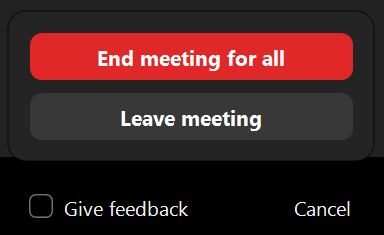
Haga clic «Salir de la reunión» en lugar de «Fin de la reunión para todos». Esto permite a los participantes permanecer en la sala de reuniones o volver a unirse rápidamente mediante el enlace original.
Si accidentalmente terminas la reunión para todos, no te preocupes. Aún puedes reiniciarla con el mismo ID de reunión que si estaba programada.
4. Vuelva a unirse utilizando el mismo enlace de reunión
Vuelva a su panel de control de Zoom y vuelva a iniciar la misma reunión programada. Todos pueden volver a unirse con la invitación original. No es necesario enviar los nuevos detalles de la reunión.
Cómo mantenerse dentro del límite de 40 minutos
Si utilizas la capa gratuita de Zoom y no quieres actualizarla, puedes organizar reuniones de Zoom productivas planificando en torno al límite de tiempo. Estas son algunas maneras de aprovechar al máximo cada sesión.
Planifique la agenda con un límite de tiempo específico para cada tema.
Estructura tu reunión de manera que cada punto de discusión tenga un horario claro. Esto mantiene la duración de la reunión centrada y ayuda a garantizar que se traten todos los temas antes de que finalice la sesión. Agregue búferes para concluir y resumir antes de llegar a la marca de los 40 minutos.
Discuta de forma asincrónica.
Usa documentos compartidos, aplicaciones de chat o tableros de proyecto para gestionar la mayoría de las discusiones con antelación. Luego, usa la llamada de Zoom solo para tomar decisiones. Este enfoque reduce el tiempo dedicado a las videoconferencias y mantiene las reuniones en línea orientadas a sus objetivos.
Encuentre alternativas gratuitas de Zoom.
Si el límite de 40 minutos no funciona para tu equipo, considera cambiarte a otras plataformas de videoconferencia con límites más largos para los usuarios gratuitos. Algunas de las opciones más populares son:
- Google Meet — Límite de 60 minutos para llamadas grupales en planes gratuitos
- Microsoft Teams (gratis) — Hasta 60 minutos y 100 participantes
- Conoce a Jitsi — Sin límites de tiempo y sin necesidad de una cuenta
Para obtener más opciones y comparaciones de funciones, consulta nuestra guía completa gratuita Alternativas de zoom.
Por qué Tactiq es perfecto para las reuniones de Zoom
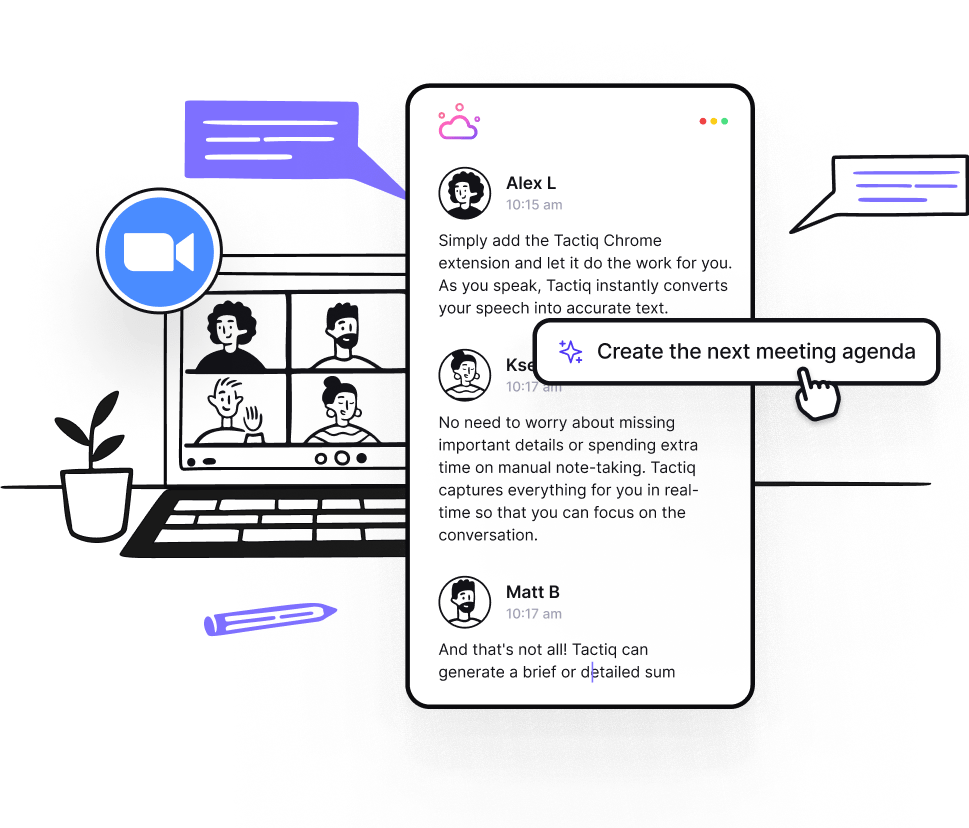
Si quieres mantener tu productividad dentro de los límites de tiempo de Zoom, o incluso organizar reuniones más largas con un plan de pago, Tactiq le ayuda a capturar y organizar todo lo discutido.
Tactiq es un asistente de reuniones inteligente que funciona con las reuniones de Zoom y ofrece transcripciones en tiempo real, resúmenes de IA y acciones de seguimiento automatizadas.
- Transcripciones en vivo y resúmenes de IA
- Tactiq transcribe las reuniones de Zoom en vivo y genera resúmenes basados en inteligencia artificial. Puedes revisar los puntos destacados al instante o compartirlos con tu equipo. Ya no tendrás que esforzarte por tomar notas antes de que se cierre la ventana de la reunión.
- Kits de reuniones e indicaciones de IA reutilizables
- Automatice las tareas rutinarias con un solo clic. Usa los kits de reuniones para generar correos electrónicos de seguimiento, actualizaciones de proyectos, tickets de Jira o documentación adaptada a tu función y tus herramientas.
- Notas de reuniones automáticas
- Convierta las transcripciones de Zoom en claras, notas de reuniones automáticas utilizando su propia biblioteca de mensajes de IA, perfecta para mantenerse al día con las reuniones grupales o individuales.
- Soporte multiplataforma
- Tactiq funciona con Zoom, Google Meet y Microsoft Teams, lo que le brinda flexibilidad independientemente de la plataforma de videoconferencia que utilice.
- Flujos de trabajo inteligentes
- Usa Tactiq's flujos de trabajo de IA para llevar la información a herramientas como Notion, HubSpot y Linear.
Con Tactiq, sacas más provecho de cada reunión sin preocuparte por el límite de tiempo de Zoom.
Descargar el Extensión Tactiq Chrome gratuita hoy mismo y comience a recopilar información más inteligente sobre las reuniones.
{{rt_cta_ai-conveniencia}}
Preguntas frecuentes
¿Cuánto dura Zoom?
Con un plan gratuito, las reuniones grupales duran hasta 40 minutos. En las cuentas de pago, las reuniones pueden durar hasta 30 horas, según el plan y la licencia.
¿Cómo puedo saltarme el límite de zoom de 40 minutos?
No puedes saltarte oficialmente el límite de una cuenta gratuita, pero puedes reiniciar la misma reunión con el mismo ID de reunión. Si cambias a un plan de pago, se elimina el límite de tiempo.
¿Cómo aumentar el límite de reuniones de Zoom?
Para aumentar el tiempo de sus reuniones de Zoom, actualice a un plan Pro, Business o Enterprise. Las cuentas pagas admiten reuniones de Zoom de hasta 30 horas.
¿La reunión de Zoom finalizará automáticamente después de la hora programada?
No. Una reunión programada no finalizará en función de la hora del calendario. Finaliza en función del límite de duración de las reuniones de tu cuenta (por ejemplo, 40 minutos para los usuarios de la versión gratuita).
Finalizando
Es importante entender y gestionar el límite de tiempo de las reuniones de Zoom, especialmente si confías en Zoom para las sincronizaciones regulares del equipo, las llamadas de los clientes o los eventos virtuales. Hay maneras de mantener la productividad de tus reuniones, ya sea que decidas actualizar tu cuenta, reiniciar las reuniones con el mismo identificador de reunión o explorar otras plataformas de videoconferencia.
Y con las herramientas adecuadas, como Tactiq, puedes hacer que cada minuto cuente capturando notas automáticamente, generando resúmenes y centrándote más en la conversación que en la cuenta regresiva.
¿Está preparado para que sus reuniones sean más productivas, sin importar el límite de tiempo?
Probar Tactiq para obtener transcripciones en tiempo real, resúmenes instantáneos y seguimientos basados en inteligencia artificial para cada reunión de Zoom.
Artículos relacionados

_Main.jpeg)






Get live transcriptions without an AI bot joining the meeting.
Prueba Tactiq para tu próxima reunión.
¿Quiere disfrutar de la comodidad de los resúmenes de IA?
Prueba Tactiq para tu próxima reunión.
¿Quiere disfrutar de la comodidad de los resúmenes de IA?
Prueba Tactiq para tu próxima reunión.