
Cómo crear una sala de Zoom que esté siempre abierta
January 13, 2026
January 13, 2026
January 13, 2026
January 13, 2026

A veces se necesita una sala de Zoom que permanezca abierta sin tener que programar una nueva reunión cada vez. Una sala Zoom siempre abierta ofrece a tu equipo un espacio único al que pueden unirse durante todo el día, siempre que sea necesario entablar una conversación.
En lugar de crear reuniones de Zoom repetidas, utiliza una única sala de reuniones coherente con el mismo enlace de Zoom. Las personas pueden unirse, salir y volver a unirse según sea necesario, por lo que es ideal para la colaboración continua, los registros rápidos o el horario de oficina abierto.
Esta configuración también funciona bien para reuniones híbridas donde algunos participantes son remotos y otros se unen desde una ubicación compartida.
En esta guía, aprenderás lo siguiente:
- Qué es realmente una sala Zoom siempre abierta
- Dos formas sencillas de crear uno
- La configuración que lo mantiene seguro y fácil de administrar
- Cómo documentar las conversaciones automáticamente
¿Qué es una Zoom Room siempre abierta y cómo funciona?

Una sala Zoom siempre abierta es un espacio para reuniones que permanece disponible sin un horario fijo. Los participantes pueden unirse en cualquier momento mediante el mismo enlace de Zoom.
Así es como se compara con otras opciones de Zoom:
- Reunión de Zoom siempre abierta: UN reunión recurrente set con Sin tiempo fijo. La habitación permanece accesible y funciona bien para una colaboración continua. Esto es diferente de un reunión instantánea de Zoom, que comienza de inmediato pero no permanece disponible a largo plazo.
- Sala de reuniones personal (PMI): Una habitación permanente vinculada a tu ID de reunión personal. Siempre usa el mismo ID de reunión, lo que puede generar problemas de seguridad.
- Habitaciones Zoom: Sistemas de conferencias basados en hardware diseñados para salas de reuniones físicas, no para la colaboración virtual.
La mayoría de los equipos eligen una reunión de Zoom recurrente sin una hora fija. Ofrece flexibilidad a la vez que mantiene el control sobre el acceso y la configuración. Por ejemplo, un administrador de contenido que trabaja con varios escritores puede querer tener un enlace de Zoom para poder intercambiar ideas de forma espontánea y recibir comentarios.
💡 Consejo profesional: Utilice Tactiq para capturar automáticamente las conversaciones, resumir las discusiones y convertirlas en elementos de acción mientras su sala de Zoom, siempre abierta, esté activa.
Cómo crear una sala de Zoom que esté siempre abierta (paso a paso)
Puede crear una sala de Zoom siempre abierta de dos maneras. El primer método es el más flexible y fácil de administrar.
Método 1: usar una reunión periódica sin una hora fija (recomendado)
Este método crea una reunión permanente de Zoom con un enlace de Zoom reutilizable.
1. Inicia sesión en tu Zoom cuenta a través del portal web.
2. Haga clic Reuniones en el menú de navegación.
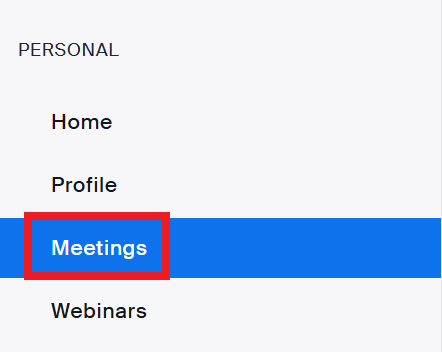
3. Selecciona Programar una reunión.

4. Establezca el tipo de reunión en Reunión periódica. Elige Sin tiempo fijo por Recurrencia.

5. Conserve el Generar automáticamente seleccionado para la ID de la reunión.
6. Bajo Opciones, encender Permita que los participantes se unan en cualquier momento.

7. Haga clic Guardar y copia el enlace de invitación de Zoom. Ahora puede usar este enlace como su sala de reuniones siempre abierta.

Método 2: usar su ID de reunión personal (PMI)
Este método utiliza su sala de reuniones personal en lugar de una reunión periódica.
1. Inicia sesión en tu Zoom cuenta.
2. A la derecha, copia tu ID de reunión personal enlace.
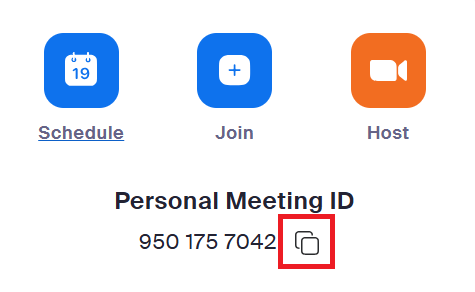
3. Comparta el enlace con los participantes.
Esta opción es más rápida de configurar, pero ofrece menos controles de seguridad.
Ajustes esenciales para su Zoom Room siempre abierta
Una sala Zoom siempre abierta funciona mejor cuando se dispone de los ajustes correctos. Estas opciones ayudan a controlar el acceso, reducir las interrupciones y mantener el espacio para reuniones utilizable durante períodos prolongados.
Ajustes de seguridad
- Al programar la reunión, active la sala de espera para controlar quién entra.

- Bajo Ajustes, deshabilitar Permitir que los participantes se unan antes del anfitrión si quieres tener más control sobre el acceso.

- Bloquee la reunión una vez que se hayan unido todos los participantes esperados.
- Use un código de acceso a la reunión si el enlace se comparte ampliamente.
Estos ajustes reducen el riesgo de que entren invitados no deseados en la sala de reuniones.
Configuración de los participantes
Estas opciones aparecen en Ajustes → Reunión y durante la barra de herramientas de la reunión en vivo.
1. Set uso compartido de pantalla permisos en Compartir pantalla.
2. Controle el cambio de nombre en En una reunión (básica).
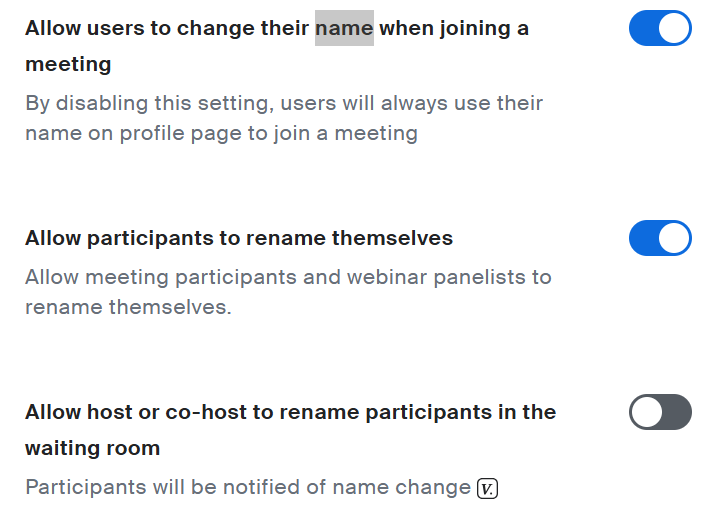
3. Habilita o deshabilita el chat desde Charla ajustes.
4. Activa el sonido de notificación para los participantes que se unen o se van.
Esto permite que la habitación se pueda utilizar sin interrupciones constantes.
Configuración de control de reuniones
Puede gestionarlos al programar la reunión o desde Ajustes → Reunión.
1. Asigne un anfitrión alternativo si el anfitrión principal se va.
2. Guarda Permita que los participantes se unan en cualquier momento encendida.
3. Decida si la reunión debe terminar cuando el anfitrión se vaya.
Con estos ajustes establecidos, su sala de Zoom siempre abierta permanece accesible y controlada.
Cómo documentar reuniones en su Zoom Room con Tactiq

Una vez que su sala de Zoom siempre abierta esté activa, las conversaciones pueden tener lugar en cualquier momento. La gente entra, hace preguntas, toma decisiones y se va. Sin documentación, esos detalles desaparecen rápidamente.
Tactiq transcribe automáticamente las reuniones de Zoom cuando te unes a través del navegador Chrome. También funciona con Microsoft Teams y Google Meet, lo que te permite capturar conversaciones en diferentes plataformas de videoconferencia sin cambiar tu flujo de trabajo.
Por qué Tactiq es perfecto para salas Zoom siempre abiertas
Las salas siempre abiertas suelen implicar conversaciones rápidas e informales. Tactiq admite este tipo de colaboración sin añadir fricciones.
- Transcribe las reuniones de Zoom en tiempo real
- Soporta la transcripción en más de 60 idiomas
- Captura las conversaciones a medida que los participantes se unen y salen
- Permite a los participantes hacer preguntas de inteligencia artificial sobre la reunión mientras se lleva a cabo
- Genera resúmenes y elementos de acción después de cada sesión
- Permite realizar búsquedas en las transcripciones sin guardar las grabaciones
Esto facilita el seguimiento de las decisiones en varias sesiones en la misma sala de reuniones.
Descargar la extensión Tactiq para Chrome para empezar a capturar y organizar las conversaciones desde su sala Zoom, que siempre está abierta.
Mejores prácticas para administrar una Zoom Room siempre abierta
Una sala Zoom siempre abierta funciona mejor cuando las expectativas y el acceso son claros. Unas cuantas prácticas sencillas ayudan a mantener el espacio útil sin que se convierta en algo caótico.
Requisitos de la cuenta
Utilice una cuenta de Zoom que admita reuniones periódicas sin una hora fija. Las cuentas gratuitas pueden crear una reunión siempre abierta, pero los límites de sesión se seguirán aplicando una vez que la reunión esté activa durante un horario extendido. Obtenga más información sobre cómo extender el tiempo de reunión de Zoom.
Si algunos los participantes deben unirse sin iniciar sesión, Zoom aún permite el acceso con la configuración correcta.
Administración de acceso y uso compartido
Comparta el enlace de Zoom solo con las personas que necesitan acceso. Guarde el enlace en un lugar central para que los participantes no creen reuniones duplicadas ni pierdan el control de la sala.
Limite quién puede iniciar la reunión y decida qué participantes pueden unirse sin el anfitrión. Esto mantiene la sala de reuniones disponible sin perder el control.
Gestionar el espacio
Trate la habitación como un espacio de trabajo compartido. Anime a los participantes a unirse con un propósito y a salir cuando las conversaciones hayan terminado.
Usa el chat con moderación y restablece las expectativas sobre el uso compartido de la pantalla. Esto ayuda a que la habitación se pueda utilizar durante todo el día.
Prevenir el uso indebido

Habilitar la sala de espera al compartir el enlace ampliamente. Bloquee la reunión una vez que se hayan unido los participantes correctos.
Elimine rápidamente a los participantes desconocidos y altere el enlace de la reunión si el uso indebido se convierte en un problema. Tenga en cuenta que los participantes eliminados pueden volver a unirse en función de su configuración.
Solución de problemas comunes con Zoom Room siempre abierto
Incluso con la configuración correcta, pueden surgir algunos problemas al utilizar una sala Zoom siempre abierta. La mayoría de los problemas están relacionados con la configuración de la cuenta o con la forma en que se creó la reunión.
No puedo encontrar la opción «Sin tiempo fijo»
El Sin tiempo fijo La opción solo aparece al programar reuniones desde el portal web de Zoom. No aparece dentro de la aplicación de escritorio de Zoom.
Inicie sesión a través de su navegador, vaya a Reunionesy, a continuación, seleccione Programar una reunión para acceder a esta opción.
Caducidad del enlace de reunión
Un enlace de Zoom siempre abierto no caduca automáticamente. Se vuelve inactivo solo si se elimina la reunión o si la cuenta del anfitrión está deshabilitada.
Si los participantes no pueden unirse, confirme que la reunión aún existe en Próximas reuniones y que la cuenta de Zoom está activa.
Gestión de varias reuniones simultáneas
Una cuenta de Zoom solo puede albergar una reunión activa a la vez con el mismo anfitrión. Si la sala siempre abierta ya está en funcionamiento, iniciar otra reunión puede provocar conflictos.
Asigne un host alternativo o finalice las sesiones no utilizadas para evitar errores de acceso.
Finalizando
Una sala Zoom siempre abierta crea un espacio compartido que permanece disponible durante todo el día. Elimina la necesidad de programar reuniones repetidas y facilita que las personas se conecten cuando es necesario entablar una conversación.
Configurar la habitación es sencillo. El verdadero valor proviene de la forma en que se capturan y gestionan las conversaciones a lo largo del tiempo. Sin documentación, las decisiones y el contexto pueden desaparecer a medida que los participantes se unen y se van.
El uso de una herramienta como Tactiq ayuda a convertir las conversaciones en curso en registros estructurados. Las transcripciones, los resúmenes y la información que se puede buscar aportan valor a largo plazo a tu sala de Zoom, siempre abierta, en lugar de convertirse en un espacio de chat temporal.
Preguntas frecuentes sobre las Zoom Rooms siempre abiertas
¿Cómo creo una sala de Zoom que esté siempre abierta?
Programe una reunión periódica de Zoom con Sin tiempo fijo mediante el portal web de Zoom. Esto crea una sala de reuniones permanente con un enlace de Zoom a la que los participantes pueden unirse en cualquier momento.
¿Cuál es la diferencia entre un enlace permanente de Zoom y una reunión periódica?
Un enlace permanente de Zoom suele hacer referencia a una reunión recurrente sin una hora fija. Permanece activo, mientras que las reuniones periódicas estándar siguen un cronograma.
¿Puedo crear una reunión permanente de Zoom de forma gratuita?
Sí. Las cuentas gratuitas de Zoom pueden crear una reunión siempre abierta. Se pueden aplicar límites de tiempo una vez que la reunión esté activa durante muchas horas.
¿Por qué no puedo encontrar la opción «Sin hora fija» en Zoom?
Esta opción solo aparece en el portal web de Zoom. No está disponible cuando se programan reuniones desde la aplicación de escritorio.
¿Cómo puedo guardar automáticamente las transcripciones de mi sala de Zoom, que siempre está abierta?
Puedes usar Tactiq para transcribir reuniones automáticamente, generar resúmenes y hacer que las conversaciones se puedan buscar en todas las sesiones.
Artículos relacionados








Get live transcriptions without an AI bot joining the meeting.
Prueba Tactiq para tu próxima reunión.
¿Quiere disfrutar de la comodidad de los resúmenes de IA?
Prueba Tactiq para tu próxima reunión.
¿Quiere disfrutar de la comodidad de los resúmenes de IA?
Prueba Tactiq para tu próxima reunión.