
¿Puede alguien volver a unirse a una reunión de Zoom después de haber sido eliminado?
- Publicado:
- November 17, 2025
- Updated:
- November 17, 2025

Eliminar a alguien de un Reunión de Zoom (se abre en una pestaña nueva) puede parecer un gran paso. Puede que la persona se unió por error. Tal vez haya una interrupción. O tal vez solo necesitas mantener la conversación por buen camino.
En cualquier caso, la siguiente pregunta suele aparecer rápidamente: ¿pueden volver a la reunión después de haber sido expulsados?
La respuesta corta es sí, pero solo en determinadas situaciones. Los bloques de zoom impidieron que los participantes volvieran a unirse al corriente sesión, pero hay una configuración que puedes activar que les permite volver a unirse. Las reglas pueden resultar confusas, especialmente si administras reuniones periódicas, compartes enlaces con invitados o mantienes conversaciones delicadas.
En esta guía, aprenderás lo siguiente:
- Qué sucede realmente cuando eliminas a alguien
- Cómo afecta la eliminación a la reunión actual y a las futuras
- La configuración exacta que debes habilitar para permitir que alguien vuelva a unirse
- Qué hacer si necesitas que te los devuelvan ahora mismo
- Cómo ayuda Tactiq a documentar lo que ocurrió durante la expulsión
¿Qué ocurre cuando eliminas a alguien de una reunión de Zoom?
La eliminación de un participante de la reunión cambia su acceso de inmediato. Zoom lo considera un bloqueo permanente durante el resto de la sesión, incluso si intentan volver a unirse con el mismo enlace.
Comportamiento predeterminado
Cuando eliminas a alguien de una reunión de Zoom:
- No pueden volver a unirse a la sesión actual.
- Zoom impide que vuelvan con la misma dirección de correo electrónico.
- Deben esperar hasta que próxima sesión para volver a unirse (se abre en una pestaña nueva).
Cómo afecta la eliminación a las reuniones futuras
Eliminar a alguien solo afecta a la reunión en la que te encuentras actualmente. No cambia su capacidad de unirse a sesiones posteriores.
Esto es lo que significa:
- El mismo enlace de reunión funcionará para futuras reuniones.
- Las reuniones periódicas se tratan como sesiones independientes para que puedan unirse a la siguiente.
- El identificador de la reunión no bloquea permanentemente a un participante.
Si necesita eliminar a un participante de una sola sesión, la eliminación funciona.
Si necesitas un control a largo plazo, necesitarás diferentes configuraciones, como contraseñas, salas de espera (se abre en una pestaña nueva), o gestionar quién recibe la invitación a la reunión.
Mejores prácticas para gestionar a los participantes retirados
Gestionar a un participante eliminado va más allá de hacer clic en «Eliminar». Las prácticas claras de documentación, comunicación y programación de reuniones ayudan a evitar confusiones y a mantener la reunión en marcha.
Aquí también es donde una herramienta de IA como Tactiq (se abre en una pestaña nueva) se vuelve especialmente útil.
Documente por qué se eliminaron los participantes
Es útil llevar un registro de lo que ocurrió y cuándo. Esto es importante para las cuestiones relacionadas con los recursos humanos, las revisiones internas o cualquier nota confidencial de una reunión.
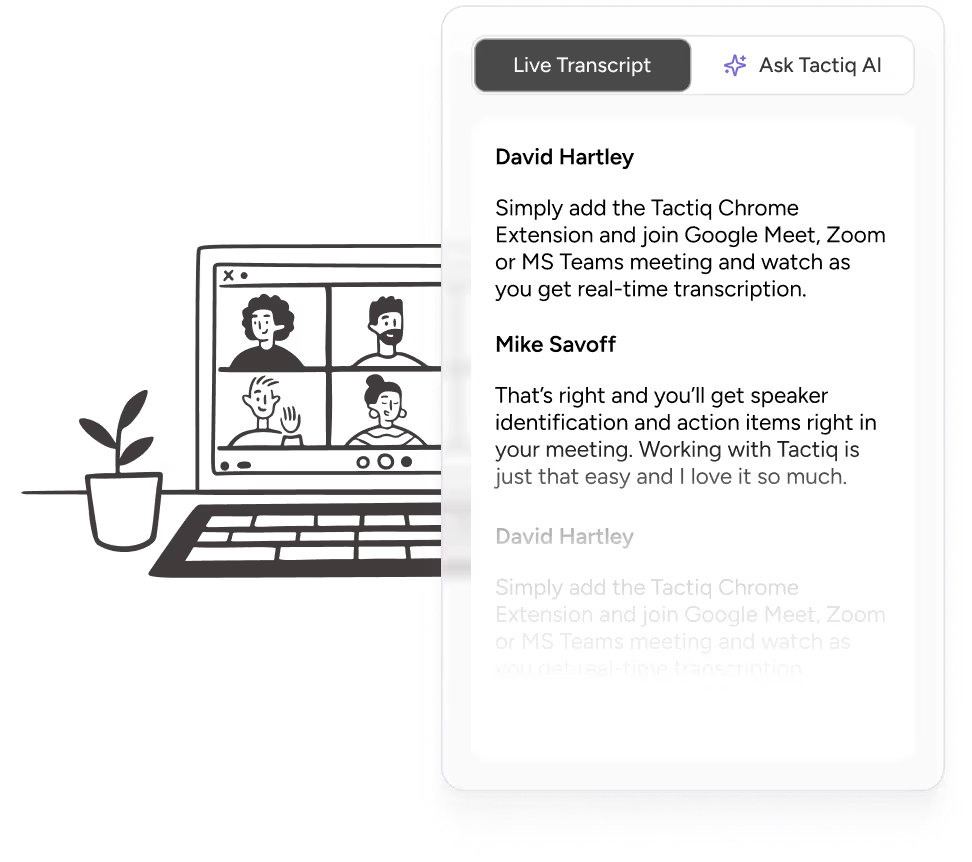
Tactiq puede capturar estos detalles para usted mediante la transcripción automática. Grabarás la conversación exacta, junto con las marcas de tiempo que muestran cuándo ocurrió el problema.
Consejo: Usa Tactiq para guardar una transcripción limpia del momento en que eliminaste a alguien. Te proporciona un registro fiable para los seguimientos, los informes o las revisiones de cumplimiento.
Instala la extensión gratuita de Tactiq para Chrome (se abre en una pestaña nueva) para empezar a capturar automáticamente las notas de la reunión.
Si necesita un registro claro de lo que ocurrió en la reunión, también puede grabar la sesión cuando esté permitido. Descubre cómo hacerlo en nuestra guía sobre cómo grabar una reunión de Zoom como participante (se abre en una pestaña nueva).
Consejos de comunicación
Si es posible, informa al participante por qué los eliminaste. Puedes enviar un mensaje rápido después o resumir los puntos clave que pasó por alto.
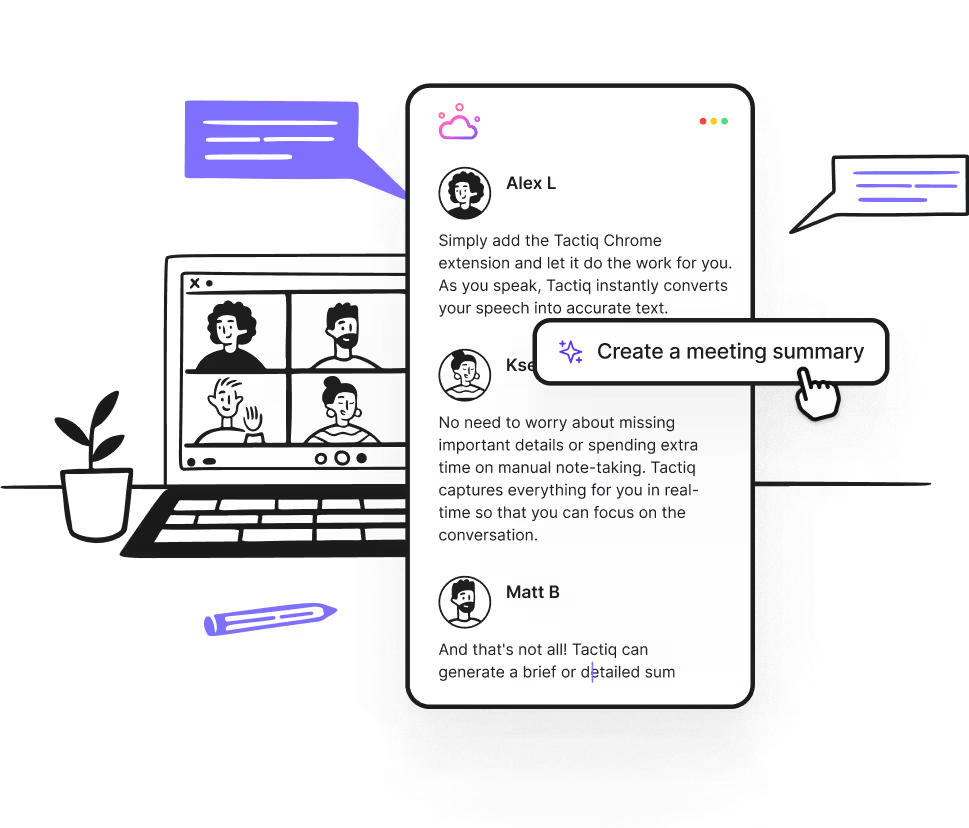
Tactiq también ayuda aquí. Sus resúmenes de inteligencia artificial destacan las principales ideas, decisiones y acciones de la reunión. Puedes compartir un resumen claro que permita a la persona ponerse al día sin tener que reproducir toda la conversación.
Para reuniones periódicas
En sesiones periódicas (se abre en una pestaña nueva), la misma persona puede ser removida más de una vez. Ayuda a realizar un seguimiento de los patrones y a ajustar la programación de las reuniones o las opciones de las reuniones si es necesario.
Tactiq mantiene un historial de sus reuniones para que pueda detectar problemas repetidos. A partir de ahí, puedes decidir si necesitas políticas de reuniones más estrictas o un acceso más controlado.
Puedes usar el historial de reuniones de Tactiq para ver cuándo se repiten las interrupciones. Te ayuda a establecer mejores reglas y a prevenir problemas futuros.
Consejo: Si tienes interrupciones y quieres recuperar el control sin eliminar a nadie, puedes silenciar la habitación rápidamente. A continuación te explicamos cómo silenciar a todos los participantes de una reunión de Zoom (se abre en una pestaña nueva).
Cómo habilitar la opción «Permitir a los participantes eliminados volver a unirse»
Zoom le permite controlar si los participantes eliminados pueden volver a una reunión. Esta configuración no está activada de forma predeterminada, por lo que tendrás que habilitarla antes de que comience la reunión.
Tenga en cuenta que cualquier cambio surtirá efecto solo después de que la reunión haya terminado y luego se reinicie.
Habilite la configuración antes de la reunión (nivel de cuenta)
Si administra Zoom para toda una organización, puede activarlo para todos los usuarios.
1. Inicie sesión en el portal web de Zoom como administrador de cuentas.
2. Ir a Administración de cuentas → Configuración de la cuenta.
3. Seleccione el Reunión pestaña.
4. Desplázate hasta Durante la reunión (básica).
5. Encuentra el»Permitir a los participantes eliminados volver a unirse» opción y asegúrese de que sea habilitado.

6. Para que esta configuración sea obligatoria, haga clic en cerradura icono y confirmación.
Esto cambia la configuración global, por lo que se aplica a todos los usuarios de Zoom de su cuenta.
Habilitar para grupos específicos (configuración de grupo)
Los administradores también pueden habilitar esta opción para determinados equipos o departamentos.
1. Inicie sesión en el portal web de Zoom como administrador.
2. Ir a Administración de usuarios → Grupos.
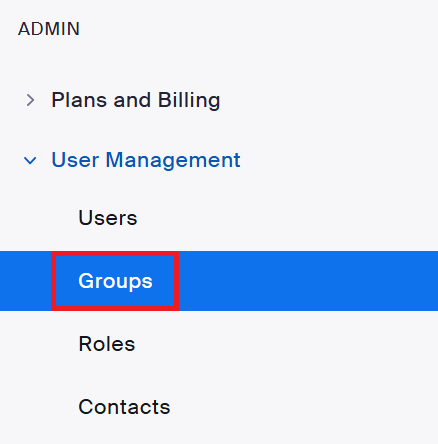
3. Selecciona el nombre del grupo.
4. Abre el Reunión pestaña.
5. Bajo Durante la reunión (básica), encienda Permitir a los participantes eliminados volver a unirse.
Si aparece en gris, significa que el administrador de la cuenta la ha bloqueado en el nivel superior.
Habilitar para su propia cuenta (nivel de usuario)
Si no eres administrador, puedes activarla para tus reuniones.
1. Inicie sesión en el portal web de Zoom.
2. Ir a Ajustes.
3. Seleccione el Reunión pestaña.
4. Bajo Durante la reunión (básica), habilitar Permitir a los participantes eliminados volver a unirse.
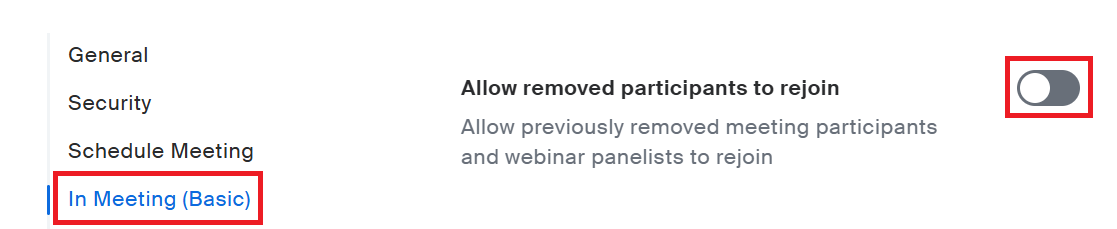
Si está bloqueado, ponte en contacto con tu administrador de Zoom.
Limitaciones importantes
Algunas reglas hacen que esta configuración sea fácil de malinterpretar:
- No se aplicará a las reuniones en vivo.
- Debe finalizar la reunión y reiniciarla para que el cambio funcione.
- Necesitarás tener esto activado delante de comienza tu próxima sesión.
- Solo afecta a las reuniones, no al comportamiento de los asistentes a los webinars. Si estás dirigiendo un seminario web (se abre en una pestaña nueva) en lugar de una reunión, tendrás que gestionar a los asistentes retirados directamente desde la Sección Administrar asistentes, donde puede seleccionar varios asistentes en la ventana emergente y aprobar que vuelvan a unirse.
Una vez activada, los participantes eliminados pueden volver a unirse a las reuniones simplemente utilizando el mismo enlace de reunión en una sesión futura.
Cómo permitir que alguien vuelva a unirse durante una reunión activa
Si necesita que un participante eliminado regrese durante la misma reunión, sus opciones dependerán de si habilitó previamente la configuración de reincorporación. Zoom aplica esta regla estrictamente, por lo que los pasos cambian en función de la configuración actual.
Si la configuración ya está habilitada
Si Permitir a los participantes eliminados volver a unirse estaba encendido delante de la reunión comenzó:
- El participante puede hacer clic en el mismo enlace de la reunión.
- Zoom les permitirá volver a unirse a la sesión activa.
- No es necesario que usted tome medidas adicionales como anfitrión de la reunión.
Esta es la forma más sencilla de hacer que alguien regrese rápidamente.
Si la configuración NO está habilitada
Si la configuración estaba desactivada cuando eliminaste al participante, Zoom no le permitirá volver a la sesión actual aunque la actives a mitad de la reunión.
En este caso, solo tienes una opción:
- Finalice la reunión para todos, habilite la configuración y reinicie la reunión.
- Pida a los asistentes que vuelvan a unirse mediante el enlace original.
- Usa Salir de la reunión para transferir los controles del anfitrión si no quieres ser tú quien reinicie.
Esto evita una parada total y permite otro anfitrión (se abre en una pestaña nueva) gestiona el reinicio si lo prefieres.
Cuando se reinicie la reunión, el participante eliminado podrá volver a unirse.
Cómo ayuda Tactiq a gestionar los escenarios de expulsión de participantes
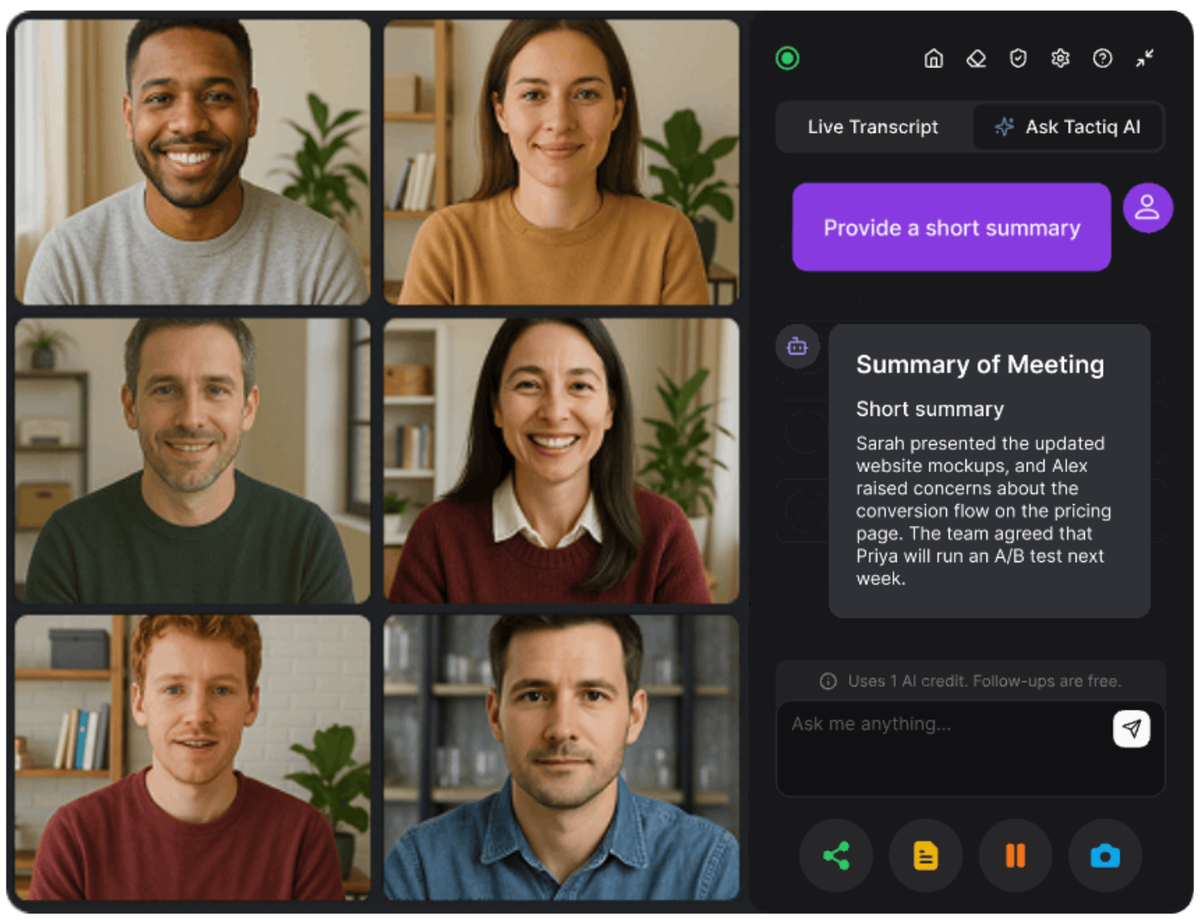
Cuando se retira a alguien de una reunión de Zoom, el trabajo de seguimiento puede ser tan importante como el momento en sí. Es posible que necesites una documentación clara, un resumen para el participante eliminado o una forma de hacer un seguimiento de los patrones en las reuniones periódicas.
Tactiq (se abre en una pestaña nueva) admite todo esto con herramientas integradas de transcripción e inteligencia artificial.
Así es como ayuda Tactiq:
- Transcripción automática de reuniones (se abre en una pestaña nueva) - Tactiq captura la conversación completa en tiempo real, lo que facilita la documentación que llevó a la eliminación. Siempre tendrás un registro claro de lo que se dijo.
- Resúmenes de IA para participantes eliminados - Comparta un breve resumen para ayudarlos a regresar preparados. Tactiq reúne los puntos clave, las decisiones y los elementos de acción en un resumen sencillo que puede enviar en cuestión de minutos.
- IA durante la reunión (se abre en una pestaña nueva) - Haga preguntas sobre la reunión mientras se lleva a cabo. Puede comprobar las decisiones, obtener aclaraciones rápidas o obtener información instantánea sin detener el flujo.
- Rastrea los elementos de acción omitidos durante la retirada - Si al participante eliminado se le habían asignado tareas anteriormente, la IA de Tactiq las resalta para que nada pase desapercibido.
Instala la extensión Tactiq para Chrome de forma gratuita (se abre en una pestaña nueva) para empezar a capturar automáticamente notas claras de la reunión.
¿Quiere disfrutar de la comodidad de los resúmenes de IA?
Prueba Tactiq para tu próxima reunión.
Finalizando
Eliminar a alguien de una reunión de Zoom no tiene por qué crear confusión. Los bloqueos de Zoom impidieron que los participantes volvieran a unirse a la sesión actual, pero pueden volver en sesiones futuras a menos que cambies la configuración.
Si quieres que vuelvan a unirse durante la misma reunión, asegúrate de Permitir a los participantes eliminados volver a unirse se habilita antes de que comience la sesión o reinicia la reunión después de activarla.
Estos pequeños pasos le ayudan a mantener el control de quién asiste, cómo se desarrolla la reunión y qué sucede después. Y si necesitas documentación clara o un resumen rápido para alguien que se haya perdido momentos clave, Tactiq te ofrece transcripciones precisas, útiles resúmenes basados en inteligencia artificial y un historial completo de reuniones en el que puedes confiar.
Preguntas frecuentes sobre cómo volver a unirse a una reunión de Zoom después de haber sido eliminada
¿Puede alguien volver a unirse a una reunión de Zoom después de haber sido eliminado?
Sí. No pueden volver a unirse a la sesión actual, pero pueden unirse a una futura. Si quieres que se vuelvan a unir de inmediato, debes activar»Permitir a los participantes eliminados volver a unirse» antes de que comience la reunión o reinicie la reunión después de activarla.
¿Cómo puedo permitir que los participantes eliminados vuelvan a unirse a mi reunión de Zoom?
Habilitar Permitir a los participantes eliminados volver a unirse en la configuración web de Zoom, en Durante la reunión (básica). Los cambios no se aplicarán a las reuniones en vivo. Debe finalizar y reiniciar la sesión.
¿Los participantes eliminados pueden unirse a futuras reuniones de Zoom con el mismo enlace?
Sí. La eliminación solo se aplica a la reunión en la que te encuentras actualmente. El mismo enlace funcionará en las sesiones futuras, incluidas las reuniones periódicas.
¿Cuál es la diferencia entre eliminar a alguien y terminar una reunión?
Eliminar a alguien lo bloquea de la reunión activa. Al finalizar la reunión, se cierra la sesión para todos y se restablecen las reglas de acceso para la siguiente.
¿Puedo usar Tactiq para documentar por qué se eliminó a los participantes?
Sí. Tactiq proporciona transcripciones en tiempo real y resúmenes de inteligencia artificial para documentar lo sucedido y compartir fácilmente un seguimiento claro.
Artículos relacionados

Zoom ChatGPT: How to Connect and Access Meetings

Zoom vs. Microsoft Teams: Ventajas y desventajas para empresas

MCP de Zoom: características, configuración y limitaciones (guía completa)

Diferencia entre Zoom Workplace y Zoom Meetings: lo que necesitas saber

Añadir Zoom a Google Calendar: Guía paso a paso

Zoom frente a Google Meet: ¿Qué herramienta de vídeo gana?

Zoom Cloud Meetings para Mac: Guía completa

Estadísticas de reuniones de Zoom 2026: uso, ingresos y datos
Descubra las herramientas
- IA transcriptions generator
- Automatización de reuniones con IA para Zoom
- Automatización de reuniones con IA para Microsoft Teams
- Automatización de reuniones con IA para Google Meet
- Reuniones automatizadas con IA
- Creador de flujos de trabajo con IA para reuniones de Microsoft Teams
- Creador de flujos de trabajo con IA para reuniones de Zoom
- Creador de flujos de trabajo con IA para reuniones de Google Meet
¿Quiere disfrutar de la comodidad de los resúmenes de IA?
Prueba Tactiq para tu próxima reunión.
Incorporar la IA a sus reuniones nunca había sido tan fácil.
Añádelo a Chrome: ¡es gratis!(se abre en una pestaña nueva)Probar Tactiq en tu próxima reunión!
Regístrate ahora