
Como fazer anotações automaticamente no Google Meet
September 9, 2024
September 9, 2024
January 11, 2026
January 11, 2026

TL; DR: Este guia mostra três maneiras de fazer anotações automaticamente no Google Meet, desde ferramentas básicas de IA até extensões do Chrome. Se você quiser a opção mais eficiente e precisa, capture transcrições ao vivo, destaques e gere resumos compartilháveis diretamente no Google Meet, sem necessidade de configuração.
Fazendo anotações de reuniões em Google Meet pode parecer opressor quando as chamadas acontecem rapidamente, e os participantes da reunião esperam um acompanhamento preciso.
Com o mais recente Gêmeos Lançamento, as reuniões do Google Meet agora incluem suporte de IA atualizado que captura pontos-chave, resumos e notas estruturadas em tempo real. Essas mudanças ajudam você a se manter presente na conversa sem precisar fazer anotações manuais.
Neste guia atualizado, você aprenderá:
- Como as anotações automáticas funcionam no Google Meet
- Como fazer anotações usando o novo recurso “Faça anotações com o Gemini”
- O que o Gemini captura durante sua reunião e como os resumos funcionam
- Onde suas anotações ficam disponíveis após o término da reunião
- Como as ferramentas de IA melhoram as notas de reunião quando o Gemini não está disponível
O que é fazer anotações automáticas no Google Meet?
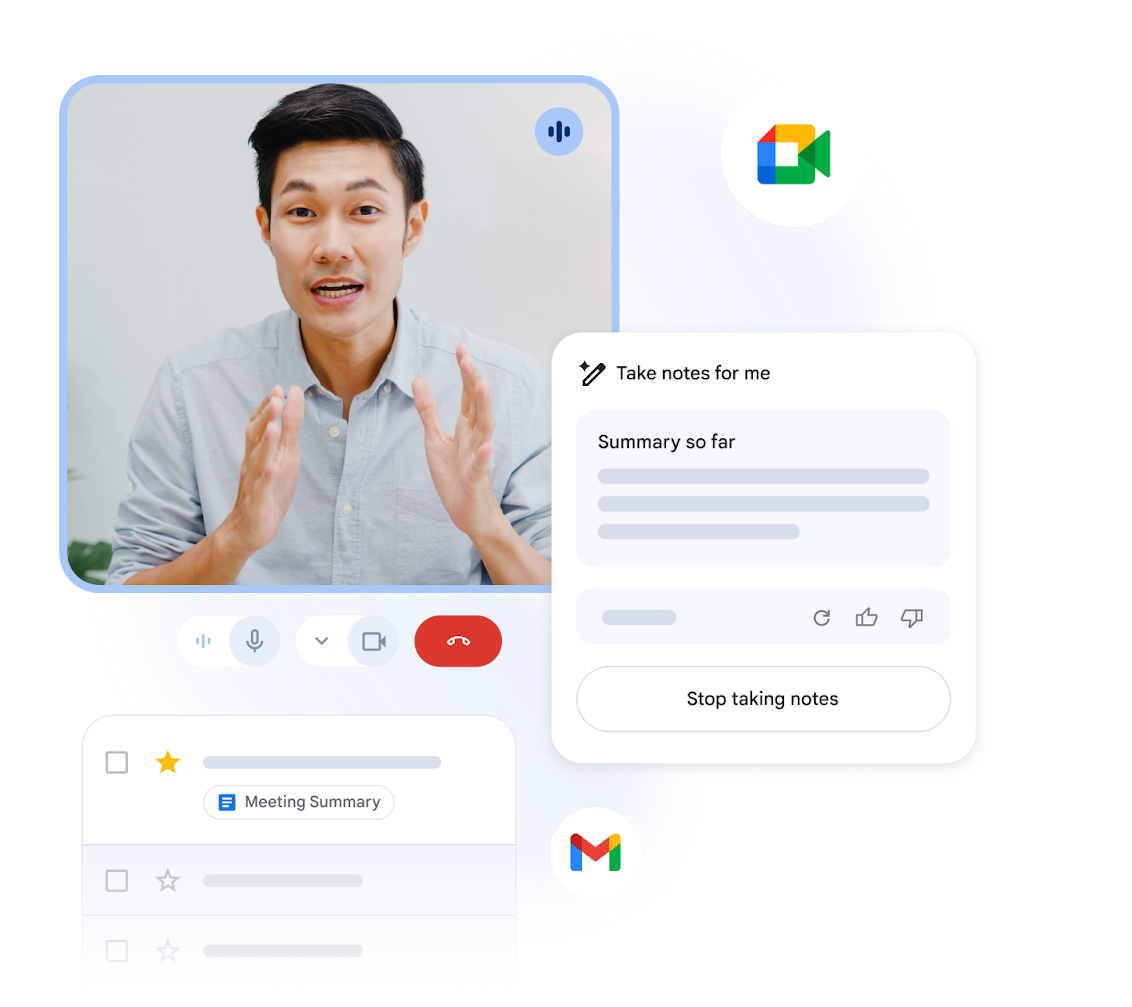
A tomada automática de anotações usa a IA para capturar pontos-chave de suas reuniões do Google Meet sem digitação manual. Ele escuta, identifica detalhes importantes e os organiza em notas de reunião claras que você pode revisar posteriormente. Essas notas geralmente incluem:
- Itens de ação
- Perguntas
- Decisões
- Resumos curtos que ajudam os participantes da reunião a se manterem alinhados
O objetivo é simples. Você fica focado na conversa. O tomador de notas com IA cuida do resto. Isso ajuda você a participar ativamente e, ao mesmo tempo, receber notas no Google Meet para facilitar a consulta após o término da reunião.
💡 Dica profissional: Uso A IA da Tactiq em reuniões no Google Meet para obter resumos e respostas rápidas durante a ligação. Isso ajuda você a acompanhar a conversa sem verificar suas anotações.
Usando extensões de terceiros para fazer anotações no Google Meet

As extensões de terceiros ainda são importantes nas reuniões do Google Meet, mesmo com Gêmeos anotações disponíveis. Muitos participantes da reunião usam contas pessoais do Gmail ou ingressam em equipes sem o complemento correto do Google.
Um serviço gratuito como Tática fornece notas de reunião geradas por IA e notas privadas em cada chamada.
Com o Tactiq, você pode:
- Use o Tactiq com o Google Meet, o Zoom e o Microsoft Teams para anotações consistentes em todas as plataformas.
- Uso IA na reunião para fazer perguntas importantes, capturar pontos-chave e ler os insights do anotador em tempo real.
- Transcreva reuniões em várias plataformas e confie na tomada de notas automatizada para cada participante da reunião.
- Crie notas de reunião de IA que ajudam os gerentes de projeto a rastrear os resultados, as equipes de vendas a documentar as ligações dos clientes e os recrutadores a analisar as entrevistas com candidatos, tudo a partir de uma única transcrição da reunião.
- Conecte suas notas aos aplicativos do espaço de trabalho como Google Drive, Google Docs, Notion, Slack e muito mais.
- Revise reuniões anteriores e acesse arquivos de relatórios de reuniões sempre que precisar deles.
Como usar o Tactiq no Google Meet
1. Instale a extensão gratuita do Tactiq Chrome. Isso adiciona um anotador de reuniões ao seu navegador para todas as reuniões do Google Meet.
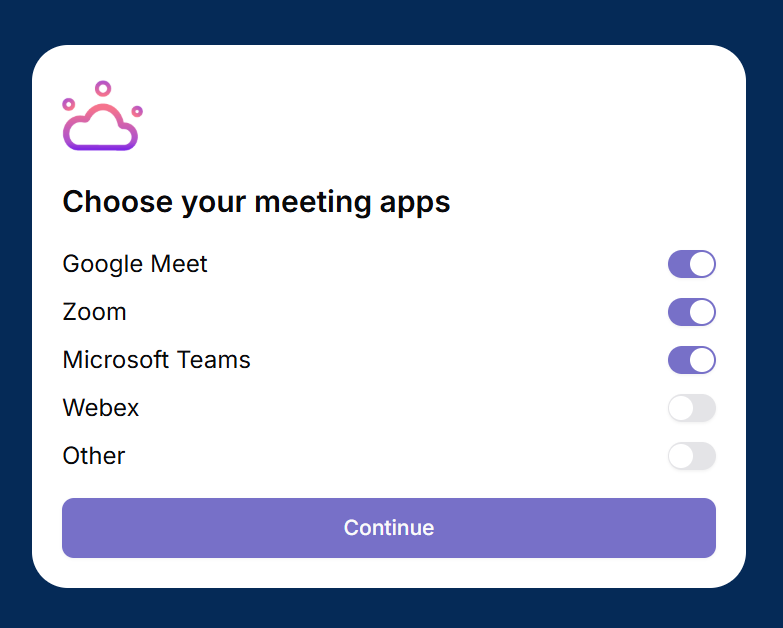
2. Conecte seus aplicativos de reunião preferidos.
3. Participe da sua reunião do Google Meet. Você verá a janela do Tactiq à direita.
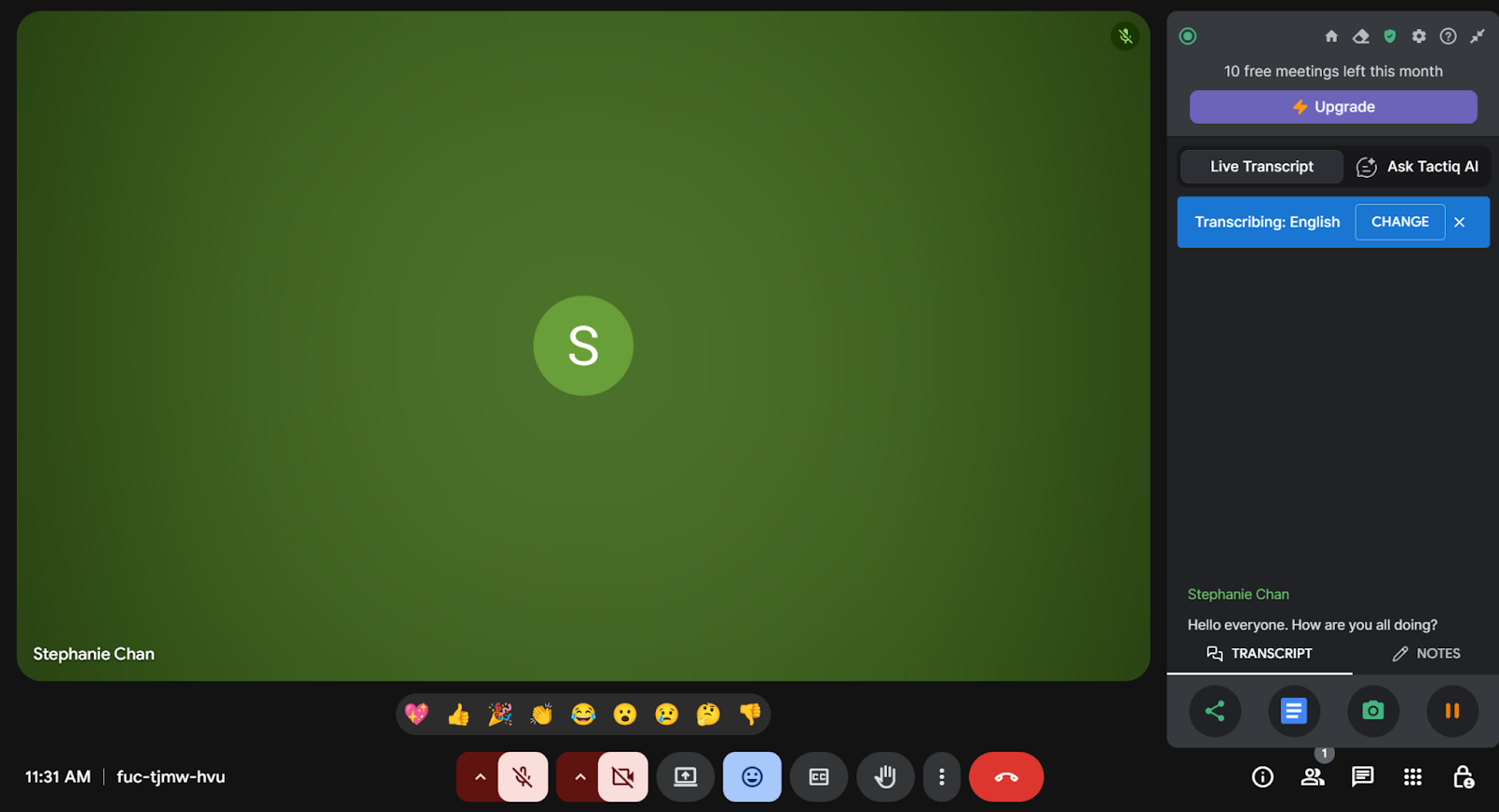
4. Comece a reunião. O Tactiq transcreverá a chamada em tempo real e capturará pontos-chave.
5. Uso IA na reunião. Faça perguntas importantes, gere resumos curtos ou leia os insights do anotador durante a ligação.
6. Crie notas de reunião com IA. Depois que a reunião terminar, abra sua transcrição e crie resumos, itens de ação e um relatório abrangente da reunião.
7. Envie notas para seu espaço de trabalho. Uso Fluxos de trabalho de IA para compartilhar notas de reuniões colaborativas com sua equipe ou criar documentos de acompanhamento em seus aplicativos conectados.
O Tactiq atua como um tomador de notas do Google Meet que funciona para todos os participantes da reunião e oferece suporte à tomada de notas automatizada em todas as suas reuniões.
Baixe a extensão gratuita do Tactiq Chrome para capturar notas de reuniões em todas as suas plataformas. Não é necessário o Google Workspace.
{{rt_cta_ai-conveniência}}
Usando “Faça anotações com Gêmeos”
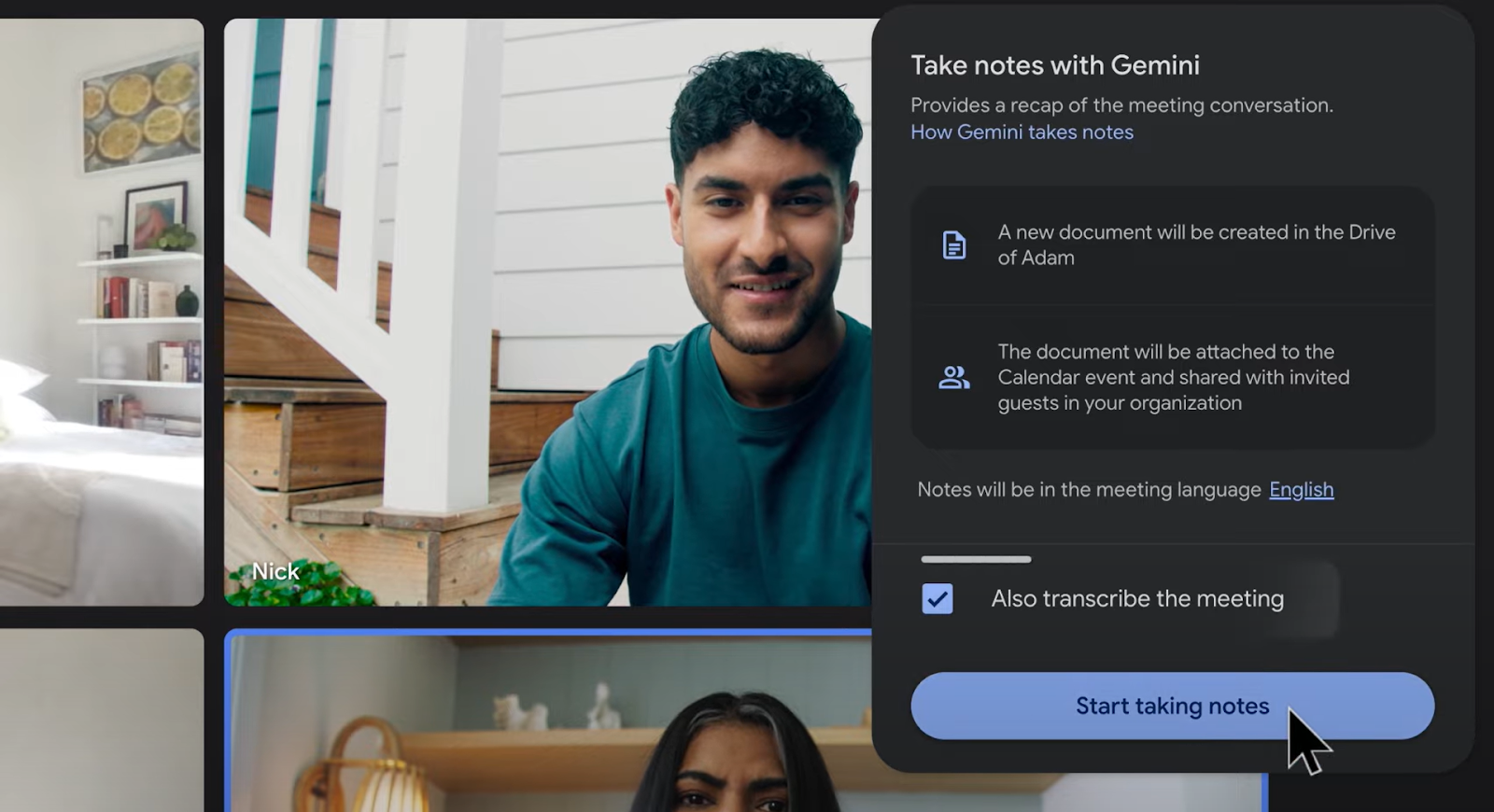
O Google Meet agora oferece um tomador de notas com inteligência artificial chamado “Faça anotações com Gêmeos.” Ele captura pontos-chave de suas reuniões do Google Meet e os transforma em notas de reunião estruturadas.
Esse recurso exige uma assinatura do Google Workspace (Business Standard ou Business Plus).

O Gemini atua como um anotador automático de reuniões. Ele escuta a discussão, identifica detalhes importantes e gera um resumo claro quando a reunião termina.
Se você entrar tarde, você pode abrir “Resumo até agora” para acompanhar a conversa.
O que Gêmeos captura?
O Gemini registra pontos-chave, decisões, perguntas e sugestões de próximas etapas. Ele se concentra nos detalhes essenciais discutidos na reunião e os organiza em um resumo estruturado.
Como o Tactiq complementa o Gemini
O Gemini agora oferece resumos sólidos e informações mais detalhadas, mas esse recurso só funciona para contas elegíveis do Workspace. Se alguns participantes da reunião entrarem usando o Gmail pessoal ou contas de outras plataformas, suas anotações podem estar incompletas.
O Tactiq preenche essa lacuna. Você já viu anteriormente como o Tactiq oferece suporte a tipos mistos de contas, reuniões multiplataforma e notas de reuniões de IA. Aqui, ele simplesmente ajuda você a manter suas anotações consistentes quando o Gemini não está disponível para todos. Ele também fornece uma transcrição de backup e uma forma de criar um relatório de reunião mais detalhado quando você precisar de mais clareza.
Resumindo, o Gemini lida com notas estruturadas para usuários compatíveis. O Tactiq mantém todos os participantes da reunião cobertos.
Como ativar a tomada automática de anotações no Google Meet
Veja como usar “Faça anotações com o Gemini”:
1. Aberto meet.google.com no seu computador.
2. Selecione sua reunião.
3. Clique Faça anotações com Gemini no canto superior direito.
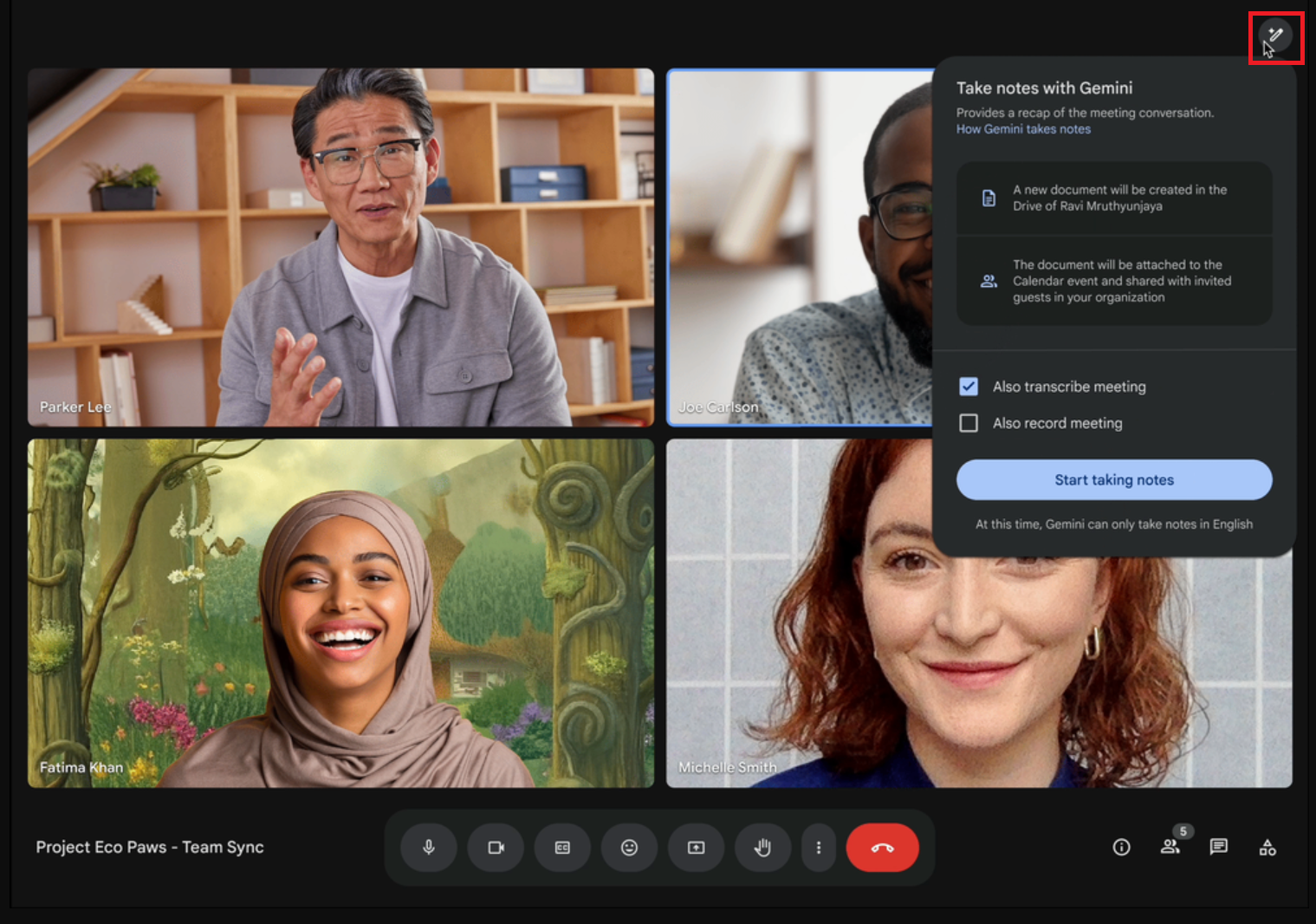
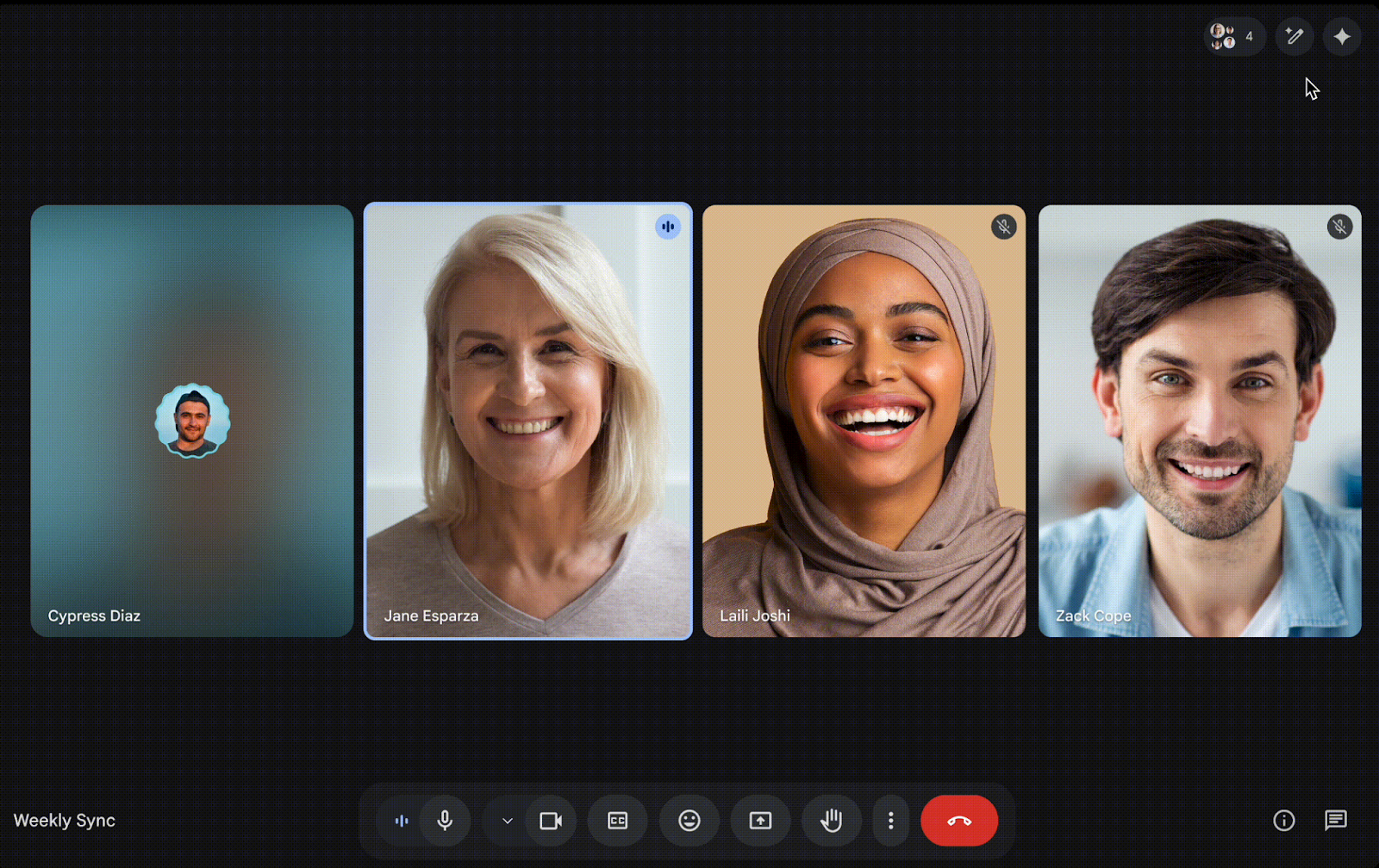
4. Selecione Comece a fazer anotações. Todos na reunião verão uma notificação e um ícone de lápis mostrando que a IA está ativa para fazer anotações.
Dica: Esse recurso funciona melhor para reuniões entre 15 minutos e 8 horas.
Onde encontrar suas notas do Google Meet após a reunião
Quando a reunião terminar:
- O organizador da reunião e a pessoa que começou a fazer anotações recebem um e-mail com um resumo, sugestões de próximas etapas e um link para as anotações.
- As notas aparecem no associado Evento do Google Agenda.
- O acesso depende das configurações de compartilhamento escolhidas no início.
- As notas seguem as regras de retenção e privacidade da sua organização.
Práticas recomendadas para anotações automáticas no Google Meet
As anotações automáticas funcionam melhor quando você prepara sua reunião e entende como o Gemini funciona. Esses pontos ajudam você a evitar interrupções e a manter suas anotações de reunião precisas:
- Verifique primeiro a elegibilidade: “Faça anotações com Gêmeos” é limitado a Espaço de trabalho do Google Contas Business Standard e Business Plus. Se o organizador da reunião não tiver um desses planos, o recurso não aparecerá.
- Pré-ativar notas no Calendário: Você pode ativar as anotações ao criar seu evento no Google Agenda. Isso garante que o recurso seja iniciado automaticamente quando alguém com permissão entra na chamada. Também elimina o risco de esquecer de permitir a tomada de notas após o início da reunião.
- Informe os participantes: O Google Meet exibe um aviso quando a IA começa a fazer anotações, mas os participantes apreciam a comunicação clara do anfitrião. Informar os participantes com antecedência gera confiança e mantém sua reunião alinhada às políticas da empresa. Também evita confusão se alguém vê o ícone do lápis e se pergunta como suas anotações estão sendo capturadas.
- Revise as notas após a reunião: Os resumos de Gêmeos são úteis, mas podem perder o contexto ou os detalhes sutis. Analise as notas e as próximas etapas sugeridas para confirmar se elas correspondem ao que foi discutido. Uma revisão rápida mantém suas anotações de reunião precisas antes que sua equipe confie nelas.
- Use os idiomas suportados: Gemini trabalha com um lista específica de idiomas e não oferece suporte para alternar entre idiomas durante a mesma reunião. Se os participantes falarem um idioma não suportado, o anotador poderá perder pontos importantes.
- Evite conteúdo confidencial: Algumas conversas podem envolver tópicos confidenciais que a IA não deve capturar. Você pode pausar as anotações do Gemini a qualquer momento para proteger suas anotações privadas e seguir as políticas internas. Desativar o recurso para segmentos confidenciais mantém sua reunião em conformidade.
- Tenha um plano alternativo: Nem todos os participantes da reunião podem acessar o Gemini, especialmente convidados externos ou usuários em contas pessoais do Gmail. O Tactiq ajuda a preencher essa lacuna, fornecendo a todos acesso a notas de reunião confiáveis em todas as plataformas. Isso garante que suas notas permaneçam consistentes mesmo quando o Gemini não está disponível para o grupo completo.
Melhore suas notas no Google Meet com o Tactiq
A tomada automática de anotações no Google Meet continua melhorando com o Gemini, mas nem todo participante da reunião pode usá-la. Os recursos variam de acordo com o plano do Workspace, e alguns participantes ingressam usando contas pessoais do Gmail ou outras plataformas de vídeo. Quando você precisa de notas de reunião consistentes em toda a sua equipe, o Tactiq ajuda você a preencher as lacunas.
O Tactiq adiciona transcrição em tempo real, notas de reunião com IA e uma maneira fácil de criar um relatório de reunião abrangente para qualquer reunião do Google Meet. Ele funciona com contas mistas e oferece ferramentas para revisar pontos-chave, itens de ação e perguntas sem depender de uma única plataforma. Se você quiser uma maneira simples de apoiar cada participante da reunião, o Tactiq mantém suas anotações organizadas e prontas para serem compartilhadas.
Experimente na sua próxima ligação. Instale a extensão gratuita do Tactiq Chrome para melhorar suas notas de reunião no Google Meet.
Se você quiser entender como o Gemini se compara a outras ferramentas de IA, confira nossos guias sobre Perplexidade versus Gêmeos e Gêmeos x Copiloto.
Perguntas frequentes sobre como fazer anotações automaticamente no Google Meet
Quais idiomas são compatíveis com as anotações do Gemini?
O Gemini oferece suporte a uma lista limitada de idiomas, incluindo inglês, francês, alemão, italiano, japonês, coreano, português e espanhol. Fazer anotações funciona melhor quando toda a reunião usa um idioma compatível.
O Gemini captura automaticamente os itens de ação e as próximas etapas?
Sim Gêmeos inclui pontos-chave, decisões e próximas etapas sugeridas no resumo da reunião. Ele se concentra nas principais ideias compartilhadas durante a chamada.
Posso usar o Gemini se eu tiver uma conta pessoal do Gmail?
Sim Usuários pessoais do Gmail podem comprar uma assinatura do Gemini e obter acesso aos recursos de IA do Gemini.
Posso combinar o Gemini e o Tactiq no meu fluxo de trabalho?
Sim Muitas equipes usam o Gemini para resumos integrados e o Tactiq para transcrições, notas de reuniões com inteligência artificial e cobertura para participantes sem acesso ao Workspace.
Como faço para usar a IA para fazer anotações no Google Meet?
Você pode usar “Faça anotações com o Gemini” se seu plano de espaço de trabalho for compatível, ou usar o Tactiq para capturar transcrições em tempo real, itens de ação e notas de reuniões com inteligência artificial para cada participante da reunião.
Artigos relacionados


_Main.jpg)




Quer a conveniência dos resumos de IA?
Experimente o Tactiq para sua próxima reunião.
Quer a conveniência dos resumos de IA?
Experimente o Tactiq para sua próxima reunião.
Quer a conveniência dos resumos de IA?
Experimente o Tactiq para sua próxima reunião.