
Tudo o que você precisa fazer para um teste do Google Meet
May 29, 2025
May 29, 2025
July 21, 2025
July 21, 2025

Antes de iniciar uma videochamada do Google Meet, é uma boa ideia fazer um teste rápido. Uma tela congelada ou um microfone abafado podem atrapalhar toda a conversa. Uma configuração sólida ajuda você a se sentir mais preparado e confiante ao se reunir com um cliente, sua equipe ou um novo contratado.
Neste guia, você aprenderá a testar seu áudio e vídeo, ajustar as configurações da câmera e garantir que tudo esteja funcionando antes mesmo de a chamada começar. Você também pode conferir o guia completo do Google Meet para a reunião perfeita.
Como fazer um teste do Google Meet
O teste antes da chamada leva apenas um minuto e pode evitar problemas técnicos incômodos posteriormente. O Google Meet tem ferramentas integradas que facilitam essa parte. Vamos começar na Sala Verde.
Sala verde do Google Meet

Imagem do Google
Quando você iniciar uma chamada do Google Meet, você pousará no que é chamado de Sala Verde. Esta é sua chance de fazer uma autoverificação da sala verde antes que alguém entre. Ele mostra uma prévia da sua câmera e permite que você teste seu microfone, alto-falante e câmera.
Clique em “Verifique seu áudio e vídeo” para abrir um painel onde você pode testar tudo, sem precisar participar da reunião real. Esse é o melhor local para ajustar suas configurações de áudio e vídeo e solucionar problemas com antecedência.
Teste seu microfone
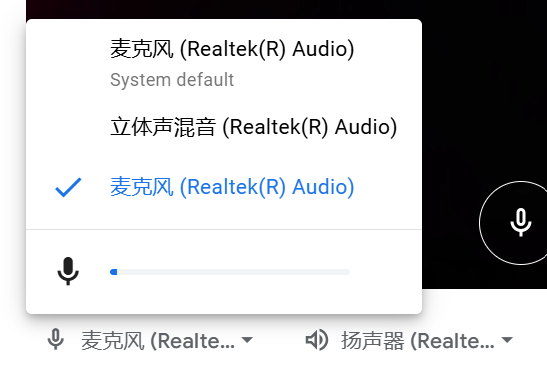
Na Sala Verde, vá para as configurações do microfone e fale normalmente. Se a barra de som se mover enquanto você fala, seu microfone está funcionando. Se isso não acontecer, tente mudar para um microfone diferente no menu suspenso.
Você também pode ajustar suas configurações de áudio durante uma chamada. Basta clicar na pequena seta ao lado do ícone do microfone e um pop-up mostrará seus dispositivos de áudio disponíveis. Use o menu suspenso ao lado da etiqueta do microfone para escolher o que você deseja.
Atenção: Eco ou o feedback geralmente acontece quando o microfone capta o som dos alto-falantes externos. Para consertá-lo, use fones de ouvido ou um fone de ouvido com microfone embutido. Você também pode verificar as configurações de áudio para garantir que os dispositivos de entrada e saída estejam emparelhados corretamente.
Teste seu vídeo
De volta à Sala Verde, você verá uma prévia da sua câmera. Isso ajuda você a verificar a iluminação, o enquadramento e o que está atrás de você. Se sua câmera não estiver aparecendo, tente selecionar outra na lista suspensa de vídeos.
Teste seu áudio
Para verificar seu áudio, clique no ícone do alto-falante na sala verde e selecione “Testar alto-falantes”. Aqui, você pode reproduzir um pequeno clipe para ouvir um som de teste e confirmar se os alto-falantes estão funcionando. Se você não ouvir nada, tente trocar o alto-falante usando o menu suspenso.
Talvez seja necessário ajustar as configurações do microfone do alto-falante se ainda não houver som. Além disso, mantenha o volume alto e certifique-se de que nada esteja mudo em seu dispositivo.
Teste a velocidade da sua internet
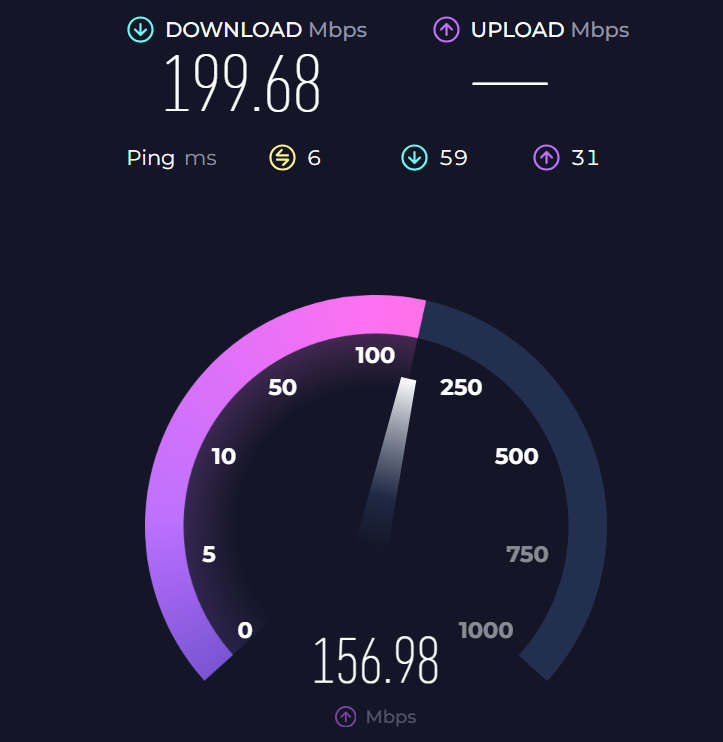
Mesmo com configurações perfeitas de áudio e vídeo, uma conexão fraca pode causar atrasos ou queda de chamadas. Antes da reunião, faça um teste rápido de velocidade da Internet usando um site como Speedtest.net ou FAST.com.
Procure velocidades de upload e download acima de 3 Mbps para chamadas de vídeo estáveis. Se as coisas estiverem lentas, tente se aproximar do roteador, mudar para uma conexão com fio ou pedir que outras pessoas pausem a transmissão durante a chamada. Internet forte = melhor qualidade de áudio e vídeo durante o Google Meet.
Coisas para configurar antes de sua chamada
Agora que o microfone, a câmera e a conexão estão prontos, vamos garantir que a configuração da reunião esteja pronta. Essas etapas extras podem ajudar você a manter o foco, parecer mais profissional e evitar surpresas de última hora.
Configurar um plano de fundo
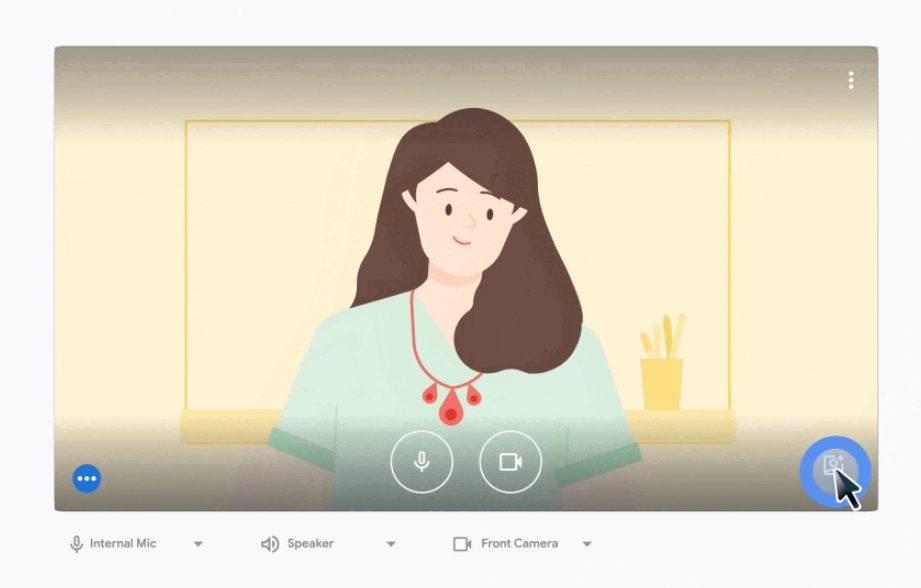
Imagem do Google
Antes de entrar, reserve um momento para arrumar seu espaço na câmera ou apenas use um Plano de fundo do Google Meet para manter as coisas livres de distrações. Na Sala Verde, clique no ícone de efeitos (o símbolo de brilho) para desfoque seu fundo ou escolha um virtual.
Escolha algo simples que não chame a atenção. Uma imagem neutra ou um desfoque suave funcionam muito bem na maioria das chamadas. Esse pequeno passo ajuda a manter o foco em você, não no que está atrás de você.
Teste o compartilhamento de tela

Se você planeja apresentar slides, mostrar um documento ou demonstrar algo, é inteligente teste seu compartilhamento de tela com antecedência. Abra um Google Meet e clique no botão “Apresentar agora” na parte inferior. Você verá opções para compartilhar sua tela inteira, uma janela ou uma guia.
Escolha um e verifique se tudo carrega corretamente. Se a tela estiver em branco ou lenta, feche aplicativos ou guias do navegador desnecessários. Isso também dá a você a chance de verificar o que está visível, sem surpresas ao transmitir ao vivo.
Compartilhe seu áudio no Google Meet

Se você estiver apresentando um vídeo ou qualquer mídia com som, não se esqueça de compartilhe seu áudio no Google Meet. Ao clicar em “Apresentar agora”, escolha “Uma guia” para compartilhar uma guia do navegador e marque a caixa que diz “Compartilhar áudio da guia”.
Isso garante que todos possam ouvir o som com clareza, seja uma demonstração, um vídeo de treinamento ou uma música de fundo. Se você estiver usando outra opção, como “Tela inteira”, seu áudio pode não ser transferido, então verifique novamente antes de transmitir ao vivo.
Grave o Google Meet
Precisa de um backup de tudo o que foi discutido? Você pode gravar o Google Meet chamadas diretamente da janela da reunião. Clique no menu de três pontos no canto inferior direito e selecione “Gravar reunião”. Aparecerá uma solicitação de consentimento. Uma vez aceita, a gravação será iniciada.
O arquivo de vídeo é salvo no Google Drive e um link é enviado por e-mail para você. Isso é especialmente útil para sessões de treinamento, entrevistas ou quando alguém da sua equipe não pode participar ao vivo. Lembre-se de informar a todos que você está gravando antes de começar.
Prepare anotações
Mesmo que a ligação ocorra sem problemas, é fácil esquecer os detalhes. Antes de entrar, decida como você acompanhará os pontos-chave. Você pode fazer anotações em um documento, anotar coisas no papel ou faça anotações no Google Meet usando uma ferramenta de transcrição ao vivo como o Tactiq.
O Tactiq pode capturar automaticamente o que é dito durante sua chamada e transformá-lo em notas inteligentes e pesquisáveis. Vamos ver como isso funciona.
{{rt_cta_ai-conveniência}}
Como usar o Tactiq

Tática é uma ferramenta de transcrição inteligente que funciona com todas as reuniões do Google Meet, sem a necessidade de gravação. Depois de instalar a extensão gratuita do Chrome, ela se junta automaticamente à sua chamada e começa a transcrever em tempo real, junto com a conversa.
Veja o que você pode fazer com ele:
- Transcreva sua chamada do Google Meet com legendas em tempo real e uma transcrição completa.
- Destaque os principais momentos durante a reunião para encontrar rapidamente decisões ou itens de ação.
- Use a IA integrada para resumir a reunião, redigir e-mails de acompanhamento ou transformar suas anotações em atualizações do projeto.
- Exporte tudo para ferramentas como Google Docs, Notion, HubSpot ou Slack para manter seu fluxo de trabalho em movimento.
- Acesse as transcrições de reuniões anteriores a qualquer momento por meio do painel do Tactiq.
- Faça upload de arquivos de áudio ou vídeo para gerar transcrições mesmo após o término de uma reunião.
O Tactiq também mostra quem disse o quê durante a chamada, oferece suporte a mais de 50 idiomas e permite criar seus próprios prompts personalizados para tarefas recorrentes. É mais do que um anotador: economiza tempo para quem lidera ou atende chamadas regulares.
👉 Baixe a extensão gratuita do Tactiq Chrome e experimente em seu próximo Google Meet!
Perguntas frequentes
Posso testar minhas configurações do Google Meet antes de entrar em uma chamada?
Sim. Use a sala verde para visualizar sua câmera e microfone e verifique se tudo está funcionando antes de entrar na reunião.
O que devo verificar antes de iniciar uma videochamada do Google Meet?
Antes de começar uma videochamada do Google Meet, teste seu microfone, câmera, alto-falantes e conexão com a Internet. Além disso, verifique a iluminação, escolha um plano de fundo e abra todos os documentos ou slides que você planeja compartilhar.
O que devo fazer se meu microfone não estiver funcionando?
Verifique seu microfone no menu de configurações. Se a barra de som não se mover, tente trocar os dispositivos de entrada ou fechar aplicativos que possam estar usando seu microfone. Você também pode ajustar as configurações do microfone do alto-falante dentro da reunião.
Como posso melhorar a qualidade do meu vídeo no Google Meet?
Certifique-se de ter uma boa iluminação, uma lente de câmera limpa e uma conexão estável à Internet. Se necessário, ajuste suas configurações de vídeo na Sala Verde ou durante a chamada.
Posso testar o Google Meet sem entrar em uma reunião real?
Sim. Você pode iniciar uma reunião individual e acessar a Sala Verde para testar áudio e vídeo antes que outras pessoas entrem.
O que devo fazer se eu receber eco ou feedback durante um teste do Google Meet?
O eco ou o feedback geralmente ocorrem quando o microfone capta o som dos alto-falantes externos. Para consertá-lo, use fones de ouvido ou um fone de ouvido com microfone embutido. Você também pode verificar as configurações de áudio para garantir que os dispositivos de entrada e saída estejam emparelhados corretamente.
Verificação final antes de entrar
Fazer um teste rápido do Google Meet antes da ligação pode fazer uma grande diferença. Alguns minutos verificando o microfone, a câmera e a conexão com a Internet ajudam a evitar o estresse técnico de última hora. Quando você estiver na reunião, ferramentas como o Tactiq podem fazer anotações para que você possa se concentrar na conversa.
Desde ajustar suas configurações de áudio e vídeo até escolher o plano de fundo certo do Google Meet, tudo o que você faz com antecedência ajuda você a aparecer mais preparado.
Pronto para experimentar?
Instale o gratuito Extensão Tactiq para Chrome e faça do seu próximo Google Meet o mais produtivo até agora.
Artigos relacionados


_Main.jpg)




Quer a conveniência dos resumos de IA?
Experimente o Tactiq para sua próxima reunião.
Quer a conveniência dos resumos de IA?
Experimente o Tactiq para sua próxima reunião.
Quer a conveniência dos resumos de IA?
Experimente o Tactiq para sua próxima reunião.