
Como compartilhar a tela no Google Meet (todos os dispositivos)
September 9, 2024
September 9, 2024
June 8, 2026
June 8, 2026

O compartilhamento de tela é um dos recursos mais úteis do Google Meet. Ele permite que você mostre sua tela para todos em uma videoconferência enquanto orienta um cliente sobre uma proposta, integra um novo contratado ou revisa um documento ao vivo com sua equipe.
TL; DR: Para compartilhar sua tela no Google Meet no desktop, participe de uma reunião e clique no Presente agora botão (o ícone da tela com uma seta) na parte inferior da janela do Meet. Escolha sua tela inteira, uma janela específica ou uma guia do navegador e clique em Compartilhar. Para parar de compartilhar, clique em Pare de apresentar.
Neste guia, você aprenderá como:
- Compartilhe sua tela no desktop, iPhone/iPad e Android
- Compartilhe o áudio da guia e use os controles de zoom in/zoom out durante a apresentação
- Apresente diretamente do Google Docs, Sheets ou Slides
- Corrija problemas comuns de compartilhamento de tela
- Capture tudo o que foi dito durante sua apresentação com o Tactiq
Por que compartilhar sua tela no Google Meet
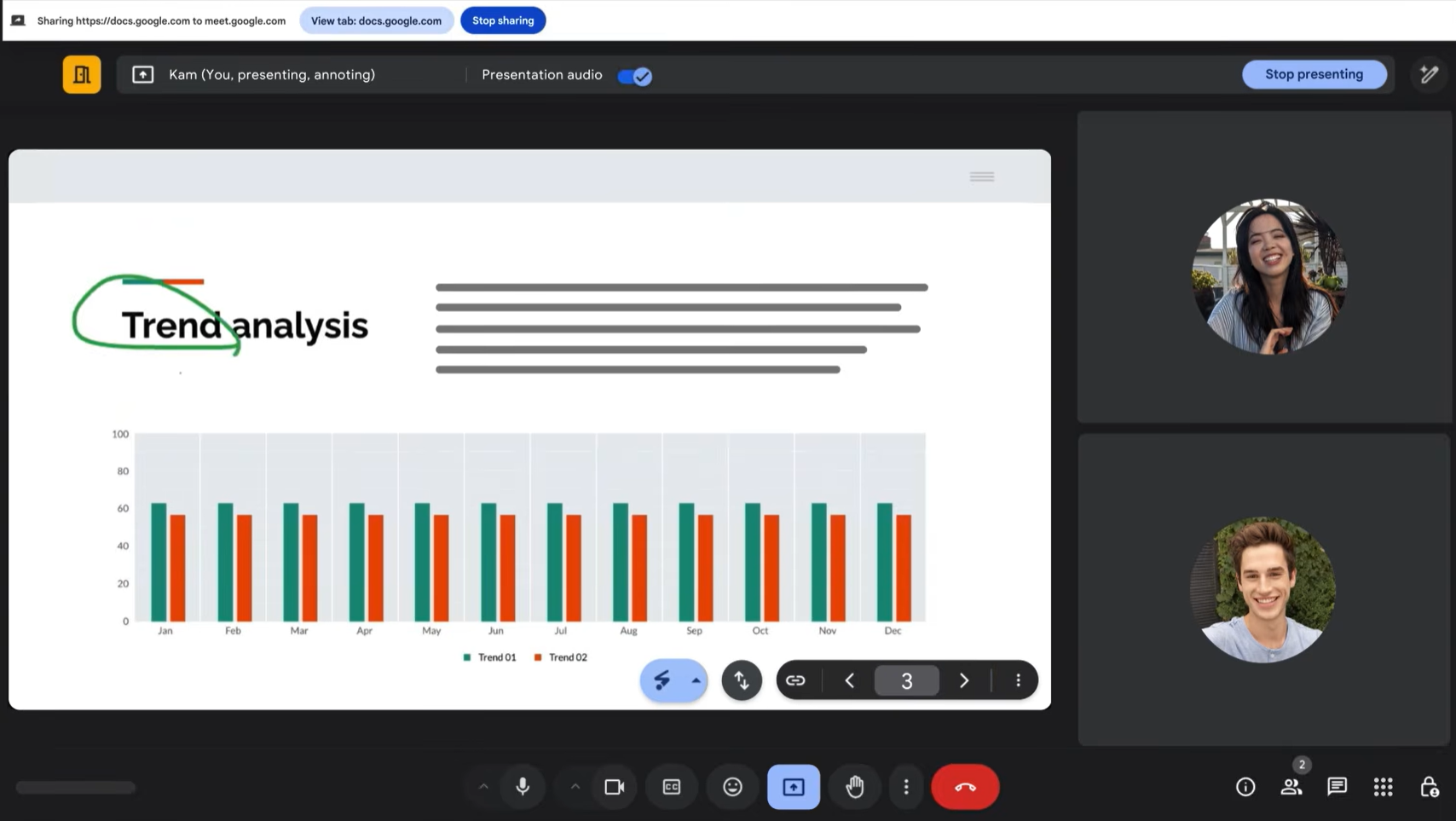
O compartilhamento de tela transforma uma videochamada padrão em um espaço de trabalho colaborativo. É aqui que isso faz uma diferença real.
Aprimorando apresentações e reuniões virtuais
Compartilhar sua tela permite que você exiba slides, documentos ou demonstrações ao vivo diretamente na janela da reunião. Os participantes acompanham em tempo real sem trocar de guia ou procurar arquivos. As equipes de vendas, por exemplo, usam isso durante as apresentações de clientes para orientar os clientes potenciais nas propostas sem enviar anexos com antecedência.
Colaborando em documentos e projetos em tempo real
O compartilhamento de tela permite que sua equipe revise e edite documentos em conjunto sem o vaivém do controle de versão. Uma pessoa dirige, todas as outras seguem e o feedback acontece instantaneamente. Isso funciona especialmente bem para análises ao vivo do Google Docs durante o planejamento de sprints ou aprovações de conteúdo.
Demonstração de software ou sites
Explicar uma nova ferramenta é mais rápido quando você pode mostrá-la em vez de descrevê-la. Compartilhe sua tela para orientar os participantes por um fluxo de trabalho passo a passo, parando para responder às perguntas à medida que avança. Integrar novas contratações ao software interno é um caso de uso comum em que isso economiza tempo significativo.
Melhorando o engajamento e a compreensão
O contexto visual mantém os participantes da reunião focados e reduz os mal-entendidos. Quando todos estão olhando para a mesma tela, é mais fácil alinhar as decisões e seguir em frente.
💡 Dica profissional: Você pode sair de qualquer apresentação do Google Meet com uma transcrição completa e um resumo da IA sem fazer uma única anotação. Tática transcreve sua sessão em tempo real para que você se concentre na apresentação, não na captura.
Como compartilhar a tela do Google Meet (no computador)
Veja como compartilhar sua tela usando seu desktop ou laptop.
1. Vá para meet.google.com e participe de uma reunião existente ou inicie uma nova. Clique Nova reunião, então Inicie uma reunião instantânea.
2. Quando estiver na reunião, clique no botão Presente agora botão (o ícone da tela com uma seta) na parte inferior da janela do encontro.
.png)
3. Escolha sua opção de compartilhamento:
- Uma guia: Compartilha uma única guia do navegador Chrome. Ideal para compartilhar páginas da web, Google Docs ou conteúdo de vídeo.
- Uma janela: Compartilha somente um aplicativo ou janela específica, mantendo o resto da tela privada.
- Sua tela inteira: Compartilha tudo o que está visível em seu desktop. Ideal para apresentações que abrangem várias janelas.
4. Visualize o que os participantes verão e clique em Compartilhar para começar a compartilhar.
Para parar de apresentar a qualquer momento, clique em Pare de apresentar na parte inferior da janela da reunião, ou clique em Você está apresentando no canto inferior direito e selecione Pare de apresentar.
Compartilhamento de áudio durante a apresentação
O compartilhamento de guias envia o áudio da guia por padrão. Se você estiver apresentando uma janela específica ou sua tela inteira e também precisar de áudio, habilite Áudio de apresentação na caixa de diálogo. Lembre-se de que ativar isso desativará o cancelamento de ruído.

Aumente o zoom enquanto você apresenta
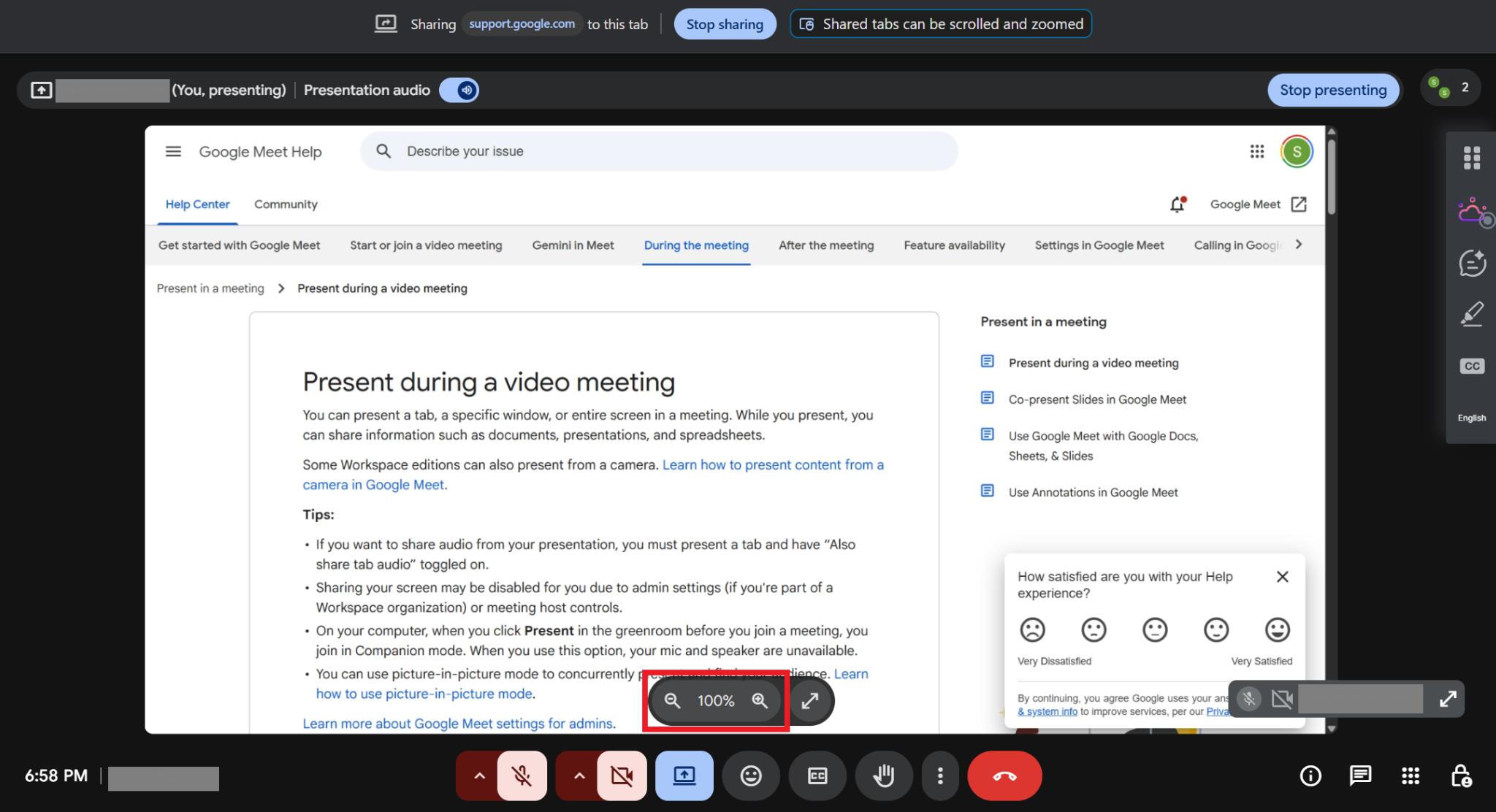
Para ver mais de perto o que você está compartilhando, use o Ampliar e Reduzir o zoom controles dentro do bloco de apresentação. O Google Meet suporta níveis de zoom predefinidos de 25% a 500%, para que você possa ajustar a visualização sem sair da reunião.
Apresentação diretamente do Google Docs, Sheets ou Slides
Abra seu arquivo no Google Docs, Sheets ou Slides no Chrome ou no Edge e clique no Conheça o ícone no canto superior direito. Participe da reunião a partir do painel lateral exibido e clique em Compartilhar tela no canto inferior direito, selecione a guia em que você está e clique em Compartilhar.
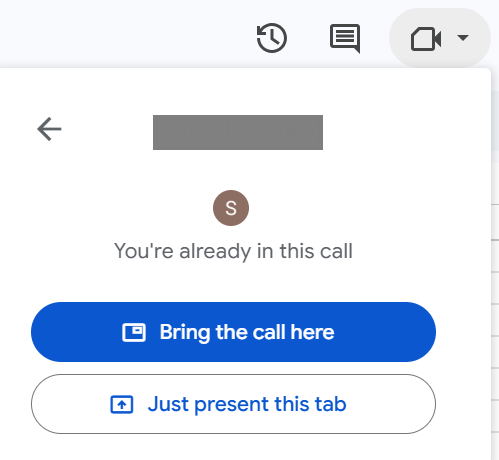
Se você já estiver em uma reunião, você também pode clicar no Conheça o ícone em seu documento e selecione Traga a ligação aqui para inserir a chamada em seu arquivo e, em seguida, siga as mesmas etapas para compartilhar sua tela. Observe que você não pode alternar as guias no meio da apresentação de dentro de um documento. Uso Presente agora na janela principal do Google Meet, se você precisar dessa flexibilidade.
Apresentar quando outra pessoa já está compartilhando
Você não precisa esperar que outro apresentador termine. Clique Presente agora a qualquer momento, e a tela deles pausará enquanto a sua assume o controle. O Google Meet permite que até 10 participantes se apresentem simultaneamente em uma única reunião.
🎯 Apresentar significa que você não pode fazer anotações. O Tactiq transcreve sua sessão do Google Meet em tempo real para que nada seja perdido. Experimente gratuitamente →
“As ações de IA com um clique da Tactiq eliminaram todo o trabalho manual que eu costumava fazer. Eles são personalizáveis e reutilizáveis, tornando meus fluxos de trabalho de reunião mais rápidos.” - Maria Shato, gerente de projetos
Como compartilhar a tela no Google Meet (no iPhone/iPad)
Veja como compartilhar sua tela usando um iPhone ou iPad.
- Participe de uma videoconferência do Google Meet.
- Toque em qualquer lugar na tela e, em seguida, toque em Mais (o ícone de três pontos).
- Toque no Opção de compartilhamento de tela, em seguida, toque em Comece a compartilhar. Um pop-up aparecerá perguntando se você deseja incluir áudio. Marque a caixa, se necessário. Lembre-se de que o compartilhamento de áudio pode desativar o cancelamento de ruído, e silenciar o microfone também impedirá que o áudio seja compartilhado.
- Para parar de compartilhar, toque em Pare de compartilhar na tela da reunião e, em seguida, toque em OK.
Antes de começar, feche todos os aplicativos com informações confidenciais e ative Não perturbe nas configurações do seu dispositivo ou sistema para evitar que as notificações apareçam durante a apresentação.
Como compartilhar a tela no Google Meet (no Android)
Veja como compartilhar sua tela em um dispositivo Android.
- Participe de uma videoconferência do Google Meet.
- Toque em qualquer lugar na tela e, em seguida, toque em Mais (o ícone de três pontos).
- Toque no Opção de compartilhamento de tela, em seguida, toque em Comece a compartilhar. Para incluir áudio, marque a caixa no pop-up “Apresentar para todos”. Lembre-se de que o compartilhamento de áudio pode desativar o cancelamento de ruído, e silenciar o microfone também impedirá que o áudio seja compartilhado. Se a caixa de seleção não aparecer, o compartilhamento de áudio pode não ser suportado em seu dispositivo.
- Para parar de compartilhar, toque em Pare de compartilhar na tela da reunião e, em seguida, toque em OK.
Você pode começar a compartilhar sua tela mesmo que outro participante já esteja se apresentando. A tela deles fará uma pausa enquanto a sua assume o controle.
Solução de problemas de compartilhamento de tela no Google Meet
O compartilhamento de tela no Google Meet pode ter alguns problemas comuns. Veja como corrigi-los rapidamente.
O navegador ou aplicativo precisa de uma atualização
Se o compartilhamento de tela não estiver funcionando conforme o esperado, feche e reabra completamente seu navegador ou o aplicativo Google Meet. Isso elimina pequenas falhas e libera memória que pode estar interferindo na conexão. Para uma experiência mais tranquila, confira nosso guia completo do Google Meet para obter dicas de configuração antes de sua próxima chamada.
O navegador está desatualizado ou é incompatível
O Google Meet funciona melhor na versão mais recente do Google Chrome. Se você estiver usando um navegador desatualizado, poderá ter problemas de compatibilidade que bloqueiam o compartilhamento de tela. Mude para o Chrome ou atualize seu navegador atual para a versão mais recente. Se os problemas persistirem, tente executar um teste rápido do Google Meet para identificar o que está causando o problema.
O compartilhamento de tela é desativado pelo anfitrião ou pelo administrador
Se o Presente agora o botão aparece acinzentado, o compartilhamento de tela foi desativado. Isso pode acontecer em dois níveis. O organizador da reunião pode tê-lo desativado por meio dos controles do organizador; peça que ele ative o compartilhamento de tela novamente. Nas organizações do Google Workspace, um administrador do Workspace pode ter restringido totalmente o recurso. Nesse caso, o anfitrião não poderá conceder acesso sem a intervenção do administrador.
Outros problemas a serem verificados
Se Compartilhar tela não aparece no menu do seu aplicativo móvel, verifique se você está executando a versão mais recente do aplicativo Google Meet. Em dispositivos móveis, o compartilhamento de áudio também pode não estar disponível em todas as versões do sistema operacional do dispositivo. Se você estiver apresentando uma janela ou uma tela inteira e o áudio não estiver funcionando conforme o esperado, mude para o compartilhamento de guias, que compartilha áudio por padrão.
Como o Tactiq melhora sua experiência com o Google Meet

Quando você é o apresentador, fazer anotações não é uma opção. Veja como Tática preenche essa lacuna para todos na reunião.
Apresentadores estão focados na entrega, orientando os participantes por meio de slides, demonstrações ou documentos ao vivo. O Tactiq transcreve tudo o que é dito em tempo real, então o apresentador sai com um registro completo da discussão sem ter digitado uma única palavra.
Anfitriões obtenha mais do que uma transcrição. Quando a videoconferência termina, o Tactiq gera um resumo de IA de toda a chamada com as principais decisões, itens de ação e próximas etapas, pronto para compartilhar com a equipe em um clique. Saiba mais sobre como gravar um Google Meet para um fluxo de trabalho completo após a reunião.
Equipes quem perdeu a reunião pode se recuperar rapidamente. O Tactiq rotula cada palestrante em toda a transcrição, para que qualquer pessoa que tenha perdido a reunião possa pesquisar por palavra-chave ou nome do palestrante para se atualizar rapidamente. Para equipes que realizam chamadas híbridas, o modo complementar do Google Meet combina bem com o Tactiq para manter os participantes na sala e remotos igualmente informados. Saiba mais aqui: Modo complementar do Google Meet: como funciona
O Tactiq funciona diretamente no seu navegador Google Chrome. Sem bots, sem aplicativo separado, sem configuração além de uma instalação com um clique.
Adicione o Tactiq ao Chrome - é grátis →
{{rt_cta_ai-conveniência}}
Melhore suas reuniões com o Google Meet e o Tactiq
O compartilhamento de tela torna suas sessões do Google Meet mais eficazes, mas a conversa que acontece em torno da sua apresentação é tão importante quanto o que está na tela.
Emparelhe-o com Tática para garantir que cada decisão, item de ação e ponto de discussão seja capturado automaticamente, mesmo quando suas mãos estiverem ocupadas apresentando.
Pare de perder os detalhes da reunião. Faça com que sua primeira reunião seja transcrita instantaneamente, gratuitamente.
Participe de uma reunião, clique no botão Apresentar agora (ícone de tela com uma seta) na parte inferior da janela da reunião e escolha compartilhar sua tela inteira, uma janela específica ou uma guia do Chrome. Clique em Compartilhar para começar.
O compartilhamento de tela pode ser desativado pelo organizador da reunião por meio dos controles do organizador ou por um administrador do Google Workspace no nível da organização. Se o botão Apresentar agora estiver acinzentado, peça ao organizador da reunião para ativá-lo. No celular, verifique se você está executando a versão mais recente do aplicativo Google Meet.
No desktop, clique em Apresentar agora na parte inferior da janela da reunião e selecione sua opção de compartilhamento. No Android ou iPhone, toque em Mais dentro da reunião, depois toque em Compartilhar tela e confirme para começar a compartilhar.
Para evitar o efeito de espelho infinito, compartilhe uma janela específica ou uma única guia do Chrome em vez da tela inteira. Se você precisar compartilhar sua tela inteira, mova sua apresentação para um monitor separado sempre que possível.
No iPhone e no Android, participe de uma reunião, toque em Mais, toque em Compartilhar tela e confirme. Para parar, toque em Parar de compartilhar e depois em OK. Para iPhone, você também pode tocar em Compartilhar tela antes de entrar se quiser apenas apresentar sem áudio e vídeo completos da reunião.
Artigos relacionados


_Main.jpg)




Quer a conveniência dos resumos de IA?
Experimente o Tactiq para sua próxima reunião.
Quer a conveniência dos resumos de IA?
Experimente o Tactiq para sua próxima reunião.
Quer a conveniência dos resumos de IA?
Experimente o Tactiq para sua próxima reunião.