
Como desativar a sala de espera no Google Meet
January 22, 2026
January 22, 2026
January 22, 2026
January 22, 2026

Se você já hospedou um Reunião do Google Meet e viu os participantes ficarem presos esperando para entrar, você viu a sala de espera em ação. Esse recurso de sala de espera foi projetado para controlar a entrada de participantes e proteger a sala de reuniões. Mas em muitas reuniões virtuais, isso pode atrasar as coisas.
Para chamadas internas ou equipes confiáveis, ter que admitir os participantes um por um pode interromper a experiência da reunião e distrair o anfitrião. É por isso que muitas equipes buscam como desativar o recurso de sala de espera no Google Meet e, em vez disso, confiar no acesso rápido.
Neste guia, você aprenderá:
- Como funciona a sala de espera do Google Meet
- Quando faz sentido desativá-lo
- Como gerenciar sessões abertas do Google Meet
Entendendo o recurso de sala de espera do Google Meet
Antes de desativar qualquer coisa, é útil entender como o recurso de sala de espera no Google Meet realmente funciona. Esse recurso do Google Meet foi projetado para dar ao organizador da reunião mais controle sobre quem entra na sala de reunião e quando ele entra.
O que é acesso rápido
O acesso rápido é a configuração principal por trás da sala de espera do Google Meet. Quando o acesso rápido é ativado, a maioria dos participantes pode entrar diretamente usando o link da reunião.
Quando está desativado, o Google Meet cria efetivamente uma sala de espera virtual na qual os participantes precisam ser aprovados pelo anfitrião ou pelos coanfitriões antes de entrarem.
Como funciona a sala de espera

Quando a sala de espera no Google Meet está ativada, os novos participantes são colocados fora da reunião principal em uma fila. O anfitrião pode admitir participantes todos de uma vez ou permitir que participantes individuais participem um por um.
Os anfitriões também podem enviar mensagens unidirecionais para as pessoas que estão esperando, o que ajuda a gerenciar as expectativas e reduzir a confusão.
Quando está ativado ou desativado
- ATIVADO: A entrada do participante é controlada. Isso oferece maior segurança, limita hóspedes indesejados e ajuda a manter um ambiente profissional.
- Desativado: O acesso rápido permite que os participantes participem livremente, o que reduz as interrupções nas reuniões e mantém as sessões internas do Google Meet funcionando sem problemas.
Se você também precisar de visibilidade sobre quem realmente participou de uma reunião aberta, você pode gerar uma Relatório de presença do Google Meet para analisar os participantes após a chamada.
Como desligar a sala de espera no Google Meet
Antes de alterar qualquer configuração, é importante confirmar se o recurso de sala de espera está realmente disponível em seu plano. A sala de espera está incluída apenas com o seguinte planos pagos no Google Meet:
- Business Standard e Business Plus
- Enterprise Standard e Enterprise Plus
- Enterprise Essentials e Enterprise Essentials Plus
- Complemento Education Plus e Ensino e Aprendizagem
- Espaço de trabalho individual
Se você estiver usando um conta gratuita do Google, a sala de espera não existe. Nesse caso, os participantes já podem participar diretamente e não há nada para desativar.
Se seu plano for compatível e a sala de espera estiver ativa, veja como desativá-la.
Instruções passo a passo durante uma reunião (por meio dos controles do anfitrião)
Se a sala de espera estiver ativada durante uma reunião ao vivo, você poderá desativá-la instantaneamente.
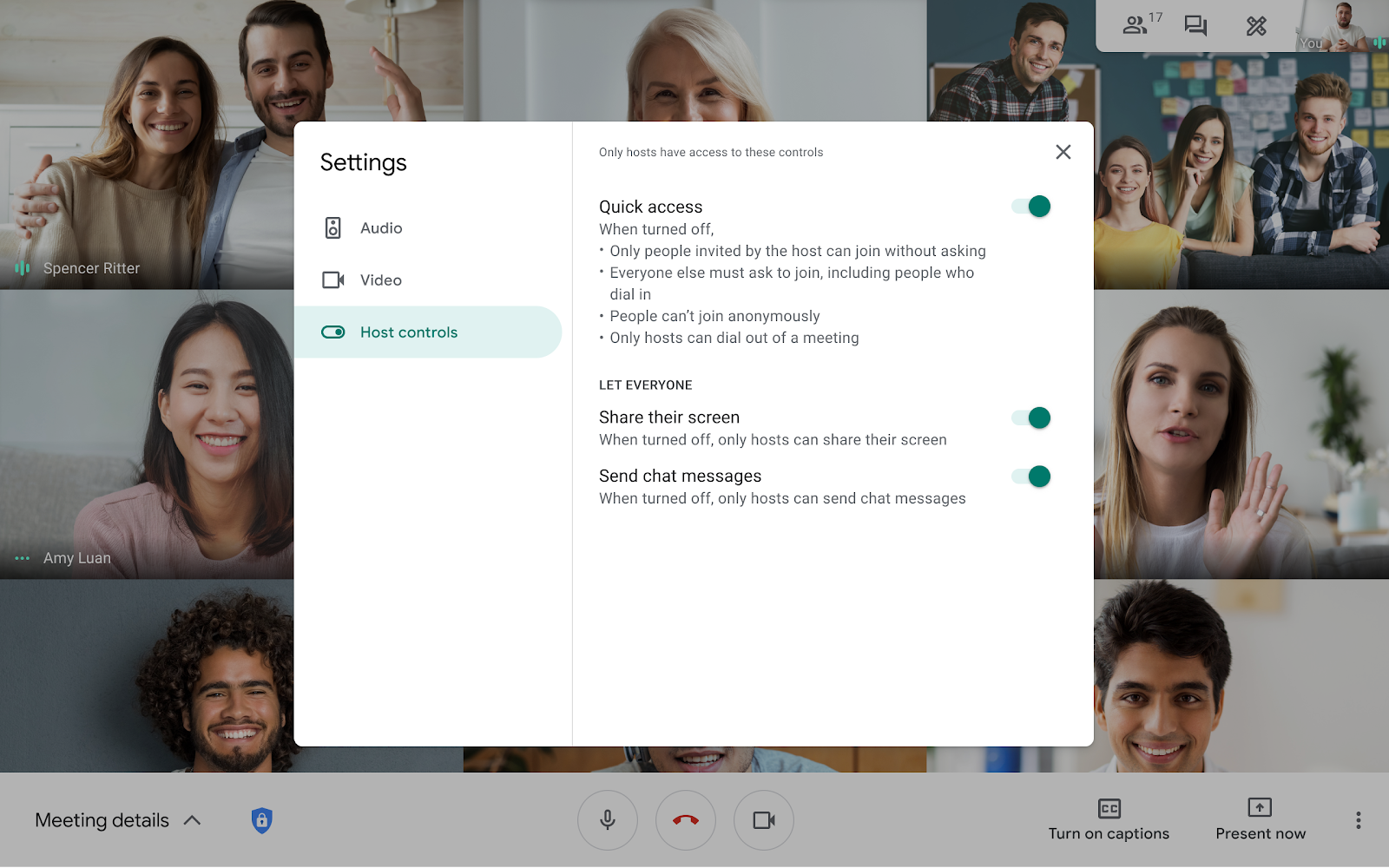
1. Participe da reunião como host Nossa mãe e cachorros co-anfitriões.
2. Na canto inferior direito, clique no ícone abaixo para abrir controles do host.

3. Encontre Acesso rápido no painel de controle.
4. Ative o acesso rápido para permitir que os participantes junte-se diretamente.
5. Feche o painel para retornar à reunião.
Uma vez ativado, os participantes não permanecem mais na sala de espera e podem entrar na sala de reunião sem aprovação.
Como desativar a sala de espera do Google Agenda (para reuniões agendadas)
Se a sala de espera estiver ativada quando a reunião for criada, você poderá atualizá-la com antecedência.
1. Aberto Calendário do Google e selecione a reunião agendada.
2. Clique Editar (ícone de lápis) para abrir os detalhes da reunião.
3. Clique no ícone de engrenagem para gerenciar as configurações.

4. Habilitado para Acesso rápido opção e, em seguida, clique em Salvar.
Isso garante que os participantes possam participar da reunião sem atrasos.
Para administradores do Google Workspace (gerenciamento das configurações da organização)
Se a sala de espera estiver habilitada por padrão para sua organização, somente um administrador poderá desativá-la globalmente.
1. Faça login agora Console de administração do Google.
2. Vá para Menu → Aplicativos → Google Workspace → Google Meet → Conheça as configurações de segurança.
3. Clique Salas de espera.
4. Desative-o para o domínio, unidades organizacionais específicas ou grupos selecionados.
5. Salve as alterações.
Depois disso, os organizadores da reunião não verão mais a opção de sala de espera e a entrada dos participantes retornará ao comportamento normal.
💡 Dica profissional: Se você estiver usando o Google Meet sem acesso a controles avançados, Tática ainda permite capturar transcrições ao vivo e resumos de IA, para que nada seja perdido quando a reunião começar.
Por que desligar a sala de espera no Google Meet
Desligar a sala de espera pode fazer uma diferença notável no fluxo das sessões do Google Meet, especialmente quando você se reúne com as mesmas pessoas com frequência. Enquanto o recurso de sala de espera suporta segurança aprimorada, nem sempre é a melhor opção para todas as reuniões.
Reduz as interrupções nas reuniões para equipes confiáveis
Quando todos são conhecidos e esperados, a sala de espera pode atrasar as coisas. Os anfitriões precisam fazer uma pausa, verificar os nomes e admitir as pessoas manualmente. Desativá-lo ajuda a reduzir pequenas, mas frequentes, interrupções nas reuniões que interrompem o foco.
Evite problemas de reconexão
Conexões perdidas acontecem. Quando a sala de espera está aberta, os participantes que retornam podem ficar presos esperando novamente. Desativá-la permite que as pessoas voltem para a sala de reunião rapidamente sem interromper a discussão.
Simplifique as reuniões internas
Para reuniões virtuais internas, a velocidade é mais importante do que o controle. Com a sala de espera desligada, os participantes podem entrar assim que a reunião começar, criando uma experiência de reunião mais tranquila para todos os envolvidos.
Considerações e riscos
Desativar a sala de espera reduz o atrito, mas também remove uma camada de controle. Para reuniões com convidados externos ou assuntos delicados, manter ativo ajuda a evitar convidados indesejados e limita o acesso somente a pessoas autorizadas.
Melhores práticas para desativar a sala de espera
Desligar a sala de espera funciona melhor quando é intencional. O objetivo é melhorar a experiência do Google Meet sem sacrificar o gerenciamento ou o controle básico de reuniões.
Somente para participantes confiáveis
Desative a sala de espera somente quando você souber quem está entrando. Equipes internas e grupos recorrentes são ideais. Isso ajuda a evitar que convidados indesejados entrem na sala de reuniões por meio de um link de reunião compartilhado.
Use para reuniões internas da equipe
Para reuniões virtuais internas, a sala de espera pode adicionar atritos desnecessários. Desativá-la permite que os participantes participem diretamente, mantendo as conversas em andamento e reduzindo os atrasos no início da reunião.
Medidas alternativas de segurança
Se você desligar a sala de espera, confie em outros controles. Bloqueie a reunião depois de todos entrarem, gerencie a lista de participantes e remova qualquer pessoa que não deveria estar lá. Essas etapas ainda oferecem suporte a um ambiente profissional sem atrasar a entrada.
Você também pode usar salas de descanso no Google Meet para separar os participantes sem bloquear a entrada na reunião principal.
Quando o sistema é ativado
Mantenha a sala de espera aberta para chamadas de clientes, entrevistas ou discussões confidenciais. Nesses casos, controlar a entrada de participantes ajuda a proteger a privacidade e dá ao anfitrião tempo para se preparar antes do início da reunião principal.
Como usar o Tactiq para gerenciar sessões do Google Meet

Ligar ou desligar a sala de espera ajuda a controlar quem entra em uma reunião. Isso não ajuda você a gerenciar o que acontece dentro da reunião. Quando a conversa começar, notas de reunião, itens de ação e acompanhamentos ainda precisam de estrutura.
É aí que Tática se encaixa.
O Tactiq é uma ferramenta baseada em IA que funciona junto com o Google Meet para capturar conversas em tempo real. Ele funciona silenciosamente em segundo plano, para que você possa manter o foco sem digitar notas ou gerenciar documentos durante a chamada.
Com o Tactiq, você pode:
- Obtenha a transcrição ao vivo à medida que a reunião acontece
- Rastreie automaticamente quem disse ou o quê, mesmo que os participantes entrem tarde
- Gerir resumos de IA e itens de ação após o término da reunião
- Pesquise transcrições para encontrar decisões, perguntas ou próximas etapas
- Use solicitações de IA personalizadas e kits de reunião para criar acompanhamentos, documentos ou e-mails
Em vez de gerenciar as regras de entrada, você gerencia os resultados.
Instale a extensão gratuita do Tactiq Chrome para obter transcrições em tempo real e resumos de IA para o Google Meet. Não são necessárias gravações.
{{rt_cta_ai-conveniência}}
Solução de problemas comuns
Se a sala de espera não se comportar da maneira esperada, o problema geralmente está relacionado às permissões, aos limites do plano ou ao local onde a configuração foi aplicada. Aqui estão os problemas mais comuns e como corrigi-los.
Não consigo encontrar a opção de sala de espera

Se você não vê uma configuração de sala de espera, seu plano pode não suportá-la. O recurso de sala de espera só está disponível em planos específicos do Google Workspace. Se você estiver usando uma conta gratuita do Google, a opção não será exibida.
As alterações não estão sendo salvas
Isso geralmente acontece quando a reunião é editada sem as devidas permissões. Somente o organizador da reunião ou um administrador pode alterar as configurações da sala de espera. Se você não for o anfitrião original, peça que eles atualizem a reunião no Google Agenda.
A sala de espera ainda está ativa após desativá-la.
Se a sala de espera for desativada após o início da reunião, a alteração pode não ser aplicada até que a reunião seja reiniciada. Encerre a reunião e entre novamente usando o mesmo link da reunião para confirmar a atualização.
Problemas de permissão
Em algumas organizações, os administradores controlam esse recurso. Se a sala de espera continuar funcionando, ela poderá ser aplicada por meio do Google Admin Console no nível do domínio ou da unidade organizacional. Nesse caso, somente um administrador pode fazer a alteração.
Encerrando
A sala de espera no Google Meet oferece aos anfitriões mais controle sobre quem entra em uma reunião. Para chamadas externas ou discussões confidenciais, essa etapa extra pode ser útil. Para reuniões internas, isso pode atrasar as coisas.
Saber como desligar a sala de espera ajuda a equilibrar conveniência e segurança. Você mantém as reuniões em andamento e, ao mesmo tempo, escolhe quando controles mais rígidos são necessários.
Quando os participantes entram na reunião, as configurações de acesso ficam em segundo plano. O que importa a seguir é capturar decisões, acompanhar discussões e acompanhar. Ferramentas como o Tactiq ajudam a transformar conversas em notas claras, resumos e itens de ação sem trabalho manual.
Experimente o Tactiq hoje mesmo para obter transcrições em tempo real e resumos de IA para o Google Meet e manter todas as reuniões por dia.
Perguntas frequentes sobre como desativar a sala de espera no Google Meet
Como faço para desligar a sala de espera no Google Meet?
Você pode desativá-la editando a reunião no Google Agenda e desativando a configuração da sala de espera. Se o recurso for aplicado no nível da organização, um administrador deverá desativá-lo no Admin Console.
O que é acesso rápido no Google Meet?
O acesso rápido controla a facilidade com que os participantes podem entrar em uma reunião. Quando está ligado, participantes convidados pode ser juntado diretamente. Quando está desligado, os participantes podem precisar de aprovação antes de entrar na reunião.
Posso desativar permanentemente a sala de espera?
Nem sempre. Os organizadores da reunião podem desativá-lo por reunião, mas os administradores controlam se o recurso de sala de espera está disponível em toda a organização.
É seguro desligar a sala de espera?
É seguro para reuniões internas ou confiáveis. Para chamadas externas ou discussões confidenciais, manter a sala de espera conectada adiciona uma camada extra de controle.
Como faço para desativar a sala de espera para todas as reuniões?
Um administrador pode desativar a sala de espera no Google Workspace Admin Console no nível do domínio, da unidade organizacional ou do grupo.
Artigos relacionados


_Main.jpg)




Quer a conveniência dos resumos de IA?
Experimente o Tactiq para sua próxima reunião.
Quer a conveniência dos resumos de IA?
Experimente o Tactiq para sua próxima reunião.
Quer a conveniência dos resumos de IA?
Experimente o Tactiq para sua próxima reunião.