
Gravação automática do Google Meet: como funciona
July 19, 2025
July 19, 2025
August 22, 2025
August 22, 2025

A falta de um clique no botão de gravação pode resultar na perda de detalhes, especialmente durante chamadas de vendas ou reuniões de equipe em ritmo acelerado. O Google Meet agora oferece suporte à gravação automática, para que as reuniões possam ser capturadas a partir do momento em que começam. Não são necessários lembretes ou etapas manuais.
Mas esse recurso não está disponível para todos. Mesmo que seja, você vai querer entender como funciona, quem pode usá-lo e como gerenciar configurações de privacidade e gravações de reuniões.
Neste guia, você aprenderá como configurar a gravação automática do Google Meet, quando faz sentido usá-la e como Ferramentas de IA pode ajudá-lo a capturar momentos importantes sem gravar nada. Você também pode conferir este completo Guia do Google Meet para obter mais informações.
Você pode gravar automaticamente no Google Meet?
Sim, mas somente se sua organização estiver usando uma edição compatível do Google Workspace e o recurso tiver sido ativado por um administrador. As edições suportadas incluem:
- Business Standard e Business Plus
- Enterprise Standard e Enterprise Plus
- Enterprise Essentials e Enterprise Essentials Plus
- Atualização de ensino e aprendizagem e Education Plus
O organizador da reunião também deve ter permissão para gravar. Se a opção de gravar automaticamente não estiver visível, pode ser devido às configurações de permissão ou ao uso de uma edição não suportada.
Gravação manual versus gravação automática
A gravação manual atribui ao organizador da reunião a responsabilidade de clicar no botão de gravação quando a reunião começar e lembrar de interromper a gravação no final. É fácil esquecer isso, especialmente durante videoconferências consecutivas ou quando as coisas acontecem rapidamente.
A gravação automática faz isso por você. Uma vez ativada, a gravação começa automaticamente quando a reunião começa. Não são necessários cliques extras. Isso é perfeito para reuniões agendadas, nas quais a documentação é essencial e talvez não haja tempo para gerenciar as configurações no local.
Aqui está uma comparação rápida:
- Gravação manual
- Requer que alguém clique em Iniciar gravação e Interromper gravação
- Fácil de esquecer ou perder partes da reunião
- Sem configuração padrão (precisa de ação a cada vez)
- Gravação automática
- Começa no momento em que a reunião começa
- Ajuda na consistência de reuniões recorrentes ou de equipe
- Requer configuração administrativa e uma edição compatível do Google Workspace
Quem pode ativar a gravação automática?
Somente os administradores do Google Workspace podem ativar o recurso de gravação automática. Isso acontece no Google Admin Console, onde os administradores controlam quem pode gravar e se ela está ativada por padrão para determinados usuários, departamentos ou toda a organização.
Usuários regulares (incluindo organizadores e coanfitriões de reuniões) não podem ativar a gravação automática sozinhos. Eles precisarão pedir a um administrador que o configure.
Veja como ele se divide:
- Administradores
- Pode ativar ou desativar a gravação automática para grupos ou unidades organizacionais específicos
- É necessário verificar se há espaço suficiente no Google Drive para gravações de reuniões
- É necessário usar uma edição comercial ou educacional compatível do Google Workspace
- Usuários finais
- Não é possível ativar ou gerenciar as configurações de gravação automática
- Só pode gravar manualmente se a opção for ativada pelo administrador
- Podem perder o acesso à gravação se não estiverem conectados à conta correta (como um professor do Google Classroom não conectado ao e-mail escolar)
Se você não souber por que a opção não está disponível, pode ser devido ao gerenciamento do host, aos limites de armazenamento ou ao fato de estar fora do domínio da organização.
Como configurar a gravação automática no Google Meet
Você precisará de acesso de administrador para configurar isso. A configuração está no Google Admin Console, no Google Meet. Uma vez ativado, ele pode ser aplicado a usuários específicos, equipes ou a toda a organização.
Como ativar a gravação automática por meio do Google Workspace Admin
- Faça login no Google Admin Console com uma conta de administrador.
- No menu à esquerda, acesse Apps > Google Workspace > Google Meet.

- Clique em Conheça as configurações de vídeo.
- Clique Gravaçãoe, em seguida, marque a caixa: “Permita que as pessoas gravem suas reuniões.” Clique Salvar. Observe que as alterações podem levar até 24 horas para serem aplicadas.
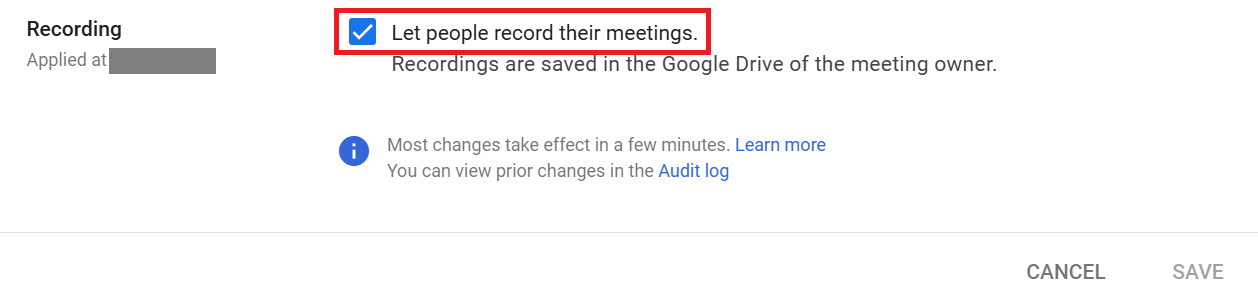
Os administradores também podem gerenciar os limites de qualidade de gravação aqui, com base na edição. Isso é suportado em planos como Enterprise Essentials Plus e Teaching and Learning Upgrade.
O que os participantes veem e os requisitos de consentimento
Quando a gravação automática está ativada:
- Os participantes recebem uma notificação clara de que a reunião está sendo gravada.
- Se alguém entrar tarde, receberá o mesmo alerta.
- A gravação não pode começar sem essa mensagem. Faz parte das proteções de privacidade e conformidade do Google.
Melhores práticas para automatizar a documentação de reuniões
Para realmente aproveitar suas gravações do Google Meet, é útil planejar como essas gravações são usadas, armazenadas e compartilhadas, especialmente em reuniões remotas.
Entendendo quais reuniões devem ser gravadas automaticamente
Nem toda reunião precisa de uma gravação. Concentre-se em sessões nas quais os detalhes possam ser consultados posteriormente, como:
- Chamadas de vendas ou demonstrações de clientes
- Sessões de integração
- Reuniões de treinamento e conformidade
- Grandes reuniões de equipe com muitas partes móveis
Evite a gravação automática de check-ins rápidos ou sessões de comunicação assíncrona, a menos que seja necessário. Muitas gravações de reuniões podem consumir o armazenamento do Google Drive e sobrecarregar sua equipe com arquivos que eles não revisitarão.
Privacidade, conformidade e notificação
Certifique-se de que os participantes saibam quando estão sendo gravados:
- Informe-os no convite ou na agenda do Google Agenda.
- Lembre-os no início da reunião, mesmo que o Google mostre uma solicitação.
- Tenha uma política escrita simples que explique quando e por que você grava.
Algumas regiões exigem consentimento explícito. É uma boa ideia verificar as leis locais e adicionar um idioma às diretrizes de gerenciamento de anfitriões ou reuniões da sua equipe.
Integração com ferramentas de anotações e gerenciamento de projetos
As gravações por si só não ajudarão muito se ninguém as assistir. Use ferramentas que automatize a tomada de notas no Google Meet ou conecte-se com o software do projeto para transformar gravações em:
- Itens de ação
- Resumos de reuniões
- Google Docs com os principais destaques
Tática, por exemplo, captura transcrições durante reuniões e envia resumos diretamente para suas ferramentas, para que ninguém precise assistir novamente a uma ligação de uma hora só para lembrar o que foi dito.
Antes de usar qualquer ferramenta, vale a pena fazer uma rápida Teste do Google Meet para confirmar se as configurações de áudio, vídeo e gravação estão funcionando conforme o esperado.
Tactiq: uma boa alternativa para gravação automática
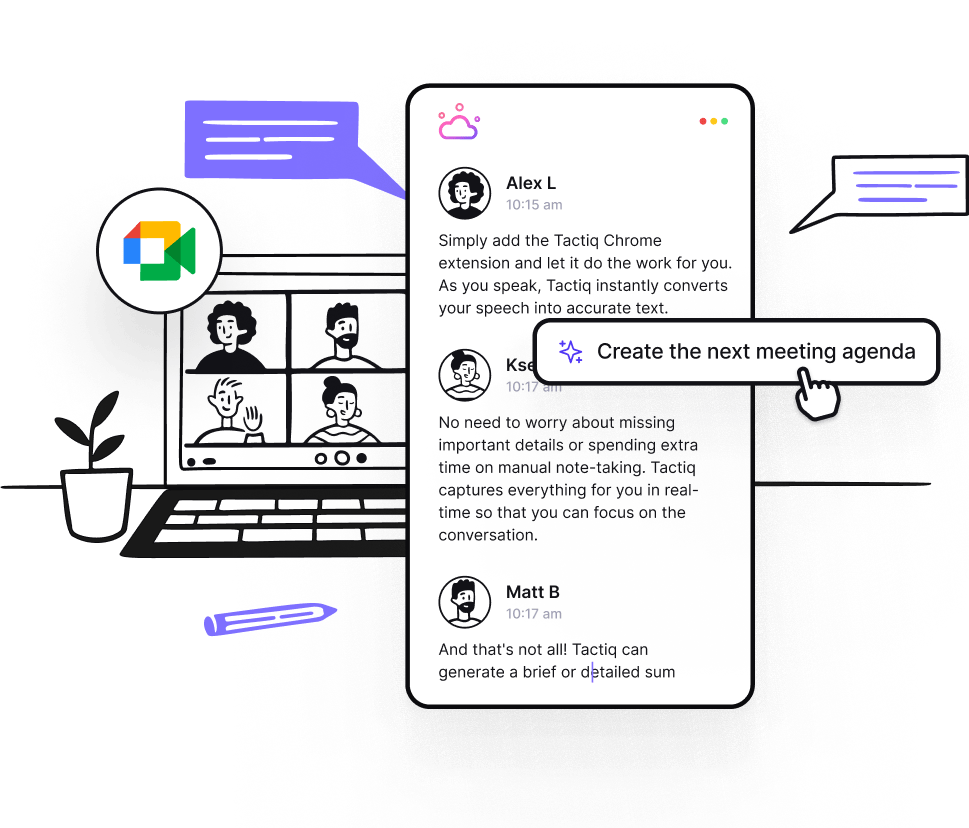
A gravação automática parece útil, até encher seu armazenamento ou criar problemas com privacidade e permissões. Às vezes, você só precisa de uma maneira de capturar o que foi dito sem salvar uma reunião inteira gravada.
Tática te dá essa opção. Em vez de gravar o vídeo ou o áudio, o Tactiq transcreve toda a chamada do Google Meet em tempo real. Você obtém a transcrição completa, além de resumos de IA, principais destaques e itens de ação, tudo sem precisar começar a gravar ou se preocupar com o armazenamento.
Enquanto o Anotador do Google Gemini foi projetado para o ecossistema do Google, não está disponível fora do Google Meet. O Tactiq funciona em várias plataformas, incluindo Zoom e Microsoft Teams, para que seu processo de documentação permaneça consistente, não importa onde suas reuniões aconteçam.
Veja por que algumas equipes preferem o Tactiq à gravação automática:
- Não há arquivos de vídeo para armazenar. O Tactiq não salva a reunião, apenas a transcrição. Isso significa que não há pastas do Drive inchadas nem limites surpreendentes de armazenamento.
- Controle total sobre o compartilhamento. Você escolhe quem recebe a transcrição. É privado por padrão e não vai automaticamente para todos os participantes.
- Fluxos de trabalho de IA integrados. Transforme sua transcrição em atualizações de projetos, acompanhamentos de clientes ou documentação interna usando os prompts baseados em IA da Tactiq.
- Criado para reuniões de equipe. O Tactiq funciona em plataformas como Zoom e Microsoft Teams, não apenas no Google Meet, para que você possa manter seu fluxo de trabalho consistente.
Se você deseja capturar ideias, próximas etapas ou notas de reuniões com IA sem o incômodo de gerenciar arquivos de vídeo, vale a pena experimentar o Tactiq. Baixe a extensão Tactiq Chrome hoje!
{{rt_cta_ai-conveniência}}
Encerrando
A gravação automática no Google Meet pode ser um recurso útil, especialmente para organizações que precisam manter um registro de reuniões importantes. Mas também vem com limites. Você precisará da edição correta do Google Workspace, da configuração administrativa e de muito espaço no Google Drive para que funcione bem.
Se sua equipe quiser apenas fazer anotações, rastrear itens de ação e revisar o que foi dito sem gerenciar as gravações completas da reunião, o Tactiq oferece uma maneira mais simples de chegar lá. Com transcrição em tempo real e insights baseados em IA, você pode se concentrar na conversa enquanto as notas se resolvem sozinhas.
Perguntas frequentes
Você pode gravar automaticamente no Google Meet?
Sim, mas somente se sua organização usar uma edição compatível do Google Workspace, como Enterprise Plus ou Business Standard, e um administrador tiver ativado a configuração.
Como faço para ativar a gravação automática no Google Meet?
Um administrador do Google Workspace precisa ativar a gravação automática no Admin Console nas configurações de vídeo do Meet. Os usuários finais não podem ativar isso sozinhos.
Como você grava automaticamente no Google Meet?
Se a gravação automática não estiver habilitada, o organizador da reunião poderá clicar no botão de gravação manualmente quando a reunião começar. Lembre-se de clicar em parar a gravação quando ela terminar.
O Google Meet liga a câmera automaticamente?
Não. Os usuários devem ligar a câmera manualmente ou ajustar as configurações de vídeo antes da chamada.
Por que o recurso de gravação automática no Google Meet não está disponível na minha conta?
Talvez você esteja usando um plano de assinante individual do Workspace não suportado ou a gravação não tenha sido habilitada pelo seu administrador.
Yes, but only if your organization uses a supported Google Workspace edition like Enterprise Plus or Business Standard, and an admin has enabled the setting.
A Google Workspace admin needs to turn on auto recording in the Admin console under Meet video settings. End users can't enable this on their own.
If auto recording isn’t enabled, the meeting host can click the record button manually once the meeting starts. Just remember to click stop recording when it ends.
No. Users must turn on their camera manually or adjust their video settings before the call.
You might be using an unsupported workspace individual subscriber plan, or recording hasn’t been enabled by your admin.
Artigos relacionados


_Main.jpg)




Quer a conveniência dos resumos de IA?
Experimente o Tactiq para sua próxima reunião.
Quer a conveniência dos resumos de IA?
Experimente o Tactiq para sua próxima reunião.
Quer a conveniência dos resumos de IA?
Experimente o Tactiq para sua próxima reunião.