
Relatório de Presença do Google Meet: O Guia Completo (2026)
August 4, 2025
August 4, 2025
June 17, 2026
June 17, 2026

Precisa saber quem participou da sua reunião e quando? O Google Meet facilita o acompanhamento da presença, o registo dos horários de entrada e saída e a obtenção de uma lista completa de participantes após cada chamada.
Neste guia, você aprenderá:
- O que um relatório de presença do Google Meet inclui e quais planos o suportam
- Como ativar o acompanhamento de presença no Google Agenda e dentro de uma reunião ao vivo
- Como acessar seu relatório após o término da reunião
- Formas alternativas de acompanhar a presença no Google Meet
- Como usar os dados de presença para melhorar a produtividade da equipe remota
TL;DR: Relatório de Presença do Google Meet
Os relatórios de presença do Google Meet mostram os nomes dos participantes, horários de entrada e saída e a duração total da chamada. Estão disponíveis nos níveis Business Plus, Essentials, Enterprise, Education Plus e no Teaching and Learning Upgrade.
Ative o acompanhamento no Google Agenda antes da sua reunião, ou ative-o através dos Controles do Anfitrião durante a chamada. Se você estiver em uma conta gratuita, Tactiq preenche a lacuna com transcrições, acompanhamento de oradores e resumos de IA.
O que é um Relatório de Presença do Google Meet?
Um relatório de presença do Google Meet mostra quem participou da sua reunião, quando chegou, quando saiu e quanto tempo permaneceu. É um recurso integrado para determinados Google Workspace planos e ajuda o organizador da reunião a manter um registro claro da participação.
Cada relatório inclui as seguintes informações:
- Nomes e e-mails dos participantes
- Horários de entrada e saída, e a duração total da chamada
- Dados das salas de grupo, listados em abas separadas
- Alguns dígitos do número de telefone se alguém participar de um dispositivo móvel
- O nome da sala de reunião se alguém ligar de uma sala do Google Meet
O organizador da reunião recebe automaticamente o relatório como um arquivo do Google Sheets por e-mail após o término da chamada. É útil para revisar Histórico do Google Meet ou confirmar a presença em reuniões recorrentes e chamadas de grupo grandes.
O acompanhamento de presença está disponível nos planos Business Plus, Essentials, Enterprise (Starter, Standard e Plus), Education Plus e Teaching and Learning Upgrade. Se você usa uma conta gratuita, pule esta parte. Abordaremos outras formas de acompanhar a presença mais adiante neste guia.
Observação para educadores: Usuários do Education Plus e Teaching and Learning Upgrade recebem relatórios de presença automaticamente para qualquer reunião com 2 ou mais participantes. Nenhuma configuração manual é necessária.
Dica:: Se você usa uma conta gratuita do Google, Tactiq pode preencher essa lacuna. Ele captura uma transcrição completa e mostra quem falou durante a chamada. Instale a extensão gratuita do Chrome, e você terá um registro de cada Google Meet sem precisar de um upgrade do Workspace.
Como ativar e acessar relatórios de presença no Google Meet
O acompanhamento de presença é um recurso integrado para planos elegíveis do Google Workspace, mas nem sempre está ativado por padrão. Veja como ativá-lo antes da sua reunião e acessar seu relatório assim que ela terminar.

Ativando o acompanhamento de presença no Google Agenda
- Abra o Google Agenda e crie um novo evento ou clique em um existente.
- Clique em Adicionar videoconferência do Google Meet.
- À direita, clique em Alterar configurações da conferência.
- Marque a caixa ao lado de "Controle de presença".
- Clique em Salvar, e então finalize a configuração do seu evento.
Para reuniões existentes, clique em Editar evento, e depois siga os passos 3 a 5 acima.
Ativar o controle de presença durante uma reunião
Você também pode alternar o controle de presença durante uma reunião ao vivo. Na parte inferior da tela, clique em Controles do anfitrião (o ícone de cadeado). Um painel lateral será aberto. Ative/desative Controle de presença a partir dali.
Uma observação sobre reuniões recorrentes vs. únicas
Para reuniões recorrentes, sua configuração é salva para todas as sessões futuras que usarem o mesmo código de reunião. Para reuniões únicas, com apelido ou instantâneas, o recurso volta a ser ativado após o término da reunião.
Observação: Os utilizadores do Education Plus e do Teaching and Learning Upgrade não precisam de ativar nada. Recebem automaticamente relatórios de presença para todas as reuniões com 2 ou mais participantes.
Aceder ao seu relatório após a reunião
Assim que a reunião termina, o organizador da reunião recebe um e-mail com um relatório de presença do Google Sheets. Os relatórios são geralmente enviados em minutos, embora reuniões maiores possam demorar mais.
Resolução de problemas: quando os relatórios não são enviados
Não recebeu o seu relatório? Verifique o seguinte:
- Tipo de conta: Confirme que está num plano Google Workspace elegível.
- Definições: Certifique-se de que o controlo de presenças estava ativado antes do início da reunião.
- Participantes: Os relatórios só são gerados quando 2 ou mais pessoas participaram.
- Anfitrião da reunião: Apenas o anfitrião oficial recebe o relatório. Verifique o convite do Google Meet se outra pessoa agendou a chamada.
Ainda nada? Verifique o seu histórico do Google Meet ou utilize um dos métodos alternativos abaixo.
Formas Alternativas de Controlar a Presença no Google Meet
Se não estiver num plano Google Workspace elegível, ou precisar de mais detalhes do que o relatório integrado oferece, existem outras formas de controlar a presença no Google Meet. Estas ferramentas ajudam a preencher a lacuna quando a funcionalidade nativa do Google não está disponível.
1. Tactiq
Tactiq
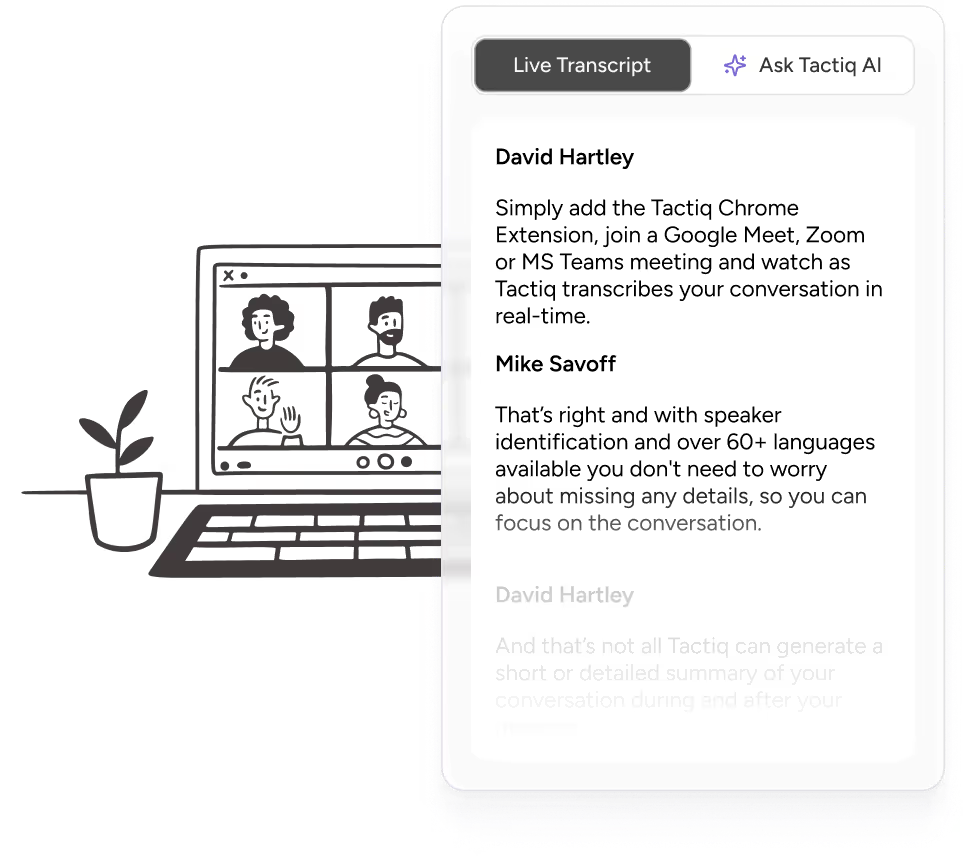
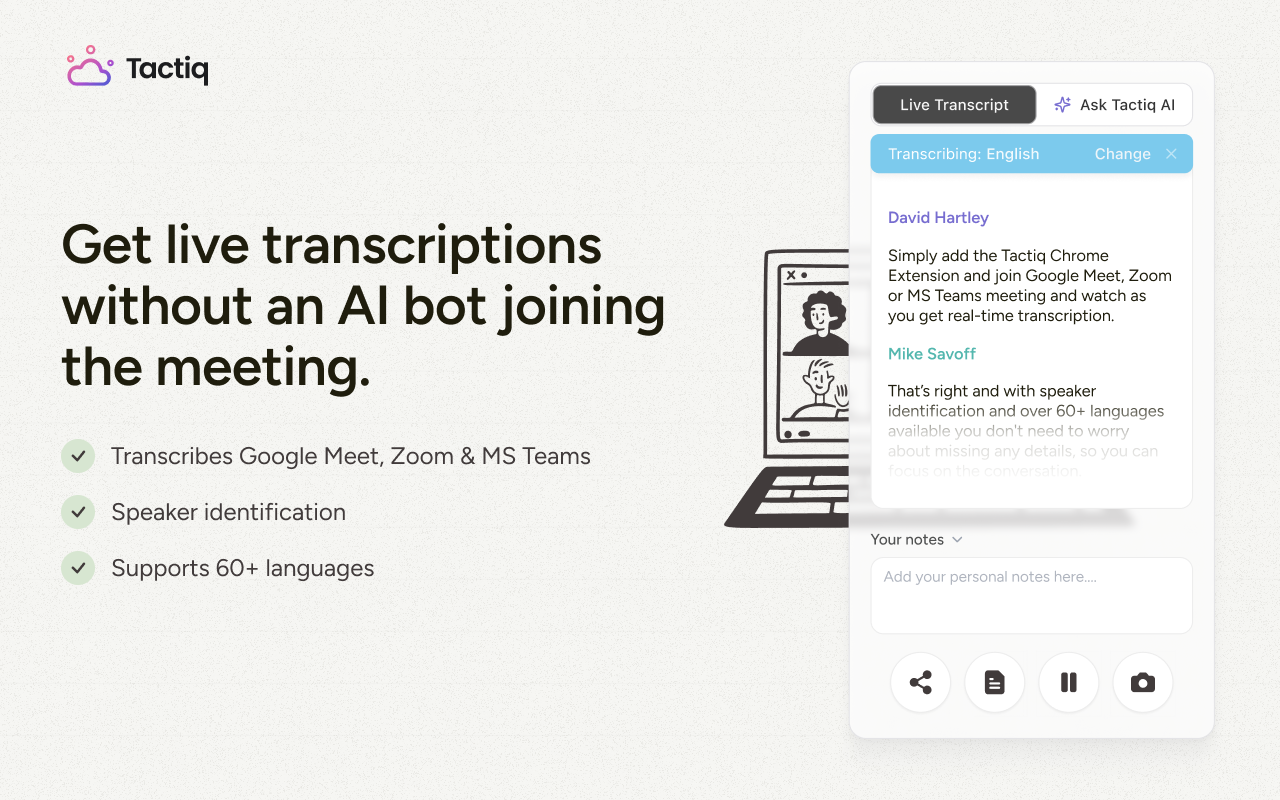
Tactiq é uma ferramenta de transcrição ao vivo para Google Meet, Zoom e Microsoft Teams. Funciona diretamente no seu navegador através de uma extensão do Chrome. Não são necessários bots ou gravação.
Enquanto a sua reunião decorre, o Tactiq capta automaticamente os nomes dos participantes, a atividade dos oradores e o tempo de fala. Isto dá-lhe uma visão rápida de quem esteve presente e quão envolvida cada pessoa estava. Não mostrará os horários exatos de entrada e saída como um relatório de presença nativo, mas oferece algo mais útil: contexto.

Pode ver quem falou, o que disse e com que frequência contribuiu. Após a reunião, o Tactiq gera uma transcrição completa e um resumo de IA. Pode exportar tudo para o Notion, Slack, Google Docs ou um link partilhável.
Ideal para: Equipas que desejam transcrição em tempo real, informações sobre os oradores e resumos com IA, juntamente com um acompanhamento de presença leve.
Experimente hoje a extensão gratuita do Tactiq para Chrome.
{{rt_cta_ai-convenience}}
2. Google Meet Attendance Tracker (extensão do Chrome)
.png)
Esta extensão gratuita do Chrome foi concebida especificamente para registar a presença durante as chamadas do Google Meet. Uma vez instalada, cria um relatório simples no Google Sheets com os horários de entrada e saída, o tempo total gasto e uma lista completa de presenças.
Funciona bem para reuniões mais pequenas e oferece mais flexibilidade aos organizadores, especialmente ao usar uma conta Google gratuita.
Ideal para: Utilizadores que precisam de um acompanhamento detalhado de entrada e saída sem uma atualização do Google Workspace.
3. Usar o Google Apps Script para acompanhamento personalizado
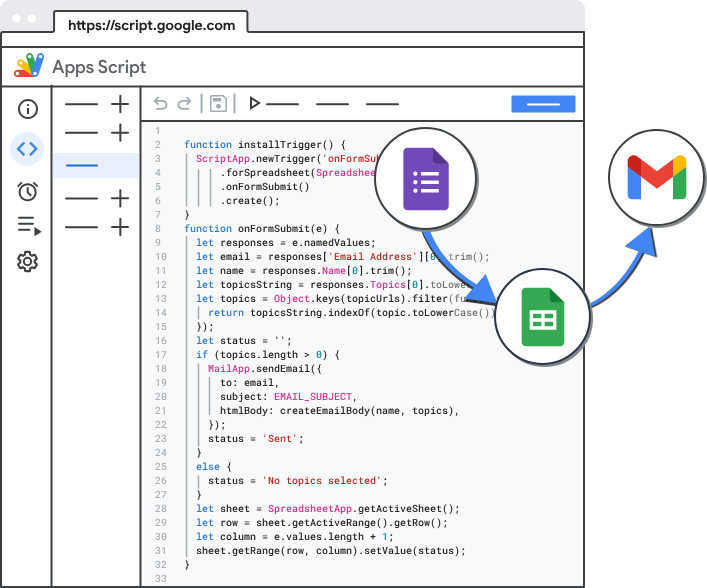
Se você se sente à vontade com um pouco de código, pode criar sua própria ferramenta de rastreamento usando o Google Apps Script. Por exemplo, você pode criar um script que registra quando alguém entra em uma reunião através do evento do Google Agenda e envia automaticamente os dados para uma Planilha Google.
Requer alguma configuração, mas é uma opção flexível para equipes que trabalham fora das ferramentas empresariais padrão.
Como Usar Dados de Presença para a Produtividade da Equipe Remota
Um relatório de presença não é apenas uma lista de nomes. É uma ferramenta para entender os hábitos da equipe, melhorar os fluxos de trabalho e manter o alinhamento entre fusos horários. Veja como extrair o máximo de insights dos seus dados de presença.
Identifique tendências
Alguns membros da equipe estão regularmente atrasados ou ausentes de chamadas importantes? Ao revisar a presença no Google Meet ao longo do tempo, você pode identificar padrões que afetam a colaboração, especialmente em reuniões recorrentes. Use o Tactiq junto com os dados de presença para ver não apenas quem compareceu, mas quão ativamente contribuíram.
Avalie a produtividade
Compare a duração total da chamada com os resultados da reunião. Se alguns participantes do Google Meet estão entrando, mas saindo cedo, isso pode sinalizar que a reunião não é relevante para eles ou que está durando muito tempo. É também uma oportunidade para rever com que frequência as salas de discussão no Google Meet estão sendo usadas e se estão agregando valor.
Melhore os fluxos de trabalho
Use seus dados para otimizar reuniões futuras. Você pode precisar de chamadas mais curtas, menos participantes ou um melhor agendamento entre regiões. Combine o acompanhamento de presença com o feedback pós-reunião para descobrir o que está funcionando e o que não está.
Conclusão
O relatório de presença do Google Meet oferece um registro claro de quem participou da sua reunião e por quanto tempo permaneceu. Mas os carimbos de data/hora contam apenas parte da história.
Ferramentas como o Tactiq adicionam o contexto que os relatórios nativos perdem: capturando transcrições, rastreando oradores e ajudando você a fazer o acompanhamento mais rapidamente. Ao combinar dados de presença com insights de conversas reais, você pode melhorar a forma como sua equipe colabora, manter o alinhamento com os objetivos e fazer com que cada reunião valha a pena.
Instale a extensão gratuita do Tactiq para Chrome hoje!
Se você tem um plano Google Workspace elegível, o organizador da reunião recebe automaticamente um relatório do Google Sheets por e-mail após o término da reunião. Ative o acompanhamento de presença no Google Agenda antes do início da reunião.
Sim. O relatório de presença mostra os nomes dos participantes, horários de entrada e saída e a duração total. Apenas o organizador da reunião recebe este relatório.
Sim. Clique em Controles do organizador na parte inferior da tela e, em seguida, ative o acompanhamento de presença no painel lateral.
Não totalmente. O Google Meet acompanha os horários de entrada e saída, mas não mostra o engajamento detalhado. Use uma ferramenta como o Tactiq para insights mais aprofundados, como quem falou e quando.
Verifique se o acompanhamento de presença foi ativado antes da reunião, se você está em um plano Google Workspace elegível e se pelo menos dois participantes entraram.
Artigos relacionados


_Main.jpg)




Quer a conveniência dos resumos de IA?
Experimente o Tactiq para sua próxima reunião.
Quer a conveniência dos resumos de IA?
Experimente o Tactiq para sua próxima reunião.
Quer a conveniência dos resumos de IA?
Experimente o Tactiq para sua próxima reunião.